
運営責任者:宇井和朗(株式会社アシスト 代表取締役) プロフィール
子どもが寝静まった時間に作品を再生したいのに、Huluログイン画面になるだけで先に進めない、パスワードは合っているはずなのにHuluログインできない。テレビもスマホも試してみた結果、エラー9002301や9001309、試行回数が上限を超えましたと表示され、何が原因なのかも分からないまま時間だけが削られていきます。検索を重ねても「ログイン方法」「エラーコード」「何台まで同時ログインできるか」「無料で見れるものや解約方法」が別々に書かれていて、自分の状況に当てはめて判断するのが難しいはずです。
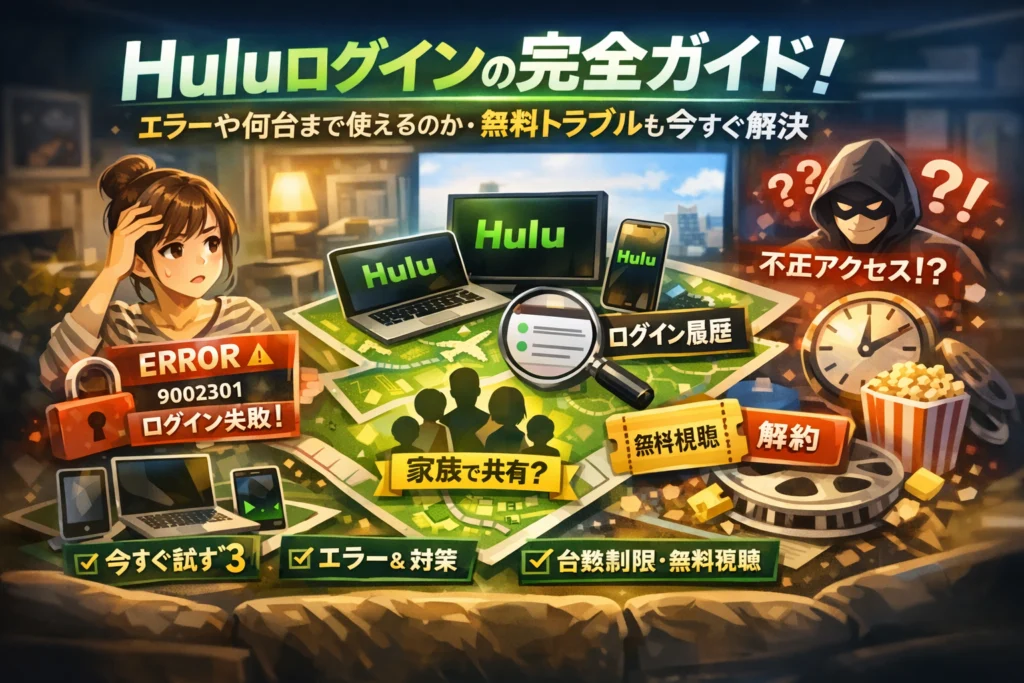
本記事は、Huluログインのやり方をスマホアプリ・パソコン・テレビごとに整理しつつ、Huluログイン失敗の典型パターン、ログイン済みなのに見れないときの原因、試行回数とアカウントロックの関係、何台までログインできるかと家族共有の現実的な上限、不正ログインが疑われるときのログイン履歴と通知の確認手順、さらにログインしないで使うときの無料範囲や解約の動き方までを一枚の地図としてまとめています。
最初の数分で「今すぐ試す3ステップ」を片づけ、その後は自分の症状に近い章だけを拾い読みすることで、これまで分散していた情報を短時間で実務レベルの判断に変えられるよう設計しています。
目次
最初にここだけ!Huluログインできないときの今すぐ試す3ステップ
子どもが「早く続き見せて!」と言っている横で、画面はログイン画面のまま…。この状態から最短で抜け出すために、まずは次の3ステップだけに集中してください。
- メールアドレスとパスワードを“保存データに頼らず”手入力で確認する
- ネットワークと端末の一時不具合を疑い、Wi‑Fiと端末をいったんリセットする
- エラーメッセージや表示文言を正確に読み取り、焦って操作を増やさない
ここからは、特に詰まりやすい3パターンを深掘りします。
Huluログイン画面まで行けるのに先に進めないときの共通チェック
画面は出るのに先に進めないときは、「入力ミス」よりも「環境側のつまずき」が多いです。次の表を上から順に確認してみてください。
| チェック項目 | 具体的な確認ポイント |
|---|---|
| 通信状態 | 他のサイトやアプリは開けるか、Wi‑Fiのオンオフを切り替えて改善するか |
| ブラウザ・アプリ | 古いバージョンのまま使っていないか、再起動や再インストールで改善するか |
| キャッシュ・クッキー | パソコンならブラウザのキャッシュ削除、スマホアプリなら一度ログアウト後に再ログインできるか |
| 時刻設定 | テレビやスマホの日時がずれていないか(数分のズレでも通信エラーの原因になります) |
現場でよく見るのは、テレビやストリーミング端末の「時刻ズレ」と「古いアプリ」です。パスワードを何度打ち直しても改善せず、アプリ更新だけで一発で通るケースが少なくありません。
パスワードは合っているのにHuluログイン失敗となる人のよくある勘違い
「絶対合っているはずなのに失敗する」ときは、次のパターンにハマっていることが多いです。
-
過去の別契約のメールアドレスを使っている
以前、携帯会社経由や別のメールアドレスで登録していた場合、今のアドレスでは会員登録自体が存在しないことがあります。
-
大文字・小文字や記号の思い込み違い
パスワードの先頭だけ大文字にしたつもりが、実は全部小文字で登録していたといったパターンです。
メモアプリなどに一度表示させ、「どの文字が大文字か」「似た記号(0とO、1とl)」を目で確認するとミスが減ります。 -
端末やブラウザの自動入力が“古いパスワード”を入れている
自動入力を一度削除し、手入力するとあっさり入れることがあります。毎回同じ端末だけ失敗する場合は特に疑ってください。
-
別サービス用のパスワードを混同している
動画配信サービスを複数使っている方ほど、別サービスのパスワードを入れているケースが多いです。各サービスのパスワードを分けて管理するだけでトラブルが激減します。
焦って次々とパスワードを変えると「どれが正しいのか」自分で分からなくなり、試行回数上限にも近づきます。まずは勘違いパターンを潰してから変更に進んだほうが安全です。
Huluログインに失敗しましたや一定期間と表示されたときのNG行動と正しい待ち方
「ログインに失敗しました」「一定期間ログインできません」のようなメッセージが出たときは、すでに試行回数が蓄積されているサインです。この状態でやってしまいがちなNG行動は次の3つです。
-
NG1: 端末を変えて片っ端から再チャレンジする
スマホ、パソコン、テレビと渡り歩いて同じメールアドレスとパスワードを打ち続けると、試行回数が一気にかさみます。
-
NG2: 思いつく全パターンのパスワードを連打する
「誕生日版」「少し変えた版」などを総当たりすると、ロック時間が延びるリスクがあります。
-
NG3: パスワード変更を何度もやり直す
変更メールを連続で発行すると、どのメールのリンクが最新なのか分からなくなり、結果として正しいものも通らなくなります。
おすすめの「正しい待ち方」と立て直し手順は次の通りです。
-
その日は一度、ログイン試行を完全にやめる
アプリやブラウザも閉じ、他端末からも触らないようにします。 -
落ち着いて“今の正しい情報”を紙かメモアプリに整理する
登録に使った可能性があるメールアドレス候補をすべて書き出し、支払い方法や契約ルート(公式サイト・携帯会社など)も思い出します。 -
一定時間が経ってから、一つの端末でだけログインを試す
メールアドレスを一つに絞り込み、そこでパスワード再設定を行い、最新メールのリンクからのみ操作します。
ログインエラーで一番多いのは、システムトラブルより「焦りによる自爆」です。ここでブレーキを踏めるかどうかが、その後の復旧スピードを大きく分けるポイントだと考えています。
端末別で分かるHuluログイン方法と注意点(スマホ・パソコン・テレビ・アプリ)
「さっさと作品を再生したいのに、画面とにらめっこして終わる」──現場で一番多いのが、この端末別のつまずきです。先に、それぞれのHOWTOと落とし穴をまとめます。
スマホアプリからHuluログインする方法とよくある落とし穴(iPhone・Android)
スマホは一番トラブル相談が多いデバイスです。基本のSTEPはシンプルです。
- アプリストアから公式アプリをダウンロードし起動
- 「ログイン」をタップ
- 登録したメールアドレスとパスワードを入力
- プロフィールを選択して視聴開始
よくある落とし穴は次の3つです。
-
メールアドレスの勘違い
- Apple IDやGoogleアカウントと混同
- 家族のアドレスで登録していて、自分のアドレスを入れてしまう
-
パスワード自動入力の罠
- ブラウザに保存されている古いパスワードがそのまま入力される
- メモアプリのコピペでスペースを一緒にコピーしてしまう
-
アプリのバージョンが古い
- 古いアプリだとログイン画面から先に進まないケースが多く、アップデートだけで解決することがあります
スマホでつまずいたら、「アドレスの確認 → 手入力で再入力 → アプリ更新」の順でチェックすると沼にはまりにくくなります。
パソコンでHuluログインする方法とブラウザ経由で見れない時の対処法
パソコンは、入力はしやすい一方でブラウザ設定が邪魔をすることがあります。
基本手順は以下です。
- ブラウザで公式サイトを開く
- 画面右上のログインをクリック
- メールアドレスとパスワードを入力しログイン
- プロフィールを選択して再生
ログインはできたのに動画が再生されない場合は、次のポイントを確認します。
- ブラウザの相性・拡張機能
| チェック項目 | 対処方法 |
|---|---|
| 対応ブラウザか | ChromeやEdgeなど、推奨ブラウザで再試行 |
| 拡張機能 | 広告ブロッカーやセキュリティ系を一時OFF |
| キャッシュ | キャッシュとCookieを削除してから再ログイン |
-
セキュリティソフトや会社PCの制限
動画配信サービスへのアクセス自体が制限されていることがあります。この場合は、自宅のWi-Fi環境や別のPCで試すと原因の切り分けがしやすくなります。
テレビでHuluログインする時の手順やアクティベーションコードが表示されないときのチェックポイント
テレビやストリーミングデバイスは、「アプリを開くとコードが出てくるタイプ」と「その場でIDとパスワードを入力するタイプ」があります。
代表的な流れは次の通りです。
- テレビでアプリを起動
- ログイン方法の選択画面で「メールアドレスでログイン」または「アクティベーションコードでログイン」を選ぶ
- 指示に従い、スマホやパソコンからコード入力またはID・パスワードを入力
アクティベーションコードが表示されない場合は、次を順番に確認します。
-
アプリとテレビ本体のアップデート
ファームウェアが古いと、ログイン画面の表示自体がおかしくなるケースがあります。
-
インターネット接続
| 症状 | 疑うポイント |
|---|---|
| コードが出る前にエラー | テレビのネット接続、Wi-Fiの不安定さ |
| ログイン画面にたどり着かない | アプリの破損、再インストールが有効な場合あり |
-
毎回ログイン画面になるケース
テレビの省電力設定で「完全電源オフ」になっていると、起動のたびにアプリが初期状態からスタートすることがあります。スタンバイ設定を見直すと改善することがあります。
Huluアプリを入れた後に安心せずやるべき設定とは
アプリを入れただけで満足してしまうと、数カ月後に「誰の端末でログインしているか分からない」「ログイン通知が飛んできて怖い」という事態になりがちです。インストール直後に、次の3点だけは済ませておくことをおすすめします。
-
プロフィール整理
家族で使う場合は、最初にプロフィールを分けておくと視聴履歴やおすすめが混ざりません。
-
端末管理のルール作り
「このアカウントはどのデバイスに入れたか」をメモにしておくと、同時視聴制限に引っかかったときに原因を素早く特定できます。
-
ログアウト場所の確認
どの画面からログアウトできるのかを一度確認しておくと、テレビを買い替えたときや譲渡するときに慌てずに済みます。
動画配信サービスのログインは、最初の数分の設計でその後の快適さが大きく変わります。端末別のクセを押さえておくだけで、「見たいときに見られない」というストレスをかなり減らせます。
Huluログインエラーコードの意味と直し方(9002301・9001309・9001307・2066など)
エラーコードが出た瞬間に気持ちが冷めてしまう人は多いですが、実はコードごとに「ユーザーが触っていい場所」と「サービス側に任せるしかない場所」がきっちり分かれています。ここを勘でいじるか、筋道立てて確認するかで復旧スピードがまるで変わります。
Huluエラー9002301や9001309が出た時にユーザー側でできることとできないこと
9002301・9001309は、現場感覚としては通信まわり+認証サーバー側のトラブルが混ざりやすいゾーンです。まずは次の表で「自力でやる範囲」と「任せる範囲」を整理してみます。
| コード | 主な症状イメージ | ユーザー側でできること | ユーザー側ではできないこと |
|---|---|---|---|
| 9002301 | ログイン試行で失敗を繰り返す | ネット回線の確認、再起動、時間を空けて再試行 | サーバーメンテナンスの解除 |
| 9001309 | アプリやブラウザで認証エラー | アプリ再インストール、ブラウザのキャッシュ削除、別デバイスで試す | システム側の障害復旧 |
実務で多いミスは、同じ端末・同じWi-Fiで何度もログインボタンを連打することです。これはサーバー側から見ると「不正アクセスかもしれない動き」に近く、試行回数制限に自分から突っ込んでいく行為になりかねません。
やるべき手順を整理します。
-
スマホ・テレビ・パソコンすべてで一旦アプリやブラウザを終了する
-
ルーターと視聴デバイスを再起動する
-
モバイル回線や別Wi-Fiがあれば、回線を切り替えて再ログインする
-
それでも同じコードが続く時は、一定時間置いてから再度試す
ここまでやっても改善しない場合、システム側の問題である可能性が高く、ユーザー側でこれ以上いじると状況を悪化させやすいゾーンになります。この段階では、サポートの障害情報やお知らせを確認し、無理に再試行を重ねない判断が重要です。
Huluエラー9001307や2066が出たときは端末・ネットワーク・アカウントのどこを疑うべきか
9001307・2066は、端末やアカウント状態の「積み重ね」が表面化したパターンとして出やすい印象があります。とくに家族でテレビ・スマホ・タブレット・ゲーム機と複数ログインしている場合、次の3軸で整理すると原因を追いやすくなります。
-
端末軸
- 古いテレビやストリーミングデバイスで、アプリやファームウェアが更新されていない
- プロジェクターなど「正式対応外」の機器に無理やり映している
-
ネットワーク軸
- 会社や学校のWi-Fiなど、動画配信サービスへの制限がある回線を使っている
- VPNやプロキシ経由でアクセスしており、配信エリア判定にひっかかっている
-
アカウント軸
- 支払い方法の更新漏れや有効期限切れがある
- 同時視聴数や登録端末の上限に近づいている、もしくは超過している
まずは「別端末+別回線」でログインできるかを試し、どの軸で止まっているかを切り分けると無駄がありません。例えばスマホのモバイル回線では再生できるのに、家のテレビだけ2066が出るなら、焦点はテレビ側のアプリ更新や端末の再セットアップに絞られます。
ログイン済みですやログインしているのに見れない裏側で本当に起きていること
現場でいちばんモヤモヤが溜まる問い合わせが、「アカウントページではログイン済みなのに作品が再生できない」というパターンです。この時、裏側では次のようなことが起きているケースが多いです。
-
ブラウザやアプリ内のセッション情報が壊れており、表示はログイン済みなのに、再生サーバー側からは未ログインに見えている
-
プロフィール切り替えで、キッズプロフィールに入っており、作品自体が制限されている
-
支払い情報の更新が完了しておらず、アカウント状態が「グレーゾーン」のままになっている
-
過去に共有した端末が同時視聴上限を埋めており、新しい端末からの視聴要求がはじかれている
対処はシンプルですが、順番が重要です。
- いま使っている端末で一度ログアウトし、アプリやブラウザを完全終了する
- 別端末でアカウントページに入り、プロフィールや支払い状態を確認する
- 覚えのない端末のログインがあれば、パスワード変更と端末整理を行う
- 問題がなければ、改めてメイン端末でログインし直す
この流れを踏まずに、画面上の「ログイン済み」という表示だけを信じてボタン連打を続けると、エラーコードと試行回数制限が雪だるま式に重なります。動画配信サービス全般にいえる話ですが、「表示」と「サーバー側の認識」は別物と捉えて、一度セッションをリセットしてあげる意識が、トラブルを長期化させないコツになります。
Huluログイン試行回数の上限とアカウントロックを回避するコツ
「あと1回だけ…」と何度も入力しているうちに、気づけば完全ロック。現場ではこのパターンが圧倒的に多いです。視聴再開を最短にするには、仕組みを知ったうえで“引き際”を決めておくことが鍵になります。
Hulu試行回数が上限を超えましたと出るまでの流れと復旧ルート
多くのサービスと同じく、一定回数パスワードを間違えるとセキュリティ保護のために一時ロックがかかります。流れを整理すると次のようになります。
- パスワード入力ミスを複数回
- 試行回数が上限に近づき、エラー表示が増える
- 上限超過で一時ロック
- 所定時間の経過またはパスワードリセットで解消
ここで大事なのは、「上限近いかも」と感じた時点で、自力入力をやめて公式ページからパスワード再設定に切り替えることです。スマホアプリでもパソコンのブラウザでも、迷ったら必ずアカウントページに入り、メールアドレス宛のリセットリンクを使うほうが、結果的に早く視聴を再開できます。
復旧ルートをシンプルにまとめると下記のイメージになります。
| 状態 | やること |
|---|---|
| 数回ミス | その場での再入力はここで打ち切り |
| 上限に近い気がする | アカウントページから再設定へ移行 |
| 上限超過メッセージが出た | 時間を置きつつパスワード再設定 |
| 再設定メールも届かない | メールアドレスの誤り・迷惑メールを確認 |
Huluログインエラーで焦った時に絶対にやってはいけない3つの行動
エラーが出た瞬間、人は冷静さよりも「早く見たい」が勝ちます。ここでの行動が、復旧時間を何倍にも引き伸ばしてしまう原因になります。
-
手当たり次第のパスワード入力
思い当たるパスワードを次々試すと、試行回数の上限に一気に到達します。特に家族で共用しているアカウントでは、誰かが裏で同じことをしている可能性もあり、デバイス全体でカウントが積み上がりやすくなります。 -
複数端末から同時にログインを連打
テレビ、スマホ、パソコンを順番に起動して同じパスワードを打つ行為も危険です。ネットワーク遅延やアプリの再送信で、本人の体感より多くの試行として記録されることがあります。 -
設定をいじりながらの再インストール連発
アプリ削除と再インストールを何度も繰り返すと、端末側のキャッシュとアカウント情報が中途半端に残ることがあり、状況を複雑にします。アプリの再インストールは「パスワードが正しい」と確信できてからの最終手段に留めた方が安全です。
パスワード変更やメールアドレス変更で泥沼にはまらないための順番
現場でトラブルが長期化する人は、変更の順番を間違えています。特に支払い情報や家族共有が絡むと、「どのメールに何の通知が来るか」が本人も把握できなくなりがちです。
混乱を防ぐためのおすすめの順番は次の通りです。
-
今アクセスできるメールアドレスの整理
まず、受信できるメールアドレスを紙やメモアプリに書き出します。Gmail、キャリアメール、プロバイダメールなど、どれにHuluからのメールが届いているかを仕分けします。 -
現在のログインIDの特定
受信ボックスでHuluからの過去のメール(登録完了、料金案内など)を検索し、実際に使われているアドレスを特定します。ここでようやく、「どのアカウントを触るのか」が明確になります。 -
パスワード再設定を先に完了
ログインできない段階で、アドレス変更から手を付けるのはNGです。まずは確実に届くメールアドレスを使ってパスワードをリセットし、アカウントページに入れる状態を作ります。 -
アカウントページからメールアドレスを変更
視聴が再開できてから、メインで使いたいアドレスに変更します。このとき、支払い方法の情報も一緒に確認し、どのカードや携帯料金と紐づいているかを把握しておくと、解約や再登録のときに迷いません。
個人的な現場感として、焦って「パスワード変更」「メールアドレス変更」「支払い方法変更」を同じ日に一気にやる人ほど、AsahiやNetflix、Amazonの他サービスとの混同が起き、どのIDがどの配信サービスか分からなくなっています。変更は必ず一つずつ、視聴が再開できたことを確認してから次へ進む。このリズムを守るだけで、試行回数オーバーとアカウント迷子のリスクは一気に下げられます。
Huluは1つのアカウントで何台までログインできる?同時視聴や家族共有のリアル
「気づけば家じゅうのデバイスでログインしていて、ある日突然見れなくなる」──現場で一番よく見るパターンです。台数や同時視聴の仕組みを押さえておくと、家族みんながストレスなく使えます。
Huluログイン可能な台数や同時ログインの仕様と体感上の限界
まず整理しておきたいポイントを表にまとめます。
| 項目 | 実際の仕様イメージ | 注意ポイント |
|---|---|---|
| アカウント登録台数 | 複数デバイスにログイン可能 | テレビ・スマホ・タブレット・PCなどに広くインストールしてOK |
| 同時視聴数 | 原則1ストリーム | 2台同時再生はエラーや停止の原因になりやすい |
| プロフィール数 | 家族分を複数作成可能 | 同じアカウントでも視聴履歴や年齢制限を分けられる |
| ログアウト制御 | 各デバイスで個別ログアウト/全デバイス一括ログアウト | 端末整理の要になる機能 |
現場感としては、ログインだけなら5〜10台程度までは問題なく使われているケースが多いです。ただし「同時に再生しようとする人」が増えると、体感的な限界にすぐ達します。
特にテレビとスマホ、ゲーム機など重いデバイス同士で再生をかぶせると、エラーコードや再生停止が一気に増えます。同時視聴は1人用のサービスと考え、「同じ時間帯に誰が見るか」をゆるくルール化しておくと安心です。
Hulu家族のログインやアカウント共有でトラブルが起きやすいパターン
家族共有がうまくいかない家庭には、決まって同じ「落とし穴」があります。
-
誰のアカウントか分からないまま使っている
支払い方法を登録した人と、日常的に視聴する人が違うパターンです。解約やパスワード変更のときに混乱しやすくなります。
-
プロフィールを分けずに全員が同じプロフィールを使用
子どもに合わせて作品が制限され、大人が見たいドラマや映画が出てこないことがあります。逆に子ども側から年齢制限付きの作品にアクセスできてしまうリスクもあります。
-
同時視聴の意識ゼロで「とりあえず全端末ログイン」
テレビ2台+スマホ数台+タブレット…と、家じゅうのアプリにログイン。ある日、誰かが旅行先のホテルのテレビからもログインして、その後ずっとログアウトされない、といった事例もあります。
業界人の目線で見ると、「ログインIDとパスワードは共有しているのに、利用ルールは共有していない」家庭ほどトラブルが多いです。家族内で1回だけ、次の3点を話しておくとかなり安定します。
-
支払いをしている人は誰か
-
同時に視聴していいのは原則1人までということ
-
テレビを買い替えたら古い方は必ずログアウトすること
この3つを決めておくだけで、問い合わせやトラブル相談の半分近くは未然に防げます。
Hulu複数デバイスを快適に保つ端末整理と使わない端末のログアウト手順
複数デバイスでスムーズに視聴するには、「どの端末でログインしているか」を定期的に棚卸しする発想が重要です。
推奨している端末整理のステップは次の通りです。
-
今後も使うデバイスを書き出す
テレビ、スマホ、タブレット、PC、ゲーム機、プロジェクターなど、実際に視聴に使うものだけをリスト化します。 -
それ以外は順番にアプリを起動しログアウトする
旧スマホや昔使っていたテレビは、アプリの設定メニューからログアウトします。Huluアプリの「設定」または「アカウント」「ログアウト」といった項目を探して操作します。 -
不明な端末が多い場合は一括ログアウトも検討
アカウントページの設定から、全デバイスの一括ログアウト機能が用意されているケースがあります。一度すべてログアウトし、先ほど書き出した「今後も使うデバイス」のみで順に再ログインすると、環境が一気にクリーンになります。
端末整理の判断目安をまとめると、次のようになります。
| 状況 | おすすめの対処 | メリット |
|---|---|---|
| 使わない端末が数台だけある | その端末から個別にログアウト | 視聴中の家族に影響を与えない |
| どこでログインしているか分からない | 全デバイス一括ログアウト後に再ログイン | 不正ログインや共有しすぎを一掃できる |
| エラー頻発で原因不明 | 端末整理+同時視聴を1台に絞って検証 | 問題の切り分けがしやすくなる |
パスワード管理アプリやメモアプリで、「どのデバイスでログインしているか」をひと言添えておくと、数年後に買い替えが続いても迷子になりません。視聴トラブルは設定の複雑さよりも、「把握していない端末」が増えたときに起こりやすいことを意識しておくと安心です。
Huluログイン履歴や端末確認の活用術(不正ログインや共有しすぎの早期発見)
「誰か勝手に見てないよね?」と一度でも感じた人は、ここを仕組みとして押さえておくと一気に安心度が変わります。
Huluログイン端末確認やログイン履歴の見方とどこまで分かるのか
サービスのアカウントページにサインインすると、利用中デバイスの確認や管理ができます。スマホアプリでもブラウザでも、基本的な見え方は同じです。
代表的に分かる情報を整理すると次の通りです。
| 確認できる情報 | 具体例 | どこまで分かるか |
|---|---|---|
| デバイス種別 | スマホ、タブレット、テレビ、ストリーミングデバイス | モデル名やOS種別まで表示されることがある |
| 最終アクセス | 最終ログイン日時 | 「最近使っていないのに動いている端末」の発見に便利 |
| 接続状況 | ログイン中かどうか | 一括ログアウトの判断材料になる |
ここで大事なのは、「完璧な監視カメラではない」と理解しておくことです。例えば、誰がその端末を操作したかまでは分かりません。家族共有が前提のテレビでは、端末名だけ見ても犯人捜しはできないので、ログイン履歴は異常を早く察知するためのセンサーとして使う意識が大切です。
Huluログイン通知が届いたときにすぐ確認したいポイント
ログイン通知が届いた瞬間にやることは、感情よりも順番が命です。業界でよく見るのは、焦ってパスワードを何度も変え、結果として試行回数制限まで巻き込んでしまうパターンです。
まず以下を落ち着いてチェックします。
-
通知に表示された日時が、自分の利用タイミングと一致しているか
-
地域やIPの情報が、普段使っている自宅や職場と大きくズレていないか
-
表示されているデバイス種別が、自分や家族が持っている機器かどうか
-
同じ時間帯に、視聴履歴に知らない作品が追加されていないか
ここまで見て「どう考えても心当たりがない」場合に、初めて不正アクセスを疑います。逆に、VPNやホテルのWi-Fiなど、いつもと違うネットワークを使っていると、地域情報だけ妙に遠くに見えるケースもあります。この違いを知っておくだけで、無駄にパニックにならずに済みます。
覚えのない端末でHuluログインされていた時の緊急対応フロー
本気で怪しいと判断したときは、次の順番で一気に手当てします。ここでの失敗パターンは、「とりあえずアプリを消す」「家族LINEで怒る」など、根本対策にならない行動です。
-
全デバイスからログアウトを実行
アカウントページから、可能であれば全端末ログアウトを行います。これで不審なデバイスからの視聴を物理的に遮断します。 -
パスワードを強度の高いものに変更
別サービスと同じパスワードを使い回している人ほど危険です。英数字と記号を組み合わせ、家族の誕生日やペット名など推測されやすい情報は避けます。 -
登録メールアドレスの安全性を確認
不正ログインが起きる時、多くはメールアドレス側もガバガバになっています。メールサービスのパスワード変更や二段階認証の有無もここで見直します。 -
支払い方法と視聴履歴をチェック
クレジットカードやキャリア決済が登録されている場合、不審な請求がないかを確認します。あわせて、知らない作品の再生履歴が増えていないかも見ておくと、被害の範囲を読みやすくなります。 -
必要に応じてサポート窓口へ相談
ログインエラーコードが頻発していたり、どうしてもロック解除できない場合は、自力での再試行を繰り返すと状況が悪化します。ここで一度止まり、サポートに状況を伝える方が早く安全に片付きます。
動画配信サービスを複数使っている人ほど、「どこで何を登録したか」があいまいになりやすいです。個人的には、HuluやNetflix、Prime Videoなど主なサービスを一覧にして、利用中端末と支払い方法を1枚のメモにまとめておくと、ログイン問題が起きたときの初動スピードが段違いに上がると感じています。
Huluログインせずに使うとどうなる?無料で見れるものや無料トライアル・解約の境界線
「ログインできないけれど、とりあえず無料で見られるものはないのか」「解約の期限だけでも確認したい」――現場ではこの相談が非常に多いです。ここでは、ログインなしでできる範囲と、有料会員として守るべきラインを一気に整理します。
Huluログインなしで見れる作品と見れない作品の違いとは
ログインしていない状態でも、アプリやサイトを開けば作品の一覧やランキングは確認できますが、実際に再生できるかどうかが大きな境界線になります。
以下の表でイメージをつかんでください。
| 状態 | できること | できないこと |
|---|---|---|
| 未ログイン | 作品検索、あらすじ確認、キャンペーン情報の閲覧 | 有料作品の再生、マイリスト登録、視聴履歴の保存 |
| 無料会員登録のみ(課金前) | プロフィール作成、一部の無料コンテンツ・予告編視聴 | 有料見放題作品の本編再生 |
| 有料会員ログイン | 見放題作品の再生、デバイス間で続きから視聴、視聴履歴管理 | 端末制限の完全解除は不可(仕様の範囲内) |
ポイントは次の3つです。
-
完全な未ログイン状態では、基本的に「下見」しかできない
-
無料で見られるとしても、予告編や期間限定の無料配信が中心で、人気ドラマや映画の本編は有料ゾーンにあることが多いです
-
視聴履歴やレコメンド(おすすめ作品)の精度は、有料会員としてアカウントに紐づいて初めて本領を発揮します
動画配信サービス全般に言えますが、「アプリを入れただけ」「アカウント作っただけ」の段階では、実質的な視聴体験はかなり限定されます。
Hulu無料ログインや無料トライアルで損をしないための登録タイミング・解約タイミング
無料トライアルを最大限お得に使うコツは、カレンダー管理と視聴計画です。現場でよく失敗するパターンと、損をしないための動きを整理します。
よくある失敗パターン
-
なんとなく週の真ん中に登録し、忙しくてほとんど見ないままトライアル終了
-
家族全員バラバラのアカウントで試し、どれが本契約か分からなくなる
-
見たいドラマの配信スケジュールを確認せず、最終話配信前に無料期間が切れる
損をしないための登録タイミングのコツ
-
連休や週末など、「実際に見る時間が取れる直前」に登録する
-
見たい作品の話数と配信スケジュールをざっくり確認し、トライアル期間内で見切れるか計算してから登録する
-
支払い方法を1つに絞り、家族で誰が契約者かを共有しておく(メールアドレスと支払い方法をメモ)
解約タイミングの考え方
-
トライアル終了日の前日までに、一度は必ずアカウントページにログインし、終了日を自分の目で確認する
-
「あと1日だけ見たい」の欲を追いかけすぎると、うっかり有料期間に突入しがちです
-
不安な場合は、無料期間中の早めの段階で解約手続きをしておき、期間いっぱい視聴できるかを事前に確認しておくと安心です
動画配信の現場感覚としては、「登録はギリギリ、解約確認は余裕を持って」が財布を守る鉄則です。
Huluログインができないけれど解約したい人の現実的なアクション方法
もっとも困るのが、「料金は発生している気がするのに、そもそもログインができず解約画面にたどり着けない」ケースです。この場合は、どこ経由で契約したかを思い出すのがスタートラインになります。
1. 契約ルートを思い出すチェックリスト
-
クレジットカード明細に記載されている事業者名
-
スマホのキャリア決済(docomo、au、SoftBankなど)の利用明細
-
Apple ID(iPhone)やGoogleアカウント(Android)のサブスクリプション一覧
-
Amazonやゲーム機から申し込んだ記憶がないか
この一覧を洗い出すだけで、「どの窓口から解約すべきか」がかなり絞れます。
2. ログイン情報を忘れた場合の優先順位
-
メインで使っているメールアドレスで、サービスからのメルマガや登録完了メールが届いていないか検索
-
思い当たるアドレスでパスワードリセットを試し、むやみに何度も失敗しない(試行回数オーバーを避けるため)
-
パスワード再設定用のメールが届かない場合は、迷惑メールフォルダやフィルタ設定を確認
3. それでもログインできない場合の最終ルート
-
契約している可能性が高い事業者(キャリアやApple、Google、Amazonなど)のサポート窓口から、「サブスクの解約」を相談する
-
支払い明細を提示しつつ、「どのアカウントで契約しているのか」を一緒に突き止めるイメージで進める
ログインできないまま放置すると、料金だけが静かに出ていきます。業界人の目線で強調したいのは、モヤッとした段階で明細をチェックし、契約ルートを特定することが一番の節約になるという点です。ログイン状態にこだわるより、「どこからお金が出ているのか」に注目して動く方が、解約までの道のりが一気に短くなります。
Huluログイントラブルを二度と起こさないためのマイルール設計
「今日こそ家族でドラマを一気見しよう」と思った瞬間にログインできないと、一気にテンションが下がります。現場で多いのは“その場しのぎ”の対処だけを繰り返して、1年後に大事故になるパターンです。ここでは、日常的に使っても崩れにくいマイルールを組み立てていきます。
メールアドレス・パスワード・支払い方法を簡単に管理するシンプルなコツ
最初に整えるほど、後が圧倒的にラクになります。ポイントは「1人1ノート1決済」にまとめることです。
-
メールアドレス
- Hulu専用か、少なくともサブスク共通で使うアドレスを1つ決める
- プロバイダメールや仕事メールは避け、Gmailなど長く使えるアドレスを採用
-
パスワード
- Hulu単体ではなく、他の動画配信サービスと同じルールで作る
- 家族と共有するなら紙に書いてテレビ裏やWi-Fiルーター付近に保管し、スマホ写真で二重管理
-
支払い方法
- クレジットカードかキャリア決済かを1つに絞り、「動画サービス専用カード」を作ると管理しやすい
代表的な整理パターンをまとめると次のようになります。
| 管理項目 | おすすめパターン | NGパターンの例 |
|---|---|---|
| メール | サブスク専用Gmail1本 | 家族全員バラバラのアドレス |
| パスワード | 共通ルール+メモ | その場の思いつきで毎回変更 |
| 支払い方法 | 動画サービス専用カード | 端末ごとに別々の決済方法 |
この3つを揃えるだけで、「パスワードは合っているのにログインできない」「解約したいのにアカウントが分からない」が激減します。
テレビ・スマホ・パソコンやプロジェクターなど複数端末でHuluログインする時の設計図
複数デバイスでの視聴は、設計を間違えると「いつも誰かが締め出される」状態になります。配信サービス側の同時視聴制限と、家庭内の使い方をセットで組み立てることが重要です。
おすすめは、次のような役割分担です。
-
テレビ・プロジェクター
- 家族共通のメイン視聴デバイス
- ログインは1アカウントに固定
- プロファイル機能がある場合は家族ごとにプロフィールを作成
-
スマホアプリ(iPhone・Android)
- 個人用の視聴とダウンロード専用
- 子どもの端末には視聴制限とPINコードを設定
-
パソコン・ブラウザ
- アカウント管理専用と割り切る
- パスワード変更や支払い方法の確認は必ずパソコンから行う
同時ログインの台数は、公式仕様上の上限だけでなく「体感上どこから不便になるか」を意識すると失敗しません。例えば、家族4人でスマホ4台+テレビ2台+タブレット1台に片っ端からログインしていくと、数カ月後に「なぜか再生できない端末」が必ず出てきます。使っていない端末は、月1回のタイミングでログアウト・アプリ削除まで行うのが安全です。
ログインできない、新規登録できない、再登録できないを防ぐための定期セルフチェックポイント
最後に、ログイン問題を未然に防ぐ「月1メンテナンス」を3分で済ませる方法です。実際のサポート現場でも、このセルフチェックをしている家庭はトラブル件数が桁違いに少なくなります。
-
アカウント情報の確認
- アカウントページを開き、メールアドレス・支払い方法が現在のものか確認
- メール受信テストを兼ねて、自分のアドレス宛に1通送っておく
-
ログイン端末の棚卸し
- 端末一覧やログイン履歴から「見覚えのないデバイス」がないか確認
- しばらく使っていないテレビや古いスマホはこのタイミングでログアウト
-
パスワードとセキュリティ
- パスワードを忘れそうな場合は、ノートやパスワード管理アプリに最新情報を追記
- 他人と共有している可能性がある場合は、このタイミングでリセット
個人的な経験では、動画配信サービスを複数利用している人ほど「どのアカウントでどの作品を見ているか」が曖昧になりやすく、解約や再登録でつまずく確率が上がります。Hulu、Netflix、Amazon系サービス、音楽配信をまとめて1枚の表にしておくだけでも、ログイン迷子になるリスクを大きく下げられます。
今日3分でマイルールを決めておけば、「子どもが泣いているのにエラーコードとにらめっこ」という事態をほぼ封印できます。視聴時間より設定で疲れる未来を避けるための、“小さな投資”として取り入れてみてください。
本記事の視点とスタンス(Huluログイン迷子にならないための地図の作り方)
公式ヘルプだけでは分かりにくいHuluログインのつまずきポイントをどう整理したか
公式のHOWTOやFAQは、仕様を漏れなく説明する一方で、「どの順番で確認すると早く直るか」が見えづらいと感じています。そこで本記事では、現場でよく見るつまずきを症状ベースで分解しました。
-
ログイン画面までは行けるが先に進めない
-
パスワードは合っているはずなのに失敗する
-
エラーコードや「一定期間」の表示でロック状態になった
これらを、単に手順を並べるのではなく、原因レイヤーごと(ID・パスワード・端末・ネットワーク・アカウント状態)に整理し、どこから切り分ければムダ打ちせずに済むかを意識して構成しています。
特に意識したのは、次の3点です。
-
パスワード変更や再登録を最後の手段に回すこと
-
スマホアプリ・ブラウザ・テレビアプリの挙動の違いをはっきり区別すること
-
「ログインできない」と「視聴できない」を混同しないこと
これにより、読者が自分の症状を見つけた瞬間に、どのセクションから読めばいいかが直感的に分かる構造にしています。
他の動画配信サービスと比較して見えたHuluログインまわりの特徴
動画配信サービスを横並びで見ると、Huluには次のような特徴があります。
| 項目 | Huluの特徴 | 他サービスでありがちな傾向 |
|---|---|---|
| 端末登録のクセ | テレビ・ストリーミングデバイスの挙動差が大きい | スマホ中心で比較的シンプル |
| エラー表示 | 数字のエラーコードが前面に出る | 文章メッセージ主体 |
| 同時視聴・台数 | 仕様と「体感の上限」のギャップで混乱しやすい | プロフィールやプランで線引きされがち |
| ログイン履歴・セキュリティ | 不正ログイン不安から履歴確認ニーズが強い | 二段階認証で吸収するケースが多い |
とくにHuluは、テレビアプリとスマホアプリの体験差がログイン問題に直結しやすく、同じアカウントでも「テレビだけ毎回ログイン画面になる」「プロジェクターだけエラーが出る」という相談が多いサービスです。この記事では、この差を前提に、デバイスごとの対処方法や、アクティベーションコード周りの注意点まで踏み込んで説明しています。
この記事を読んだ人へ目指してほしいHuluとのちょうどいい距離感
目標は、「トラブルが起きたら自力で15分以内に原因の目星を付けられる状態」になることです。専門家のようにすべてのエラーコードを暗記する必要はありませんが、次の3つだけ押さえておくと、ログイン迷子になりにくくなります。
-
ID・パスワード・支払い方法・ログイン端末を自分で管理している感覚を持つ
-
家族共有や複数デバイス利用のルールを、ざっくりでもいいので家の中で決めておく
-
月に1回程度、アカウントページでログイン履歴や端末をさっと確認する習慣をつける
業界人の目線で見ると、ログイントラブルの多くは「仕様そのもの」よりも、「なんとなく使い始めてしまったこと」が原因になっています。この記事が、Huluというサービスを安全に長く楽しむための地図として、迷子になりがちなポイントを先回りして照らす存在になれば十分役割を果たせたと考えています。
この記事を書いた理由
著者 – 宇井 和朗(株式会社アシスト 代表)
この記事はAI任せではなく、私自身と運営チームが日々の業務で直面してきた相談やトラブル対応を整理して執筆しています。
WebマーケティングやITツール導入の支援をしていると、「動画が見られない」「ログインできない」といった相談は、売上や広告効果の前に必ず解決しなければならない“手前の壁”として頻繁に出てきます。Huluに限らず、テレビ・スマホ・パソコン・Wi-Fi・ブラウザ設定が絡むと、原因がどこにあるのか分からないまま、夜のわずかな自由時間がどんどん削られていく姿を何度も見てきました。
私自身も、自宅のテレビでHuluがエラーになり、家族に急かされながら回線・端末・アカウントを1つずつ切り分けていった経験があります。そこで、「ログイン方法」「エラーコード」「何台まで使えるか」「無料トライアルや解約」を別々に調べなくても、自分の状況を照らし合わせて判断できる“地図”を作ろうと考えました。
Googleビジネスプロフィールやホームページ運用で培ってきた整理の仕方を、一般の視聴者でも迷わず使える形に落とし込んだのが本記事です。
🧰 お困りごとの解決に



最近更新した記事
 ダイキン加湿空気清浄機の給水ランプが消えない原因と確認手順💡 結論(要点まとめ)ダイキンの加湿空気清浄機で水を入れたのに給水ランプが消えない場合の対処法を解説。加…
 ESETの自動更新を停止する手順|CLUB ESETとESET HOMEの違い💡 結論(要点まとめ)ESETの自動更新(自動延長・月額)を停止する手順を整理。CLUB ESETでの解…
 OutlookのPSTインポート手順|クラシック版の操作と開かない時の対処法💡 結論(要点まとめ)OutlookでPSTファイルをインポートする公式手順を分かりやすく解説。画面左上…
 WindowsのUSBオーディオでコード10が出たときの対処法と確認手順💡 結論(要点まとめ)WindowsでUSBオーディオやDACに「このデバイスを開始できません。(コード…
 Outlookの自動応答を設定する手順|新旧UIの違いやボタンがない時の対処法💡 結論(要点まとめ)Outlookで不在時の自動応答を設定する方法を、新しいOutlook・クラシック…