
運営責任者:宇井和朗(株式会社アシスト 代表取締役) プロフィール
💡 結論(要点まとめ)
【リアルタイム確認】Slackが使えない・メッセージが送信できない時の障害確認方法を解説!公式ステータスページ、Downdetector、Xでのリアルタイム検知法から、自分だけ不具合が起きている場合のキャッシュ削除・再起動手順まで一挙網羅。
この記事でわかること
- Slackの障害情報をリアルタイムで知る一番早い方法は?
- 公式ステータスが緑色(正常)なのにSlackが使えないのはなぜ?
- Slackアプリのキャッシュ削除はどうやって行いますか?
結論:Slackが使えない時は「①公式ステータスページ(status.slack.com)②Downdetector③X(旧Twitter)のリアルタイム検索」の3つを1分でチェックすれば、全体障害か自分だけの不具合かをほぼ判別できます。
業務中に突然メッセージが送信できなくなると、頭が真っ白になりますよね。「自分のPCが壊れた?」「それともSlackが落ちてる?」——この切り分けができないまま再起動を繰り返すのが、いちばん時間を溶かすパターンです。
この記事では、社内ITツールの運用に携わってきた編集部が、実際の確認画面をもとに障害の現在状況をリアルタイムで確認する手順と、自分側に原因がある場合の対処法(キャッシュ削除・再起動・ブラウザ版ログインなど)を、PC・スマホ両方の視点でまとめました。
🔎 編集部リアルタイム確認(当サイトによる実測)
2026年8月9日 21:14 JST時点で Slack へ実際に接続を試みたところ、サーバーは正常に応答しました(応答 809ms)。現時点で当サイトからは広範な障害は確認できませんでした。つながらない場合は回線・アカウント・アプリなど個別環境が原因の可能性があります。
目次
【結論】Slackが使えない?リアルタイムで障害情報を確認する3つの手順
まずは順番に3つ見るだけ。所要時間はおよそ1分です。
- Slack公式ステータスページ(status.slack.com)=最も正確
- Downdetector=報告数の急増でリアルタイム検知
- X(旧Twitter)検索=「Slack 障害」「Slack 落ちた」で速報性が最強
1. Slack公式ステータスページ(最も正確)
Slackが公式に運用している障害情報ページ「status.slack.com」を開きます。ブラウザでもスマホでも同じURLです。現在の稼働状況、影響を受けている機能(メッセージ送信、通話、ファイルアップロード、通知など)、対応状況(Investigating=調査中/Identified=原因特定/Monitoring=経過観察/Resolved=解決)が時系列で掲載されます。
ページ内には言語切り替えの項目が用意されており、日本語表示に切り替えられる場合があります。表示仕様は変更されることがあるため、最新の見え方は実際にアクセスして確認してください。
[※一次情報:編集部が status.slack.com にアクセスし、稼働中は「Slack is up and running」相当の表示、障害時はインシデント一覧が上部に表示されることを確認]
2. Downdetector(障害の急増をリアルタイム検知)
ユーザーからの「使えない」報告数をグラフ化するサービスです。Downdetectorで「Slack」を検索すると、直近24時間の報告数推移が表示されます。グラフが垂直に跳ね上がっていれば、広範囲の障害が発生している可能性が高いと判断できます。逆に平常時と変わらない波形なら、原因は自分側にある確率が上がります。
3. X(旧Twitter)のリアルタイム検索(ユーザーの悲鳴・速報性)
体感としていちばん速いのがXです。検索窓に「Slack 障害」「Slack 落ちた」「Slack 送信できない」と入力し、タブを「最新」に切り替えます。直近数分以内の投稿が並べば全体障害、数時間前の投稿しか出てこなければローカル問題の可能性が高い、という読み方です。
Xの検索や表示自体がうまく動かない時は、Twitter(X)のブラウザが開かない・不具合時の対処ガイドもあわせて確認してみてください。
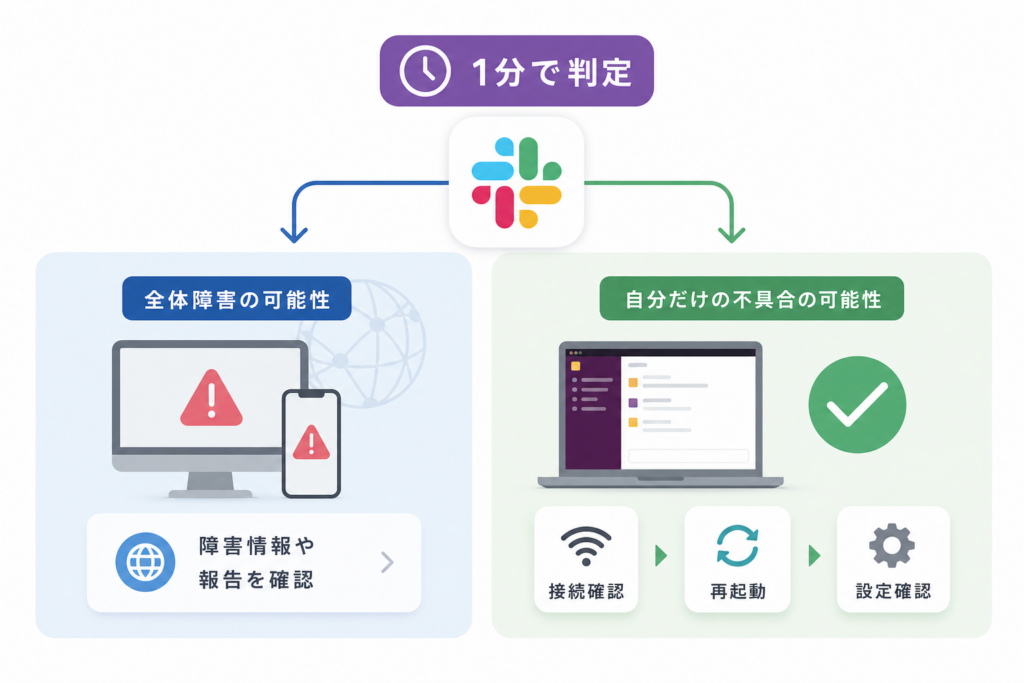
1分で判定!全体障害か自分だけの不具合かの切り分け表
結論、「他のメンバーも使えていない」かつ「Downdetectorの報告が急増」なら全体障害、それ以外は自分・自社環境の問題と考えて動くのが効率的です。
| チェック項目 | 全体障害(Slack側)の可能性が高い | ローカル(自分・自社側)の可能性が高い |
|---|---|---|
| Downdetectorの報告数 | 直近で急増している | 平常時と変わらない |
| Xの「Slack 障害」最新投稿 | 数分以内に大量投稿 | ヒットが少ない/古い |
| 同僚のSlack | 同じくメッセージ送信失敗 | 同僚は普通に使えている |
| ブラウザ版Slack | ブラウザ版でも接続エラー | ブラウザ版なら使える=アプリ側の不具合 |
| 他のサービス(Web閲覧など) | 他は問題なく使える | 他サイトも重い=Wi-Fi・回線の問題 |
| スマホ回線に切り替え | 切り替えても同じ症状 | モバイル回線なら繋がる=社内NW・プロキシ |
「ブラウザ版で使えるか」「スマホの4G/5G回線で使えるか」の2点を試すだけで、切り分けはかなり進みます。ここで全体障害と判定できたなら、あとは待つ以外にできることはほぼありません。復旧待ちの時間を代替手段の連絡に回しましょう。
Slack公式ステータスページの見方とステータスの意味
status.slack.comは、「現在の稼働状況」+「過去のインシデント履歴」の2階建て構造です。障害が起きていれば、影響範囲と対応フェーズが英語で更新されていきます。
緑アイコン(正常)でも使えない時の注意点
公式の表示が正常でも、実際には不具合が起きているケースがあります。理由としては次のようなものが考えられます。
- 障害発生から公式掲載までのタイムラグ(数分〜十数分程度かかる場合がある)
- 特定のワークスペース・特定リージョンのみ影響する部分障害
- 自分の端末のキャッシュ破損やアプリのバージョン不整合
- 社内プロキシ・VPN・ファイアウォールによる通信遮断
公式が緑のままでも、Xで同時刻の投稿が急増していれば「まだ掲載されていないだけ」の可能性があります。
障害ログの英語・日本語表記と対応状況
インシデントは概ね次のフェーズで進みます。意味を知っておくと、復旧までの目安が読めます。
- Investigating(調査中):原因を特定中。復旧時期は未定。
- Identified(原因特定):原因が判明し修正作業中。
- Monitoring(経過観察):修正を適用し、様子を見ている段階。
- Resolved(解決済み):復旧完了。ここが出たらアプリを再起動。
ページ内で日本語を含む言語選択が可能な場合もありますが、詳細な技術説明は英語のみのことがあります。翻訳機能を併用すると読みやすくなります。
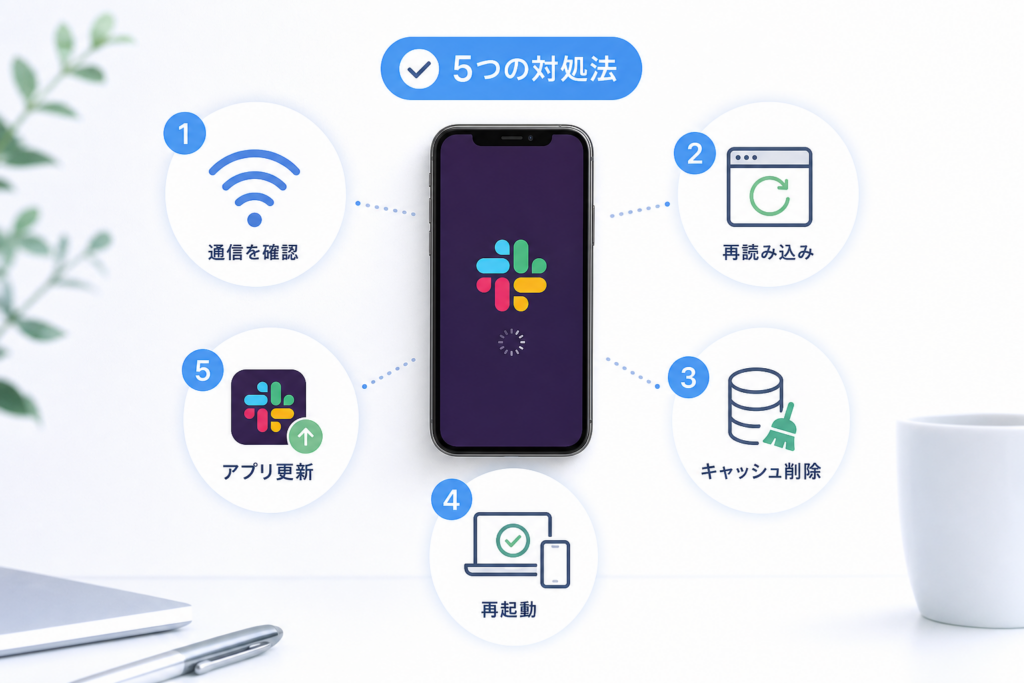
自分だけSlackが使えない・重い時の即効対処法5選
全体障害ではないと判定できたら、上から順に試すのが最短ルートです。多くのケースは再起動とキャッシュ削除の2つで解決する場合が多いです。
対処法1:PC/スマホアプリの再起動
- PCは「完全終了」させる(Macは Cmd+Q、Windowsはタスクトレイのアイコンを右クリック→終了)。ウィンドウの×だけでは常駐が残ります。
- 10秒ほど待ってから再度起動。
- スマホはアプリスイッチャーからSlackをスワイプして強制終了(タスクキル)→再起動。
対処法2:Slackアプリのキャッシュ削除(ヘルプメニュー)
「表示が崩れる」「メッセージが読み込まれない」「異常に重い」時に効きやすい手順です。
- PC版Slackのメニューバーから「ヘルプ」を開く
- 「トラブルシューティング」を選択
- 「キャッシュを消去して再起動」をクリック
投稿済みのメッセージが消えることはなく、ローカルの一時データが再取得される動きになります。再起動後は読み込みに少し時間がかかります。
[※一次情報:編集部のPC版Slackで「ヘルプ>トラブルシューティング>キャッシュを消去して再起動」を実行し、動作を確認。メニュー名称はバージョンにより異なる場合あり]
スマホ版は、iPhoneならアプリの削除→App Storeから再インストール、Androidなら「設定>アプリ>Slack>ストレージ>キャッシュを削除」が近い操作になります。再インストール時はログイン情報が必要なので、ワークスペースURLとメールアドレスを控えてから行ってください。
対処法3:ブラウザ版Slackからのログイン試行
ChromeやSafariでワークスペースにログインし、そこで正常に使えるならアプリ側の不具合が濃厚です。この場合は復旧までブラウザ版で業務を継続できるので、まずここを試すと業務が止まりません。
対処法4:ネットワーク接続(Wi-Fi/VPN)の確認
- Wi-Fiを一度オフ→オンにする、ルーターを再起動する
- スマホのテザリング(モバイル回線)に切り替えて繋がるか試す
- VPNに接続中なら一時的にオフにする(社内規定を確認のうえ実施)
- 社内プロキシ環境の場合は情報システム担当へ確認
テザリングで繋がるなら、原因はSlackではなく社内ネットワーク側です。
対処法5:Slackアプリの最新バージョンへのアップデート
古いバージョンのまま放置していると、接続エラーや「接続できません」表示が出やすくなります。PC版は「ヘルプ>アップデートを確認」、スマホはApp Store/Google Playで更新の有無をチェックしてください。
クラウド系ツール全般の不具合切り分けは考え方が共通します。ChatGPTが表示されない・不具合が起きている場合の原因と対処法も、同じ手順で応用できる内容です。
Slack障害発生時の注意点と社内連絡の代替手段
障害中の行動しだいで、復旧後の混乱の大きさが変わります。落ち着いて動くための2点を押さえておきましょう。
連投・連打による送信重複の防止
送信エラーが出た時に何度も送信ボタンを押すと、復旧した瞬間に同じメッセージが5通まとめて飛ぶという事故が起きます。実際、社内チャンネルで同一の依頼文が並んでしまい、二重対応が発生したという声もよく聞きます。
- 送信失敗のメッセージは削除せず、そのまま置いて復旧を待つ
- 重要な連絡はテキストエディタに退避し、復旧後に1回だけ送る
- チャンネルへの「使えます?」連投は控える(さらに負荷になる場合がある)
メール・Zoom・Teamsなど代替手段の事前準備
障害は突然来ます。平常時に代替ルートを決めておくと、慌てずに済みます。
| 用途 | 代替手段 | 準備しておくこと |
|---|---|---|
| 緊急連絡 | メール/電話・SMS | 主要メンバーの連絡先を端末に保存 |
| 会議・通話 | Zoom/Google Meet | 定例会のバックアップURLを共有 |
| テキスト連携 | Microsoft Teams/LINE WORKS | アカウントだけ先に作成しておく |
| ファイル共有 | Google Drive/OneDrive | 共有フォルダの権限を事前確認 |
「障害時はメールに切り替える」と一行決めておくだけで、当日の判断コストがぐっと下がります。
Slack障害のリアルタイム確認方法に関するよくある質問(FAQ)
Slackの障害情報をリアルタイムで知る一番早い方法は?
X(旧Twitter)で「Slack 障害」または「Slack 落ちた」と検索し、タブを「最新」にするのが最速です。公式ステータスページ(status.slack.com)は正確ですが、反映までに数分〜十数分のタイムラグが発生することがあります。
公式ステータスが緑色(正常)なのにSlackが使えないのはなぜ?
公式ページの更新が遅れているか、端末・アプリのキャッシュ不具合、あるいはWi-FiやVPNなど通信環境の問題が考えられます。ブラウザ版で使えるかを試すと切り分けが進みます。
Slackアプリのキャッシュ削除はどうやって行いますか?
PC版Slackなら「ヘルプ」メニュー →「トラブルシューティング」→「キャッシュを消去して再起動」で完了します。メニュー名はバージョンによって異なる場合があるため、見当たらない時はアプリの再起動を先に試してください。
スマホアプリだけSlackに繋がらない場合の対処法は?
モバイルデータ通信とWi-Fiの切り替えを試し、改善しなければアプリをタスクキルして再起動します。それでも直らない場合はアプリの更新、キャッシュ削除の順で対応します。
障害はどれくらいで復旧しますか?
規模や原因によって大きく異なるため、一律の目安を示すことはできません。公式ステータスの「Monitoring」表示が出れば復旧が近づいているサインになります。最新の見通しは公式の更新をご確認ください。
まとめ:確認3ステップと対処5手を手元にメモしておく
Slackが使えない時の動き方は、覚えてしまえばシンプルです。
- 確認:X検索 → Downdetector → 公式ステータスページの順で1分チェック
- 判定:ブラウザ版・スマホ回線で使えるかを試して切り分ける
- 対処:再起動 → キャッシュ削除 → ブラウザ版 → ネットワーク確認 → アップデート
- 行動:連投せず、メールやZoomなど代替手段へ切り替える
障害情報や画面表示の仕様は変わることがあるため、最終判断は必ず公式ページで最新情報を確認してください。他ツールの不具合対応もあわせて備えたい方は、Slackなどのクラウドツールで不具合が起きた場合のリアルタイム確認方法や、X(旧Twitter)でのリアルタイム障害情報の集め方も参考になります。
🧰 お困りごとの解決に



最近更新した記事
 ダイキン加湿空気清浄機の給水ランプが消えない原因と確認手順💡 結論(要点まとめ)ダイキンの加湿空気清浄機で水を入れたのに給水ランプが消えない場合の対処法を解説。加…
 ESETの自動更新を停止する手順|CLUB ESETとESET HOMEの違い💡 結論(要点まとめ)ESETの自動更新(自動延長・月額)を停止する手順を整理。CLUB ESETでの解…
 OutlookのPSTインポート手順|クラシック版の操作と開かない時の対処法💡 結論(要点まとめ)OutlookでPSTファイルをインポートする公式手順を分かりやすく解説。画面左上…
 WindowsのUSBオーディオでコード10が出たときの対処法と確認手順💡 結論(要点まとめ)WindowsでUSBオーディオやDACに「このデバイスを開始できません。(コード…
 Outlookの自動応答を設定する手順|新旧UIの違いやボタンがない時の対処法💡 結論(要点まとめ)Outlookで不在時の自動応答を設定する方法を、新しいOutlook・クラシック…