
運営責任者:宇井和朗(株式会社アシスト 代表取締役) プロフィール
VRChatに入りたいだけなのに、ログイン画面の前で時間だけが溶けていないでしょうか。Steamで始めるかVRChatアカウントかMetaか分からない、スマホで登録したせいでメールやパスワードが噛み合わない、「パスワード合ってるのに」「今日中にイベントに入りたいのにログインできない」──多くの人がここで足止めされています。検索上位の多くは「始め方」の概要止まりで、実際に詰まりやすいログインエラーやアカウントの選び方までは踏み込んでいません。
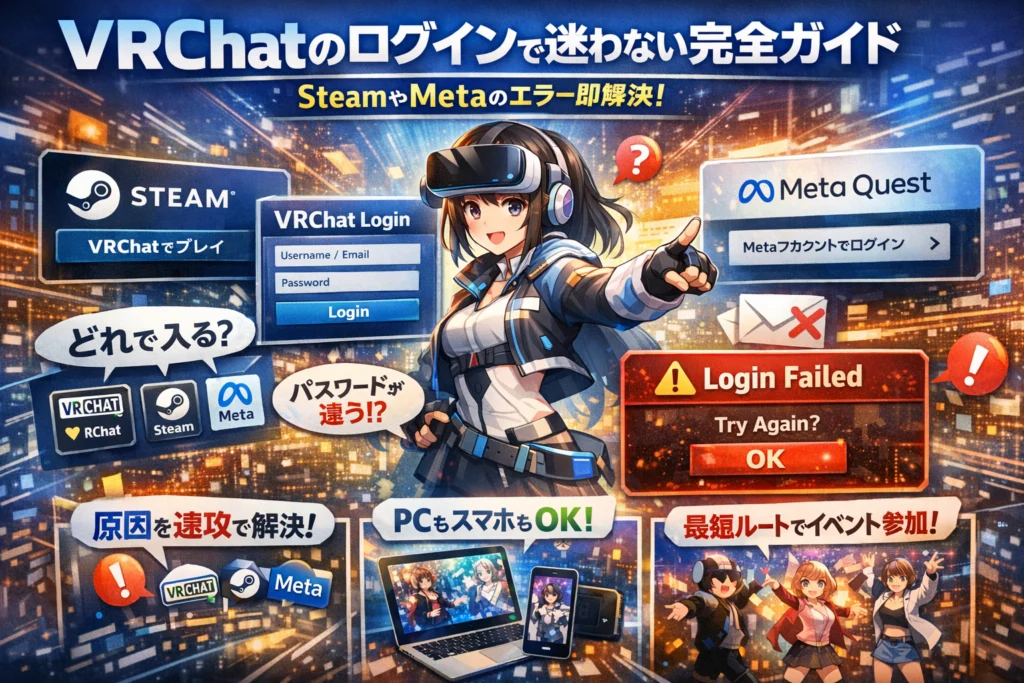
本記事では、VRChatのログイン方法をVRChatアカウント、Steam、Meta Questの3系統とスマホ利用まで一度分解し、どの組み合わせを選べば良いか、そして今あなたがどこで詰まっているのかを特定できるように整理します。公式サイトが英語でも、日本語でどのボタンを押せばいいか、どのエラー文が何を意味するかまで具体的に示します。さらに、Steam連携やMetaアカウント統合後に入れないケース、スマホだけで進めて失敗する典型パターンも実務レベルで潰していきます。この記事を読み進めれば、PCでもQuestでもスマホ併用でも、最短ルートで「VRChatに確実にログインできる状態」まで持っていくことができます。
目次
VRChatのログインで迷子にならないためにまず全体像をつかもう
「今このログイン画面で手が止まっている人」が、最短で中に入れるかどうかは、最初に全体像を押さえられるかでほぼ決まります。先に地図を頭に入れてから、細かい道順を見ていくイメージで整理していきます。
VRChatとは何かを30秒で整理するログイン前に知っておきたいこと
VRChatは、世界中のユーザーが作ったワールドやアバターで遊ぶ「オンラインの街」のようなサービスです。
ゲームというより、ボイスチャット付きの3Dコミュニティに近い存在だと考えると分かりやすいです。
押さえておきたいポイントは3つです。
-
プレイするには必ずアカウントとログインが必要
-
PC(Steam)とVRヘッドセット(Meta Questなど)で入り方が違う
-
どの方法で始めたかで、後の引き継ぎのしやすさが変わる
後から「あの時どのアカウントで作ったんだっけ?」となりやすいので、ここを最初に整理するかどうかが、トラブルの分かれ道になります。
VRChatのログイン方法は3系統あるVRChatアカウントとSteamとMetaの関係
現場で一番混乱が起きているのが、「どのアカウントでログインしているのか分からない」という状態です。
実際には、次の3系統があります。
-
VRChatアカウント
メールアドレスとパスワードで作る、サービス本体のアカウントです。
-
Steamアカウント
PCゲームプラットフォームのアカウントです。VRChatをSteam経由で起動したときに使われます。
-
Metaアカウント(Quest系)
Meta Quest 2/3などのヘッドセット用のアカウントです。Quest単体で遊ぶときに関わります。
よくある勘違いは、「同じメールアドレスで登録したから、全部同じアカウントだろう」と思い込んでしまうことです。
実際には、同じメールでも別サービスの別アカウントとして存在しており、それぞれでパスワードも管理も別です。
この3つの関係を、ざっくり比較しておきます。
| 種類 | 主に使う場所 | ログイン方法 | 特徴・よくある勘違い |
|---|---|---|---|
| VRChatアカウント | PC/Quest両方 | メール+パスワード | 本体アカウント。作らずにSteamだけで始める人が多い |
| Steamアカウント | Windows PC | Steamアプリでログイン | 「Steamで遊んでいる=VRChatアカウントを持っている」と思い込みがち |
| Metaアカウント | Meta Questシリーズ | Metaヘッドセット側のログイン | Oculus時代の情報と混ざって混乱しやすい |
トラブル相談を受けていると、「パスワードは合っているはず」と言う方の多くが、実はアカウントの種類を取り違えているケースです。
パスワードの前に、「今どの種類で入ろうとしているのか」を毎回確認するだけで、かなりの事故を防げます。
初めての人が最初に決めるべきどこでアカウントを作るか
ここまで読んで「結局どこで作ればいいのか」が一番知りたいところだと思います。
よくあるパターンごとに、最初の一歩を整理します。
| あなたの状況 | おすすめの始め方 |
|---|---|
| Windows PCで遊ぶ予定。VR機器はまだない | Steam経由で始めたうえで、VRChatアカウントも作る |
| Meta Quest 2/3だけで遊ぶ予定 | MetaアカウントでQuestにログイン+VRChatアカウントも作る |
| そのうちPCVRや機種変更も視野に入れている | 早めにVRChatアカウントを作り、どのデバイスからも同じIDで使う |
ポイントは「どこから入るか」より「最終的にVRChatアカウントを持っておくか」です。
Steamだけ、Metaだけで始めることもできますが、次のような場面でつまずきやすくなります。
-
PCを買い替えたときに、どのログイン方法だったか分からなくなる
-
Quest単体とPCVRの両方を使い分けたいのに、アバターやフレンドがバラバラになる
-
イベント当日に「いつもの入り方」ができず、別ルートから入ろうとして迷子になる
そのため、PC初心者の大学生でもVR機器を持っている社会人でも、最終的にVRChatアカウントを1つ決めておき、SteamともMetaとも頭の中で紐づけておくのが、現場で見ていて一番トラブルが少ない始め方です。
このあと詳しく扱うログイン手順やエラー対処も、すべてこの「どのアカウントから入ろうとしているのか」を軸に考えると、迷いがかなり減っていきます。
VRChatのアカウント作成とログイン画面の見方英語でも怖くなくなる手順
初めてVRChatを開いた瞬間、いきなり英語の壁で心が折れそうになる人が本当に多いです。ですが、ポイントさえ押さえれば「英語のログイン画面」はただの作業画面に変わります。この章では、PCとスマホからの登録とログイン画面の読み方を、現場で何度も質問を受けたポイント順に整理します。
VRChat公式サイトでのアカウント新規登録の流れPCとスマホブラウザの両方対応
- ブラウザで公式サイトを開く
- 右上の「Log In」を押して、下にある「Create a New Account」を選びます
- メールアドレスとユーザー名、パスワードを入力して登録します
PCでもスマホでも流れは同じですが、スマホは入力ミスが増えます。特にメールアドレスは、次の2つを必ず意識してください。
-
コピペせず、ゆっくり自分で打ち直す
-
学校や会社のアドレスではなく、長く使う個人アドレスにする
VRChatをSteamやMeta Questと連携する時、同じメールアドレスを使っているかどうかで混乱度が大きく変わります。将来の自分のために、ここで丁寧にそろえておくと後が本当に楽になります。
ログイン画面の各項目を日本語で解説メール・ユーザー名・パスワード・二段階認証
英語のログイン画面は、実は見る場所が決まっています。
-
Email / Username
登録したメールアドレスか、作成したユーザー名のどちらかを入れます。
「メールは合っているのに入れない」という相談の多くが、ここで別サービスのメールを入れているケースです。 -
Password
パスワード欄です。Caps Lock(大文字固定)がオンになっていないか必ず確認します。
-
Remember me
「この端末にログイン情報を覚えさせる」チェックです。自分専用PCならオンで構いません。
-
Two-Factor Authentication code
二段階認証を有効化している人だけが入力する欄です。スマホアプリ(Google Authenticatorなど)に表示された6桁コードを入れます。
現場で多いのは、「二段階認証をオンにしたのを忘れていて、コード欄を無視して何度もパスワードを打ち直す」というパターンです。パスワードが正しくても、このコードが空だと絶対入れません。
認証メールが届かないときに必ず確認しておきたいポイント
新規登録後の認証メールが来ないと先に進めません。ここが詰まりやすいので、チェックポイントを一気に整理します。
-
迷惑メールフォルダを確認する
-
メールアドレスのスペルミスを疑う(特に「.ne.jp」と「.net」)
-
スマホのキャリアメールの場合は、PCメール拒否設定を見直す
-
5〜10分待っても来ないときは、公式サイトの「Resend verification email」(認証メール再送)を押す
よくあるのが、スマホで登録してPCでメールを開くパターンです。スマホ側で別アドレスを自動補完していて、実際には存在しないメール宛に送られていることがあります。この場合は、いくら待っても届きません。登録時の画面に戻り、アドレスの1文字目から打ち直す方が早く解決します。
VRChatは一度アカウントを作ってしまえば、その後のSteam連携やMeta Questとの接続もスムーズになります。最初の登録とログイン画面さえクリアしてしまえば、あとはワールドに飛び込むだけです。焦らず、今の画面で何を求められているかを日本語で言い換えながら進めてみてください。
Steamを使ったVRChatのログイン方法おすすめパターンとハマりやすい罠
「インストールまではできたのに、ここからどう入ればいいのか分からない」
現場で一番多いのが、SteamとVRChatアカウントとMetaアカウントの関係で迷子になるパターンです。ここではPCから最短で入るための道筋と、イベント当日に詰まらないためのチェックポイントをまとめます。
SteamでVRChatを始めるメリットとVRChatアカウントとの違い
まず押さえておきたいのは、「どの窓口から入るか」と「中身の人(アカウント本人)」を分けて考えることです。
| 項目 | Steamで始める場合 | VRChatアカウント単体 |
|---|---|---|
| 導入のしやすさ | Steamインストールさえできれば楽 | 英語サイトで登録が必要 |
| ログイン方式 | Steamで自動ログインが基本 | メール/ユーザー名とパスワード入力 |
| PC買い替え時 | Steam入れ直しでほぼ継続 | ブラウザからパスワード管理が必須 |
| 他機種との連携 | 後からVRChatアカウントと連携推奨 | 最初から複数デバイス前提で設計しやすい |
PC初心者や大学生なら、最初はSteam経由が圧倒的に楽です。
一方で、Questやスマホからも管理したい人は、早めにVRChatアカウントを作って紐づけておくと、ログイン方法を変えるときに迷いにくくなります。
経験上、「パスワードは合っているはずなのに入れない」と相談を受けたケースの多くは、パスワードではなく「今日はSteam経由のアカウントで入っているのか、メールアドレスで作ったアカウントなのか」が混ざっている状況でした。この切り分けができるだけで、トラブルはかなり減ります。
SteamクライアントのインストールからVRChat起動までのステップ
PCからスムーズに始めるために、最短ルートを一気に整理します。
-
Steamアカウントを作成
- 公式サイトでアカウント登録
- メール認証を済ませておきます(迷惑メールフォルダも確認)
-
Steamクライアントをインストール
- Windowsにインストールし、ログイン
- 初回は自動アップデートが入るので、少し待ちます
-
VRChatをライブラリに追加
- ストアで「VRChat」を検索してライブラリに追加
- 無料なので購入手続きは数クリックで完了
-
VRChatを初回起動
- 起動時に英語の警告や利用規約が出るので「Accept」や「OK」を選択
- Steamアカウントに紐づいた形で自動的にVRChat内のアカウントが仮作成されます
-
後からVRChatアカウントを作成・連携しておく
- ブラウザでVRChat公式サイトにアクセスし、新規登録
- VRChat内のメニューから「Link Steam Account」のような項目を探し、連携
- これで、将来Steam以外からログインしたいときにも対応しやすくなります
ポイントは、インストールと初回ログインをイベント前日までに一度は済ませておくことです。当日に初めて起動すると、アップデートや初回設定で時間を食い、その間に開場時間を過ぎるパターンが本当に多く発生します。
Steamでログインできない時に現場で多い原因と対処例
Steam経由で入れない相談は、「エラー文そのものよりも、どこで止まっているか」を聞くと原因が見えやすくなります。よくあるパターンを整理します。
1. Steamには入れているが、VRChatが起動しない
-
原因候補
- SteamまたはVRChatのアップデート待ち
- セキュリティソフトやWindowsのファイアウォールがブロック
-
対処
- Steamクライアント右上の「Steam」メニューから再起動
- ライブラリでVRChatを右クリックし、「プロパティ」→「ローカルファイル」→「ファイルの整合性を確認」
- セキュリティソフトの一時停止、もしくはVRChatを例外に登録
2. Steamそのものにサインインできない
-
原因候補
- Steamのパスワードミス
- 二段階認証アプリやメールコードが届かない
-
対処
- スマホの時刻設定を自動にして、認証コードのズレを防ぐ
- メールの迷惑フォルダを確認し、@steampowered.comからのメールを許可
- 最悪の場合、別PCやスマホブラウザからSteamにログインできるかをテストし、PC側の環境依存かを切り分ける
3. VRChat内でエラーが出てログイン画面から進めない
-
原因候補
- 日付や時刻がPCとサーバーで大きくズレている
- ネットワークが不安定(Wi-Fiルーターの不調、VPNの影響)
-
対処
- Windowsの時刻を「自動設定」にし、タイムサーバーと同期
- ルーターの再起動、VPNのオフ、可能なら有線LANに切り替え
- 他のオンラインゲームや動画サービスが普通に動くかを確認し、回線全体の問題かどうかを判断
PCとVRの現場を見てきた感覚として、イベント当日に一番効くのは「PCの再起動」「SteamとVRChatのアップデート確認」「メールと二段階認証の事前テスト」の3つを前日までに済ませておくことです。これだけで、当日のトラブル相談が体感で半分くらいまで減ります。ログインで時間を失わず、メインのワールドやアバター作りに集中できる状態を、先に作っておきましょう。
Meta QuestとPCVRでのVRChatログイン単体プレイとSteam連携の分かれ道
Meta Questまわりは、仕組みを知らないと「昨日まで入れたのに今日突然入れない」が本当に起きます。まずは単体プレイとPCVRをきっちり切り分けて考えると迷いが激減します。
Meta Quest単体でVRChatに入るときの基本フローMetaアカウントとの紐づけ
Quest単体で遊ぶときは、流れがシンプルな代わりにMetaアカウントの状態がすべての土台になります。
- Quest本体の初期設定でMetaアカウントにサインイン
- QuestストアでVRChatアプリをインストール
- アプリ起動 → 画面指示に従って
- 既存のVRChatアカウントでサインイン
- もしくはゲスト状態から新規作成
ここでよくあるつまずきが次の2つです。
-
メールアドレス違い
Quest本体はAのメール、VRChatアカウントはBのメール、という状態で「同じだと思っていたのに別物」という相談がかなり多いです。
→ Questの設定メニューからMetaアカウントのメールを一度メモし、VRChat側と一致しているか確認すると整理しやすくなります。 -
年齢制限・地域設定
生年月日や国を誤って登録すると、一部コンテンツに制限がかかる場合があります。イベントに入れないときは、Meta側のプロフィールも確認しておくと安心です。
PCと接続してSteamVR経由でログインするケースQuest LinkとAir Linkの違い
「グラフィックを上げたい」「PC版のワールドやアバターを使いたい」ときは、QuestをPCに接続してPCVRとして使います。このとき、物理ケーブルでつなぐか、Wi-Fiで飛ばすかで名前が変わります。
| 接続方式 | 呼び方 | 必要なもの | 強み | 注意点 |
|---|---|---|---|---|
| 有線 | Quest Link | USB3ケーブル | 安定・遅延が少ない | ケーブル取り回し |
| 無線 | Air Link | 5GHz対応Wi-Fi | ケーブル不要で自由 | ルーター品質に強く依存 |
PCVRで遊ぶときのログインの流れは次のイメージです。
- PCにMeta QuestアプリとSteam、SteamVRをインストール
- QuestをPCに接続し、Quest LinkまたはAir Linkを有効化
- PC側でSteamからVRChatを起動
- 表示されたログイン画面で、
- 既存のVRChatアカウント
- もしくはSteamログインを選択
ここで重要なのは、Quest単体で使っているアカウントとPC版のログイン方法を意識的に揃えることです。
Quest単体はVRChatアカウント、PC版はSteam連携、と別々に作ってしまうと「アバターやフレンドがPCにいない」状態になります。将来PCVRをやる予定があるなら、早い段階でVRChatアカウントを作っておき、Quest単体もPC版もそれに紐づけると管理が楽になります。
Metaアカウント統合後にVRChatへ入れない時に見直すべき設定
OculusアカウントからMetaアカウントへの統合を挟んだ人は、ここでトラブルが集中しています。現場で多いのは、次のようなパターンです。
-
ログインメールが旧Oculusのまま頭に残っており、実際のMetaアカウントと食い違っている
-
Facebook連携の時代に作った情報が混ざり、どのメールが本物か分からなくなっている
-
二段階認証アプリやSMSの番号を機種変更で失っている
見直すときのチェックポイントを整理すると、次の通りです。
-
Metaアカウント側
- 現在有効なメールアドレスと電話番号
- 統合済みかどうかのステータス
-
VRChat側
- ログインIDとして使っているメールアドレス
- 連携サービス(Steam連携の有無)
-
デバイス側
- Quest本体の「ユーザー」欄に表示されているアカウント名
- PC版でサインインしているMetaアカウント
実際、イベント当日に慌てている人ほど、MetaアカウントとVRChatアカウントを同じものと思い込んでいます。ログインできないときは、まず「どのサービスに、どのメールで入っているのか」を紙に書き出して整理してみてください。
この一手間で、パスワードを何度変えても入れない泥沼から抜け出しやすくなります。
VRChatのログインにスマホをどう使うかできることとできないことを冷静に整理
PCやQuestの前で固まり、「手元にあるのはスマホだけ」という相談が本当に多いです。先に結論を整理すると、スマホは“入る端末”ではなく“通行証を管理する端末”として使うと失敗しにくくなります。
ログイン周りでスマホが担うのは主に次の4つです。
-
アカウント新規登録
-
認証メールの確認
-
パスワード・二段階認証の管理
-
公式サイトでの設定変更
逆に、スマホ単体でVRChatそのもののワールドに入って遊ぶことはできません。この前提を押さえたうえで、iPhoneとAndroidのポイントや失敗パターンを整理していきます。
スマホでVRChatアカウントを作成するときの注意点iPhoneとAndroidそれぞれのポイント
スマホブラウザから公式サイトを開き、メールアドレスとパスワードを登録する流れは共通です。ただ、現場で見ているとOSごとに詰まりどころが違います。
iPhoneで注意したい点
-
Safariの自動翻訳が不安定なときがあるため、意味が分からない英語は一度だけでもPCのブラウザ翻訳で確認しておくと安心です。
-
iCloudメールを使うと、迷惑メールフィルタで認証メールが埋もれやすい傾向があります。可能ならGmailを使うとトラブルが減ります。
-
パスワード自動生成を使った場合、「メモしていない」「iCloudキーチェーンがオフ」の組み合わせで詰まりやすいです。紙かパスワード管理アプリに必ず控えておきます。
Androidで注意したい点
-
Chromeで翻訳をオンにすると、フォームの表示が崩れることがあります。動作がおかしいと感じたら、一時的に翻訳をオフにしてみてください。
-
キャリアメール(docomoやauなど)は、デフォルトで海外サービスのメールを弾く設定になっている場合があります。Gmailを使うのが安全です。
-
機種変更時にパスワード管理アプリを移行し忘れ、「復帰できない」相談が多いです。アドレスとパスワードは端末とは別の場所にも残しておきます。
どちらのOSでも共通なのは、メールアドレスとパスワードを“端末に閉じない”ことです。PC、Quest、将来の別端末ですぐ再現できるかを基準にメモの残し方を決めてください。
スマホ版アプリとブラウザでできること・できないこと
スマホ周りの誤解で多いのが、「アプリを入れればプレイできるはず」という期待です。実際には役割がまったく違います。
| 手段 | できること | できないこと |
|---|---|---|
| スマホブラウザ | アカウント作成、ログイン、プロフィール編集、セキュリティ設定、フレンド確認 | ワールドに入る、アバターの細かい編集(PC向けツールが必要) |
| VRChat関連アプリ(コミュニティ系) | 通知確認、テキストベースのやり取り | 本体へのログイン、3D空間での行動 |
| PC(Steam/公式クライアント) | 実際のプレイ、アバター変更、ワールド移動 | スマホ通知の受信 |
ポイントは、本番プレイはPCやQuest、アカウント管理はスマホブラウザと割り切ることです。特にイベント参加前は、スマホから事前にアカウントを整え、当日はPCやMeta Questから迷わず入る、という分業が安定します。
スマホだけで完結させようとして失敗しがちなパターンとその回避法
現場で何度も見てきた“沼パターン”を3つ挙げます。当てはまる人は、同じ手順を繰り返す前に一度立ち止まってください。
1. スマホとPCでメールアドレスが違う問題
-
スマホ…キャリアメールで登録
-
PC…Gmailで探す
このズレがあると、「パスワードは合っているはずなのに入れない」状態になりがちです。回避策はシンプルで、VRChat、Steam、Metaをできるだけ同じメールアドレスで統一することです。どうしても変えたい場合は、ログインできるうちに公式サイトで変更してから、古いアドレスを忘れるようにします。
2. 認証メール・パスワードリセットメールが届かない問題
多くのケースで原因は次のどれかです。
-
迷惑メールフォルダに入っている
-
メールボックスの容量オーバー
-
受信拒否設定(特にキャリアメール)
イベント当日に慌てないように、前日までに一度ログアウトしてログインし直すテストをしておくと、メール周りの問題を早めに炙り出せます。
3. 二段階認証アプリを入れたスマホを機種変更してしまう問題
セキュリティ強化のために二段階認証を有効化したあと、機種変更でアプリごと失い、ログイン不能になる相談も少なくありません。対策として、
-
二段階認証のバックアップコードを紙やPCに保存する
-
機種変更前に新端末へ認証アプリを移行し、動作確認してから古い端末を初期化する
この2つを徹底するだけで、致命的なトラブルをかなり防げます。
個人的な経験として、イベント当日に駆け込み相談を受けるケースでは、アプリやPC本体よりも「スマホのメール設定」「アカウントの統一」が原因である割合が高いと感じています。スマホは“鍵束”そのものです。PCやQuestより先に、鍵の整理から始める意識を持ってもらえると、ログイン周りで迷子になる場面は確実に減ります。
VRChatにログインできないときのチェックリストエラー別の原因と解決策を一発整理
ログイン画面で止まった瞬間こそ、落ち着いて「どこで間違っているか」を切り分けた人が勝ちです。現場で相談を受けていても、多くはパスワードではなく「別のところ」が原因になっています。今の状況を頭の中で再現しながら、一つずつ潰していきましょう。
パスワード合ってるのに入れない時に疑うべき3つのポイント
パスワード入力ミスより多いのが「そもそも違う入り口で叩いている」ケースです。次の3点を優先して確認してください。
- どのログイン方法のアカウントかを勘違いしていないか
| 画面の種類 | 本来の想定 | ありがちな勘違い |
|---|---|---|
| VRChatのIDとパスワードを入れる画面 | VRChatアカウント | Steamで作っただけの人が入ろうとして弾かれる |
| Steam経由の起動 | Steamアカウント | 昔作ったVRChatアカウントで入れると思っている |
| Meta Questのログイン | Metaアカウント | Oculus時代の感覚のままで古い情報どおりに操作している |
Steamだけで始めた人は、VRChat側のID・パスワードを作っていないことが多いです。その場合はVRChatの画面でいくらパスワードを試しても通りません。
- メールアドレスとユーザー名の入力欄を取り違えていないか
英語UIだと「Email or Username」「Display Name」など項目が分かれます。
メールアドレスの欄に表示名を入れている、逆にユーザー名の欄にメールを入れていると、パスワードが正しくても必ず失敗します。
- 二段階認証やロックが働いていないか
短時間に何度も失敗すると、安全のために一時ロックされることがあります。
-
数分待ってから再試行する
-
認証アプリやメールに届いているコードの有無を確認する
-
大文字小文字が多いパスワードは、一度メモ帳に打ってからコピペする
これだけで「パスワード合ってるのに入れない」という相談の半分程度は解消されます。
メールアドレスを忘れた時やどの方法で登録したか分からないケースへの現実的な対処
久しぶりに戻ってきた人が一番ハマるのがここです。完璧には戻せないケースもあるので、現実的な落としどころを先に押さえておきましょう。
- 使った可能性のあるメールを総当たりで洗い出す
-
メインで使っているGmail / Outlook / 携帯メール
-
学校や仕事で使っていたアドレス
-
昔ゲーム登録に使っていたサブアドレス
それぞれの受信箱で「VRChat」「Steam」「Meta」などで検索し、登録完了メールや通知が残っていないか確認します。ここで足がかりが見つかるケースはかなり多いです。
- アカウント種別ごとにログイン履歴を追いかける
-
Steamの場合
Steamクライアントを開き、ライブラリにVRChatがあるか確認します。あるなら、そのSteamアカウントが当時使っていた入り口です。
-
Meta Questの場合
Meta Questアプリの設定から、接続されているMetaアカウントを確認します。
- 復旧できない場合は「新しく作り直して整理する」判断も視野に
どうしてもメールアドレスもユーザー名も特定できない場合、運営に証拠なしで紐づけ直してもらうのは難しくなります。その場合は、次のように「今後困らない形」で作り直すのが現実的です。
-
今メインで使っているメールアドレス1つに統一して新規作成する
-
メモアプリや紙に「VRChat」「Steam」「Meta」の関連を書き出しておく
-
可能ならSteamとVRChatアカウントを連携し、どちらからでも同じデータに入れるようにしておく
一度ここで整理しておくと、次に環境を変えても迷いづらくなります。
今日中にイベントへ入りたい時に優先すべき確認順序
Vketや公式イベント当日は、焦りで判断が雑になりがちです。現場で案内するときは、あえて「やることを削る」順番にしています。
- 今使えるデバイスを1つに絞る
-
PCとスマホとQuestを同時に触らない
-
今日は「PCからSteam経由だけ」「Quest単体だけ」など、入り口を決める
入口を増やすほどアカウント混線が起きやすくなります。
- そのデバイス側の更新とログイン確認を先に済ませる
| 優先チェック | PC(Steam) | Quest単体 |
|---|---|---|
| 本体アップデート | Windows更新→再起動 | Quest本体のアップデート |
| プラットフォーム | Steamの更新とログイン確認 | Metaアカウントのログイン確認 |
| VRChat起動テスト | 空いているワールドに1度入る | 軽いワールドに1度入る |
ここまで通れば、あとは会場ワールドに入るだけです。
- 時間がない時は「アカウント復旧」よりも「入れる方法」を優先する
イベント当日に、昔のアカウントを完璧に取り戻そうとすると、それだけで数時間溶けてしまいます。どうしても間に合わせたい日は、次の割り切りも有効です。
-
今日は新規アカウントを作ってイベントだけ楽しむ
-
終わってから、メール整理やアカウント統合をゆっくり進める
一度この判断ができると、ログイン周りで消耗せず、VRChat本来の楽しさに集中しやすくなります。個人的にも、Vket当日に相談された方には「まず今日入る」「終わったら根本対処」という二段構えで案内しています。焦りが落ち着くだけで、エラー原因も見えやすくなります。
VRChatのログイン方法はどっちが正解?SteamとVRChatアカウントとMetaの比較表
「どの方法で始めたか分からなくなって二度と入れない」相談は、現場では珍しくありません。最初の選び方次第で、数年後の楽さがまったく変わります。
ログイン方法ごとのメリット・デメリット 引き継ぎ・フレンド・機種変更の視点から
まずは3つの軸で整理します。
-
どのデバイスから入れるか
-
フレンドやアバターをどこまで引き継げるか
-
PC買い替えや機種変更のときの面倒さ
そのうえで、代表的な3パターンを比較します。
| ログイン方法 | 主な利用デバイス | 強み | 弱み・ハマりどころ |
|---|---|---|---|
| VRChatアカウント | Windows PC、Quest、PCVR全般 | メールアドレスさえあればどこからでも入れる。機種変更に強い。フレンド・アバターの引き継ぎがシンプル。 | 最初の登録が英語画面で戸惑いやすい。パスワード条件がやや厳しめ。 |
| Steam経由 | Windows PC、PCVR | Steamライブラリからそのまま起動できる。PCゲーム慣れしている人には分かりやすい。 | 「SteamとVRChatのアカウントが別物」という点で混乱しやすい。PCを変えたときにSteamログインも思い出す必要がある。 |
| Metaアカウント(Quest) | Quest単体、PCVR(Quest Link等) | ゴーグルだけで完結しやすく、コードレスで遊びやすい。スマホアプリから管理しやすい。 | 統合・仕様変更のたびに「前のアカウント何だっけ」問題が起こりやすい。PC側との連携でつまずく人が多い。 |
現場で多いのは、「パスワードは合っているのに入れない」と思っていたら、実際はSteamのメールアドレスとVRChatアカウントのメールアドレスを混同していたパターンです。ログイン方法ごとに使ったメールをメモしておくと、トラブル時の切り分けが一気に楽になります。
今から始めるならどれがおすすめかをパターン別に提案
使う予定のデバイス別に、スタート地点を分けて考えます。
-
PCで遊ぶ予定がメイン
- おすすめ: VRChatアカウントを作成したうえで、Steamからインストール
→ 将来Questや別PCからでも同じアカウントで入りやすく、フレンドもまとめて管理できます。
- おすすめ: VRChatアカウントを作成したうえで、Steamからインストール
-
Quest単体で遊びたい社会人
- おすすめ: MetaアカウントでQuest版を入れつつ、落ち着いたらVRChatアカウントも作成
→ イベント前日にPCVRへ広げたくなっても、アカウント統合で迷いにくくなります。
- おすすめ: MetaアカウントでQuest版を入れつつ、落ち着いたらVRChatアカウントも作成
-
どの機材になるかまだ決めきれていない学生
- おすすめ: まずはVRChatアカウントをブラウザから作成
→ SteamにもMetaにも紐づけやすく、「どっちで登録したっけ」を防げます。
- おすすめ: まずはVRChatアカウントをブラウザから作成
ここで重要なのは、「どこから起動するか」より「どのIDを自分の軸にするか」を先に決めておくことです。
将来の機種変更やPC買い替えを見据えたアカウント設計の考え方
長く遊ぶ前提なら、次の3つを押さえるだけでログイントラブルは激減します。
-
軸にするアカウントを1つ決める
最初に作ったVRChatアカウントを軸にして、SteamやMetaは「入り口」と割り切ると整理しやすくなります。 -
メールアドレスとログイン方法の対応表をメモしておく
紙でもスマホのメモでもよいので、- VRChatアカウント: xxx@example.com
- Steam: yyy@example.com
- Meta(Quest): zzz@example.com
のように書いておくと、「メールアドレスを忘れた」「どの方法で登録したか分からない」ときの復旧確率が大きく変わります。
-
PC買い替え前に一度だけ全デバイスでログインチェックをする
イベント前日に新PCで初ログイン、というタイミングが最も事故りやすいです。時間に余裕のある日に、古いPC・新しいPC・Quest・スマホのすべてで一度ログインしておくと、本番当日に焦らずに済みます。
VRChatでのトラブル相談を受けていると、技術的な不具合より「アカウントの整理不足」が原因のケースが圧倒的に多いと感じます。どの機材を選ぶかよりも、最初の30分でアカウント設計を整えるかどうかが、その後数年の快適さを左右すると意識しておくと安心です。
日本語で安心してVRChatにログインできる小さな工夫で迷わないコツ
英語まみれの画面の中で、どのボタンを押せばいいか分からず固まってしまう相談は本当に多いです。難しいテクニックより、「日本語で読める状態を先につくる」だけで、つまずきの半分は消えていきます。
公式サイトとクライアントを日本語で読み解くコツブラウザ翻訳の賢い使い方
まずはPCブラウザ側を整えてしまうと楽になります。Chrome系ブラウザを例にします。
- VRChatの公式サイトを開く
- 画面の何もないところで右クリック
- 「日本語に翻訳」を選ぶ
- 右上に出る翻訳バーで「英語→日本語」になっているか確認
ここで大事なのは、ログインボタンやメニューの英語表記もメモしておくことです。翻訳のオンオフで表示が変わるため、両方を知っておくとエラー解決の情報を検索するときに迷いません。
代表的な対応をまとめると、次のようになります。
| 英語表記 | 日本語での意味 | どきっとしがちなポイント |
|---|---|---|
| Log In | ログイン | サインインと同じ意味です |
| Sign Up | 新規登録 | アカウント作成の入り口です |
| Forgot Password | パスワードを忘れた | メールアドレス必須です |
| Two-Factor Authentication | 二段階認証 | スマホアプリが必要な場合があります |
| Resend Verification Email | 認証メールを再送 | 迷惑メールフォルダも確認しましょう |
クライアント(ゲーム本体)のメニューは、Windowsならスタートメニューの言語設定を日本語にしておくと、自動で日本語化されるケースが多いです。変わらない場合は、ゲーム内のSettingsからLanguageをJapaneseに変更しておきます。
初めてログインしたあとに触っておきたい設定セキュリティと言語の確認
初回ログイン直後は「早くワールドへ行きたい」気持ちを少し抑えて、次の2点だけは先に済ませておくと安心です。
-
言語設定の確認
-
セキュリティ設定の最低限の強化
おすすめの初回チェックはこの3つです。
| 項目 | 場所の目安 | やっておく理由 |
|---|---|---|
| LanguageをJapaneseに変更 | ゲーム内のSettings > Language | 以降のメニュー迷子を防ぎます |
| メールアドレスの確認 | 公式サイトのアカウント設定 | パスワードリセットのときに必須です |
| 二段階認証の有効化 | SecurityやPrivacyのタブ | 乗っ取り防止と一部機能解放につながります |
とくに二段階認証は、「あとでいいや」と飛ばす人ほど後でログインできないトラブルに巻き込まれがちです。イベント当日にスマホが手元にない、認証アプリを入れていない、といった状況になる前に準備しておくと安全です。
よくある誤解と「それは一部の人にしか当てはまらない」古い情報を見分けるヒント
ログインまわりの情報は、仕様変更のたびに古い記事がそのまま残り、かえって混乱を招いているのをよく見かけます。迷わないためには、「いつ書かれた情報か」「どのデバイス前提か」を必ずセットで確認するのがコツです。
特に次のパターンには注意してください。
-
「スマホだけで全部完結できる」という説明
- 実際は、スマホはアカウント管理や公式サイトの閲覧には便利ですが、ゲームプレイはPCか対応ヘッドセットが前提です。
-
「Steamアカウントさえあればメールはいらない」という話
- パスワードリセットやセキュリティ通知はメールが軸になるため、連絡が受け取れるアドレスを必ず登録しておく必要があります。
-
「昔はこの方法で入れた」友人からの口頭情報
- Metaアカウント統合やセキュリティ強化のタイミングで、ログイン手順が変わっているケースが多いです。必ず最新の公式ヘルプと照らし合わせてください。
VRChatまわりの相談を受けていて感じるのは、「パスワードが分からない」のではなく、「どの情報が今も正しいか分からない」状態で詰まっている人が非常に多いということです。英語の壁よりも、古い情報のノイズを見抜く力を少しだけ意識しておくだけで、日本語ユーザーでもずっとスムーズにログインまでたどり着けます。
何度も相談を受けて見えてきたVRChatのログイントラブルの「パターン」と付き合い方
ログインでつまずく人を山ほど見てきましたが、多くは「操作ミス」より「思い込みミス」です。同じ穴に二度ハマらないために、よくあるパターンを整理しておきます。
現場で頻発するトラブルの共通点と事前に潰しておけるポイント
実際の相談で繰り返し出てくるのは、次の3パターンです。
-
アカウントの種類を取り違えている
-
メールアドレスの記憶と現実がズレている
-
イベント当日に初めてログインしようとしている
とくに多いのが「同じメールだから全部同じアカウント」という思い込みです。VRChatアカウント・Steam・Metaは、同じメールを使っていても別物として扱われます。
事前に潰しておくポイントを整理すると、次のようになります。
| チェックするもの | いつ確認するか | 目的 |
|---|---|---|
| 使用しているアカウントの種類(VRChat/Steam/Meta) | 初回インストール時 | 迷子防止 |
| ログインに使うメールとパスワードのメモ | 作成直後 | 「合ってるはず」をなくす |
| 認証メールが届くかテスト | イベント前日まで | 2段階認証トラブル防止 |
この3つを前もって確認している人は、イベント当日に慌てる確率が明らかに下がります。
一度ログインでつまずいた人が次はスムーズに入れるためのコツ
一度失敗した人ほど、次は「仕組み」を押さえた方が早くなります。現場でおすすめしているのは、次のシンプルなルールです。
-
アカウントは「軸」を1つ決める
- PCで遊ぶならVRChatアカウントを軸
- 主にMeta Quest単体ならMetaアカウントを軸
-
「この画面はどの会社のものか」を意識して見る
- Steamのウインドウなのか
- Metaの設定画面なのか
- VRChat本体のログイン画面なのか
さらに、よくある「パスワード合ってるのに」の再発防止として、次のメモをおすすめします。
-
どのデバイスから(PC/Quest/スマホ)
-
どのアプリ経由で(Steam/Meta/ブラウザ)
-
どのIDでログインしたか(メールアドレス/ユーザー名)
この3点を1行メモに残しておくと、数カ月後に復帰するときの迷いが一気に減ります。
ログインの不安を減らしてVRChatの世界を長く楽しむための考え方
長くVRChatを楽しんでいる人ほど、「ログインをイベントの一部」として扱っています。現場で見ていて安定している人には、共通する考え方があります。
-
大きなイベントの前日は必ず一度ログインしておく
-
PC・Quest・スマホのアップデートは余裕のある日に済ませる
-
ログイン方法を頻繁に変えず、変更するときはノートに書き残す
ログインは、言わば会場への入場ゲートです。ゲートの仕組みを一度理解してしまえば、あとはワールドやアバターに集中できます。アカウントの軸を決めて、事前チェックを習慣にしておくことが、結果的に一番ストレスの少ない近道になります。
この記事を書いた理由
著者 – 宇井 和朗(株式会社アシスト 代表)
本記事の内容は、私と自社チームが日々の支援現場で積み上げてきた運営者としての経験と知見をベースに構成しています。
Web集客やオンラインイベント支援の中で、VRChatを使った配信や採用イベントに挑戦した企業から、「ログインできず開始時間を遅らせた」「Steamで始めたのかVRChatアカウントなのか分からない」「Meta Questだけ先に設定して詰んだ」といった相談を何度も受けてきました。
私自身も検証用PCでSteamとMetaを行き来するうちに、どのアカウントで作業していたか分からなくなり、イベント直前にログインできず冷や汗をかいたことがあります。技術に明るい担当者でも、英語表記や複数プラットフォームが絡むと、判断を一度誤っただけで身動きが取れなくなると痛感しました。
だからこそ、VRChatのログインを「VRChatアカウント」「Steam」「Meta」「スマホ利用」という整理しやすい軸に分け、どこで迷いやすいかを先に潰しておくガイドが必要だと考えました。この記事が、イベント当日や友人との約束の直前に焦っている方の「最後の確認書」として機能し、安心してVRChatの世界に入っていけるきっかけになれば嬉しく思います。
🧰 お困りごとの解決に



最近更新した記事
 ダイキン加湿空気清浄機の給水ランプが消えない原因と確認手順💡 結論(要点まとめ)ダイキンの加湿空気清浄機で水を入れたのに給水ランプが消えない場合の対処法を解説。加…
 ESETの自動更新を停止する手順|CLUB ESETとESET HOMEの違い💡 結論(要点まとめ)ESETの自動更新(自動延長・月額)を停止する手順を整理。CLUB ESETでの解…
 OutlookのPSTインポート手順|クラシック版の操作と開かない時の対処法💡 結論(要点まとめ)OutlookでPSTファイルをインポートする公式手順を分かりやすく解説。画面左上…
 WindowsのUSBオーディオでコード10が出たときの対処法と確認手順💡 結論(要点まとめ)WindowsでUSBオーディオやDACに「このデバイスを開始できません。(コード…
 Outlookの自動応答を設定する手順|新旧UIの違いやボタンがない時の対処法💡 結論(要点まとめ)Outlookで不在時の自動応答を設定する方法を、新しいOutlook・クラシック…