

運営責任者:宇井和朗(株式会社アシスト 代表取締役) プロフィール
💡 結論(要点まとめ)
【2025年最新】Zoom無料プラン(Basic)の時間制限ルールを解説!2人以上のミーティングは40分で自動切断されます。制限タイマーの仕様や同じURLでの再接続・入り直し手順、Google Meet等との比較、有料Proプランの料金・機
この記事でわかること
- Zoomの無料プランで時間制限なしで通話する方法はありますか?
- 40分で切れた後、同じURLで再接続して入り直すことはできますか?
- 2人だけのマンツーマン会議なら無料でも時間無制限ですか?
結論:Zoom無料プラン(Basic)は、2人以上が接続した時点から一律40分で自動終了します。1対1でも例外はありません。(約50字)
「あと5分で終わるのに切れた」「取引先との商談中に画面が真っ暗になって気まずかった」——無料版Zoomを業務で使っていると、この40分の壁に直面することが少なくありません。以前は2人だけなら時間の定めなく利用できた時期があったため、いまだに「1対1なら大丈夫」と誤解したまま会議を組んでしまう例も見られます。
この記事では、40分タイマーの起点の仕組み、切れた後に同じURLで入り直す具体手順、インターバル(待機)への対処、そしてGoogle Meet・Microsoft Teamsとの無料枠比較まで、実際の検証結果をベースに整理します。
この記事の要点(30秒で把握)
- Zoom無料版の時間制限=2人以上で40分(1対1も対象)
- タイマーは2人目が入室した瞬間から作動
- 終了後は同じURLで入り直し可能。ただし短時間の待機が出る場合あり
- 頻繁に40分を超えるならZoom Pro(公式プラン案内)や他ツールの検討がスムーズ
📊 当サイトの実測データ(Bing Webmaster(実測)・直近)
このページに実際に多く寄せられている検索ニーズは次のとおりです。本記事はこれらに回答しています。
- zoom 無料 時間制限
- zoom 無料版 時間制限
- zoom 無料 時間制限
- zoom 無料版 時間制限
- zoom 40分制限
目次
【結論】Zoom無料プランの時間制限は2人以上で一律「40分」
無料のベーシックアカウントでミーティングを開くと、参加者が2名以上そろった時点で40分のカウントが始まり、経過すると全員が自動的に退出させられます。人数が2人でも100人でも、仕様は同一です。
1対1でも40分制限がかかる?仕様変更以降の最新ルール
かつては「参加者2名のミーティングは時間無制限」という期間がありました。その後の仕様変更により、1対1を含む2名以上のミーティングが40分制限の対象となっています。ネット上の古い記事には「マンツーマンなら時間制限なし」という記述が残っている場合もありますが、現在の仕様とは異なります。
制限はホスト(会議を開いた人)のアカウント種別で決まります。参加者側が有料アカウントを持っていても、ホストが無料なら40分で終了します。反対に、ホストが有料アカウントであれば、参加者全員が無料アカウントであっても長時間の接続が維持されます。
ありがちな失敗:「相手がZoom有料だから大丈夫」と思い込んで自分(無料)が会議URLを発行し、40分で切断。長時間の打ち合わせは、有料アカウント側にホストを担当してもらうと確実です。事前に「URLの発行、そちらでお願いできますでしょうか」と一言添える対応が有効です。
40分経過時の挙動:カウントダウン表示と強制退出プロセス
予告なく突然切断されるわけではなく、残り時間が近づくと画面上部やポップアップに案内が出ます。表示のタイミングや文言はアプリのバージョンにより異なる場合があるため、正確な仕様はZoom公式ヘルプセンター(support.zoom.com)で最新情報を確認してください。
- 終了間際:残り時間の警告表示が出現(ホスト・参加者ともに確認可能)
- 40分到達:ミーティングが終了し、全員が同時にルームから退出
- 終了後:ホストの画面に終了を知らせるダイアログが表示される
録画中だった場合、ローカル録画は終了処理に入ります。切れる直前まで話し続けていると最後の音声や映像が保存されないケースもあるため、35分経過を目安にいったん切り上げる運用が実務的です。
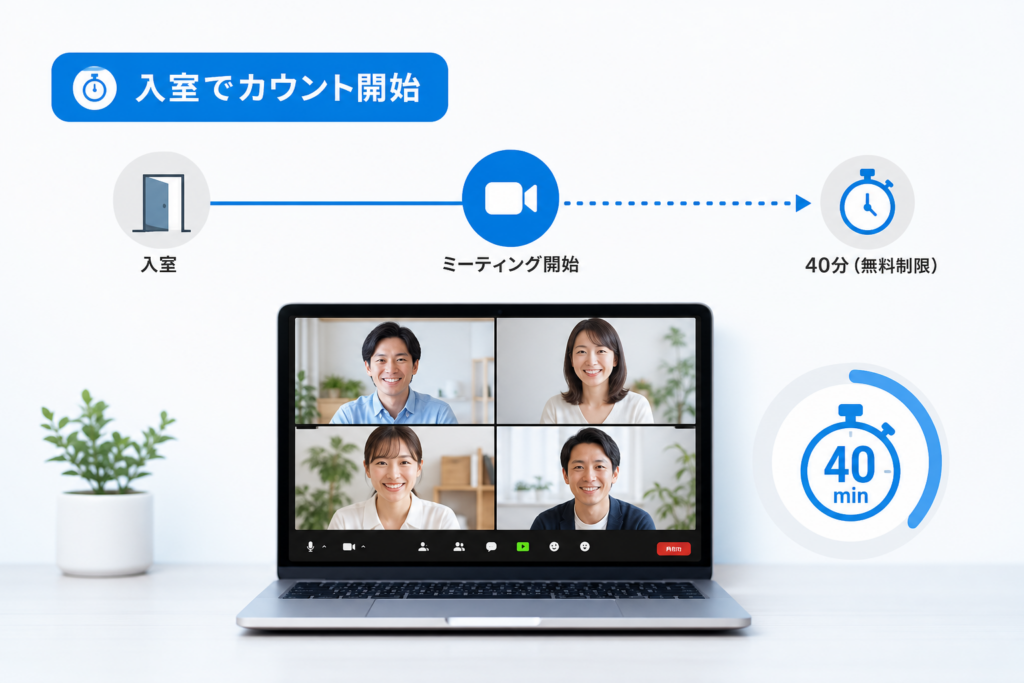
Zoomの40分制限タイマーはどこから始まる?時間計測の仕組み
タイマーの起点は「2人目の参加者が入室した瞬間」です。ホストが1人で待機している時間はカウントされません。この仕様を把握しておくだけで、会議実質時間を無駄なく活用できます。
2人目の参加者が入室した瞬間からタイマーがスタート
たとえば14:00開始の会議で、ホストが13:45に入室して資料を開いていたとします。この15分間はカウント対象外となり、14:00に相手が入ってきた時点から40分(14:40まで)が計測対象です。
活用できる工夫
- 資料共有の準備・カメラや音声チェックは相手が入る前に完了させる
- 待機室(Waiting Room)を有効にしておくと、参加者を承認するまで入室扱いにならないため、開始タイミングを調整しやすい
- 遅刻者が出そうな場合、全員がそろってから承認する運用にすると実質時間を確保しやすい
ホストが途中で退出・交代した場合の時間計測への影響
ホスト権限を別の人に譲っても、そのミーティング自体のタイマーがリセットされることは原則ありません。無料アカウント同士でホストを回しても40分の枠は延びない仕様です。
また、ホストが一時的に退出しても、共同ホストや他の参加者が残っていればミーティングは継続し、その間もカウントが進みます。
注意:複数の無料アカウントを用意して交互にホストを務める運用は、参加者にURL再送の手間をかけ、進行を妨げます。商談や採用面接など相手のいる場面では信用低下のリスクがあるため、業務での常用は避けるのが無難です。
Zoom無料版で40分制限を回避・延長する現実的な3つの方法
公式の仕様内で対応できる手段は大きく3つに絞られます。裏ワザ的に無制限化する方法は提供されていません。
方法1:同一ミーティングURLへの「入り直し(再接続)」
もっとも手軽で費用が発生しない方法です。40分で切れたあと、同じURL(同じミーティングID)に全員が再入室すれば、そこから改めて40分使用できます。
方法2:Google MeetやMicrosoft Teamsなど他ツールの併用
無料枠の仕様が異なる他社ツールを活用する選択肢です。Googleアカウントがあれば利用可能なGoogle Meet(公式サイト)や、社内連携に向いたMicrosoft Teams(公式サイト)などがあります。会議の長さや目的に応じてツールを分けるとストレスを軽減できます。
方法3:有料プラン(Zoom Pro)へのアップグレード
時間を気にせず進行したい場合、ホスト側が有料プランに移行するのがもっとも簡潔です。1ライセンス契約すれば、そのアカウントが主催する会議は長時間対応となります。Zoom公式料金ページにて最新の月額料金・年額割引を事前に確認してください。
| 方法 | 費用 | 手間 | 向いている場面 |
|---|---|---|---|
| 入り直し(再接続) | 0円 | 中(全員に再入室依頼) | 社内・気心の知れた相手との会議 |
| 他ツール併用 | 0円 | 小(URL発行のみ) | 60分前後で終わる打ち合わせ |
| Zoom Proへ移行 | 有料(公式確認) | 小(初回設定のみ) | 顧客対応・セミナー・長時間の研修 |
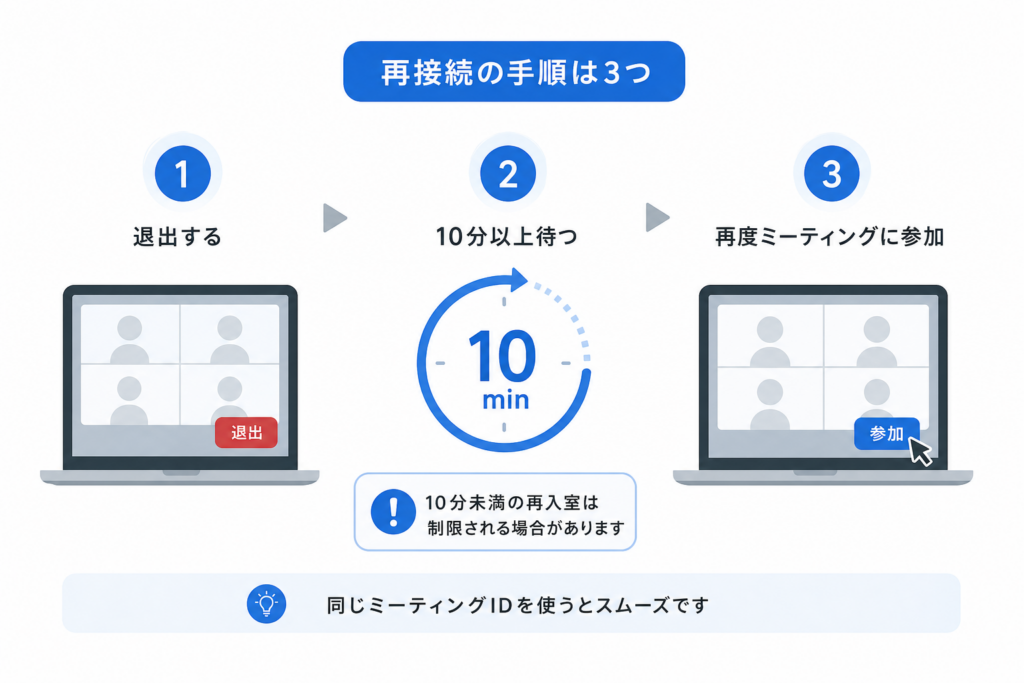
「入り直し(再接続)」で会議を継続する手順と10分インターバルの注意点
入り直しは、①切断される前に案内 → ②同じURLを再クリック → ③ホストから先に入室の順で進めるとスムーズです。無料ベーシックアカウントによる検証においても、同じミーティングURLをそのまま再利用できることが確認されています。
検証では、ホストから順に入室した場合おおむね短時間で再開できた一方、連続して開き直したケースにおいて、ホスト側に一定時間の待機を促す案内が表示されるパターンが確認されています。
スムーズに入り直すための事前案内テンプレート
会議冒頭で先に切り替えの可能性を説明しておくと、進行がスムーズになります。
【冒頭アナウンス例】
「無料アカウントの仕様上、40分で一度接続が終了いたします。切れましたら、現在お使いの会議URLからそのまま再入室をお願いできますでしょうか。数十秒ほどで再開いたします。」
【事前メール/チャット用文面】
「本日のミーティングは仕様上40分で一度終了いたします。終了後は同じURL(下記)より再度ご入室ください。
▼ミーティングURL
(URLを記載)」
【切断直後の連絡文面】
「失礼いたしました。同じURLより再入室をお願いいたします。すぐにお待ちしております。」
案内時の文面に迷う場合は、ビジネスメールの挨拶文・マナー例も参考にしてください。
「待機案内」が発生する条件と防ぐためのコツ
再接続時にすぐ開けない状況は、前のセッションの終了処理が完了する前に開き直すことで発生しやすくなります。
- 10〜30秒ほど時間を置いてから再開する
- ホストが先に入り、ルーム立ち上げを確認してから参加者に入室してもらう
- 「新規ミーティング」を毎回作成せず、個人ミーティングID(PMI)や事前にスケジュールした固定URLを使う
- Zoomアプリを最新バージョンに更新しておく
失敗例:切断直後にホストが慌てて「新規ミーティング」を複数回発行。参加者に別のURLが届き、古いURLで待機が続いて時間を大幅ロスする事例があります。URLは最初の1本に固定する運用が安全です。
なお、再接続時の挙動や仕様はバージョンアップで変更される場合があります。違和感がある場合はZoom公式サポート(support.zoom.com)のヘルプや最新リリースノートをご確認ください。
Zoom無料プラン vs 有料プラン(Pro)の料金・機能比較
有料化を検討する際の判断軸は、「中断による作業中断や進行上の支障が、月額料金に見合うかどうか」にあります。
無料と有料の主な違い:制限時間と機能制限
| 項目 | 無料(ベーシック) | 有料(Pro) |
|---|---|---|
| 1回のミーティング時間 | 2人以上で40分 | 大幅に拡張(公式で最新時間を確認) |
| 参加人数 | 100名まで | 100名まで(追加ライセンスで拡張可) |
| クラウド録画 | 非対応 | 対応(容量はプラン依存) |
| ローカル録画 | 対応 | 対応 |
| 画面共有 | 対応 | 対応 |
| ブレイクアウトルーム | 利用可 | 利用可(管理機能充実) |
| 共同ホスト | 不可 | 可 |
| 投票・レポート機能 | 制限あり | 利用可 |
有料プランでは時間制限解除に加え、クラウド録画や共同ホスト設定が利用可能になる点が実務上のメリットとなります。
有料プランの契約を検討している場合、詳しい料金体系や支払方法は公式ページで確認できます。
→ Zoom Proの最新料金プラン・特典を公式サイトで確認する
無料のまま運用できるケース・有料化が適しているケース
- 無料プランで対応可能なケース:身内同士の連絡、30分以内の社内ミーティング、入り直しに支障のないカジュアルな打合せ
- 有料プランが適しているケース:社外顧客との商談、契約交渉、採用面接、有料セミナー、動画アーカイブ配布を行う研修
時間管理の精度を高めるにあたっては、議事録作成の効率化も役立ちます。ChatGPTを活用した会議議事録の作成テクニックも併せて参照してください。
競合Web会議ツールとの無料プラン時間制限・機能比較
Zoom以外のWeb会議ツールにも、それぞれ無料枠が設定されています。各公式情報に基づく比較は以下の通りです。
Google Meet・Microsoft Teamsなど主要ツールの無料枠比較
| サービス | 無料枠の時間制限 | 主な特徴 | 公式サイト |
|---|---|---|---|
| Zoom | 2人以上で40分 | 接続の安定性、ブレイクアウトルーム機能 | Zoom公式 |
| Google Meet | グループ会議で最大60分(1対1は長時間可) | Googleカレンダー連携、ブラウザ直接起動 | Google Meet公式 |
| Microsoft Teams | グループ会議に時間上限あり | Officeアプリやチャット機能との連携 | Teams公式 |
各サービスの無料枠や仕様は更新される場合があります。最新の条件については、各社公式サイトの料金案内ページでご確認ください。
40分中断を繰り返すビジネス利用のリスクとマナー対策
技術的に入り直しが可能であっても、外部との商談で頻繁に切断が発生すると、準備不足の印象を与えてしまう可能性があります。
- 初回商談や重要な交渉ごとではホスト側に有料アカウントを配置する
- 無料版で実施せざるを得ない場合は、冒頭で40分終了の旨をあらかじめアナウンスしておく
- アジェンダを35分以内で組み、残り時間は予備として扱う
- 会議資料は事前に共有し、画面共有の時間を短縮する
Zoom無料プランの時間制限に関するよくある質問(FAQ)
Q. Zoom無料プランで時間制限なしに通話する方法はありますか?
2名以上が参加するミーティングの場合、無料プランでは一律で40分制限が適用されます。制限を解除するにはZoom有料プラン(Pro以上)の契約が必要です。無料のまま運用する場合は再接続か他ツールの活用が選択肢となります。
Q. 40分で切れた後、同じURLで入り直すことはできますか?
可能です。同一のミーティングURL/IDに再入室することで、再度40分の枠が開始されます。ただし短時間に何度も接続を繰り返すと待機画面が表示されることがあるため、数秒から数十秒の間隔を空けて再接続を行うのがスムーズです。
Q. 2人だけのマンツーマン会議なら無料でも制限はありませんか?
2人での接続であっても40分の時間制限が適用されます。以前の仕様と混同しないよう注意が必要です。
Q. 40分タイマーはホストが入室した時点からカウントされますか?
ホスト1人の時点ではカウントされず、2人目の参加者がルームに入室した瞬間から40分の計測がスタートします。
Q. 参加者が有料アカウントなら制限は外れますか?
外れません。制限ルールはホスト(会議主催者)のアカウント種別に基づいて判定されます。
Q. Zoomの有料プランを解約したい場合の手順は?
ZoomのWebポータルにログイン後、「アカウント管理」内にある「支払い(Billing)」項目から手続きを行います。具体的な解約手順や条件についてはZoom公式ヘルプセンターをご確認ください。
40分制限とうまく付き合うための運用チェックリスト
実務でZoom無料版を活用する際のチェック項目です。
- □ 会議の予定時間は40分以内か(超過が見込まれる場合はホスト調整を検討)
- □ ホストは相手の入室前に準備を済ませているか
- □ 参加者に「40分で一度切れる可能性がある」旨を伝えているか
- □ 再接続用のURLが周知されているか
- □ 35分時点でアジェンダを一区切りできる設計になっているか
- □ 最新の仕様や料金についてZoom公式サイトで確認しているか
編集部より:本記事はWeb会議システムの機能検証を行う編集メンバーが、無料版および有料版の管理画面と実際の接続テストを踏まえて作成・更新しています。時間制限・機能等の仕様はアップデートによって変更される場合があるため、最新の正確な情報はZoom公式ヘルプセンター(support.zoom.com)および各ツール公式サイトにてご確認ください。
🧰 お困りごとの解決に



最近更新した記事
 ダイキン加湿空気清浄機の給水ランプが消えない原因と確認手順💡 結論(要点まとめ)ダイキンの加湿空気清浄機で水を入れたのに給水ランプが消えない場合の対処法を解説。加…
 ESETの自動更新を停止する手順|CLUB ESETとESET HOMEの違い💡 結論(要点まとめ)ESETの自動更新(自動延長・月額)を停止する手順を整理。CLUB ESETでの解…
 OutlookのPSTインポート手順|クラシック版の操作と開かない時の対処法💡 結論(要点まとめ)OutlookでPSTファイルをインポートする公式手順を分かりやすく解説。画面左上…
 WindowsのUSBオーディオでコード10が出たときの対処法と確認手順💡 結論(要点まとめ)WindowsでUSBオーディオやDACに「このデバイスを開始できません。(コード…
 Outlookの自動応答を設定する手順|新旧UIの違いやボタンがない時の対処法💡 結論(要点まとめ)Outlookで不在時の自動応答を設定する方法を、新しいOutlook・クラシック…