
運営責任者:宇井和朗(株式会社アシスト 代表取締役) プロフィール
💡 結論(要点まとめ)
iOSアップデート後にバッテリーの減りが早くなる主な原因と対処手順を解説。更新に伴う処理の影響や、設定画面での消費状況・最大容量の確認方法を整理します。本体に異常がない場合の経過観察、異常な発熱時の対応、改善しない場合の相談準備も紹介します。
この記事でわかること
- iOSアップデート後にバッテリーの減りが早くなるのはなぜですか?
- アップデート後は何日待てばよいですか?
- アプリのバッテリー使用率が高ければ不具合ですか?
iOS更新後の電池の急減は、更新処理・アプリの活動・充電設定・劣化を分けて確認し、本体の異常時は使用を止めます。
更新翌日から充電の減りが早くなっても、それだけで故障とは判断できません。「設定」>「バッテリー」の表示を見れば、経過を観察する状態なのか、アプリや通信環境を見直す状態なのかを絞れます。
この記事では、更新後に続くバックグラウンド処理の影響、消費状況、充電設定、最大容量の見方と相談の目安を整理します。特定のiOS版の不具合認定、機種別の再起動・バックアップ操作、修理費用や保証適用の判定は対象外です。編集部がAppleの公式案内を基に整理しており、実機で測定した改善率や回復時間は掲載していません。
症状に合う項目から進めてください
- 本体に異常がある:安全確認へ。
- 更新後から減りが早い:状態別の確認フローへ。
- 消費の原因を調べたい:バッテリー画面の読み方へ。
- 充電が途中で止まる:充電設定の確認へ。
- 改善しない:相談前のチェックリストへ。
目次
iOSアップデート後にバッテリーが減るときは、まず安全と経過時間を確認
本体に異常がなければ、更新後の経過と消費状況を確認します。Apple「If the battery in your iPhone or iPad drains too quickly」によると、アップデート関連のタスクは更新後もバックグラウンドで続き、バッテリー駆動時間と温度に影響する場合があります。(出典:Apple「If the battery in your iPhone or iPad drains too quickly」、2026年10月参照)
膨張・異臭・異常な発熱がある場合は使用と充電を中止する
膨張や異臭、通常と明らかに違う発熱がある場合は、更新処理だと決めつけて待たないでください。消費状況の調査より安全を優先し、以下の節の設定変更や比較は行わないでください。
本体の異常があるときの対応
- 使用と充電を中止する。
- 画面や外装が浮いていても、押し戻したり自分で分解したりしない。
- 端末の状態を伝え、修理や取り扱いについて相談する。
Apple「iPhoneのバッテリーとパフォーマンス」は、バッテリー交換をトレーニングを受けた技術者が行うよう案内し、不適切な交換による過熱や負傷などの危険を示しています。自分で交換して症状を確かめる方法は避けてください。(出典:Apple「iPhoneのバッテリーとパフォーマンス」、2026年10月参照)
更新直後なら一時的な処理、数日続くなら設定と消費状況を確認する
Appleは、更新後にバッテリー駆動時間が短くなったと感じた場合、数日待ってから再確認するよう案内しています。これは改善期限の保証ではなく、すべての端末が同じ時間で元に戻るという意味でもありません。(出典:Apple「If the battery in your iPhone or iPad drains too quickly」、2026年10月参照)
連絡や日常利用に支障が出る場合は、待つだけでなく消費状況の確認を進めます。突然の電源断や本体の異常があれば、経過日数にかかわらず相談対象です。
経過時間・症状・設定画面で分岐する確認フロー
| いまの状態 | 次にすること | 避けたい判断 |
|---|---|---|
| 膨張・異臭・異常な発熱がある | 使用と充電を中止して相談する | 更新直後だから正常と決めつける |
| 本体に異常がなく、更新関連のインサイトが出ている | 表示と消費状況を記録して経過を見る | 回復までの時間を固定する |
| 特定のアプリの活動が目立つ | 使用時間と活動内容を照合する | 消費割合だけで不具合と判断する |
| 充電が途中で止まる | 充電上限と最適化の設定を確認する | 充電量の制限と異常消費を混同する |
| 数日たっても改善しない・突然電源が切れる | 記録を準備して相談する | 設定変更や初期化を繰り返す |
更新後に電池の減りが早くなる原因
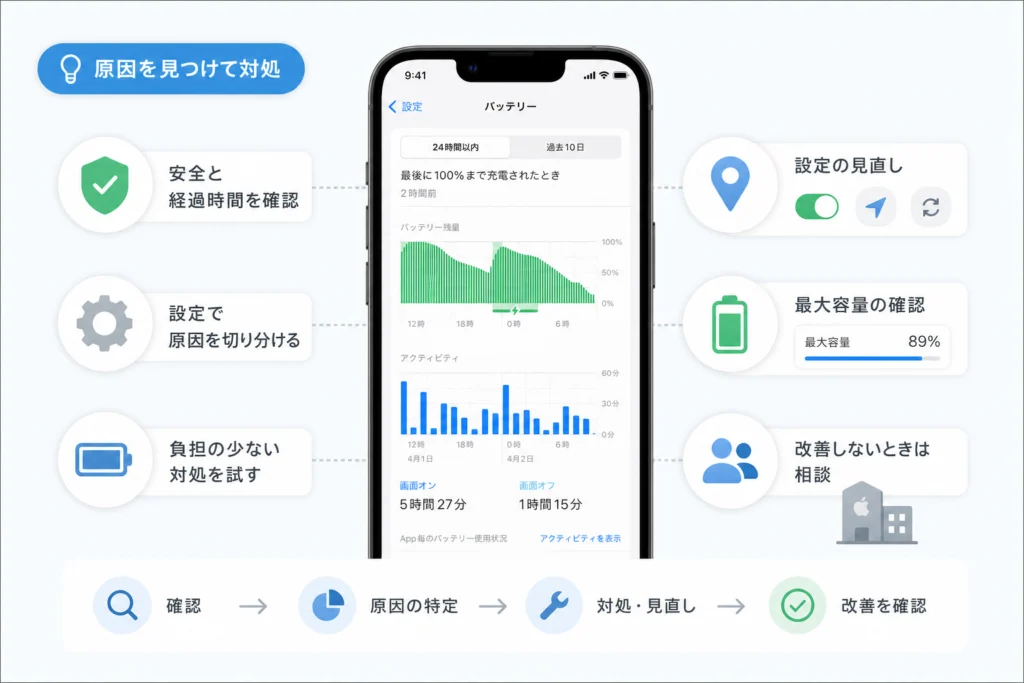
更新処理、アプリの活動、通信環境、劣化は別々に確認します。アップデートと症状の発生時期が重なっただけでは、原因を更新に限定できません。
更新に伴うバックグラウンド処理
バックグラウンド処理とは、画面上で操作していない間に進む作業です。Appleの案内では、更新に関連するタスクがバックグラウンドで継続し、バッテリー駆動時間に影響する場合があります。(出典:Apple「If the battery in your iPhone or iPad drains too quickly」、2026年10月参照)
iOS 18以降では、「設定」>「バッテリー」に「iOSのアップデートが進行中」というインサイトが表示される場合があります。表示があるときは、更新関連の処理が続いている手掛かりになります。ただし、表示がないことだけで処理の有無や故障を判定しないでください。(出典:Apple「iPhoneやiPadのバッテリーの減りが早い場合」、2026年10月参照)
アプリの活動・位置情報・電波状況による消費
Appleの電池消費案内によると、「バックグラウンド処理」には音楽再生や位置情報の追跡などが含まれ、「圏外および低信号」は信号の探索や弱い電波環境による影響を示します。どちらも、表示されたこと自体が不具合の証拠ではありません。(出典:Apple「iPhoneやiPadのバッテリーの減りが早い場合」、2026年10月参照)
- 動画やゲームを長く使った:使用時間と消費を照合する。
- ほとんど開いていないアプリが目立つ:音楽再生や位置情報など、期待した活動か確認する。
- 移動中や電波の弱い場所で減る:通信環境を記録して比較する。
- 通知が多いアプリが目立つ:必要な通知を残して調整する。
メールの認証エラーも出ている場合は、iPhoneのメール・アカウント再設定手順で別に確認できます。電池消費だけを理由にアカウントを削除する必要はありません。
アップデート時期とバッテリー劣化が重なるケース
以前から持続時間が短くなっていた場合は、劣化も確認対象です。Appleは、化学的な経年劣化によって、蓄えられる電力やピーク電力を供給する能力が低下すると説明しています。(出典:Apple「iPhoneのバッテリーとパフォーマンス」、2026年10月参照)
「更新後から気になった」という時期の情報と、「最大容量や電源断がどう変化したか」という状態の情報を分けて記録すると、相談時に説明しやすくなります。
設定のバッテリー画面で原因を切り分ける手順
「設定」>「バッテリー」で、改善策・インサイト・アプリの活動を順に見ます。Appleの案内では、改善策やインサイトがある場合、「1日の使用状況」の上に表示されます。(出典:Apple「iPhoneやiPadのバッテリーの減りが早い場合」、2026年10月参照)
機種・iOSバージョン・更新日時を記録する
以下は自分の端末の変化を整理するための記録欄です。更新前の記録がなければ推測で埋めず、確認した時点から記録を始めてください。
| 記録項目 | 記入する内容 |
|---|---|
| 端末と更新 | 機種名、iOSバージョン、更新した日時 |
| 比較した区間 | 開始・終了時刻、開始・終了時の残量、途中の充電 |
| 使い方 | 主に使ったアプリ、表示された使用時間 |
| 通信環境 | Wi-Fi・モバイル通信、移動や低信号の有無 |
| 端末の状態 | 発熱、突然の電源断、操作不能の有無 |
| 画面の表示 | 更新関連のインサイト、消費の大きいアプリ、サービスに関する表示 |
| 変更内容 | 変更した設定と、その後の状態 |
アプリ別の消費とバックグラウンド活動を確認する
- 「設定」>「バッテリー」を開き、改善策やインサイトがあれば内容を読む。
- 「1日の使用状況」のグラフを確認する。
- 「アプリとシステムのアクティビティの使用状況」で目立つアプリをタップする。
- 詳しく見る場合は「すべてのバッテリー使用状況を表示」をタップし、確認したい日のバーを選ぶ。
- 活動の種類を読み、実際の使い方と一致するか照合する。
Appleの日本語案内には、その日の使用状況を過去7日間と比較する表示と、アプリごとの詳しい活動を確認する操作が示されています。表示構成はiOSによって異なるため、同じ名称がない場合は、自分の画面の使用状況やアプリ詳細の項目を確認してください。(出典:Apple「iPhoneやiPadのバッテリーの減りが早い場合」、2026年10月参照)
| 表示・状態 | 読み取り方 | 次の行動 |
|---|---|---|
| 「iOSのアップデートが進行中」 | 更新関連の処理が続いている手掛かり | 本体に異常がなければ記録して再確認する |
| 「バックグラウンド処理」 | 画面外での活動による消費 | 音楽再生など意図した活動か確認する |
| 「圏外および低信号」 | 通信環境の影響 | 信号の強い場所や利用可能なWi-Fiで比較する |
| 「通知」 | 通知によるスリープ解除の影響 | 通知設定を見直す |
各表示の意味と通信・通知の対処はAppleの案内に基づきます。(出典:Apple「iPhoneやiPadのバッテリーの減りが早い場合」、2026年10月参照)
同じ利用条件で残量の変化を比較する
使い方、通信環境、充電の有無をできる範囲でそろえて比較します。外出して動画を見た日と、Wi-Fi環境でほとんど触らなかった日では、残量だけを比べても設定変更の影響を読み取りにくくなります。
よくある失敗:設定をまとめて変更する
位置情報、通知、バックグラウンド更新を同時に変えると、どの変更が影響したか分からなくなります。消費が目立つ項目から個別に見直し、必要な機能が使えるかも確認してください。
更新直後に試す、負担の少ない対処
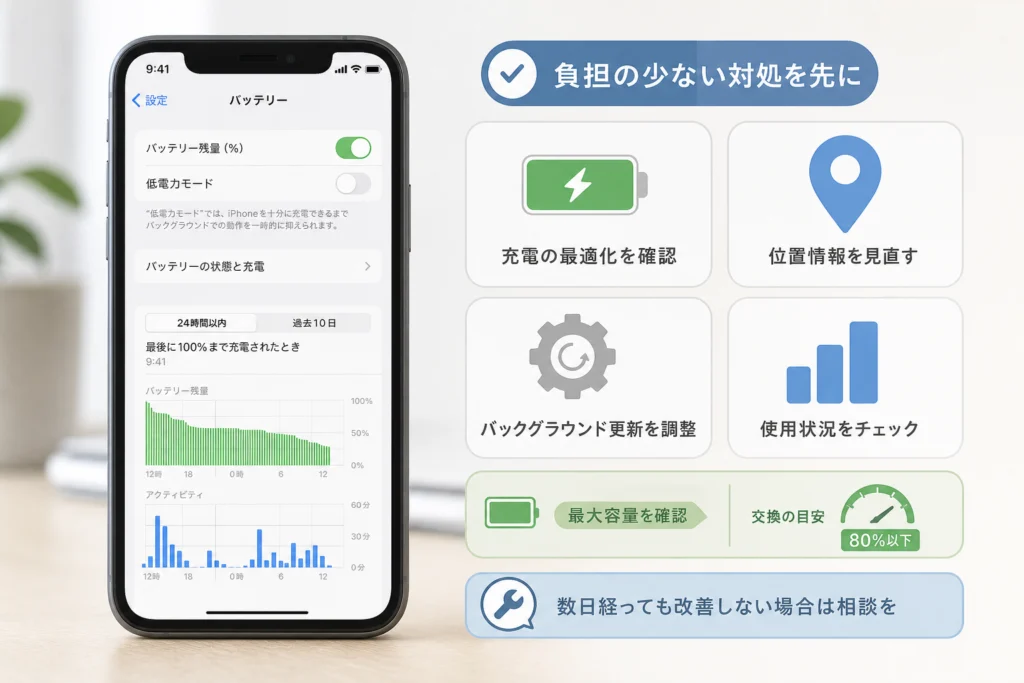
最初は、画面に出ている改善策と通信環境から見直します。Appleの案内では、高い画面輝度、自動ロック、明るさの自動調節などについて改善策が表示される場合があります。表示された提案を確認してから、使い方に合う項目を変更してください。(出典:Apple「iPhoneやiPadのバッテリーの減りが早い場合」、2026年10月参照)
節電機能は原因の判定と分けて考える
当面の電池切れ対策と、急減の原因調査は別です。節電設定を使って持続時間が延びても、それだけで更新の不具合や劣化の有無は判定できません。変更した設定は症状記録表に残してください。
必要な連絡を止めない
節電のために通知や位置情報をまとめて制限すると、仕事の連絡や位置共有に支障が出ます。電池の持ちだけでなく、必要な機能が維持できているかも確認しましょう。
通信環境を整え、異常な温度は別に扱う
Appleによると、Wi-Fiはモバイル通信ネットワークより消費電力が少なく、信号が強い場所での利用も消費を抑える助けになります。「設定」>「Wi-Fi」で利用できるネットワークを選び、変更前後の通信環境を記録してください。(出典:Apple「iPhoneやiPadのバッテリーの減りが早い場合」、2026年10月参照)
信号のない場所で機内モードを使う方法も案内されていますが、電話の受発信ができなくなる点に注意が必要です。連絡を待っているときは、節電だけを優先して切り替えないでください。(出典:Apple「バッテリーの駆動時間と耐用年数を最大限に延ばす」、2026年10月参照)
「充電し続ければ更新処理が早く終わる」と考えて、本体の異常を無視するのは避けます。温度や外装に異常がある場合は、安全確認に戻ってください。
再起動やアプリ更新を行った場合も、その後を記録する
すでに再起動やアプリ更新を行った場合は、実施した内容と、その後の消費状況を記録します。操作直後の残量だけで改善を判断せず、使い方をそろえて比べてください。
充電上限・位置情報・バックグラウンド更新を見直す
出発時の残量が低い問題と、使用中の消費が速い問題は別です。Appleの充電設定案内では、充電上限と最適化されたバッテリー充電が説明されています。充電が止まった位置だけで異常消費とは判断できません。(出典:Apple「About Charge Limit and Optimized Battery Charging on iPhone」、2026年10月参照)
充電上限と最適化されたバッテリー充電の違い
| 項目 | 役割 | 確認したいこと |
|---|---|---|
| 充電上限 | 充電する量を制限する | 設定した上限付近で止まっていないか |
| 最適化されたバッテリー充電 | 充電の進め方を調整する | 充電が保留されている旨の表示がないか |
| バッテリー使用状況 | 使用中の消費を確認する | どのアプリや活動が電力を消費したか |
iPhone 15以降では「設定」>「バッテリー」>「充電」で充電上限を確認します。iPhone 14以前では「設定」>「バッテリー」>「バッテリーの状態と充電」で最適化されたバッテリー充電を確認します。対応機種や設定の説明は、Appleのページの「充電上限」「最適化されたバッテリー充電」の項目で照合してください。(出典:Apple「About Charge Limit and Optimized Battery Charging on iPhone」、2026年10月参照)
上限を設定していた場合は、出発時の残量と、その後の減り方を別々に記録します。上限を変更して使える量が増えても、消費速度の原因が解消したとは限りません。
消費が多いアプリのバックグラウンド更新を調整する
「設定」>「一般」>「Appのバックグラウンド更新」を開き、更新を許可する通信条件やオフの設定を確認します。Appleは、この機能をオフにするとバッテリー駆動時間を延ばせる場合があると案内しています。(出典:Apple「バッテリーの駆動時間と耐用年数を最大限に延ばす」、2026年10月参照)
「バックグラウンド処理」と「Appのバックグラウンド更新」は同じ意味ではありません。音楽再生や位置情報の追跡もバックグラウンド処理として表示されるため、更新設定を変えれば画面外の活動がすべて止まるとは考えないでください。(出典:Apple「iPhoneやiPadのバッテリーの減りが早い場合」、2026年10月参照)
位置情報と通知を必要な機能を残して見直す
位置情報は、設定内の「位置情報サービス」でアプリごとの許可を確認します。Appleのバッテリー案内には「プライバシー」>「位置情報サービス」という経路が記載されており、端末で「プライバシーとセキュリティ」と表示される場合は、その中の同名項目を探してください。表示される許可内容を読み、そのアプリの用途に合わせて変更します。(出典:Apple「バッテリーの駆動時間と耐用年数を最大限に延ばす」、2026年10月参照)
通知を止める場合は「設定」>「通知」で対象アプリをタップし、「通知を許可」をオフにします。Appleは、通知による画面のスリープ解除が多い場合の対処として、この操作を案内しています。(出典:Apple「バッテリーの駆動時間と耐用年数を最大限に延ばす」、2026年10月参照)
変更後は使い勝手も確認する
地図や位置共有に必要な位置情報、仕事や家族からの通知は残しましょう。変更したアプリを実際に使い、必要な機能に支障があれば設定を戻して別の項目を見直します。
最大容量と充放電サイクルから交換の目安を確認
最大容量は劣化の指標ですが、数値だけで交換や保証適用は決まりません。Appleの説明では、バッテリーの寿命は化学的な経年劣化に関係し、使用・充電状況によって変わります。(出典:Apple「About the battery and performance of iPhone 11 and later」、2026年10月参照)
最大容量・残量・充電上限はそれぞれ別の数値
| 画面の数値 | 意味 | その数値だけでは分からないこと |
|---|---|---|
| 残量 | いま使える電力の残り | 劣化の程度 |
| 最大容量 | 新品時と比べた容量の指標 | 今回の急減の原因すべて |
| 充電上限 | 充電量を制限する設定 | 使用中の消費速度 |
| アプリの消費割合 | 対象期間の消費の内訳 | バッテリーの交換時期 |
iPhone 15以降で対応するiOSを使用している場合は、「設定」>「バッテリー」>「バッテリーの状態」で最大容量や充放電回数を確認します。iPhone 14以前では「設定」>「バッテリー」>「バッテリーの状態と充電」で最大容量や状態の表示を確認します。充放電回数が表示されない場合は、最大容量、サービス表示、持続時間や電源断を相談材料にしてください。(出典:Apple「About the battery and performance of iPhone 11 and later」、Apple「iPhoneのバッテリーとパフォーマンス」、2026年10月参照)
80%という数値の意味と交換判断の注意点
80%は容量維持設計の説明に登場する数値であり、単独の故障判定ではありません。最大容量が低く、持続時間にも困っている場合は相談材料になりますが、数値だけで保証適用や交換費用は決まりません。(出典:Apple「About the battery and performance of iPhone 11 and later」、2026年10月参照)
「80%を下回ったから自動的に性能制限がかかる」とも判断しないでください。Appleのパフォーマンス管理は、予期しない電源断を防ぐための仕組みであり、容量の数値とは分けて読む必要があります。(出典:Apple「iPhoneのバッテリーとパフォーマンス」、2026年10月参照)
iPhone 14以前とiPhone 15以降の設計上のサイクル目安
| 対象 | Appleの容量維持設計 |
|---|---|
| iPhone 14以前 | 理想的な条件下で、フル充電サイクル500回後に本来の容量の80%を維持する設計 |
| iPhone 15以降 | 理想的な条件下で、フル充電サイクル1,000回後に本来の容量の80%を維持する設計 |
Appleが示すサイクル数は設計上の説明であり、充電器につないだ回数や、交換までの残り回数ではありません。実際の容量は使用・充電状況によって異なります。(出典:Apple「About the battery and performance of iPhone 11 and later」、2026年10月参照)
サイクル数だけで寿命を決めない
設計上の回数を超えたことだけで交換時期を断定したり、回数が少ないことだけで異常を否定したりしないでください。実際の支障とバッテリー状態の表示を合わせて確認します。
数日たっても改善しない場合の対処と相談先
改善しない場合は、消費画面と症状の記録を残して相談に進みます。Appleが案内する「数日待って再確認」は、困った状態のまま待ち続ける指示ではありません。(出典:Apple「iPhoneやiPadのバッテリーの減りが早い場合」、2026年10月参照)
更新の有無と、今回の症状の修正は分けて判断する
追加のソフトウェア更新やアプリ更新を行った場合は、更新日時と、その後の状態を記録してください。更新が提供されたことだけで、今回のバッテリー症状が修正対象だとは判断できません。
Appleの電池消費案内では、「アップデート後にバッテリー駆動時間が予想より短い場合」の項目を確認できます。更新関連の処理が続く可能性と、再確認の考え方を自分の状態に照らし合わせてください。
操作不能を伴う場合は、その状態も相談時に伝える
電池の減りに加えて画面が反応しない場合は、残量の問題と操作不能を分けて記録します。「どの画面で止まったか」「電源が切れたのか、画面だけ反応しないのか」を伝えると、症状の説明が具体的になります。
ボタン操作を推測して繰り返さない
強制再起動の操作は機種によって異なります。電池を長持ちさせる目的で繰り返すのではなく、操作不能も併発していることを相談時に伝えてください。
バックアップ状況と記録を準備して相談する
修理やデータに影響する操作へ進む前に、必要な写真、連絡先、アプリ内データのバックアップ状況を整理してください。操作できない場合は、その点も伝え、初期化を先に進めないようにします。
- 症状記録表を使い、機種・iOSバージョン・更新日時を整理する。
- 消費の内訳、アプリの活動、更新関連のインサイトを控える。
- 最大容量、充放電回数が表示される場合はその回数、サービス表示を控える。
- 発熱、突然の電源断、操作不能、日常利用への支障を伝える。
- 試した設定変更と、その後の変化をまとめる。
- バックアップできているデータと、できていないデータを整理する。
相談への導線は、Appleの電池消費案内にあるサポート案内から進めます。本文の対処を試しても続く症状と、上の記録を伝えてください。(出典:Apple「iPhoneやiPadのバッテリーの減りが早い場合」、2026年10月参照)
iOSアップデート後のバッテリーに関するよくある質問
Appleは、更新後のバックグラウンド処理がバッテリー駆動時間に影響する可能性を案内しています。ただし、すべての急減を同じ原因で説明することはできません。(出典:Apple「If the battery in your iPhone or iPad drains too quickly」、2026年10月参照)
iOSアップデート後にバッテリーの減りが早くなるのはなぜですか?
更新に伴う処理が影響する場合があります。アプリの活動、電波状況、劣化も候補なので、バッテリー画面の確認手順で内訳を見てください。
アップデート後は何日待てばよいですか?
Appleの案内は「数日待って再確認」です。改善期限を固定した案内ではありません。日常利用に支障がある場合は、待ちながら消費状況を記録し、相談前のチェックリストを使って相談してください。
アプリのバッテリー使用率が高ければ不具合ですか?
割合だけでは判断できません。長く使ったアプリや、意図した音楽再生・位置情報の活動で目立つ場合もあります。活動の種類と使い方を照合します。
最大容量が80%未満なら交換が必要ですか?
持続時間、突然の電源断、サービス表示なども合わせて相談します。数値だけで交換の必要性や保証適用は決まりません。最大容量とサイクル数の説明を確認してください。(出典:Apple「About the battery and performance of iPhone 11 and later」、2026年10月参照)
充電が80%で止まるのはアップデートの不具合ですか?
それだけでは不具合と判断できません。充電上限や最適化されたバッテリー充電の設定を確認し、充電が止まる問題と消費が速い問題を分けます。操作経路は充電設定の見直しにまとめています。(出典:Apple「About Charge Limit and Optimized Battery Charging on iPhone」、2026年10月参照)
バッテリーの減りが早く、端末も熱いときはどうしますか?
通常と明らかに違う発熱、膨張、異臭がある場合は、使用と充電を中止して相談してください。更新直後でも様子見の対象から外します。対応は安全確認の注意欄を参照してください。
- 充電量の問題:充電上限と最適化の設定を見る。
- 使用中の消費の問題:アプリ・システムの活動を見る。
- 持続時間や電源断の問題:バッテリー状態と症状を合わせて相談する。
迷ったときの判断
- 本体に異常がある:使用と充電を止め、安全を優先して相談する。
- 本体に異常がない:バッテリー画面を見て、同じ条件で変化を記録する。
- 改善しない・日常利用に困る:症状記録表とバックアップ状況を準備して相談する。
設定変更は、消費の目立つ項目から個別に進めます。必要な連絡や位置共有を維持できているかも、電池の持ちと一緒に確認してください。
出典
参考情報の参照時点
参照日:2026年10月4日。設定画面や公式案内は変更される場合があります。本文のリンク先で、対象機種と使用しているiOSに合う記載を確認してください。
🧰 お困りごとの解決に



最近更新した記事
 ダイキン加湿空気清浄機の給水ランプが消えない原因と確認手順💡 結論(要点まとめ)ダイキンの加湿空気清浄機で水を入れたのに給水ランプが消えない場合の対処法を解説。加…
 ESETの自動更新を停止する手順|CLUB ESETとESET HOMEの違い💡 結論(要点まとめ)ESETの自動更新(自動延長・月額)を停止する手順を整理。CLUB ESETでの解…
 OutlookのPSTインポート手順|クラシック版の操作と開かない時の対処法💡 結論(要点まとめ)OutlookでPSTファイルをインポートする公式手順を分かりやすく解説。画面左上…
 WindowsのUSBオーディオでコード10が出たときの対処法と確認手順💡 結論(要点まとめ)WindowsでUSBオーディオやDACに「このデバイスを開始できません。(コード…
 Outlookの自動応答を設定する手順|新旧UIの違いやボタンがない時の対処法💡 結論(要点まとめ)Outlookで不在時の自動応答を設定する方法を、新しいOutlook・クラシック…