
運営責任者:宇井和朗(株式会社アシスト 代表取締役) プロフィール
💡 結論(要点まとめ)
令和8年分(2026年分)国税庁「年調ソフト」の導入時の確認事項を解説。Windows・Mac・スマホ別の導入先、ストア版と直接配布版の選び方、証明書エラー時の確認事項や前年データ引き継ぎ時の注意点を整理しました。
この記事でわかること
- 令和8年分の年調ソフトはいつからダウンロードできますか?
- ストア版とZIP版はどちらを選べばよいですか?
- 前年の年調ソフトは先にアンインストールしてもよいですか?
令和8年分の年調ソフトは正式公開済みです。対応端末と勤務先の提出方法を確認し、公式配布先から導入します。
国税庁の配布案内によると、令和8年分の正式版は2026年10月1日に公開されています。この記事の公開情報・版番号・対応環境は、2026年10月5日時点の情報です。(出典: 国税庁「年末調整手続の電子化に向けた取組について」年調ソフトの入手方法、2026年10月参照)
この記事では、端末別の入手先、ストア版と直接配布版の選び方、導入が止まったときの分岐、前年データを消さないための確認順を整理します。個別の控除適用、還付額の計算、会社独自の提出システムの操作は対象外です。直接配布ファイル内の実行ファイル名やデータ保存画面の細部は、リンク先の端末別公式手順で照合してください。
目次
令和8年分の年調ソフトを入れる前に確認すること
正式版の公開日と端末別バージョン
国税庁の配布案内では、令和8年分の正式版が2026年10月1日付で公開されています。2026年10月5日時点の版番号は、Windowsが7.0.1、Mac・iOS・Androidが7.0.0です。端末によって版番号が異なるため、数字が同じでないことだけで旧版とは判断しません。(出典: 国税庁「年末調整手続の電子化に向けた取組について」年調ソフトの入手方法・更新情報、2026年10月参照)
同案内によると、このソフトは令和8年12月1日以後に行われる令和8年分の年末調整に対応します。ソフトの公開日と、対応する年末調整の実施時期は別です。(出典: 国税庁「年末調整手続の電子化に向けた取組について」令和8年分年調ソフトの案内、2026年10月参照)
年調ソフトでできること・できないこと
年調ソフトは、従業員が年末調整に必要な控除申告書を作成するためのソフトです。申告書の作成・検算・出力を支援しますが、勤務先が行う所得税の年税額計算や還付処理を代行するものではありません。(出典: 国税庁「年末調整手続の電子化に向けた取組について」年調ソフトの概要、2026年10月参照)
| 作業 | 年調ソフト側 | 勤務先側 |
|---|---|---|
| 控除申告書の作成 | 従業員が入力・確認・出力する | 指定した方法で受け付ける |
| 年税額の計算・還付処理 | インストールだけでは完了しない | 給与計算・年末調整の手続として行う |
| 提出の完了確認 | 保存と提出は別の操作 | 受付方法・期限・提出形式を指定する |
導入前の共通チェックリスト
以下を確認してから、使う端末の節へ進んでください。年分・環境・会社の許可の確認は、このリストにまとめています。
- 勤務先の指定:国税庁の年調ソフトを使うのか、会社独自の申告システムを使うのか
- 対象年分:令和8年分の正式版を選んでいるか
- 対応環境:次の比較表で自分のOSを確認したか
- 導入許可:会社支給端末へのインストールとストア利用が許可されているか
- 提出条件:提出先、ファイル形式、期限、受付確認方法が分かるか
- 前年データ:旧版を削除せず、保存・引き継ぎの確認を先に済ませられるか
よくある取り違え:勤務先の専用システムを使う案内があるのに、国税庁の年調ソフトで入力を始めること。作り直しを避けるため、勤務先の利用案内を先に読んでください。
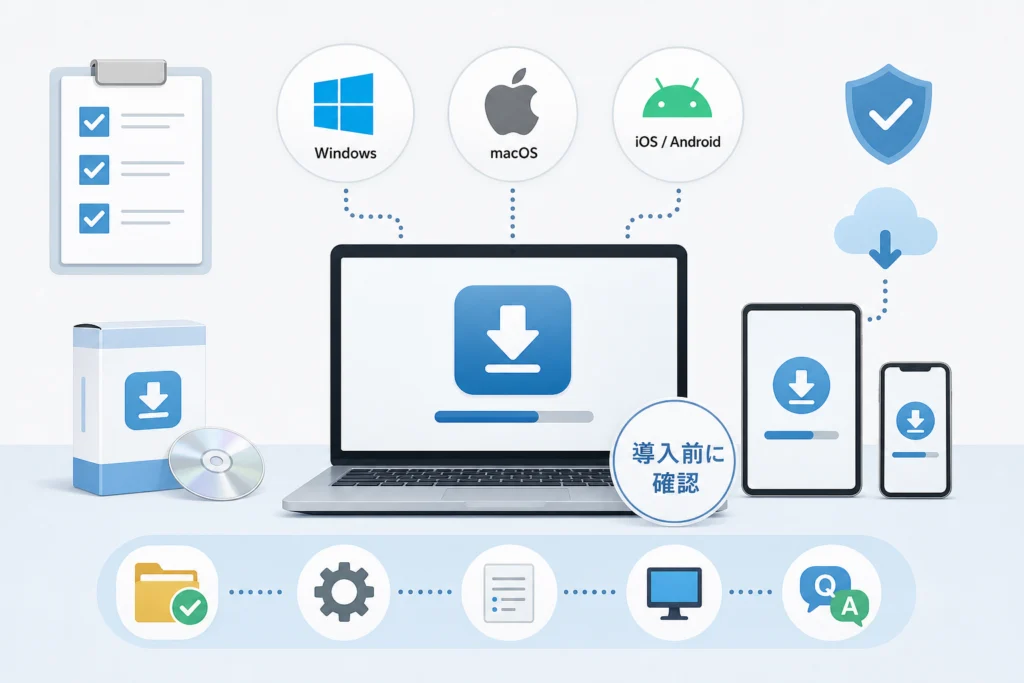
対応OSと配布方法を比較する:端末別の導入先
対応環境と版番号の比較表
国税庁の入手案内と各公式ストアの情報を照合すると、2026年10月5日時点の端末別条件は次のとおりです。macOSの「推奨」と、ほかの端末の対応OS条件を同じ意味として扱わないようにしてください。(出典: 国税庁「年末調整手続の電子化に向けた取組について」対応環境・入手方法、2026年10月参照)
| 端末 | OS条件・対象 | 版番号 | 公式入手先 |
|---|---|---|---|
| Windows PC | Windows 11 | 7.0.1 | Microsoft Store/国税庁のWindows向け直接配布 |
| Mac | macOS 15以降推奨 | 7.0.0 | 国税庁のMac向けストア案内/直接配布 |
| iPhone | iOS 18以降 | 7.0.0 | App Store |
| Android | Android 13以降。利用端末の対応表示も確認 | 7.0.0 | Google Play |
| iPad | 公式サポート対象外 | 対象外 | 対応するPCまたはスマートフォンを選ぶ |
Microsoft Storeの公式掲載ではWindows版、AppleのApp StoreではiOS版、Google PlayではAndroid版のアプリ情報を確認できます。提供元は国税庁/National Tax Agencyであることを照合し、ストアの対応環境・互換性・バージョン欄も確認してください。(出典: Microsoft Store「令和8年分 年末調整控除申告書作成用ソフトウェア」、App Store「令和8年分 年末調整控除申告書作成用ソフトウェア」、Google Play「令和8年分 年末調整控除申告書作成用ソフトウェア」、2026年10月参照)
ストア版と直接配布版の選択条件
| 利用状況 | 選ぶ経路 | 注意点 |
|---|---|---|
| ストア利用とアプリ導入が許可されている | ストア版を候補にする | 端末の互換性と取得結果を確認する |
| ストアが使えず、直接配布版の導入は許可されている | 国税庁の端末別直接配布版 | Windowsは証明書導入を含む公式手順を使う |
| 会社端末で導入許可が分からない | 情報システム担当者に申請する | ストア制限を別の配布形式で迂回しない |
| 対応端末がない、導入も許可されない | 勤務先に別の申告方法を相談する | 非対応端末で無理に進めない |
ストア版でも、端末管理やネットワークの制限で取得できない場合があります。「ストア版ならエラーが起きない」とは判断せず、実際の表示に応じて対処表へ進んでください。
Windowsに年調ソフトをインストールする方法
Microsoft Store版の導入
- Microsoft Storeの年調ソフト掲載ページを開きます。
- 令和8年分のアプリ名、国税庁の提供元表示、対応環境を確認します。
- ストアの取得・インストール操作を行い、完了後にアプリを起動します。
- 令和8年分の入力開始に進めるか確認します。取得完了だけで作業を終えないでください。
ストアで取得できない場合は、表示内容を記録してエラーの切り分け表へ進みます。(出典: Microsoft Store「令和8年分 年末調整控除申告書作成用ソフトウェア」、国税庁「インストール手順」Windows版の説明、2026年10月参照)
国税庁のZIP直接配布版の導入
直接配布版では、証明書導入を先に確認し、その後に本体を導入する順序を守ります。証明書用ファイルと年調ソフト本体は役割が異なります。(出典: 国税庁「年末調整手続の電子化に向けた取組について」Windows用証明書インストーラ等、2026年10月参照)
- 国税庁の配布案内の令和8年分Windows欄から、本体と「令和8年分 証明書インストーラ等.zip」を取得します。
- 取得したZIPを展開し、公式の「インストール手順」のWindows版の説明と、展開したファイルを照合します。
- 同手順が指定する証明書インストーラを使い、証明書の登録を先に行います。
- 証明書の処理を終えてから、公式手順が指定する本体の導入操作を行います。
- 完了後に年調ソフトを起動し、令和8年分の入力開始に進めることを確認します。
展開後に実行するファイルは、次のPDFのWindows版の説明で確認してください。似た名前のファイルを推測で実行しないでください。(出典: 国税庁「インストール手順」Windows版の説明、2026年10月参照)
証明書・管理者権限の操作を止める条件
次の場合は操作を止めます。国税庁以外から取得したファイル、公式手順と一致しない警告、確認できない提供元、会社の承認がない管理者権限の要求です。証明書を導入しても、会社のアプリ導入制限まで解除されるわけではありません。
セキュリティ機能の一律無効化や、警告を無視した強制実行は避けてください。会社端末なら情報システム担当者へ、個人所有端末なら公式問い合わせ案内へ進みます。
Macに年調ソフトをインストールする方法
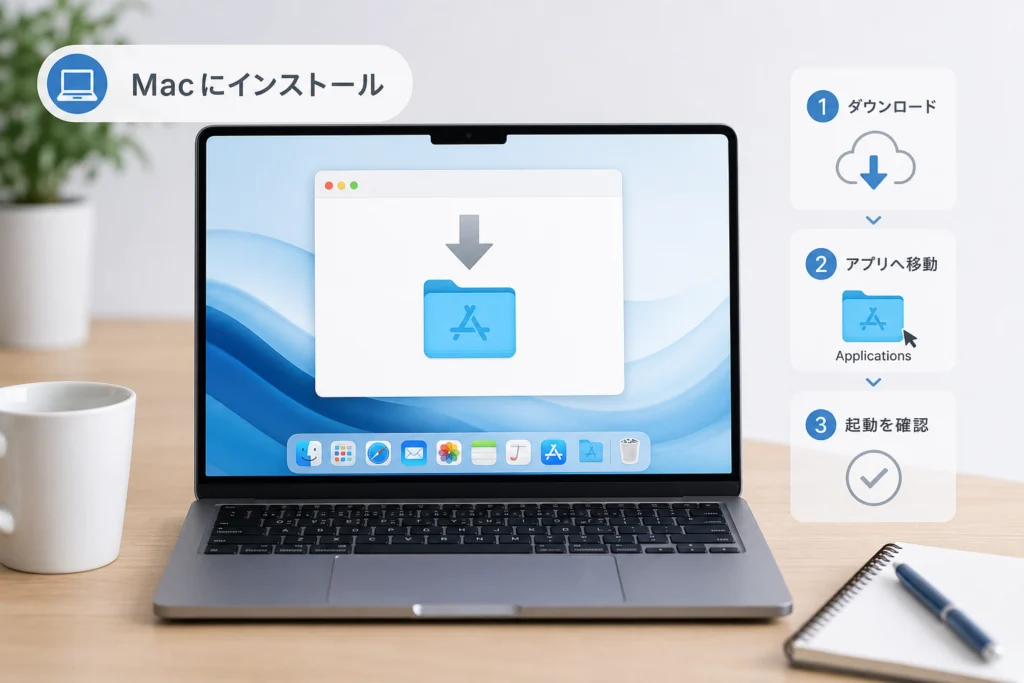
Mac App Store経由で導入する場合
- 国税庁の配布案内を開き、令和8年分のMacintosh向けストア案内を選びます。
- Mac向けアプリであることと、提供元・対応環境を確認して取得します。
- 取得後にアプリを起動し、令和8年分の入力開始に進めるか確認します。
iPhone向けのApp Storeページと、Mac向けの配布案内を取り違えないでください。(出典: 国税庁「インストール手順」Macintosh版の説明、2026年10月参照)
国税庁の直接配布版を導入する場合
- 国税庁の配布案内で、令和8年分Macintosh用のZIPを取得します。
- ZIPを展開し、Macintosh版の公式インストール手順に示された導入操作を行います。
- 導入後にアプリを起動し、対象年分と入力開始の画面を確認します。
展開後のファイルの扱いと起動操作は、国税庁「インストール手順」のMacintosh版の説明に沿って進めてください。Windows用の証明書インストーラは使いません。(出典: 国税庁「インストール手順」Macintosh版の説明、2026年10月参照)
警告や端末管理で止まったときの分岐
| 状態 | 次の行動 |
|---|---|
| アプリを起動できた | 保存・前年データの確認へ進む |
| 会社の管理制限が表示された | 取得経路と警告全文を情報システム担当者へ伝える |
| 公式手順と異なる警告が出た | 許可設定を自己判断で変更せず、問い合わせ案内へ進む |
避けたい失敗:起動できないという理由だけで、別OS向けのインストーラを試すこと。Mac向けの手順と取得ファイルを照合し、保護設定の変更を繰り返さないでください。
iPhone・Androidに年調ソフトをインストールする方法
公式ストアから取得して初回起動する
AppleのApp StoreではiOS版、Google PlayではAndroid版の配信情報を確認できます。2026年10月5日時点では、iPhoneはiOS 18以降、AndroidはAndroid 13以降が条件です。OS条件を満たしていても、利用端末のストア表示を確認してください。(出典: App Store「令和8年分 年末調整控除申告書作成用ソフトウェア」、Google Play「令和8年分 年末調整控除申告書作成用ソフトウェア」、2026年10月参照)
- iPhoneはApp Store、AndroidはGoogle Playの上記リンクを開きます。
- 令和8年分のアプリ名と、国税庁/National Tax Agencyの提供元表示を確認します。
- 端末の互換性を確認し、取得・インストールします。
- アプリを起動し、令和8年分の入力に進みます。
| ストアの状態 | 次の行動 |
|---|---|
| 対象アプリを取得できる | 導入後に起動し、保存方法を確認する |
| 互換性の条件に合わない | 別の対応端末、または勤務先の別の申告方法を選ぶ |
| 会社管理の端末で取得できない | 担当者へアプリ名と表示内容を伝える |
| 導入後に起動しない | 削除を急がず、対処表へ進む |
マイナポータル連携は別の準備として扱う
年調ソフトを入れる作業と、マイナポータルから控除証明書データを取得する作業は別です。カード読み取りなどの連携条件を、年調ソフトのインストール自体に一律の必須条件として当てはめないでください。
連携を選ぶ場合は、国税庁「年調ソフト操作マニュアル(スマートフォン版)」のマイナポータル連携に関する説明を開き、必要な準備と取得操作を確認します。パソコンではパソコン版操作マニュアルの対応する説明を使ってください。(出典: 国税庁「年調ソフト操作マニュアル(スマートフォン版・パソコン版)」、2026年10月参照)
インストールできない・起動しないときの対処
エラーの表示と、止まった工程を組み合わせる
「ウィザードは完了する前に中断されました」という表示だけでは、原因を特定できません。Windows直接配布版では、証明書導入の順序を公式手順と照合します。証明書の登録を行っていない場合は、その工程を先に確認し、登録後に本体の導入へ進んでください。(出典: 国税庁「インストール手順」Windows版の説明、2026年10月参照)
| 症状・状態 | 確認先 | 確認後の行動 |
|---|---|---|
| ストアで取得できない | 端末別比較表とストアの互換性表示 | 非対応なら別端末へ。会社の制限なら担当者へ |
| Windows直接配布版が中断する | インストール手順のWindows版 | 展開状況と証明書→本体の順序を照合する |
| 証明書・提供元の警告が手順と異なる | 国税庁からの取得経路と公式手順 | 操作を止め、警告全文を問い合わせ時に伝える |
| 導入後に起動できない | OS、版番号、起動時の表示 | 保存データを守り、削除前に問い合わせる |
| 申告書データの取り込みでエラーになる | 電子化FAQの問5-37 | 導入エラーと分け、取り込むファイルと操作を照合する |
個人所有端末でも解決しない場合の公式問い合わせ先
国税庁の「年末調整手続の電子化に係るFAQ」には、問5-29「年調ソフトの操作方法が分からないときの問合せ先はどこですか」が掲載されています。個人所有端末で解決しない場合は、FAQの問5-29を開き、記載された問い合わせ先と受付条件を確認して連絡してください。電話番号や受付時間は、その案内の値を使います。(出典: 国税庁「年末調整手続の電子化に係るFAQ」問5-29、2026年10月参照)
会社の導入制限は情報システム担当者、提出形式や期限は年末調整担当者へ相談します。窓口を分けると、アプリの操作窓口に会社独自の設定を問い合わせる手戻りを避けられます。
問い合わせ前に控える情報
- 端末とOSの名称・バージョン
- 年調ソフトの対象年分・版番号
- 取得方法:ストア/国税庁の直接配布
- 止まった工程:取得/展開/証明書導入/本体導入/起動
- 省略しないエラー全文
- 会社支給端末か個人所有端末か
画面を共有する際は、氏名・住所・マイナンバー・保険料などを伏せてください。エラー確認に不要な申告データは添付しないでください。
前年データを守って初期設定・引き継ぎを行う
旧版のアンインストールを先にしない
国税庁の操作マニュアルでは、アンインストールにより入力済みデータが消去され、引き継ぎができなくなることへの注意が示されています。「新版を入れる前に旧版を消す」という順序は避けてください。パソコンとスマートフォンで操作が異なるため、自分の端末に対応した説明を使います。(出典: 国税庁「年調ソフト操作マニュアル(パソコン版)」データ保全・引き継ぎの説明、国税庁「年調ソフト操作マニュアル(スマートフォン版)」データ保全・引き継ぎの説明、2026年10月参照)
- 前年版を削除せず、起動できるか確認します。
- 端末別操作マニュアルの保存・出力の説明に沿い、前年データと保存先を確認します。
- 当年版の引き継ぎ説明で、取り込めるデータの種類と操作を確認します。
- 対応するデータを取り込み、表示された氏名・住所などを確認します。
- 前年から変更のあった項目を修正し、当年分として保存します。
令和8年分で住所・氏名などを最初から入力し直す必要があるかは、電子化FAQの問5-23も確認できます。(出典: 国税庁「年末調整手続の電子化に係るFAQ」問5-23、2026年10月参照)
XMLとZIPを、拡張子だけで判断しない
前年データ、控除証明書、勤務先への提出データは、いずれも「取り込む・出力するデータ」ですが、用途が異なります。国税庁のFAQには、出力形式を扱う問5-28と、申告書データ(拡張子.ZIP)の取り込みエラーを扱う問5-37があります。「引き継ぎ用は何でもXML」と決めつけず、選ぶ操作と対応ファイルを組み合わせて確認してください。(出典: 国税庁「年末調整手続の電子化に係るFAQ」問5-28・問5-37、2026年10月参照)
| 使いたいデータ | 確認する説明 | 取り違えを防ぐポイント |
|---|---|---|
| 前年に入力した基本情報など | 端末別マニュアルの前年データ引き継ぎ | 当年版が受け付ける形式を使う |
| 保険料などの控除証明書 | 端末別マニュアルの証明書データ取り込み | 前年申告書の引き継ぎとは分ける |
| 勤務先へ提出する申告書データ | マニュアルの出力説明と勤務先の指示 | バックアップをそのまま提出しない |
避けたい失敗:取り込めないファイルの拡張子を変更したり、ZIPの中身を編集したりすること。ファイルを加工する前に、用途と取り込み操作を照合してください。
引き継ぎ後は「変わった項目」を見直す
- 転居による住所の変更
- 配偶者・扶養親族などの状況の変更
- 当年の収入・所得の見込み
- 保険契約や控除証明書の内容
- 住宅ローンなど、当年の証明書に基づく情報
前年データが表示されたことと、当年の申告内容が正しいことは別です。申告内容の確認には、国税庁「年末調整がよくわかるページ」と勤務先の案内を使ってください。(出典: 国税庁「年末調整がよくわかるページ」、2026年10月参照)
導入完了チェックとよくある質問
起動・保存・提出までの完了チェック
インストール後は、端末別操作マニュアルの基本情報設定・保存・出力の説明に沿って進めます。アプリ内への保存だけでは、勤務先への提出は完了しません。(出典: 国税庁「年調ソフト操作マニュアル(パソコン版)」、国税庁「年調ソフト操作マニュアル(スマートフォン版)」、2026年10月参照)
- 令和8年分のアプリを起動できる
- 入力内容の保存方法と保存先を把握している
- 前年データを使った場合は、当年の内容を見直した
- 勤務先指定の形式で出力・提出した
- 勤務先の受付状態を確認した
令和8年分はいつからダウンロードできますか?
2026年10月1日に正式版が公開されています。令和8年分の取得リンクは、国税庁の配布案内の「年調ソフトの入手方法」から選べます。(出典: 国税庁「年末調整手続の電子化に向けた取組について」年調ソフトの入手方法、2026年10月参照)
ストア版とZIP版はどちらを選べばよいですか?
ストア利用が許可されている端末ではストア版を候補にし、利用できない場合は直接配布版の導入許可を確認します。Windows直接配布版では、証明書導入と本体導入の順序を確認してください。
前年の年調ソフトは先にアンインストールしてもよいですか?
前年データを使うなら、先に削除しないでください。データが消去されるリスクがあるため、保存・引き継ぎの確認を済ませてから判断します。
iPadでも使えますか?
iPadは公式サポート対象外です。対応するiPhone、Windows PC、Mac、Android端末を選んでください。別サービスである確定申告書等作成コーナーのiPad対応条件を、年調ソフトに当てはめないでください。(出典: 国税庁「年末調整手続の電子化に向けた取組について」対応環境、2026年10月参照)
Androidタブレットでも使えますか?
Android 13以降というOS条件だけでは判断できません。使うタブレットでGoogle Playの年調ソフト掲載ページを開き、利用端末で取得可能か、対応端末の表示を確認してください。非対応の表示がある場合は、別の対応端末か勤務先の別の申告方法を選びます。(出典: Google Play「令和8年分 年末調整控除申告書作成用ソフトウェア」、2026年10月参照)
Windowsでインストールが中断されたらどうすればよいですか?
直接配布版なら、展開状況と証明書導入の順序を公式手順と照合します。警告が手順と異なる場合は操作を止め、エラーの対処表と問い合わせ案内へ進んでください。
入れるだけで還付額の計算や提出まで終わりますか?
いいえ。年調ソフトは控除申告書の作成を支援するソフトです。作成後は勤務先指定の方法で提出し、年税額の計算や還付処理は勤務先側で行います。
公式マニュアルと出典一覧
本記事は、編集部が国税庁の公的情報と公式配信情報に基づき、導入時の判断を中立に整理したものです。実機検証による動作保証や、個別の控除適用の判断は行っていません。参照時点は2026年10月5日で、配布情報や受付条件は更新される場合があります。
- 国税庁「年末調整手続の電子化に向けた取組について」:正式版公開情報、対応環境、入手方法
- 国税庁「インストール手順」:Windows・Macintoshの導入
- 国税庁「年調ソフト操作マニュアル(パソコン版)」:保存・引き継ぎ・出力
- 国税庁「年調ソフト操作マニュアル(スマートフォン版)」:スマートフォンの操作・データ保全
- 国税庁「年末調整手続の電子化に係るFAQ」:問5-23、問5-28、問5-29、問5-37
- 国税庁「年末調整がよくわかるページ」:申告内容・年末調整の案内
- Microsoft Store「令和8年分 年末調整控除申告書作成用ソフトウェア」:Windows版の配信情報
- App Store「令和8年分 年末調整控除申告書作成用ソフトウェア」:iOS版の配信情報
- Google Play「令和8年分 年末調整控除申告書作成用ソフトウェア」:Android版の配信情報・端末の対応表示
- 税のしるべの関連情報:補助的な参考情報。導入条件の判断には上記の国税庁・公式ストア情報を使用
📚 参考・出典(編集部が確認した一次ソース)
- nta.go.jp (nta.go.jp)
- microsoft.com (apps.microsoft.com)
- apple.com (apps.apple.com)
- google.com (play.google.com)
- zaikyo.or.jp (shirube.zaikyo.or.jp)
※本記事の作成にあたり、上記の公開情報・一次ソースを参照しています(参照日: 2026年10月5日)。内容は公式情報の更新により変わることがあります。
🧰 お困りごとの解決に



最近更新した記事
 ダイキン加湿空気清浄機の給水ランプが消えない原因と確認手順💡 結論(要点まとめ)ダイキンの加湿空気清浄機で水を入れたのに給水ランプが消えない場合の対処法を解説。加…
 ESETの自動更新を停止する手順|CLUB ESETとESET HOMEの違い💡 結論(要点まとめ)ESETの自動更新(自動延長・月額)を停止する手順を整理。CLUB ESETでの解…
 OutlookのPSTインポート手順|クラシック版の操作と開かない時の対処法💡 結論(要点まとめ)OutlookでPSTファイルをインポートする公式手順を分かりやすく解説。画面左上…
 WindowsのUSBオーディオでコード10が出たときの対処法と確認手順💡 結論(要点まとめ)WindowsでUSBオーディオやDACに「このデバイスを開始できません。(コード…
 Outlookの自動応答を設定する手順|新旧UIの違いやボタンがない時の対処法💡 結論(要点まとめ)Outlookで不在時の自動応答を設定する方法を、新しいOutlook・クラシック…