
運営責任者:宇井和朗(株式会社アシスト 代表取締役) プロフィール
💡 結論(要点まとめ)
Excelで2ページ目以降にも見出し(タイトル行)を毎ページ印刷する標準手順を解説。リボンの「ページレイアウト」から「印刷タイトル」を指定する流れや、設定欄がグレーアウトして押せない原因別の対処法、Web版での制限と回避策まで網羅しています。
この記事でわかること
- Excelで1行目を毎ページ印刷するにはどうすればよいですか?
- タイトル行がグレーアウトして入力できないのはなぜですか?
- 複数行の見出しや左端の列も毎ページ印刷できますか?
Excelでタイトル行を毎ページ印刷するには、[ページ レイアウト]の[印刷タイトル]で見出し行を指定します。
1行目が見出しなら、[タイトル行]に$1:$1を入力し、[OK]で確定します。画面上の[ウィンドウ枠の固定]とは別の設定です。
対象はWindows・Macのデスクトップ版Excelです。基本操作、設定欄がグレーアウトする場合の確認、PDF提出前のチェックを扱います。個別のプリンター障害や、Web版で既存の印刷設定がどのように再現されるかの保証は対象外です。
目次
Excelでタイトル行を毎ページ印刷する方法
通常のシート画面から[ページ レイアウト]→[印刷タイトル]を開き、[タイトル行]に繰り返す行を指定します。Windowsのデスクトップ版では、次の順序で設定できます。
[ページ レイアウト]→[印刷タイトル]を開く
- 印刷したいシートのタブをクリックし、そのシートだけを選択します。
- リボンの[ページ レイアウト]タブを開きます。
- [ページ設定]グループの[印刷タイトル]をクリックします。
- 開いた[ページ設定]の[シート]タブを確認します。
Microsoft Supportは、[ページ レイアウト]から[印刷タイトル]を開く手順を案内しています。設定欄が押せない場合は、印刷画面からではなく、通常のシート画面から開き直してください。(出典: Microsoft公式の印刷タイトル設定手順)(出典:Microsoft Support「一番上の行を各ページに印刷する」、2026年10月参照)
[タイトル行]に見出しの行番号を指定する
[タイトル行]の入力欄をクリックし、見出しがある行を指定します。先頭の行なら$1:$1です。入力欄を選んでから、シート左端の行番号をクリックする方法でも指定できます。
「$」を含む表記は、繰り返す行全体を指定する参照形式です。「氏名」「部署」「金額」などの見出し文字そのものを入力する欄ではありません。(出典:Microsoft Support「一番上の行を各ページに印刷する」、2026年10月参照)
[OK]で確定し、次のページの印刷プレビューを確認する
[OK]を押して設定を保存し、[ファイル]→[印刷]でプレビューを開きます。先頭ページだけでなく、続きのページにも同じ見出しがあるか確認してください。
先頭ページには元の見出し行が表示されるため、そこだけでは繰り返し設定の成否を判断できません。複数ページの表なら、次のページに進んで確認します。
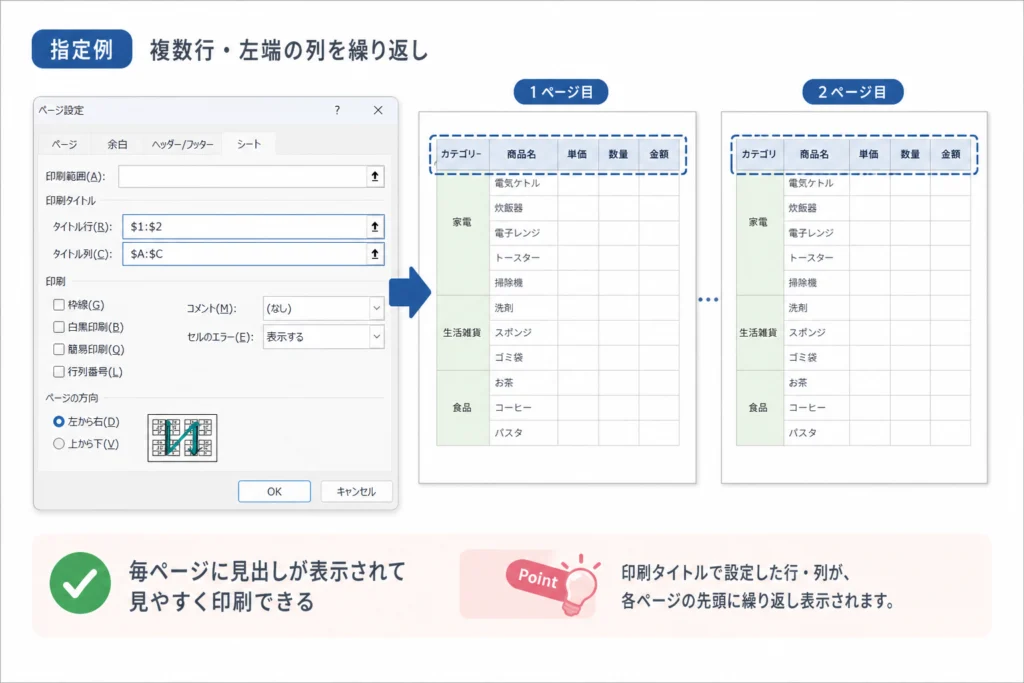
複数行・左端の列を毎ページに繰り返す指定例
複数行の見出しは[タイトル行]、横方向に分かれたページで繰り返す列は[タイトル列]に指定します。行と列を併用すれば、縦にも横にも長い帳票で項目を追いやすくなります。
| 目的 | 入力欄 | 指定例 |
|---|---|---|
| 先頭の見出し行を繰り返す | タイトル行 | $1:$1 |
| 先頭から複数行の見出しを繰り返す | タイトル行 | $1:$3 |
| 途中の見出し行だけを繰り返す | タイトル行 | 対象の行番号をクリックして指定 |
| 左端のA列を繰り返す | タイトル列 | $A:$A |
| 繰り返しを解除する | タイトル行・タイトル列 | 解除したい欄を空にする |
Microsoft Supportでは、繰り返す行と列をそれぞれの入力欄で指定する方法を案内しています。手入力で迷ったら、入力欄を選んだ後に行番号または列見出しを選択すると、対象を確認しながら設定できます。(出典: Microsoft公式の行・列指定方法)(出典:Microsoft Support「全ページの先頭の列見出しとともに行を印刷する」、2026年10月参照)
複数行の見出しを繰り返すなら :
表の見出しが先頭から複数行にまたがる場合は、[タイトル行]に$1:$3と指定できます。帳票名や説明文まで含めると各ページの上部を広く使うため、繰り返す必要がある範囲を選んでください。
途中の行だけなら、その行番号を選ぶ
帳票名の下に項目見出しがある場合は、先頭行ではなく項目見出しの行だけを選択します。[タイトル行]の入力欄をクリックし、シート左端にある対象行の番号をクリックしてください。
左端のA列を繰り返すなら $A:$A
横に長い売上表などで、右側のページにも氏名や商品名を出したい場合は、[タイトル列]に$A:$Aを指定します。上部の見出しも必要なら、[タイトル行]も併せて設定します。
設定を解除するには指定を消す
[ページ レイアウト]→[印刷タイトル]を開き、解除したい[タイトル行]または[タイトル列]の入力内容を削除して[OK]を押します。行だけ解除し、列の繰り返しを残すこともできます。
印刷タイトルとウィンドウ枠の固定の違い
スクロール中の見出し表示と、印刷ページの見出し表示は別です。画面で見出しが固定されていても、毎ページの印刷設定が済んでいるとは限りません。
| 機能 | 用途 | 見分けるポイント |
|---|---|---|
| 印刷タイトル | 表の行・列を各印刷ページに繰り返す | [ページ レイアウト]で行・列を指定する |
| ウィンドウ枠の固定 | スクロール時も特定の行・列を画面に残す | 画面上の閲覧用の設定 |
| ヘッダー・フッター | ページ上部・下部に帳票名などを配置する | セルの見出し行とは別の領域 |
| 行列番号の印刷 | 行番号や列のアルファベットを印刷する | 「氏名」「金額」などの項目名とは異なる |
Microsoft Supportが案内する印刷タイトルは、ワークシートの行・列を繰り返す設定です。表の見出しを印刷したい場合は、この設定を使います。(出典:Microsoft Support「一番上の行を各ページに印刷する」、2026年10月参照)
ウィンドウ枠の固定は画面スクロール用
名簿を下へスクロールしながら入力する場面と、名簿を印刷して配布する場面では、必要な設定が異なります。印刷物に項目名を残すには、[印刷タイトル]も設定してください。
印刷・PDF用の見出しは印刷タイトルで指定する
出力する帳票の各ページにセルの項目見出しを表示したいときは、[タイトル行]を使います。PDFの場合も、設定後に出力結果を開いて確認する流れにします。
ヘッダーや行列番号とは区別する
ページ上部に帳票名だけがあっても、表の列が何を示すかは伝わりません。「売上表」という帳票名と、「商品名」「売上額」という項目見出しを分けて考えると、設定先を選びやすくなります。
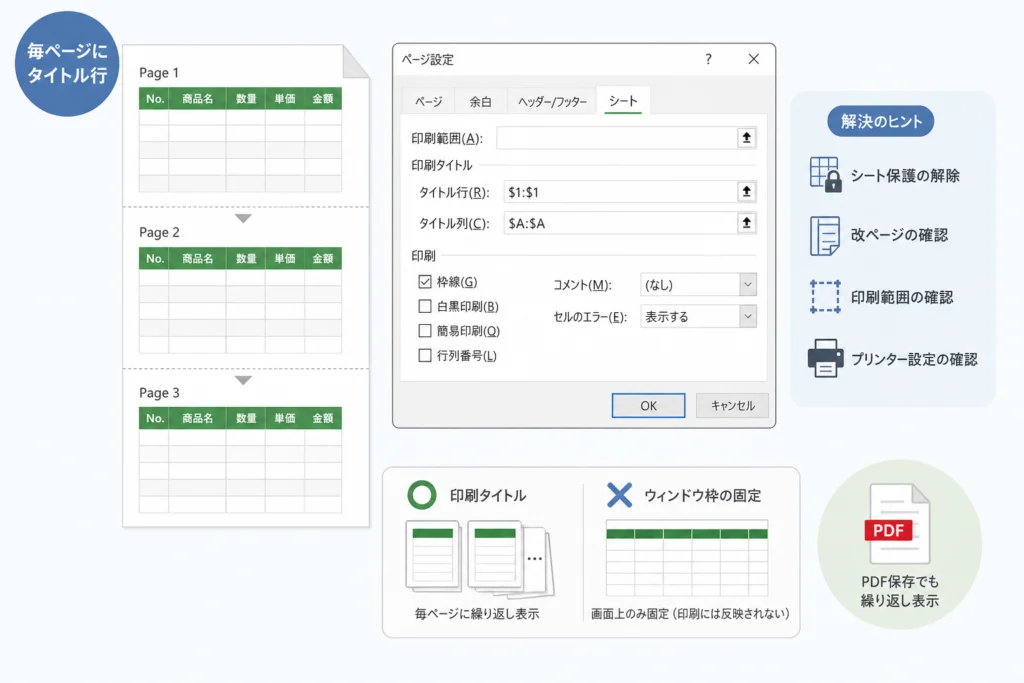
タイトル行がグレーアウトして設定できないときの対処法
入力欄が無効なのか、[印刷タイトル]ボタン自体が無効なのかを先に見分けます。前者は開いた画面やシートの選択状態、後者はセル編集中・グラフ選択中などの状態を確認します。
| 症状 | 確認事項 | 次の操作 |
|---|---|---|
| ページ設定のタイトル行を入力できない | 印刷画面から開いていないか | 通常のシート画面に戻り、[ページ レイアウト]から開く |
| タイトル行・タイトル列が無効 | 複数シートを同時選択していないか | グループ化を解除し、対象シートだけ選ぶ |
| 印刷タイトルのボタンが無効 | セル編集中ではないか | 編集を終了する |
| 印刷タイトルのボタンが無効 | グラフが選択されていないか | シート内のセルを選択する |
| 上記を見直してもボタンが無効 | プリンターが設定されているか | [ファイル]→[印刷]のプリンター欄を確認する |
Microsoft Supportは、複数シート選択時の入力欄の制限に加え、セル編集中・グラフ選択中・プリンター未設定時に[印刷タイトル]が使用できない場合を案内しています。(出典: Microsoft公式の設定できない条件)(出典:Microsoft Support「全ページの先頭の列見出しとともに行を印刷する」、2026年10月参照)
通常のシート画面から開き直す
印刷画面を閉じてセルが並ぶ画面に戻り、[ページ レイアウト]→[印刷タイトル]を開きます。入力できるようになったら、見出し行を指定してプレビューへ進んでください。
複数シートのグループ化を解除する
複数のシートタブが選択されている場合は、シートタブを右クリックして[シートのグループ解除]を選びます。その後、印刷したいシートだけを選択して設定し直します。
セル編集を終了し、グラフではなくセルを選ぶ
入力途中なら、変更を確定するか取り消してから操作します。Escで編集を取り消す場合は、入力中の内容を残す必要がないか確認してください。グラフを選択している場合は、シート内の通常のセルをクリックします。
ボタン自体が無効ならプリンター欄を確認する
[ファイル]→[印刷]を開き、プリンター欄に利用する出力先が表示されているか確認します。表示されていない場合は、行番号の入力をやり直すよりも、プリンターの設定状態を先に確認する場面です。
Windows・Mac・Web版での設定方法と制限
印刷タイトルの設定にはデスクトップ版Excelを使います。Excel for the Webでは、印刷タイトルを直接設定できません。
| 利用環境 | 操作の入口 | 注意点 |
|---|---|---|
| Windowsのデスクトップ版 | [ページ レイアウト]→[印刷タイトル] | 対象シートだけを選択して設定する |
| Macのデスクトップ版 | [ページ レイアウト]の印刷タイトル・ページ設定 | 繰り返す行・列の欄を指定する |
| Excel for the Web | 印刷タイトルの直接設定は非対応 | 利用できるデスクトップ版で設定・出力する |
Microsoft Supportの案内では、デスクトップ版で行・列を繰り返す設定ができ、Web版ではこの設定を利用できません。対象製品はリンク先の適用先欄で確認できます。(出典: Microsoft公式の対応環境とWeb版の制限)(出典:Microsoft Support「一番上の行を各ページに印刷する」、2026年10月参照)
Windows版はページレイアウトから設定する
Windowsでは、前述の[ページ レイアウト]→[印刷タイトル]→[タイトル行]の順に進みます。印刷画面から開くページ設定と混同しないようにしてください。
Mac版は繰り返す行の欄を指定する
Macでも、ページ設定のシートに関する項目で、上部に繰り返す行を指定します。[ページ レイアウト]から印刷タイトルの設定を開き、行番号を選択してからプレビューで結果を確認します。
Web版では印刷タイトルを直接設定できない
ブラウザー版で該当する設定を見つけられない場合、ボタンの位置を探し続ける必要はありません。印刷タイトルを設定する作業はデスクトップ版に切り替えます。
デスクトップ版で設定・保存し、その環境で出力する
デスクトップ版Excelを利用できる場合は、対象ブックをそのアプリで開きます。見出し行を設定して保存し、同じデスクトップ版から印刷またはPDF出力してください。
デスクトップ版で設定したブックをWeb版で開いたときに、同じ印刷結果になるとは保証しません。提出するファイルは、実際に使う出力経路で確認してください。
PDF保存でも毎ページに見出しを表示する方法
印刷タイトルを設定してから、デスクトップ版ExcelでPDFを出力し、保存されたPDFの続きのページを確認します。設定画面の確認だけで提出せず、最終ファイルを開くところまで進めてください。
印刷タイトル設定後にPDFとして保存する
先に[タイトル行]を指定し、Excelの印刷プレビューで見出しの繰り返しを確認します。その後、利用環境のPDF保存・エクスポート機能で出力します。印刷タイトルの指定とプレビュー確認は、Microsoft Supportが案内する設定手順に沿って行います。(出典:Microsoft Support「一番上の行を各ページに印刷する」、2026年10月参照)
横幅の調整と見出しの繰り返しを分けて確認する
見出しが出ているかと、文字が読める大きさかは別の確認項目です。表全体をページ内に収める調整をした場合は、金額や日付を読み分けられるか、保存したPDFで見てください。
続きのページと横方向のページを確認する
- 縦方向の続きのページ:項目見出しが表示されているか。
- 横方向に分かれたページ:氏名や商品名など、行を識別する列が必要か。
- 最終ページ:表の末尾や合計欄が欠けていないか。
- PDF全体:文字の大きさ、列の切れ方、不要な空白ページがないか。
提出前の確認順:Excelのプレビューで見出しを確認→PDFを保存→保存したPDFを開く→続きのページと表の末尾を確認。この順にすると、設定済みのブックと提出ファイルを取り違えにくくなります。
設定したのに見出しが出ないときの確認チェックリスト
対象シート、タイトル行の参照、出力結果の順に確認します。「設定したはず」と感じる場合でも、別のシートや別の出力ファイルを見ていないかを先に確かめてください。
- 設定したシートと、印刷・PDF出力したシートは一致しているか。
- [タイトル行]に、項目見出しの行が指定されているか。
- 帳票名だけを指定し、項目見出しを指定し忘れていないか。
- 出力が複数ページになっており、続きのページを確認しているか。
- 印刷範囲・改ページ・拡大縮小によって、想定と違うページ構成になっていないか。
- 別シートにも見出しが必要なら、そのシートにも設定したか。
Microsoft Supportでは、複数のワークシートを選択するとタイトル行・タイトル列の入力欄が使用できないと案内されています。通常の画面操作では、シートごとに選択して設定してください。(出典:Microsoft Support「全ページの先頭の列見出しとともに行を印刷する」、2026年10月参照)
設定したシートと出力対象を照合する
複数シートのブックでは、設定したシート名と出力するシート名を照合します。別シートを出力していた場合は、そのシートで印刷タイトルを指定します。
タイトル行の参照を見直す
[印刷タイトル]を開き直し、指定された行と実際の項目見出しを見比べます。表の上に帳票名や注記がある場合は、先頭行が項目見出しとは限りません。
印刷範囲・改ページ・拡大縮小は別に確認する
見出しの繰り返しと、どこでページが分かれるかを分けて確認してください。印刷範囲の内外だけを見て原因を決めつけず、タイトル行の指定とプレビューの両方で判断します。
全シートに必要ならシートごとに設定する
各シートを単独で選択し、そのシートの見出し行を指定します。見出しの位置がシートごとに異なる場合は、同じ参照を機械的に使わず、実際の行を選んでください。
Excelのタイトル行を毎ページ印刷する際のよくある質問
迷いやすいのは、設定する機能、行・列の指定、利用環境の違いです。次の回答で、自分の作業に合う設定を確認できます。
先頭の行を毎ページ印刷するには?
デスクトップ版Excelで[ページ レイアウト]→[印刷タイトル]を開き、[タイトル行]に$1:$1を指定します。[OK]を押した後、続きのページのプレビューを確認してください。
タイトル行がグレーアウトするのはなぜ?
印刷画面からページ設定を開いている場合や、複数シートを選択している場合などが確認対象です。通常のシート画面に戻り、対象シートだけを選んで開き直します。ボタン自体が無効なら、セル編集・グラフ選択・プリンターの設定状態も確認します。
複数行の見出しや左端の列も繰り返せる?
繰り返せます。複数行なら[タイトル行]に$1:$3などの行範囲、A列なら[タイトル列]に$A:$Aを指定します。行と列を併用することもできます。
ウィンドウ枠の固定だけで印刷の見出しも繰り返される?
いいえ。画面スクロール用の固定と、印刷用の繰り返しは別です。印刷物の各ページに項目見出しを表示するには、[印刷タイトル]を設定します。
PDF保存やMac版でも使える?
Macのデスクトップ版でも、繰り返す行・列を指定できます。PDFを提出する場合は、設定後にデスクトップ版から出力し、保存されたPDFの続きのページを確認してください。Web版では印刷タイトルを直接設定できません。
設定の解除や全シートへの設定はどうする?
解除するには、対象シートの[タイトル行]または[タイトル列]を空にして[OK]を押します。全シートで必要な場合は、各シートを単独で選択して設定します。
行・列の指定、設定できない条件、対応環境はMicrosoft Supportの案内を根拠にしています。(出典:Microsoft Support「一番上の行を各ページに印刷する」、2026年10月参照)
作業を終える前に確認すること
- 項目見出しの行を[タイトル行]に指定した。
- 続きのページの印刷プレビューに見出しが表示された。
- PDF提出なら、保存したPDFも開いて確認した。
出典
- Microsoft Support「一番上の行を各ページに印刷する」
- Microsoft Support「全ページの先頭の列見出しとともに行を印刷する」
📚 参考・出典(編集部が確認した一次ソース)
- digital.go.jp (digital.go.jp)
- microsoft.com (support.microsoft.com)
※本記事の作成にあたり、上記の公開情報・一次ソースを参照しています(参照日: 2026年10月5日)。内容は公式情報の更新により変わることがあります。
🧰 お困りごとの解決に
 Microsoftアカウントで身に覚えのない請求が来たときの確認と返金💡 結論(要点まとめ)Microsoftから身に覚えのない請求(MSbill.info等)が届いた際の確…
 Outlookでパスワードが繰り返し要求される原因と直し方💡 結論(要点まとめ)Outlookで何度もパスワード入力を求められる症状でお悩みですか?Windows…
 Windows Media Playerの使い方と設定|CD取り込み・再生できない時の対処💡 結論(要点まとめ)Windows 11/10でWindows Media Playerを使い音楽CD…
 WinZipを安全にアンインストールする手順と代替ソフト💡 結論(要点まとめ)WinZipをWindows11/10やMacから完全アンインストール(削除)する…PCでイヤホンが認識されない原因と対処法「イヤホンを挿してもPCが無反応」「スピーカーから音が出続ける」——そんな時は、原因の8割が“出力先の誤設定・物理接点の…
 Windows 11で0x80070422エラーが出る時の復旧手順💡 結論(要点まとめ)Windows 11で「0x80070422」エラーが表示される主な原因は、Win…
最近更新した記事
 ダイキン加湿空気清浄機の給水ランプが消えない原因と確認手順💡 結論(要点まとめ)ダイキンの加湿空気清浄機で水を入れたのに給水ランプが消えない場合の対処法を解説。加…
 ESETの自動更新を停止する手順|CLUB ESETとESET HOMEの違い💡 結論(要点まとめ)ESETの自動更新(自動延長・月額)を停止する手順を整理。CLUB ESETでの解…
 OutlookのPSTインポート手順|クラシック版の操作と開かない時の対処法💡 結論(要点まとめ)OutlookでPSTファイルをインポートする公式手順を分かりやすく解説。画面左上…
 WindowsのUSBオーディオでコード10が出たときの対処法と確認手順💡 結論(要点まとめ)WindowsでUSBオーディオやDACに「このデバイスを開始できません。(コード…
 Outlookの自動応答を設定する手順|新旧UIの違いやボタンがない時の対処法💡 結論(要点まとめ)Outlookで不在時の自動応答を設定する方法を、新しいOutlook・クラシック…