
運営責任者:宇井和朗(株式会社アシスト 代表取締役) プロフィール
💡 結論(要点まとめ)
Word(Web版・アプリ版)へのログイン手順と、サインインできないときの確認項目を解説。個人用Microsoftアカウントと職場・学校用アカウントの違い、Web版のサインインループの切り分け、アプリ版のアカウント確認や相談先を案内します。
この記事でわかること
- Wordにログインする公式サイトはどこですか?
- Wordは無料でログインして使えますか?
- Wordはログインしなくても使えますか?
WordのWeb版は公式サインイン画面から、アプリ版はWord内から、利用先に対応するアカウントでログインします。
ブラウザで使う方は、Microsoft公式のサインイン入口を開き、認証後にWordを選んでください。インストール済みのWordを使う方は、アプリ内の[サインイン]から進みます。
この記事で分かるのは、ログインの入口、アカウントの選び方、無料Web版とデスクトップ版の違い、認証・ライセンス・共有権限の確認順序です。組織独自の認証制限の解除、認証情報の削除、機種別のパスキー設定、匿名共有リンクの設定変更は対象外です。
- Web版Wordを開く・個人用アカウントを作る
- Windows・Mac・スマホでサインインする
- エラーやサインインの繰り返しを確認する
- 別のアカウントに切り替える
- 無料利用・ログイン不要の条件を確認する
目次
Wordのログイン先は?Web版・アプリ版から選ぶ
入口は利用環境で選び、アカウントは組織の指定・共有先・契約で選びます。「仕事の文書だから職場用」という判断だけでは、契約や保存先と食い違うことがあります。
Web版はブラウザ、アプリ版はWord内からサインイン
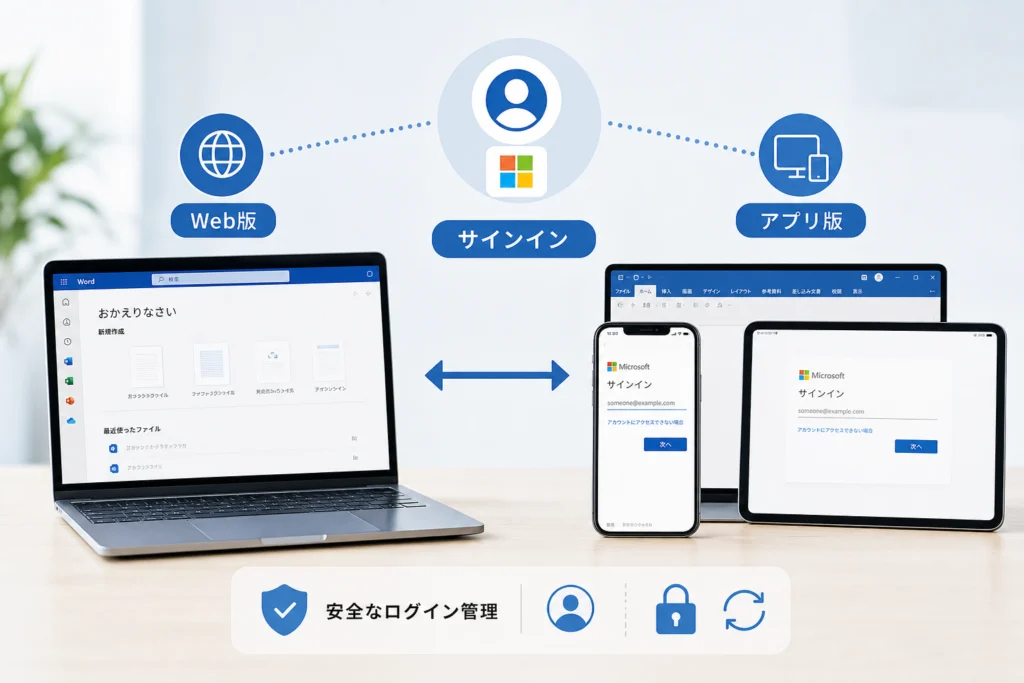
Microsoft公式の「Microsoft 365 にサインインする」では、Webと端末別のアプリからのサインインを案内しています。Web版は公式サインイン入口で認証してWordを選び、アプリ版はWord内から認証します。(出典: Microsoft「Microsoft 365 にサインインする」、2026年10月参照)
個人用と職場・学校用のアカウントを見分ける
Microsoft「Microsoft アカウントにサインインする方法」によると、個人用アカウントは個人向けのMicrosoftサービスで使い、職場・学校用アカウントは組織のMicrosoft 365などで使います。選択画面が出たら、次の表で利用先を照合してください。(出典: Microsoft「Microsoft アカウントにサインインする方法」、2026年10月参照)
| したいこと | 入口 | 使うアカウント |
|---|---|---|
| 個人でWeb版の文書を作る | Webのサインイン画面 | 文書を保存する個人用アカウント |
| 会社・学校のWordを使う | WebまたはWordアプリ | 組織から指定されたアカウント |
| 共有文書を開く | 受け取った共有リンク | 共有先として指定されたアカウント |
| 購入・契約したWordアプリを認証する | Word内の[サインイン] | 利用ライセンスに関連付いたアカウント |
よくある取り違え:共有メールを受け取ったアカウントと、Wordを購入したアカウントが同じとは限りません。「文書を開く権限」と「アプリを使うライセンス」は別に確認してください。
Web版とデスクトップ版を選ぶ前の確認
サインインは本人のアカウントを確認する操作で、ライセンス認証はアプリの利用権を確認する操作です。Microsoftも、Officeのライセンス認証エラーを別の案内で扱っています。(出典: Microsoft「Office のライセンスのない製品とライセンス認証のエラー」、2026年10月参照)
| 確認項目 | Web版 | デスクトップ版 |
|---|---|---|
| 使う場所 | ブラウザ | インストールしたWord |
| 利用前の確認 | アカウントと保存先 | アカウントと利用ライセンス |
| 編集できないとき | 文書の共有先・編集権限を確認 | アプリ全体の認証エラーか、文書だけの制限かを確認 |
Web版Wordにログインする手順
Microsoft公式のサインイン入口から認証し、Wordで新しい文書か保存済みの文書を開きます。デスクトップ版Wordの起動や再インストールは、この入口を使うための前提ではありません。
サインイン画面を開き、認証後にWordを選ぶ
- 入口を開く:office.com/signinへ進みます。
- アカウントを入力する:前の表で選んだメールアドレスなどを入力し、[次へ]を選びます。
- 本人確認を行う:パスワード入力や追加認証など、画面の案内に従います。
- Wordを開く:認証後のアプリ一覧からWordを選び、新しい文書または保存済みの文書を開きます。
Microsoftの公式案内では、WebからMicrosoftアカウントまたは職場・学校用アカウントでサインインできます。入口を開いた後の画面名や配置が異なる場合も、まず認証を完了してからWordを選ぶ流れで進めます。(出典: Microsoft「Microsoft 365 にサインインする」、2026年10月参照)
ログイン後の状態に合わせて次へ進む
| 画面の状態 | 次の行動 |
|---|---|
| Wordを開けた | 新しい文書か目的の文書を選ぶ |
| 目的の文書が見つからない | 保存に使ったアカウントと、画面のアカウント表示を照合する |
| 共有文書だけ編集できない | 所有者に、共有先と編集権限を確認する |
| 認証画面に戻る | Web版の切り分けへ進む |
| パスワードや本人確認で止まる | 症状別チェックへ進む |
文書が見つからないだけで、削除されたとは判断できません。共有メールの宛先や保存時のアカウントを確認してから、切り替えを検討してください。
個人用アカウントがない場合の作成手順
会社・学校で使う場合は、先に組織からアカウントが指定されていないか確認します。個人で利用するアカウントが必要なら、Microsoft公式のアカウント案内を開き、[個人用]の説明から[サインイン]を選びます。サインイン画面で[アカウントを作成する]を選び、入力と本人確認を画面に沿って進めてください。公式案内でも、アカウントを持っていない場合の作成入口を示しています。(出典: Microsoft「Microsoft アカウントにサインインする方法」、2026年10月参照)
作成後はWordを使うためのサインイン入口へ戻ります。新しい個人用アカウントを作っても、既存の文書の共有権限や組織のライセンスは引き継がれません。
Windows・Mac・スマホのWordアプリにログインする手順
Wordアプリの入口から認証し、表示されたアカウントを確認します。端末のApple IDやGoogleアカウントではなく、Wordで利用するMicrosoftのアカウントを使ってください。
Windows版は[ファイル]→[アカウント]
Wordを開き、[ファイル]→[アカウント]→[サインイン]へ進みます。すでにメールアドレスが表示されている場合は、入力をやり直す前に、そのアカウントが契約や組織の指定に合っているか確認してください。(出典: Microsoft「Microsoft 365 にサインインする」、2026年10月参照)
Mac版は[ファイル]→[新規作成]の入口
MacのWordでは、[ファイル]→[新規作成]から[サインイン]へ進みます。Windows版の[アカウント]メニューを探すのではなく、Macのサインイン入口を使います。(出典: Microsoft「Microsoft 365 にサインインする」、2026年10月参照)
iPhone・iPadとAndroidの入口を分ける
| 端末 | サインインの入口 | 入口が見つからない場合 |
|---|---|---|
| iPhone・iPad | Wordを開き、[アカウント]から[サインイン]へ進む | 人物型のアカウントアイコンを確認する |
| Android | Wordを開き、[最近使ったファイル]画面の[サインイン]へ進む | 文書を開いている場合は、ファイル一覧の画面に戻る |
Microsoftの端末別サインイン案内では、iOSとAndroidを分けて説明しています。表示が一致しない場合は、公式案内の端末別の説明で、iPhone・iPadまたはAndroidの項目を選んで照合してください。Outlookの[アカウントの追加]手順をWordに流用しないでください。(出典: Microsoft「Microsoft 365 にサインインする」、2026年10月参照)
ログイン・ライセンス認証・編集権限を分けて確認する
| 確認するもの | 確認できること | 止まったときの確認先 |
|---|---|---|
| サインイン | 本人のアカウントで認証できたか | 入力内容・アカウント種別・本人確認 |
| ライセンス認証 | アプリの利用に必要な認証が完了したか | 契約したアカウント・組織の割り当て |
| 文書の編集権限 | その文書を変更できるか | 文書の所有者・画面の制限表示 |
切り分けの例:他の文書は編集できるのに共有文書だけ編集できない場合は、パスワード変更より先に共有先と権限を確認します。アプリ全体に認証エラーが出る場合は、アプリの確認順序へ進みます。
Wordにログインできないときの症状別チェック
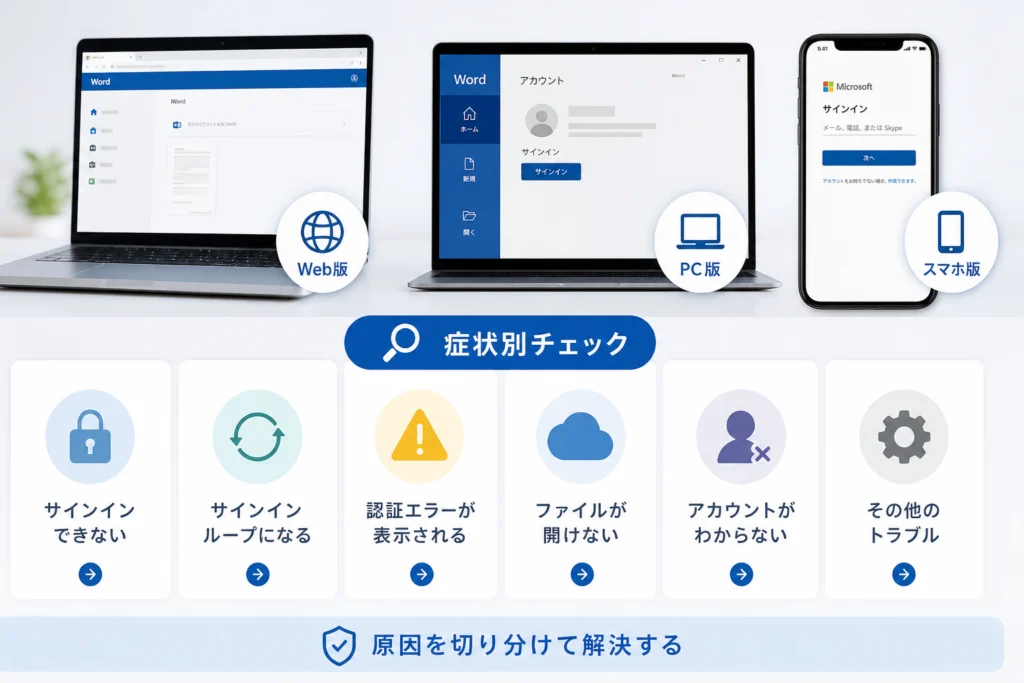
エラー文言と、Web版・アプリ版のどちらで起きるかを記録します。以下は編集部が相談先を選びやすいよう整理した表です。エラーコードだけから原因を断定するものではありません。
| 症状 | 最初の確認 | 次の行動 |
|---|---|---|
| 「アカウントが存在しません」 | 入力アドレスとアカウント種別 | 個人用は公式支援、組織用は管理者へ |
| パスワードが通らない・ロックされた | 使用アカウントとエラー文言 | 個人用は下記の回復案内へ |
| 確認コード・認証承認で止まる | 表示された認証先を使えるか | 個人用は公式支援、組織用は管理者へ |
| サインイン画面に戻る | Webとアプリのどちらで起きるか | Web版またはアプリ版の確認へ |
| ログイン後も編集できない | アプリ全体か、特定の文書だけか | ライセンスと文書の権限を分けて確認 |
入力と種類を確認してから回復案内へ進む
入力したメールアドレスを見直し、アカウント種別をログイン前の選択と照合します。組織のアカウントを個人用として新規作成しても、組織の利用権の代わりにはなりません。
Microsoft「Microsoft アカウントにサインインできない」では、個人用アカウントの問題を案内しています。公式のサインイン支援を開き、パスワードを忘れた場合やロックされた場合など、表示中の問題に対応する項目へ進んでください。(出典: Microsoft「Microsoft アカウントにサインインできない」、2026年10月参照)
確認コードや認証承認で止まる場合
画面に示された送信先や認証端末を自分が利用できるか確認します。個人用アカウントで進めなければ、Microsoftのアカウント案内の[サインインできない場合]から[サインイン ヘルパー]を選び、質問に沿って問題を特定します。(出典: Microsoft「Microsoft アカウントにサインインする方法」、2026年10月参照)
職場・学校用は組織の管理者へ相談してください。認証端末の紛失や組織の承認で止まった場合に、個人用の回復操作を流用しないでください。相談時にパスワードや確認コードを送る必要もありません。
Web版Wordのサインインループを安全に切り分ける
同じ入口・同じアカウントで、ブラウザを変えた結果を比較します。これは編集部による切り分けの整理で、原因や解決を保証する手順ではありません。
公式の対象とブラウザ比較を分けて考える
MicrosoftはOfficeのインストール時に「現在はサインインできません」と表示されるケースで、ブラウザの再起動やプライベートセッションを試す方法を案内しています。この説明は、通常のWeb版Wordのサインインループすべてに同じ原因を当てはめる根拠ではありません。(出典: Microsoft「Office をインストールしようとすると、問題が発生したため現在はサインインできませんというエラーが表示される」、2026年10月参照)
比較する場合は、別のブラウザで同じ公式サインイン入口を開き、同じアカウントを使います。アカウントまで変えると、何が結果に影響したか分からなくなります。
| 比較結果 | 次の行動 |
|---|---|
| 別のブラウザでは入れる | 元のブラウザのアカウント表示や設定の違いを確認する。Cookieが原因とは断定しない |
| 別のブラウザでも同じエラー | 個人用は公式サインイン支援へ。組織用は管理者に比較結果を伝える |
| ログインできるが文書がない | 保存先・共有先のアカウントを照合する |
| 組織の承認や端末管理を求められる | 制限を回避せず、承認された利用方法を管理者に確認する |
Cookieや拡張機能の変更を急がない
データの一括削除を最初の操作にしないでください。未保存の文書と再ログイン方法を確認し、管理対象のブラウザでは設定変更を管理者に相談します。ブラウザのプロフィール名と、Wordのログイン中アカウントも区別してください。
Wordアプリの認証トラブルを切り分ける確認順序
未保存の内容を保護し、アカウントとライセンス表示を確認してから更新へ進みます。Windowsの資格情報やMacのキーチェーンを、原因不明のまま削除しないでください。
終了やサインアウトの前に文書を保護する
保存先を確認して保存します。保存できない場合は、組織の規則で認められた保存先への別名保存を検討してください。本文を別の文書に控えても、画像・コメント・変更履歴・書式まで保護できるとは限りません。内容を保護できなければ、終了を急がず相談します。
アカウント・ライセンス・更新を順に確認する
| 状態 | 次の確認 |
|---|---|
| 契約と異なるアカウントが表示される | 保存後、アカウント切り替えを行う |
| ライセンス認証エラーが残る | 公式の認証エラー案内で更新などの項目を確認する |
| 特定の文書だけ編集できない | 所有者へ共有先と編集権限を確認する |
Microsoftのライセンス認証案内によると、Officeの更新プログラムに認証問題の修正が含まれる可能性があります。公式ページの[Office を更新する]から[Office の更新プログラムをインストールする]を選び、製品に対応する説明へ進みます。更新で解消するとは限りません。(出典: Microsoft「Office のライセンスのない製品とライセンス認証のエラー」、2026年10月参照)
Windowsで認証エラーが続く場合、Microsoftは日付・時刻・タイムゾーンの確認も案内しています。保存後にOfficeアプリを閉じ、[日付と時刻の設定]で自動設定とローカルのタイムゾーンを確認し、アプリを再起動します。(出典: Microsoft「Office のライセンスのない製品とライセンス認証のエラー」、2026年10月参照)
認証情報の削除や接続解除は自己判断で行わない
資格情報の一括削除、職場・学校アカウントの接続解除は勧めません。管理端末では管理者への相談を先に行います。セキュリティソフトやネットワーク設定も、ログインできないという理由だけで無効化しないでください。
相談時に伝える情報
- 利用環境:Web版/Windows/Mac/iPhone・iPad/Android
- アカウント種別:個人用/職場・学校用
- OSとWordのバージョン
- 発生日時、エラー文言、表示されたコード
- 同じアカウントでWeb版や別のブラウザを使えたか
- 文書を開けないのか、編集だけできないのか
- 直前に端末・アカウント・認証方法を変更したか
個人利用者で認証エラーが続く場合は、公式の認証エラー案内末尾の[さらにサポートが必要な場合]から[サポートへのお問い合わせ]へ進みます。職場・学校用は組織の管理者へ伝えてください。(出典: Microsoft「Office のライセンスのない製品とライセンス認証のエラー」、2026年10月参照)
パスワード・確認コード・回復コードは共有しないでください。画面を送る場合も、不要な個人情報や文書内容を隠します。
同じ組織アカウントでTeamsにも問題がある場合は、補足としてTeamsチャットが表示されない原因と対処法を参照できます。ただし、Teamsの不具合だけでWordの認証障害とは判断できません。
アカウントの切り替えと安全なログイン管理
保存を確認してから切り替え、切り替え後にアカウント表示を照合します。別のアカウントに入っても、元の文書やライセンスが移るわけではありません。
別のアカウントでサインインする
- Web版:画面のアカウントアイコンを開き、[サインアウト]を選びます。その後、公式サインイン入口を開き、アカウント選択画面では目的のアカウント、または別のアカウントを使う選択肢を選びます。
- Windows版:[ファイル]→[アカウント]で現在のアカウントを確認します。別のアカウントを追加・選択する入口が表示されていればそこから進み、サインインし直す場合は保存後に[サインアウト]して[サインイン]を選びます。
- Mac・モバイル版:利用端末のサインイン入口は端末別手順で確認してください。Webでサインアウトしただけで、Wordアプリも切り替わったとは判断しないでください。
端末ごとのサインインは、Microsoftの「Microsoft 365 にサインインする」で案内されています。サインアウトはWordやWeb上の利用アカウントを変更する操作として扱い、Windowsの[職場または学校へのアクセス]の接続解除と混同しないでください。(出典: Microsoft「Microsoft 365 にサインインする」、2026年10月参照)
共有PCでは保存先と利用後の状態を確認する
- 保存先が自分の利用するアカウントに対応しているか確認する。
- 他人が使う端末に認証情報を保存しない。
- 利用後はWebとWordアプリをそれぞれ確認する。
- ダウンロードした文書は端末・組織の利用規則に従って扱う。
プライベートウィンドウだけで安全が保証されるわけではありません。不審な端末では機密文書を扱わず、ブラウザを閉じただけでアプリ側もサインアウトしたと判断しないでください。
パスキーの設定とログイン障害の復旧を分ける
Microsoft「パスキーを作成して保存する」では、個人用アカウントでパスキーを設定する方法を案内しています。設定したい方は、作成・保存の公式手順で、利用端末に対応する説明へ進んでください。(出典: Microsoft「パスキーを作成して保存する」、2026年10月参照)
パスキーの追加は、Wordのライセンス不足や文書の閲覧専用権限を解消する操作ではありません。
Wordのログインに関するよくある質問
Wordにログインする公式サイトはどこですか?
Microsoft公式のサインイン入口(office.com/signin)です。認証後にWordを選びます。インストール済みのWordを認証する場合は、アプリ内のサインイン入口を使ってください。(出典: Microsoft「Microsoft 365 にサインインする」、2026年10月参照)
無料のWordを使う場合も同じ入口ですか?
はい。個人用Microsoftアカウントで、Web版Wordの基本機能を無料で利用できます。公式サインイン入口から進み、Wordを選んでください。無料Web版を使えることと、有料デスクトップ版の利用権を持つことは別です。
Microsoftのサインイン案内はWebとインストール済みアプリの入口を分けています。デスクトップ版を使いたい場合は、アカウントの作成だけでなく、対応する利用ライセンスも確認してください。(出典: Microsoft「Microsoft 365 にサインインする」、Microsoft「Office のライセンスのない製品とライセンス認証のエラー」、2026年10月参照)
Wordはログインしなくても使えますか?
| 利用場面 | 考え方 |
|---|---|
| 自分のWeb版で文書を作成・保存する | 自分のアカウントでサインインして使う |
| 匿名アクセスが許可された共有リンクを開く | その共有設定の範囲でアクセスする。自分のWeb版にログインすることとは別 |
| ライセンス認証済みのデスクトップ版で作業を続ける | 起動のたびにサインイン操作をすることと、認証が必要な状態であることは別。認証要求が出たら利用ライセンスを確認する |
この記事で案内する通常のWeb版利用は、アカウントでサインインする経路です。デスクトップ版に認証エラーが出た場合は、ログイン不要かどうかではなく、ライセンス認証の状態を確認してください。(出典: Microsoft「Microsoft 365 にサインインする」、Microsoft「Office のライセンスのない製品とライセンス認証のエラー」、2026年10月参照)
「アカウントが存在しません」と表示されたら?
症状別チェックで、入力アドレスとアカウント種別を確認します。組織のアカウントなら、新しい個人用アカウントで代替せず、管理者へ確認してください。
サインイン画面が繰り返し表示されたら?
Web版は同じアカウントでのブラウザ比較、アプリ版は文書の保護とライセンス確認へ進みます。資格情報の削除や再インストールを最初の操作にしないでください。
ログインできたのに編集できないのはなぜですか?
アプリ全体の認証エラーと、特定の文書だけの編集制限を分けて確認します。前者は契約やライセンスの割り当て、後者は共有先と編集権限の確認へ進みます。
個人用と職場・学校用を切り替えられますか?
切り替える場合は保存後に、現在のアカウントからサインアウトして入り直すか、表示される別アカウントの追加・選択機能を使います。操作はアカウント切り替えの手順にまとめています。組織の端末接続を解除する操作は不要です。
次に進む先
- 使い始める:公式サインイン入口で認証し、Wordを選ぶ。
- 個人用アカウントを作る:作成入口と手順を確認する。
- 個人用アカウントに入れない:公式サインイン支援で、表示中の問題を選ぶ。
- アプリの認証エラーが残る:ライセンス認証エラーの案内を確認し、必要に応じて末尾のお問い合わせへ進む。
- 組織の認証で止まる:エラー文言と利用環境をまとめ、管理者へ相談する。
出典
編集部はMicrosoftの公式資料に基づき、サインイン経路を中立に整理しています。ブラウザ比較表と相談用チェックリストは、公式資料の対象範囲と区別した編集部の整理です。画面や案内は変更される場合があります。(出典: Microsoft「Microsoft 365 にサインインする」、2026年10月参照)
本文の根拠資料・利用入口
- Microsoft公式サインイン入口
- Microsoft「Microsoft 365 にサインインする」
- Microsoft「Microsoft アカウントにサインインする方法」
- Microsoft「Microsoft アカウントにサインインできない」
- Microsoft「Office のライセンスのない製品とライセンス認証のエラー」
- Microsoft「Office をインストールしようとすると、問題が発生したため現在はサインインできませんというエラーが表示される」
- Microsoft「パスキーを作成して保存する」
補足資料:Windowsのパスキー
出典注記の参照時点:2026年10月。補足資料は、Wordの個別エラー原因を断定する根拠としては使用していません。
🧰 お困りごとの解決に
 Microsoftアカウントで身に覚えのない請求が来たときの確認と返金💡 結論(要点まとめ)Microsoftから身に覚えのない請求(MSbill.info等)が届いた際の確…
 Outlookでパスワードが繰り返し要求される原因と直し方💡 結論(要点まとめ)Outlookで何度もパスワード入力を求められる症状でお悩みですか?Windows…
 Windows Media Playerの使い方と設定|CD取り込み・再生できない時の対処💡 結論(要点まとめ)Windows 11/10でWindows Media Playerを使い音楽CD…
 WinZipを安全にアンインストールする手順と代替ソフト💡 結論(要点まとめ)WinZipをWindows11/10やMacから完全アンインストール(削除)する…PCでイヤホンが認識されない原因と対処法「イヤホンを挿してもPCが無反応」「スピーカーから音が出続ける」——そんな時は、原因の8割が“出力先の誤設定・物理接点の…
 Windows 11で0x80070422エラーが出る時の復旧手順💡 結論(要点まとめ)Windows 11で「0x80070422」エラーが表示される主な原因は、Win…
最近更新した記事
 年末調整の申告書ダウンロード(令和8年分)国税庁公式PDFと入手手順💡 結論(要点まとめ)令和8年分(2026年分)の年末調整申告書ダウンロード先を整理。国税庁が公表した各…
 給湯器の水漏れは自分で直せる?初動の注意点と修理窓口の選び方💡 結論(要点まとめ)給湯器の水漏れを発見した際の応急処置と修理の判断基準を整理。給水元栓を特定する条件…
 冷蔵庫の処分方法と費用|状況別の依頼先と処分総額の確認方法💡 結論(要点まとめ)冷蔵庫の処分方法を状況別に整理。メーカー・容量区分で異なるリサイクル料金の調べ方と…
 Outlook予定表を共有する方法|権限設定の違いと同期されない時の対処手順💡 結論(要点まとめ)Outlookで予定表を共有する手順とアクセス権限(空き時間・編集・代理人)の違い…
 シャープ冷蔵庫で製氷できないときの原因と自分でできる確認手順💡 結論(要点まとめ)シャープ製冷蔵庫で氷ができない・落ちてこない原因を解説。製氷停止設定や氷の偏り、シ…