
運営責任者:宇井和朗(株式会社アシスト 代表取締役) プロフィール
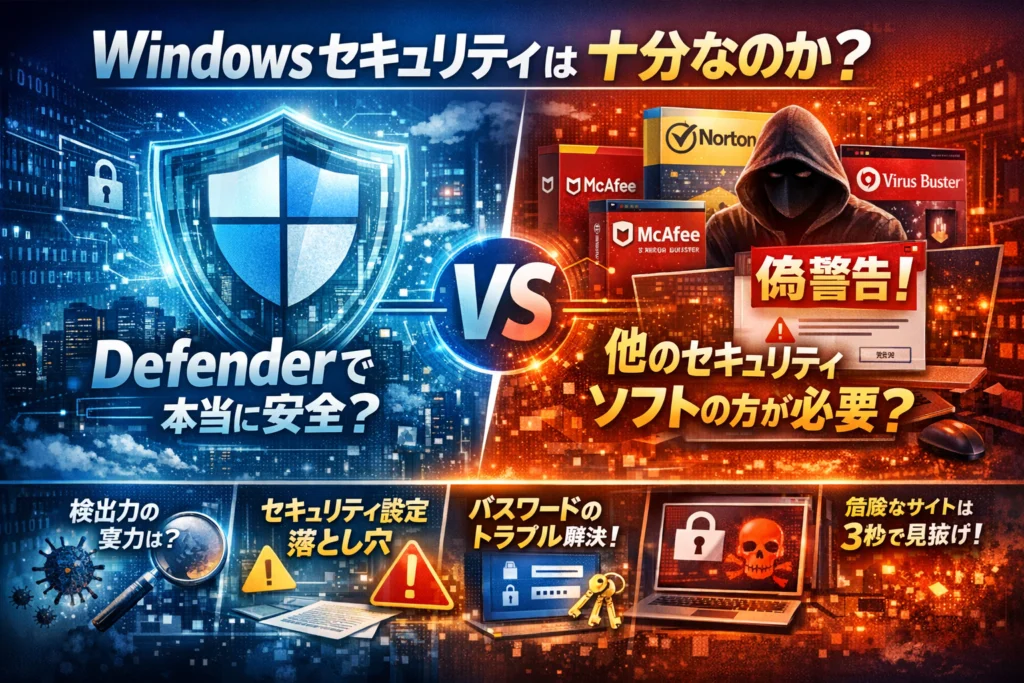
windowsセキュリティだけで本当に大丈夫か。パソコンを買い替えるたびに「Microsoft Defenderで十分なのか」「マカフィーやノートンなど有料セキュリティソフトは必要か」と迷いながら、なんとなく設定を放置していないでしょうか。実務では、どのウイルス対策ソフトを入れたかよりも、Defenderの無効化や一時停止の戻し忘れ、期限切れソフトとの二重運用、ネットワーク資格情報やPIN・パスキーの不整合といった運用ミスが、実質的な「保護なし状態」を生み出しています。
この記事では、Windows10/Windows11標準のwindowsセキュリティの機能と限界を整理し、「Defenderだけで十分な環境」と「追加対策が必須な環境」をケース別に切り分けます。そのうえで、おすすめ設定の具体値、Windowsセキュリティパスワードやネットワーク資格情報のループ解消、Windowsセキュリティ警告や偽セキュリティ警告の3秒判別、無効化手順と許容ライン、他社セキュリティソフトとの安全な共存パターンまで現場目線で解説します。ここで判断軸を固めておくかどうかで、これから数年分のリスクと無駄なコストが変わります。続きで、あなたの環境にとっての最適解を具体的に絞り込みましょう。
目次
windowsセキュリティとは何者か?Defenderの本当の実力をまず把握する
「新しいPCを買ったけど、このまま守ってくれる標準機能を信じていいのか」
多くの相談は、この一言に集約されます。表向きの機能説明だけでは、ここが腹落ちしません。業界人の目線で、まず“正体”を一度スッキリ分解しておきます。
windowsセキュリティとWindowsDefenderとMicrosoftDefenderの関係を整理する
用語がごちゃつく原因は、名前の変遷と役割の違いです。ざっくり整理すると次のようになります。
| 表示される名前 | 中身・役割のイメージ |
|---|---|
| windowsセキュリティ | Windows側の「セキュリティ総合ダッシュボード」 |
| Windows Defender | 従来のウイルス対策エンジンのブランド名 |
| Microsoft Defender | クラウド連携も含む“製品群”の総称 |
| Microsoft Defender ウイルス対策 | Windows標準のアンチウイルス機能の正式名 |
今のWindows10やWindows11では、タスクバーや設定画面から開くのは「セキュリティのハブ」です。その中に、ウイルス対策(Defenderアンチウイルス)、ファイアウォール、アプリとブラウザーコントロール、デバイスセキュリティなどがぶら下がっています。
ここを混同すると、「別にウイルスソフトを入れたらDefenderを消す必要があるのか」「マイクロソフトディフェンダーという有料ソフトが別にあるのか」と迷子になりがちです。
Windows10とWindows11で標準搭載されているセキュリティ機能の「層」を分解する
実務でPCを診ていると、守りは“1つの機能”ではなく“何層積んでいるか”で評価します。Windows10やWindows11だと、代表的な層はこうなります。
-
マルウェア対策の層
Microsoft Defender ウイルス対策、クラウド保護、サンプル送信、自動スキャン
-
ネットワークとブラウザの層
Windowsファイアウォール、アプリとブラウザーコントロール、SmartScreen、フィッシング対策
-
アカウントと認証の層
アカウント保護、Windows Hello、PIN、パスキー、二段階認証との連携
-
デバイス保護の層
デバイスセキュリティ、仮想化ベースのセキュリティ、セキュアブート、メモリ整合性
-
企業向け拡張の層
IntuneやMicrosoft 365と連携したポリシー配布、EDR(Defender for Endpoint)など
無料のウイルスソフトと比べたときの強みは、「OSと一体で設計されているので、層どうしの連携が前提になっていること」です。逆に、ユーザーが勝手に層をオフにしてしまうと、一気に“穴だらけ”になります。ここが、後の無効化トラブルへ直結します。
AV評価や実際の検知事例から見える、Defenderの現在地(昔のイメージとのギャップ)
まだ「標準のウイルス対策は弱い」という感覚で止まっている方が多いのですが、それはWindows7時代あたりの古い印象です。第三者機関のAV評価テストでは、近年は有料のセキュリティソフトと肩を並べるスコアを取ることも珍しくありません。
現場でよく見るのは、次のようなパターンです。
-
添付ファイルを開いた瞬間、Defenderがファイルを隔離して業務が止まる
-
ネットワークドライブに保存されたマクロ付きOfficeファイルだけ、ピンポイントでブロックされる
-
無料版の他社ウィルス対策ソフトでは素通りしていた不審ツールを、Defenderがクラウド保護で引っかける
私の視点で言いますと、「検出力そのものより、OS更新と一緒にエンジンが強化され続けること」が最大の武器です。逆に、有料ソフトの体験版を入れて期限切れになったまま放置し、Defenderも有効化されず“実質無防備”になっているPCも少なくありません。
昔のイメージのまま「どうせ弱い」と切り捨てると、この標準機能の進化を丸ごと捨てることになります。まずは、今のDefenderは「無料だから弱い」ではなく、「標準でここまで来た」という前提にアップデートしておくと、この先の「だけで十分か」「追加を足すべきか」の判断が一気に現実的になります。
windowsセキュリティだけで十分か問題をケース別にぶった切る
新しいPCを開いた瞬間、心の中で必ずよぎるのが「標準のままで本当に守れるのか」です。ここを雑に決めると、あとから面倒なトラブルとコストが一気に押し寄せます。ここでは、よくある3パターンを現場視点で線引きしていきます。
個人利用でwindowsセキュリティだけで済む人と、そうでない人の境界線
私の視点で言いますと、個人利用では「何をしているPCか」が境界線になります。ざっくり整理すると次の通りです。
| 利用スタイル | 標準機能のみで現実的 | 追加セキュリティソフト推奨 |
|---|---|---|
| 動画視聴・ネット閲覧・ネットショッピング少なめ | 多くはOK | 不要な常駐が多い有償ソフトは逆効果になりやすい |
| クレカ登録したECを頻繁に利用 | 設定次第でOK | フィッシング対策が弱いと不安なら追加検討 |
| 海外サイトからのツール・MODをよく入れる | リスク高め | サンドボックス/挙動監視が強い製品を検討 |
| 海賊版・怪しい無料ソフトに手を出す | そもそもNG | 何を入れても穴だらけになる |
標準のDefenderは、昔の「とりあえず付いているだけ」のウイルス対策とは別物で、リアルタイム保護やクラウドによる検知、ファイアウォールまで一通り揃っています。
逆に、有料ソフトを入れたのに更新切れで何年も放置したPCは、実効的には「ほぼ無防備」です。このパターンはサポート現場で本当に多いです。
在宅勤務や副業やフリーランスが抱えがちなリスクと追加セキュリティソフトの判断軸
自宅PCで仕事のデータや顧客情報を扱う瞬間から、求められるハードルは一段上がります。ポイントは「誰のデータを守っているか」です。
-
会社支給PCで、Intuneや管理ツールでポリシーが配布されている
→ 原則、会社の方針に従うのが最優先。勝手なセキュリティソフト追加は事故のもとです。
-
個人PCでテレワーク・副業
→ 次の3つのうち、1つでも当てはまれば追加対策を検討した方が安全です。
- OneDriveやSharePointで他人のデータを同期している
- クラウド会計や顧客管理など業務用Webサービスを常用
- メール添付でOfficeファイルを頻繁にやり取りしている
この層では、標準の保護+以下のどれかが現実的です。
-
メールやWebのURLを細かくフィルタしてくれるセキュリティソフト
-
ブラウザ拡張型のフィッシング対策ツール
-
パスワードマネージャーと多要素認証(PINや認証アプリ)のセット
ウイルス検出率のわずかな差よりも、「更新し続けられるか」「通知がうるさすぎて無効化しないか」といった運用面のストレスを基準に選ぶと失敗しにくくなります。
中小企業情シスがDefender中心運用をする時に、必ず足しておきたい3つの仕組み
法人でDefender中心の運用に振り切るのは、今や十分に現実的です。ただし、単体のウイルス対策として見るか、エンドポイント防御の一部として設計するかで結果がまったく変わります。情シス目線で「これだけは足してほしい」のは次の3つです。
-
一元管理とログ可視化
- Intuneや専用管理ツールで、ポリシー・スキャン状況・検出ログを集中管理
- 「誰かが手動でDefenderを止めたまま数カ月放置」を防ぐための最低ラインです。
-
バックアップと復旧テスト
- ランサムウェア対策は検知より「戻せるかどうか」が勝負
- OneDriveやファイルサーバーのバージョン管理だけでなく、復元手順を実際にテストしておくことが重要です。
-
多要素認証と条件付きアクセス
- ログイン認証をIDとパスワードだけにしない
- 社外からのアクセスはデバイスの状態(更新・マルウェア対策の有効性)で制限する設計が、ゼロトラスト時代の現実解です。
これらを押さえておくと、「Defenderだけで大丈夫か」という議論自体が一段階変わります。
どのウイルス対策ソフトを入れるかより、無効化放置や有効期限切れを起こさない仕組みを作れるかどうか、ここがプロの現場で本当に差がつくポイントです。
windowsセキュリティ設定おすすめ大全でWindows10とWindows11を「とりあえず安全」な状態にする
新しいPCを買って最初に悩むのが「どこまで設定すれば安全なのか」です。入れ替えや初期設定の現場を見ていると、危険な穴は派手なウイルスよりも「チェック1つの見落とし」から生まれます。ここでは、今日から5分でできる現実的な守り方だけを絞り込みます。
「ウイルスと脅威の防止」でオンにしておくべき項目とありがちな勘違い
まずはウイルス対策の心臓部分から整えます。ウイルスと脅威の防止画面を開いたら、少なくとも次の4つを確認してください。
-
リアルタイム保護
-
クラウドによる保護
-
自動サンプル送信
-
定期的なスキャン
これらが全て「オン」であることが最低ラインです。現場で多い勘違いは次の通りです。
| 勘違いパターン | 実際に起きるリスク |
|---|---|
| 有料セキュリティソフトを入れたから標準機能はオフでよい | 乗り換え途中でどちらも無効になり「保護ゼロ」の空白期間が生まれる |
| リアルタイム保護は重いから切る | ランサムウェアがファイルを書き換える瞬間を一切監視できなくなる |
| フルスキャンだけ時々手動で回せば十分 | USBやダウンロード直後の攻撃に全く追いつかない |
私の視点で言いますと、事故端末の半分近くは「意図的に弱体化した設定」が原因でした。まずは余計なチューニングをせず、標準のまま強めにしておく方が安全です。
アプリやブラウザーコントロールとSmartScreenを生かしてフィッシングを避けるコツ
ウイルス対策だけでは、偽サイトやフィッシングメールには追いつきません。アプリとブラウザーコントロールのSmartScreenは、怪しいWebやダウンロードを「開く前に」止めるブレーキです。
有効にすべきポイントは次の3つです。
-
SmartScreenをブラウザーとストアアプリの両方で有効にする
-
評価ベースの保護をオンにして、未知のアプリもチェック対象にする
-
悪意のあるサイトやダウンロードに対するブロックを「警告」ではなく「ブロック優先」にする
フィッシング対策としては、次の行動セットを習慣にすると被害が激減します。
-
メールやSNSから飛んだログインページでは、アドレスバーのドメイン名を必ず確認する
-
突然のポップアップで「今すぐスキャン」「今すぐ電話」は全て疑う
-
ダウンロードした実行ファイルは、右クリックからスキャンをかけてから開く
SmartScreenは「うるさいから」と1回だけ無効にされがちです。一度オフにすると、次にマルウェアサイトを踏んだときだけ確実に仕事をしてくれません。
アカウント保護やWindowsHelloやPINやパスキーでパスワード依存から抜け出す
攻撃者から見れば、パスワードは「盗み放題の鍵」です。アカウント保護で多要素認証を有効にし、Windows HelloやPIN、パスキーを組み合わせると、盗まれても悪用されにくい状態になります。
おすすめの構成は次の通りです。
-
Microsoftアカウントにサインインしている場合は、多要素認証を必ず有効化
-
PCへのログインは、指紋認証や顔認証があれば優先して使う
-
物理的なキーが使えるなら、パスキー(FIDO2セキュリティキーなど)を登録する
-
職場のPCでは、PINをPCごとに分け、同じ数字の使い回しを避ける
ここで誤解されやすいのが「PINの方が弱いのでは」という不安です。PINはそのPCだけに紐づき、オンラインで漏れても他のデバイスには使えません。長くて複雑なパスワードを1つ握りしめるより、短めのPINをデバイス単位で分散した方が結果として強固になります。
デバイスセキュリティや仮想化ベースのセキュリティをゲームとどう両立するか
デバイスセキュリティや仮想化ベースのセキュリティ(VBS、メモリ整合性など)は、ドライバーやカーネルにしがみつく攻撃からPCを守る「最後の砦」です。一方で、一部の古いオンラインゲームやチート対策ツールと相性が悪いことがあります。
両立のコツは「常時オフではなく、一時的・計画的な調整」に絞ることです。
-
まずは全てオンにしてゲームを実行し、問題が出るか確認する
-
どうしても動かない場合は、問題を起こしているゲームやドライバーを特定する
-
影響範囲を確認したうえで、メモリ整合性だけを一時的にオフにし、ゲーム終了後に必ずオンへ戻す
-
不明なドライバーではなく、ゲームベンダーが提供する最新ドライバーを優先して導入する
現場で怖いのは「ゲーム用に一度だけ設定を緩めて、そのまま半年放置」というパターンです。セキュリティを落とすときは、カレンダーやタスク管理に「元に戻す日付」を書いておくことを強くおすすめします。PCを守りつつ快適に遊ぶには、攻めよりも「戻し忘れを防ぐ仕組み」が勝負どころになります。
windowsセキュリティパスワードやネットワーク資格情報の罠を解体する
「パスワードを入れても何度も聞かれる」「共有フォルダに急に入れない」──現場で一番時間を食うのが、この手の資格情報トラブルです。ウイルス対策より前に、まずここを押さえるだけで、在宅勤務のストレスはかなり減ります。
何度入れても通らないwindowsセキュリティ資格情報ダイアログの正体とは
画面に出てくる小さなダイアログは、多くの場合「ネットワーク越しの相手が、あなたは誰か確認したがっているだけ」です。ウイルスではなく、認証に失敗し続けている状態です。
典型パターンは次の3つです。
-
共有フォルダやNASにアクセスする時のネットワーク資格情報
-
社内サーバーやVPN接続時のユーザー認証
-
Outlookやメールサーバーへの接続認証
共通するのは、相手側のアカウント情報と、PC側に保存されている情報がズレていることです。パスワードを変えたのに、古い情報が資格情報マネージャーに残っていると、毎回上書きされて認証エラーのループになります。
私の視点で言いますと、セキュリティソフトを疑う前に「どのサーバーに、どのユーザー名で入ろうとしているのか」を整理するだけで、半分は解決しています。
ドメイン名とユーザー名や資格情報マネージャーで現場のつまずきを解消する
ドメイン環境やNASが絡むと、「正しいユーザー名」の書き方でつまずきます。よくある書式を整理すると、次のようになります。
| 接続先の種類 | よく使う書式例 | ポイント |
|---|---|---|
| 社内ドメイン参加PC | ドメイン名\ユーザー名 | 例: CORP\yamada |
| NASやファイルサーバー | サーバー名\ユーザー名 | 例: NAS01\backup |
| Microsoftアカウント系 | メールアドレス形式 | 例: user@example.com |
特にWindows10やWindows11では、見た目が同じダイアログでも、裏で見ているアカウントが違うことがあります。ユーザー名の前に意図したドメイン名やサーバー名を付けるだけで通るケースは非常に多いです。
さらに重要なのが、資格情報マネージャーです。
-
検索ボックスから「資格情報マネージャー」を開く
-
Windows資格情報の一覧から、問題のサーバー名やサイト名を探す
-
古いエントリを削除し、正しい情報で再登録する
この「古い鍵を一度捨ててから入れ直す」動きが、運用現場では最も効く対策です。
OutlookやOneDriveや共有フォルダでパスワードが止まらない時に試してほしいこと
メールやクラウドストレージでパスワード入力が止まらない時は、複数のセキュリティ機能やアカウントが絡み合っています。焦らず、順番に切り分けるのがコツです。
まず試してほしいチェックポイントを整理します。
-
Outlookの場合
- プロファイルを新規作成して再設定する
- 資格情報マネージャーから「MicrosoftOffice」「mail」関連を削除
- 時刻がずれていないか確認(証明書エラーの原因)
-
OneDriveの場合
- 一度サインアウトしてから再サインイン
- 組織アカウントと個人アカウントを整理し、どちらで同期しているか確認
- ネットワークがプロキシ経由の場合は設定を見直す
-
共有フォルダの場合
- 資格情報マネージャーから該当サーバーの情報を削除
- IPアドレスでアクセスしてみて、名前解決の問題を切り分け
- 別ユーザーでの接続が残っていないか確認(コマンドプロンプトでnet use確認)
ポイントは、「覚えさせたはずのパスワード」が、どこに、どの形式で保存されているかを意識することです。セキュリティ機能は、あなたを守るために厳格に動いているだけで、敵ではありません。裏側の仕組みを一度理解してしまえば、パスワード地獄からはかなり解放されます。
Windowsセキュリティ警告や偽セキュリティ警告を本物と詐欺で3秒判別する現場流の見抜き方
画面いっぱいに警告音とポップアップ、マウスが効かない…この瞬間に冷静でいられるかどうかが、財布とデータを守れるかの分かれ道になります。ここでは、現場で何度も対応してきたパターンを軸に、3秒で「本物か詐欺か」を切り分けるコツを整理します。
ブラウザに突然現れるwindowsセキュリティ警告の多くが偽物である理由
私の視点で言いますと、相談される“警告トラブル”の8~9割はブラウザ上の広告や不正サイトが出している偽物です。共通点は次のようなものです。
-
ブラウザのタブ内だけが派手に点滅している
-
電話番号に今すぐ電話するように促す
-
「Windowsサポート」「マイクロソフトセキュリティセンター」など、サービス名が曖昧
-
画面を閉じさせないように、キャンセルボタンを隠す
本物のDefenderは、電話をかけさせたり、知らない番号への連絡を求めたりしません。ここを覚えるだけで、多くの詐欺サイトを即座に切り捨てられます。
URLやドメインや操作不能感から詐欺サイトを見抜く“空気感”とは
業界人が最初に見るのは「メッセージ内容」ではなく「URL」と「挙動」です。怪しいときは、次の3点を一気にチェックします。
-
アドレスバーのドメインが microsoft.com や windows.com ではない
-
なぜか英語と日本語が混ざっている
-
閉じるボタンを押しても無限にダイアログが出続ける
怪しい警告と本物の違いを、ブラウザ視点でまとめると次のようになります。
| 観点 | 詐欺サイト側の特徴 | 本物側の特徴 |
|---|---|---|
| 表示場所 | ブラウザのタブの中だけ | 画面右下の通知やシステム画面 |
| URL | 不自然なドメイン名や意味不明な文字列 | Microsoft関連ドメインまたはローカル表示 |
| 行動要求 | 電話をさせる、遠隔操作を要求 | 隔離やスキャンの実行提案のみ |
| 操作感 | 閉じられない、音が鳴り続ける | 通常の操作で閉じられる |
ブラウザがロックされたように感じても、多くはタブを閉じるか、タスクマネージャーでブラウザごと終了すれば終わります。ここで焦って電話をかけると、そこからが本当の被害の始まりです。
本物のWindowsDefender警告が出た時に最初の5分でやること・やってはいけないこと
本物の警告は、適切に動かせば味方になります。最初の5分でやることと、やってはいけないことを分けておきます。
最初の5分でやること
-
通知をクリックし、どのファイルやアプリが検知されたか内容を確認する
-
不明なアプリであれば「削除」「隔離」を選択
-
作業中のファイルは一旦保存し、フルスキャンを実行
-
心当たりのないメール添付やダウンロード元があればアクセスを中止
やってはいけないこと
-
面倒だからと「許可」「除外」を安易に選ぶ
-
スキャンが遅いからと途中でキャンセルする
-
ゲームや業務ソフトが止まった勢いで、保護機能を完全オフにする
-
警告内容をよく読まずに、ネットで見つけたレジストリ操作を試す
本物の警告が出た瞬間は、リスクが見える化したチャンスでもあります。詐欺サイトは即座に閉じる、本物の通知は内容を読んで一段深掘りする。この切り替えができると、在宅勤務でも新しいPCでも、余裕を持って守りを固められます。
windowsセキュリティの無効化や一時停止はどこまでやっていいのか
「ちょっと止めるだけのつもり」が、気づいたら数か月ノーガード。現場で一番冷や汗をかくのが、このパターンです。便利な停止ボタンほど扱いを間違えると危険になります。
Windows10やWindows11でDefenderを無効化したくなる場面とその落とし穴
多くのユーザーが止めたくなる典型パターンは次の通りです。
-
特定の業務アプリやゲームがウイルス扱いされて起動できない
-
自作ツールやマクロをまとめて実行したい
-
動画編集や3Dゲームで、少しでもPC性能を軽くしたい
一見もっともですが、止め方を間違えると「その後ずっと無防備」というオチになりがちです。私の視点で言いますと、トラブル相談のうち、かなりの割合がこの“戻し忘れ”に起因しています。
おすすめは、次の優先順位で対策することです。
- 除外設定で済ませる(特定フォルダーやアプリだけ保護対象外にする)
- リアルタイム保護を一時停止し、作業後に必ず手動でオンに戻す
- それでもダメな場合にだけ、時間を決めて停止し、タイマーやメモで「再有効化」を自分にリマインドする
一括無効化より「ピンポイントで避ける」が、事故を減らす現実的な落としどころです。
グループポリシーやレジストリで恒久的に無効化するのが「最後の手段」な理由
ネット上には、グループポリシーやレジストリ編集でセキュリティ機能を根こそぎ止める手順があふれています。確かに強力ですが、現場の感覚では“封印スイッチ”に近い扱いです。
理由を整理すると次の通りです。
| 無効化方法 | 特徴 | 危険ポイント |
|---|---|---|
| 画面からの一時停止 | すぐ戻せる | 人の操作ミスで戻し忘れ |
| 除外設定 | 影響範囲が限定的 | 除外範囲を広げすぎると穴になる |
| グループポリシー / レジストリ | 恒久的で強制力あり | 管理者も「なぜ止まっているか」忘れやすい |
グループポリシーやレジストリで無効化すると、次のようなリスクが出ます。
-
新任の担当者が見ても、どこで止めているか一目で分からない
-
有料セキュリティソフトの有効期限が切れても、標準の保護が自動復活しない
-
監査やインシデント調査で「なぜ止まっていたのか」が説明しづらい
法人や中小企業では、「一時停止まで」「恒久停止は禁止」と運用ルールを分けておくと、安全と自由度のバランスが取りやすくなります。
有料セキュリティソフトとDefenderの共存パターンで「保護なし状態」を防ぐ鉄則
有料セキュリティソフトを入れるときに一番怖いのは、“豪華にしたつもりが、実は無防備”という逆転現象です。現場でよく見るのは次のパターンです。
| 状態 | 起きがちなミス | 結果 |
|---|---|---|
| 有料ソフト導入直後 | Defenderを完全無効化して安心する | 有料ソフトの設定不備に気づかない |
| 1年後 | ライセンス期限切れに気づかない | 標準の保護も戻らず、実質ノーガード |
| 端末更新時 | 移行時に両方オフにしてテスト | テスト後にオンに戻し忘れ |
これを防ぐための鉄則は、次の3つです。
-
「どちらかは必ずオン」をルール化する
有料ソフトの期限が切れたら、標準の保護が有効になっているかを必ず確認します。
-
アンインストール時は確認チェックリストを使う
新しいセキュリティソフトを入れる前後で、「標準のリアルタイム保護」「ファイアウォール」の状態をチェックします。
-
個人利用なら“過剰な二重化”を避ける
複数の常駐セキュリティツールを併用すると、PC性能の低下や誤検知の連発で、結局どちらかを止めたままになるケースが目立ちます。基本は「常駐は1本、必要に応じてオンデマンドスキャンを追加」が扱いやすい構成です。
Windows11の新しいPCで迷う人ほど、「無効化テクニック」よりも、「どう戻すか」「いつ見直すか」をセットで決めておくと、長期的な安全度が大きく変わります。セキュリティはスイッチの知識より、運用のクセで差がつく領域だと意識しておくと安心です。
WindowsDefenderとマカフィーやノートンやウイルスバスターはどう違うのか運用視点で徹底比較
「どれが一番強いか」より「どれなら放置しても守ってくれるか」で選ばないと、気づいたら丸腰という事態になりがちです。
私の視点で言いますと、家庭でも中小企業でも、事故の多くは“設定ミスや運用放置”が原因です。そこで、検出率だけに振り回されない比較軸を整理します。
個人ユーザーが「検出率」よりも重視すべきwindowsセキュリティのリアル
個人利用では、数字上の検出率よりも次のポイントが効きます。
-
自動更新と有効期限管理がいらないか
-
PCが重くなりすぎないか
-
家族全員が理解できるか
代表的な違いを整理します。
| 視点 | Defender中心 | 有料セキュリティソフト中心 |
|---|---|---|
| コスト | Windowsに標準搭載で追加費用なし | 年額課金・複数台ライセンス管理が必要 |
| 更新 | Windows Updateと一体で自動 | 自前のアップデートとライセンス期限管理が必要 |
| 機能 | ウイルス対策+ファイアウォール+SmartScreenなど標準機能 | ランサムウェア対策や迷惑メール対策など総合プロテクション |
| 使いこなし難度 | 基本設定のままでも一定レベル | 機能が多く、通知やポップアップを理解する必要 |
「無料でそこそこ+運用がシンプル」か「多機能だけれど設定と期限管理が増える」かのトレードオフになります。ITリテラシー中程度の個人なら、まずDefenderを基準にし、どうしても必要な機能だけ有償ツールで補う方が失敗しにくいです。
中小企業がDefender運用だけにした場合とEDRやセキュリティソフトをプラスした結果
中小企業では、求められるのは「誰が見ても状態が分かる管理」です。単に全端末にDefenderが入っているだけでは、感染に気づくのが遅れがちです。
| パターン | メリット | 見落としやすいリスク |
|---|---|---|
| Defenderのみ+ポリシー最小限 | コスト極小、導入が早い | 事故発生時に「どの端末で何が起きたか」が追えない |
| Defender+EDR(Microsoft 365系など) | クラウドでログ一元管理、攻撃チェーンを可視化 | 設定設計と監視体制を作らないと宝の持ち腐れ |
| Defender+他社セキュリティソフト | 迷惑メール・Webフィルタなどを統合 | ポリシーが二重化し、どちらがブロックしたか分からなくなる |
在宅勤務が増えた今、VPN越しの共有フォルダやリモートデスクトップを使うなら、少なくとも「誰が・どの端末から・どの時間にアクセスしたか」を追えるログ管理やEDRの導入を検討した方が安全です。
有料ソフトを入れたのにセキュリティが下がる「逆転パターン」とその防止策
現場で怖いのは、次のような“逆転パターン”です。
-
有料セキュリティソフト導入時にDefenderを完全無効化
-
1年後、ライセンス有効期限切れ
-
どちらも保護していない「実質ゼロ防御」の期間が発生
もう1つ多いのが、誤検知対応でリアルタイムスキャンを一時停止し、そのまま数か月放置されるケースです。どちらも検出率の高さ以前の問題で、運用の穴が攻撃者の入り口になります。
防ぐための鉄則をまとめます。
-
有料ソフトを入れる場合は、Defenderは原則「自動的に共存モード」になる範囲にとどめる
-
ライセンス有効期限と自動更新の状態を、月1回は必ず確認する
-
一時停止する場合は、タイマー付き一時停止を選び、作業後に必ず再スキャンを実行する
-
情シスや家族内で「保護なし状態を作らない」ルールを明文化しておく
セキュリティツールは、どれを入れるかよりも「止め方と戻し方」を決めておくかどうかで、守れるレベルが大きく変わります。検出率のグラフより、自分たちの運用体制にフィットするかどうかを基準に選ぶと、結果的に一番安全な選択になります。
現場で本当に起きているwindowsセキュリティの失敗事例とプロが選ぶ解決アプローチ
「ウイルスより怖いのは、人間のうっかり」です。どのケースも、高度な攻撃ではなく日常の運用ミスから始まっていました。私の視点で言いますと、ここを押さえれば個人も企業も一気に守りが固くなります。
在宅勤務で資格情報がループして業務停止、現場で何が起きていたか
在宅勤務中、共有フォルダへアクセスするたびにネットワーク資格情報の入力を求められ、正しいパスワードなのに延々とはねられるケースは珍しくありません。多くは次のような条件が重なっています。
-
PC側に古いユーザー名やパスワードが資格情報マネージャーに保存されている
-
ドメイン名やサーバー名の表記揺れ(server / server.local など)
-
会社側でパスワードポリシー変更後、クライアントPCが再起動されていない
現場で効果が高い手順は次の通りです。
- 資格情報マネージャーから該当サーバーの資格情報をすべて削除
- エクスプローラーで「\サーバー名」を開き、ドメイン\ユーザー形式で再入力
- VPNクライアントやメール認証に同じアカウントを使っている場合は、そちらも再ログイン
この3ステップで、ループ地獄から抜け出せるパターンが非常に多いです。
誤検知対応でDefender完全停止、数か月放置された端末の怖い現実
業務アプリがブロックされ、「とりあえず止めておこう」とリアルタイム保護やウイルス対策を全部オフにしたまま数か月放置されていたPCもあります。問題は、止めた人と使う人が別であることが多い点です。
よくある流れは次の通りです。
-
業務ソフトがマルウェアとして検知される
-
一時的な除外設定ではなく、ウイルスと脅威の防止自体を無効化
-
そのまま復旧手順が共有されず、PCだけ現場に戻る
この状態では、メール添付のマルウェアやUSB経由のランサムウェアに対して「丸腰」のPCが動き続けます。安全に誤検知へ対処するなら、次の順番が鉄則です。
-
まずは特定フォルダや実行ファイルだけを除外設定
-
それでもダメな場合のみ、一時的に保護を停止してインストール
-
作業完了後に、保護状態を必ずスクリーンショットで残したうえでオンに戻す
運用として「停止したら必ず証跡を残す」ルールにしておくと、戻し忘れが激減します。
家電量販店で勧められた有効期限切れセキュリティソフトがDefender以下だった体験談
新しいWindows PCを家電量販店で購入すると、マカフィーやノートン、ウイルスバスターなどの有償セキュリティソフトをセットで入れられることが多いです。ここで危険なのは、体験版や1年版の有効期限切れ後の状態です。
代表的な逆転パターンを整理すると次のようになります。
| 状態 | Defender | 有料セキュリティソフト | 実効的な保護 |
|---|---|---|---|
| PC購入直後 | 無効化される場合あり | 有効 | 高い |
| 1年後・期限切れ直後 | まだ無効のまま | 署名更新停止・通知のみ | 低い |
| 再インストール失敗時 | 自動で有効化されないことも | 無効 | ほぼゼロ |
この「どちらも本気で動いていない期間」が一番危険です。最低限、次のチェックは必須です。
-
セキュリティソフトの有効期限と更新状況を確認
-
期限切れ後は、Defenderを再有効化するか、継続利用する製品を一つに絞る
-
複数のセキュリティツールを併用する場合は、常駐は一製品に限定し、他はオンデマンドスキャン専用にする
ウイルス対策ソフト選びよりも、「今この瞬間どの保護が動いているか」を把握することが、結果的に一番効くセキュリティ対策になります。
今日からできるwindowsセキュリティ運用チェックリストと「これは絶対やめて!」な設定
PCをウイルスから守るか、それとも攻撃者の踏み台に差し出すかは、ソフトの種類より日々の運用習慣で8割決まります。ここでは、現場で何度も見てきた「やらかしパターン」をつぶすチェックリストをまとめます。
個人や家族がWindows10やWindows11で守る、最低限のセキュリティ習慣
私の視点で言いますと、家庭内PCトラブルは「難しいサイバー攻撃」より「うっかり設定」がほとんどです。まずは次の5つだけ固定化してください。
最低限やることリスト
-
セキュリティソフトは1製品だけにする(Defenderなら他を消す)
-
自動更新をオンにし、Windowsとブラウザは常に最新にする
-
Microsoftアカウントに2段階認証を設定する
-
OneDriveなどクラウドに、重要ファイルのバックアップを取る
-
子ども用アカウントは標準ユーザーで作成し、管理者権限を渡さない
絶対にやめてほしい設定・行動
-
有料セキュリティソフトの有効期限切れを放置し、Defenderもオフのまま
-
ゲームが重いからと、リアルタイム保護を恒久的にオフ
-
怪しいサイトで「保護を無効にしないとダウンロードできません」に従う
-
全てのPCで同じパスワードと同じPINを使い回す
-
メール添付のzipやexeを、送信元を確認せず即開封
家族PCでは「誰が何をいじったか分からない」状態が一番危険です。管理者パスワードは大人が管理し、子ども用アカウントではインストールや設定変更を制限しておくと、後のトラブルが激減します。
情シス担当者が月イチ見直すだけで事故を減らす3つの秘訣
企業PCでは、高価なエンドポイント対策より運用ルールの穴が原因になる事故が目立ちます。月1回、次の3点だけ必ずチェックする運用をおすすめします。
| 月次チェックのポイント | 具体的に見る場所 | 見落とすと起きがちな事故 |
|---|---|---|
| 保護状態の一元確認 | IntuneやLANSCOPE、Defender管理コンソール | 一部端末だけリアルタイム保護オフのまま稼働 |
| 資格情報トラブル | 資格情報マネージャー、共有フォルダの権限 | ネットワーク資格情報ループで業務停止 |
| 有償ライセンス期限 | セキュリティソフト管理画面、台帳 | 有効期限切れで実質「保護なし」状態 |
現場で効いた運用のコツ
-
誤検知対応で除外設定をした端末は、期限と理由を台帳に残す
-
一時的なDefender停止は、情シスだけが実施し、必ずタイマー付きで戻す
-
共有フォルダやNASのパスワードを変えたときは、資格情報マネージャーの更新もセットで周知する
この3点を回すだけで、マルウェア感染より多い「設定ミス起因の業務停止」をかなり減らせます。
無料で守る派も有料で備える派も読んでほしい現実的な落としどころ
「Defenderだけで十分か」「有料セキュリティツールは必須か」は、利用シーンと運用レベルで変わります。判断の軸を整理すると次のようになります。
| タイプ | 向いている構成 | 条件 | 足りない部分 |
|---|---|---|---|
| 一般的な個人利用 | Defender中心 + ブラウザ保護 | 怪しいサイトや違法ダウンロードを避ける自制がある | フィッシングメール対策、パスワード管理 |
| 在宅勤務・副業 | Defender + パスワードマネージャー + 多要素認証 | クラウドサービスを多用 | メールのサンドボックス検査 |
| 企業・中小法人 | Defender + EDRやM365系の管理基盤 | 情シスが最低限の監視を行う | 社外からのリモートアクセス制御、ログ分析 |
現実的な落としどころとしては、
-
無料で守る派
- Defenderをきちんと有効化し、自動更新・SmartScreen・ファイアウォールをオン
- パスワードはブラウザ任せにせず、専用のパスワードマネージャーを利用
-
有料で備える派
- Defenderを完全に殺さず、ベンダーが推奨する共存設定を確認
- 「多機能スイート」を入れるより、メール防御やEDRなど弱い部分をピンポイントで補強
を意識すると、コストとリスクのバランスが取りやすくなります。
高機能なセキュリティソフトを入れても、有効期限切れや無効化放置で実効セキュリティがゼロになるケースは珍しくありません。ソフト選びよりも、今日紹介したチェックリストをどれだけ習慣化できるかが、PCを安全な相棒にできるかどうかの分かれ目です。
この記事を書いた理由
著者 – 宇井 和朗(株式会社アシスト 代表)
ここ数年、在宅勤務や副業でWindows10/11を使う方から「とりあえずDefenderはオンにしているが、本当にこれで良いのか」という相談が一気に増えました。実際、私たちが支援している中小企業や士業事務所の現場では、「危ないのはウイルスそのもの」ではなく、「Defenderを一時停止したまま戻さない」「期限切れの有料ソフトと二重運用して片方が死んでいる」「資格情報ダイアログのループで、パスワードをばらまく」といった運用ミスが原因で、守れていないケースを繰り返し見てきました。
自分の会社でも、昔テスト用PCでDefenderを切ったまま数か月放置し、共有フォルダ経由で余計なファイルが広がりかけたことがあります。技術に詳しいつもりのメンバーがやらかした失敗だったので、「一般の利用者はもっと迷いやすいはずだ」と痛感しました。
この記事では、特定のソフトを売り込むのではなく、「どのレベルの利用ならwindowsセキュリティだけで足りるのか」「どこから先は追加対策が不可欠なのか」を、私が日々見ている現場のつまずきと再発防止策をベースに整理しています。パソコンを買い替えるたびに悩み続けるのではなく、今日この時点で自分の環境の基準を決めてほしい、そのための判断材料を一式まとめておきたくて執筆しました。
🔗 あわせて読みたい関連記事
 Windowsセキュリティソフトは必要なのか?Defenderだけで満足できる人と有料が必須なケースを徹底解説Windows11のPCを開くたび、「WindowsセキュリティはDefenderのままで大丈夫なのか」「ウイルスバスタ…
 WindowsDefenderで本当に十分かと安全設定をプロが徹底解説!今話題のセキュリティ対策を完全ガイドWindows Defenderは無料で標準搭載され、防御性能も有料製品と同等と語られますが、その一文だけを信じていると…
 Windowsセキュリティでどこまで守れる?詐欺と危ない設定も丸わかりガイドWindowsセキュリティやMicrosoft Defenderは「標準でそこそこ強い」と言われますが、PCやデバイスの…windowsセキュリティでパスワードの安全な設定方法と確認手順を徹底解説Windowsにサインインするたびに「パスワード」が繰り返し要求されて煩わしさを感じていませんか?あるいは、Outloo…windowsupdate2025年2月の最新セキュリティ更新プログラムと不具合情報全解説毎月のWindows Updateは安全対策の要とはいえ、「本当に自分のパソコンは大丈夫?」「新しい不具合や強制再起動が…windows update 2025年3月のセキュリティと主要脆弱性解説|Microsoftの更新内容と安全対策ガイド【2025年3月、Microsoftは44件にもおよぶセキュリティ更新プログラムを公開し、CVE-2025-22457や…
🧰 お困りごとの解決に
 Microsoftアカウントで身に覚えのない請求が来たときの確認と返金💡 結論(要点まとめ)Microsoftから身に覚えのない請求(MSbill.info等)が届いた際の確…
 Outlookでパスワードが繰り返し要求される原因と直し方💡 結論(要点まとめ)Outlookで何度もパスワード入力を求められる症状でお悩みですか?Windows…
 Windows Media Playerの使い方と設定|CD取り込み・再生できない時の対処💡 結論(要点まとめ)Windows 11/10でWindows Media Playerを使い音楽CD…
 WinZipを安全にアンインストールする手順と代替ソフト💡 結論(要点まとめ)WinZipをWindows11/10やMacから完全アンインストール(削除)する…PCでイヤホンが認識されない原因と対処法「イヤホンを挿してもPCが無反応」「スピーカーから音が出続ける」——そんな時は、原因の8割が“出力先の誤設定・物理接点の…
 Windows 11で0x80070422エラーが出る時の復旧手順💡 結論(要点まとめ)Windows 11で「0x80070422」エラーが表示される主な原因は、Win…
最近更新した記事
 ダイキン加湿空気清浄機の給水ランプが消えない原因と確認手順💡 結論(要点まとめ)ダイキンの加湿空気清浄機で水を入れたのに給水ランプが消えない場合の対処法を解説。加…
 ESETの自動更新を停止する手順|CLUB ESETとESET HOMEの違い💡 結論(要点まとめ)ESETの自動更新(自動延長・月額)を停止する手順を整理。CLUB ESETでの解…
 OutlookのPSTインポート手順|クラシック版の操作と開かない時の対処法💡 結論(要点まとめ)OutlookでPSTファイルをインポートする公式手順を分かりやすく解説。画面左上…
 WindowsのUSBオーディオでコード10が出たときの対処法と確認手順💡 結論(要点まとめ)WindowsでUSBオーディオやDACに「このデバイスを開始できません。(コード…
 Outlookの自動応答を設定する手順|新旧UIの違いやボタンがない時の対処法💡 結論(要点まとめ)Outlookで不在時の自動応答を設定する方法を、新しいOutlook・クラシック…