
運営責任者:宇井和朗(株式会社アシスト 代表取締役) プロフィール
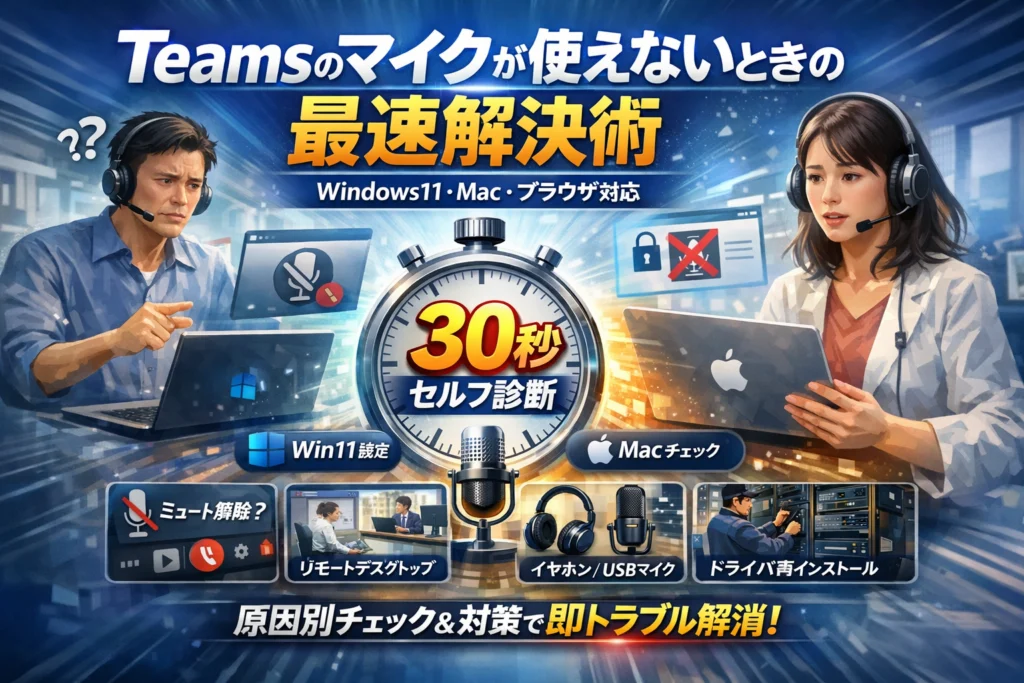
Teamsの会議や授業の直前に「マイクが使えない」「自分の声だけ相手に聞こえない」と止まった瞬間から、既に損失は始まっています。多くの解説は「Teamsのマイク設定を確認しましょう」で終わりますが、実際の現場では、Windows11への更新で既定マイクが勝手に変わる、MacだけTeamsのマイクが途切れる、ブラウザ版だけマイク権限が拒否されている、リモートデスクトップ経由で物理的に音声が届いていない、といった構造の違う原因が混在しています。
本記事は「Teams マイク 使えない」を、グレーアウトやミュート解除できないといった症状別と、Windows11 Mac ブラウザ リモートデスクトップ イヤホンやヘッドセットといった環境別に分解し、上から順に試すだけで復旧へ前進できる30秒セルフ診断とチェックリストとして整理しています。さらに、Teamsマイクプライバシー設定やドライバ再インストールの判断基準、テスト通話では問題ないのに本番で声が届かない理由まで押さえ、二度と同じトラブルを繰り返さないための再発防止策も用意しました。今まさに会議前で時間がなくても、このまま読み進めれば、自分の環境に合った一手がすぐに見つかります。
目次
まずはここから!Teamsでマイクが使えない時に即効で試せる30秒セルフ診断
会議直前に声が出ないときは、深呼吸してこの30秒チェックを上から順に試すだけで、かなりのトラブルが片付きます。私の視点で言いますと、ここをやらずに慌てて再起動して時間を失うケースが非常に多いです。
会議画面で押さえるべき3か所(ミュートボタン・グレーアウト現象・音量バーの動き)
まずは会議画面の3点セットを確認します。
-
ミュートボタン
・赤い斜線が付いていたら、自分側のミュートです
・解除しても相手に聞こえないなら次の項目へ -
マイクアイコンの色
・薄いグレーで押せない → 権限かデバイスの問題
・通常の白や紫 → 権限は一応通っている可能性が高い -
音量バー(入力レベル)
・しゃべったときにバーが動くか
・Teamsで動かないのに、Windows11やMacの音声設定では動く場合は「Teams側で別マイクが選ばれている」典型パターンです
ここまでで原因の“層”をだいたい絞り込めます。
自分の声が相手に届かない時、相手側でありがちなパターンを見破る方法
実は「自分のマイクが悪い」と思い込んでいても、相手側の設定ミスというケースが少なくありません。手早く切り分けるには、次を確認します。
-
相手に「他の参加者の声は聞こえるか」を聞く
-
相手側のスピーカーで音が出ているか、チャットの着信音が聞こえるか確認してもらう
-
こちらからテスト通話を行い、自分の録音が再生されるかを見る
ブラウザ参加の相手が多い会議では、相手側でマイクは聞こえているのに「ブラウザのスピーカー出力が違うデバイス」になっていることも頻発します。
イヤホンやヘッドセットを使う時だけTeamsのマイクが使えない場合のサクッと解決法
イヤホン装着時だけ声が届かない場合、原因はかなり絞られます。代表的なパターンを比較すると、対処が一気に楽になります。
| 症状 | よくある原因 | 即効で試すこと |
|---|---|---|
| イヤホン接続時だけ無音 | 入力デバイスが内蔵マイクのまま | Teamsのデバイス設定でマイク変更 |
| 相手に小さくしか聞こえない | マイク付きイヤホンの感度が低い | OS側のマイク音量を引き上げる |
| Windows11で突然使えなくなった | 既定のマイクが自動で切り替わった | サウンド設定で既定の入力を確認 |
| Macで途切れやすい | USBオーディオIFとTeamsの相性問題 | 一度内蔵マイクに切替えて比較 |
ポイントは、「音声の入力デバイス」と「出力デバイス」を必ずセットで見ることです。イヤホンだけ差し替えても、OSやTeamsが別のマイクのままになっていると、相手からは完全な無音として扱われます。Windows11、Mac、ブラウザのどれでも共通する“落とし穴”なので、ここを押さえておくと次回からのトラブルもぐっと減ります。
症状別の見極め術!グレーアウト・無反応・聞こえない時の判断ポイント
まず押さえたいのは、「見えている症状ごとに原因の層が違う」という点です。現場でよくある3パターンを整理すると次のようになります。
| 症状 | 画面上の状態 | 主な原因レイヤー | 最初に見る場所 |
|---|---|---|---|
| グレーアウト | マイクボタンが押せない | 権限・組織ポリシー | OSのプライバシー設定、管理者制御 |
| 無反応 | ボタンは押せるがバーが動かない | デバイス選択・接続 | Teamsのデバイス設定、サウンド設定 |
| 聞こえない | 自分側ではバーが動く | 相手側・会議設定 | 相手のスピーカー設定、会議のミュート状態 |
この3つを見分けるだけで、闇雲に全設定を触る時間をかなり削れます。
Teamsのマイクアイコンがグレーアウトして押せない問題の真相と一発解決ワザ
グレーアウトは「そもそもマイクを使う権利が降りてきていない」状態です。多くの人がアプリ内ばかり探しますが、実際はOSや組織側の制御で止まっているケースが目立ちます。
すぐ確認したいチェックポイントは次の通りです。
-
Windowsなら設定→プライバシーとセキュリティ→マイク→アプリへのマイクアクセスがオンか
-
Macなら設定→プライバシーとセキュリティ→マイク→Teamsにチェックが入っているか
-
ブラウザ利用なら、アドレスバー右側のマイクアイコンで「ブロック」になっていないか
特にWindows11では、アップグレードのタイミングでマイクアクセスがオフに戻っているケースがあります。ここでオンにし、Teamsを再起動するだけでグレーアウトが一発で解消されることが少なくありません。
組織アカウントで参加している場合、会議のロール(参加者・発表者)設定でミュート解除を禁止されている場合もあります。その際は、主催者に「ミュート解除を許可」してもらうまでボタンは有効になりません。
マイクにだけ反応がなく、相手の声は聞こえる現象の意外な設定ミスとは
「相手の声は聞こえるのに、自分の音声だけ全く反応しない」という相談が非常に多いです。このパターンは、物理故障よりも入力デバイスの取り違えが原因になっていることがほとんどです。
私の視点で言いますと、特にWindows11で多いのは次の流れです。
-
サウンド設定の既定の入力が内蔵マイクに勝手に変わる
-
ヘッドセットを挿しているが、Teams側では内蔵マイクが選択されたまま
-
会議画面の音量バーは微妙に動くが、机の振動音だけ拾って声は届かない
このパターンを切り分ける手順をまとめます。
- Windowsならタスクバーのスピーカーアイコンを右クリック→サウンド設定→入力で、話した時にメーターが動くデバイスを確認
- Teamsの設定→デバイス→マイクで、1と同じ名前のデバイスを選択
- USBヘッドセットの場合、「マイク配列」「USB Audio Device」など似た名前が複数出るので、実際に話しながらバーがしっかり動く方を残す
Macでも、外部マイクを挿したのに内蔵マイクが優先されているケースがあります。システム設定→サウンド→入力で正しいマイクを選び、その上でTeamsのデバイス設定側も同じ名前になっているか確認すると、ほとんどの「無反応」は解消しやすくなります。
Teamsでマイクテストは合格!でも本番会議で声が届かない「なぜ?」へのリアル解答
テスト通話では問題ないのに、本番の会議に参加すると相手に全く聞こえない。この状態は、実務の現場でも利用者を一番混乱させるパターンです。
原因の多くは「自分ではなく、会議側や相手側の条件」にあります。
-
会議のオプションで参加者のマイクが主催者によって一括ミュートされている
-
相手のパソコン側でスピーカー出力が別デバイス(HDMIディスプレイなど)に切り替わっている
-
相手がブラウザ版で参加しており、ブラウザのマイクではなく違うオーディオデバイスを見ている
自分側でできる現実的な対策は次の通りです。
-
会議ツールバーの参加者一覧で、自分の横にミュートアイコンが出ていないか確認
-
主催者に「全員ミュート」の設定状況をチャットで確認
-
どうしても伝わらない時は、チャットに「こちらのマイクバーは動いているので、そちらのスピーカー設定を確認してほしい」と具体的に書く
また、イヤホンやヘッドセット利用時にだけ発生する場合は、会議中に一度デバイス設定を開き、「スピーカー」と「マイク」が同じ機器になっているかを見直すと安定しやすくなります。
この3パターンの見極めができるようになると、闇雲な再起動に頼らず、会議前の数分で原因の層をかなり絞り込めるようになります。
Windows11でTeamsのマイクが使えない時に“見落としがち”なサウンド設定とプライバシーの罠
「さっきまで普通に会議できていたのに、今日はマイクが沈黙…」という相談がWindows11では本当に増えています。多くはOS側の“おせっかい機能”が原因で、数分の設定見直しで復活します。
Windows11でマイクが認識しない・「デバイスが選択されていません」と出る時の新常識
Windows11ではアップデートのたびに既定のマイクが勝手に変わるケースが目立ちます。まずはTeamsより先に、Windows側で音を拾えているかを確認します。
- 画面右下のスピーカーアイコンを右クリック
- サウンド設定を開く
- 「入力」から使いたいマイクを選択し、話しながら入力音のメーターが動くか確認
ここでメーターが動くかどうかで、切り分けができます。
| 状態 | Windowsの入力メーター | Teamsで起きやすい表示 | 見るべきポイント |
|---|---|---|---|
| A | 動く | デバイスが選択されていません | Teamsのデバイス選択ミス |
| B | 動かない | マイクなし・反応しない | 物理接続・ケーブル・ミュートボタン |
| C | たまに動く | 声が小さい・こもる | マイク音量・ブースト設定 |
特にAのパターンでは、Windowsでは拾えているのにTeamsで別デバイスが選ばれているだけという相談が非常に多いです。Teamsの「設定」→「デバイス」で、入力デバイスがWindows側と同じ名前になっているか必ずチェックしてください。
私の視点で言いますと、ここを見ずに「マイクが壊れた」と思い込んで機材を買い替えてしまうケースを何度も見ています。
プライバシー設定でTeamsにマイク許可をサクッと与える方法(アプリ/ブラウザ両対応)
Windows11はプライバシー保護が強化されているため、マイクアクセスがブロックされていることもあります。デスクトップアプリとブラウザでは確認する場所が少し違います。
- スタートメニューから設定→「プライバシーとセキュリティ」
- 「マイク」を開く
- 「アプリがマイクにアクセスできるようにする」をオン
- 下にスクロールして、
- 「デスクトップアプリによるマイクへのアクセスを許可」をオン
- EdgeやChromeを使う場合は、それぞれのブラウザ名がオンになっているか確認
この画面でオンにしてもダメな場合、ブラウザ版Teamsではブラウザ側のアイコン表示もチェックします。
-
アドレスバー右側にマイクのアイコンがグレー表示 → ブロック中
-
アイコンをクリック→「常に許可」を選択→ページ再読み込み
共有PCや教育機関のPCでは、前に使った人がここで「ブロック」を選んでいるために、次の利用者が苦しむパターンがよくあります。
ドライバ再インストール「やる場合・やらない場合」ベストな見極めポイント
マイクが認識しないとすぐに「ドライバ再インストール」と言われがちですが、現場感覚では最後の手段です。闇雲に触ると、かえって音声全体が不安定になります。
再インストールを検討してよいサイン
-
サウンド設定の「入力」で、使いたいマイクが一覧に一切表示されない
-
デバイスマネージャーで「オーディオの入力および出力」に黄色い警告マーク
-
別のアプリ(録音アプリなど)でも完全に無反応
まだやるべきでないサイン
-
別のマイク名として表示されている(例: USB Mic → USB Audio Device)
-
Teams以外の通話アプリでは問題なく使える
-
再起動後だけ一時的に直る
再インストールが必要と判断した場合は、必ず以下の順番を守るとトラブルを減らせます。
- マイクやヘッドセットを抜く
- デバイスマネージャーで該当マイクを右クリックし「デバイスのアンインストール」
- PCを再起動
- 再起動後にマイクを接続し、Windowsが自動でドライバを入れ直すのを待つ
この順番を守ることで、Windows11の自動認識機能を活かしつつ、余計なドライバの入れ過ぎを防げます。ここまで確認しておけば、会議前の“沈黙マイク地獄”からはかなりの確率で抜け出せます。
MacでTeamsのマイクが使えない時に押さえておきたい外部マイク・USBオーディオIFの落とし穴
Macで会議に参加した瞬間、「相手に全く声が届かない」「さっきまでZoomでは普通に話せていたのに」となれば、かなり焦ります。Macはオーディオまわりが賢い反面、Teamsとの組み合わせで自動切り替えが裏目に出るパターンが多いです。ここでは、Macユーザーがハマりやすいポイントだけをギュッと絞って整理します。
Macのシステム設定で「Teamsにマイク許可」を手早くチェックする手順
Macでは、アプリごとにマイクアクセスを個別許可する仕組みがあります。ここで一度拒否すると、Teams側をどれだけ触っても音は入りません。
- 画面左上のリンゴマークをクリック
- システム設定 → プライバシーとセキュリティ → マイクを開く
- アプリ一覧から
- Microsoft Teams
- 使用中のブラウザ(Safari / Chrome / Edge)
のスイッチをオンにする
同時に、入力デバイスが正しいかも確認します。
- システム設定 → サウンド → 入力
- 使いたいデバイス(外部マイク、USBオーディオインターフェイス、AirPodsなど)を選択
- 話しかけて入力レベルメーターが動くかチェック
入力レベルが動いているのに、会議で声が届かない場合は、Teams側のデバイス選択が食い違っている可能性が高いです。
MacでTeamsだけ急にマイクが途切れる・拾わない!?よくある3パターンと解決策
Macの現場で多いのは、次の3パターンです。
| パターン | 症状 | 原因例 | 解決策 |
|---|---|---|---|
| 1 | Teamsだけマイクが無音 | 「Microsoft Teams Audio」など仮想デバイス経由 | Teams内のデバイス設定で直接マイクを選択 |
| 2 | 会議の途中で急に途切れる | USBオーディオIFの省電力・電力不足 | 別ポート接続、セルフ給電ハブ利用、他USB機器を減らす |
| 3 | 外部マイクを挿したのに内蔵マイクのまま | 自動切り替えが失敗 | サウンド設定とTeams両方で外部マイクを明示的に選ぶ |
Teamsの設定画面(プロフィールアイコン → 設定 → デバイス)で、マイク・スピーカーともに「自動」ではなく具体的な機種名を選択するのがポイントです。USBオーディオインターフェイスを使う環境では、Zoomや他の通話アプリを同時起動していると、デバイスの取り合いでTeams側だけ沈黙するケースもあります。その場合は、他アプリを一度すべて終了してからTeamsを再起動してください。
私の視点で言いますと、MacとUSBオーディオインターフェイスの組み合わせでは、「OSは認識しているのに、Teamsだけが仮想デバイスをつかんでいる」という問い合わせがかなり多く、仮想デバイスではなく物理デバイスを選び直すだけで復旧するケースが目立ちます。
AirPodsやUSBマイク使用時にMacのTeams会議で声がこもる・小さい問題をクリアするコツ
AirPodsやUSBマイクは便利ですが、音がこもる・小さい場合、入力ゲインと接続モードの見直しで改善することが多いです。
- システム設定 → サウンド → 入力
- 対象デバイスを選び、入力音量スライダーを少しずつ上げる
- Teams側のデバイス設定で同じデバイスを選択し、テスト通話で確認
AirPodsの場合は、マイク位置の仕様上、「片耳だけ装着」「マスクや髪でマイク部が覆われる」とこもりやすくなります。両耳装着し、口からあまり離れない位置で使うと改善します。USBマイクは、単一指向性(正面だけ拾う)なのに横向きに置いているケースが多く、マイク正面を自分に向けるだけで音質が大きく変わります。
最後に、Macで会議前にトラブルを避けるには、次の3ステップを習慣化すると安定します。
-
サウンド設定の入力メーターが動くか確認
-
Teamsのデバイス設定で具体的なマイク名を選択
-
テスト通話で音量とノイズを事前チェック
この3つを会議の数分前に済ませておくと、「さっきまで普通に話せていたのに」という冷や汗タイムをかなり減らせます。
ブラウザ版Teamsでマイクが使えない!権限・プレビュー版・キャッシュ清掃の本音ガイド
ブラウザ版で音声が出ないトラブルは、体感的に8割が「権限まわり」、残りが「ブラウザの状態異常」です。会議前の数分でさばくために、要点だけを一気に押さえていきます。
ChromeやEdgeで「マイク権限が必要」と出た時の即効リカバリー法
まずはブラウザ右上の鍵アイコンを開き、マイクがブロックされていないかを確認します。ポイントはブラウザ全体の権限とサイト個別の権限が別物だということです。
主なチェック手順をまとめると次の通りです。
-
アドレスバー左の鍵アイコンから、マイクを「許可」に変更
-
変更後、ページを再読み込みしてから会議に再参加
-
それでもダメな場合は、ブラウザの設定画面で「サイトの設定」→マイクを開き、全体でブロックされていないか確認
| 状況 | 見えるメッセージ | 対処の優先度 |
|---|---|---|
| 鍵アイコンにバツ印 | マイクがブロック | サイト個別の許可を変更 |
| 画面上部にポップアップ | 使用許可を求める表示 | 「許可」を必ず選択 |
| 何も出ない | 社内ポリシーや拡張機能のブロック | 管理者設定や拡張機能を確認 |
私の視点で言いますと、ブラウザの拡張機能がマイクを握りつぶしているケースも多く、セキュリティ系は一度オフにして切り分けてから元に戻す、という進め方が安全です。
ブラウザ版Teamsでマイクテスト自体がうまくいかない場合の対応例
テスト通話を開始してもメーターが一切動かない場合は、次の3ステップで切り分けます。
- WindowsやMacのサウンド設定で、入力レベルのメーターが動くか確認
- ブラウザ上のデバイス選択で、正しいマイク配列やヘッドセットが選ばれているか確認
- シークレットモードで同じ会議リンクを開き、拡張機能とキャッシュの影響を排除してテスト
ブラウザ側でしか起きない不具合は、キャッシュ破損が原因となることも多く、履歴削除画面で「キャッシュされた画像とファイル」のみを削除すると復旧しやすくなります。ここでクッキーまでまとめて消すと、他サービスのログインまで飛ぶため、削除範囲は絞ることが重要です。
ブラウザ版でだけマイクが使えないけどデスクトップ版ではOK…その見極め方と打開策
デスクトップ版では問題なく通話できるのに、ブラウザ版だけマイクが反応しないケースは、設計上ブラウザが不利な条件が重なっている可能性があります。主な違いを比較すると次のようになります。
| 版種別 | マイクの扱い | 現場で多いトラブル |
|---|---|---|
| デスクトップ版 | 専用のオーディオ機能で制御 | 既定デバイスの自動切り替え |
| ブラウザ版 | Webブラウザの権限と連動 | 権限ブロックとキャッシュ破損 |
ブラウザ版での打開策としては、次の順で試すと無駄打ちが減ります。
-
他サービスの通話サイトでも同じブラウザでマイクテストを行い、ブラウザ全体の問題かどうか確認
-
同じアカウントで別ブラウザから会議に参加し、ブラウザ固有の問題を切り分け
-
社内のセキュリティポリシーでWebマイクが制限されている場合は、デスクトップアプリ利用をメインルートに設計し直す
ブラウザ版は、共有PCや教育機関の端末でよく使われますが、過去に別の利用者がマイクへのアクセスを拒否していると、その履歴がそのまま効き続けます。会議前の1分で鍵アイコンとデバイス選択だけは必ずチェックしておくと、「なぜか今日は音が出ない」をかなりの確率で潰せます。
リモートデスクトップ・VDI環境でTeamsのマイクが使えないのは“構造的な理由”がある!
リモート接続なのにマイクだけ一切反応しない場合、ほとんどは「設定ミス」ではなく仕組みレベルの制限が原因です。ローカルPCと違い、リモートデスクトップやVDIは音声デバイスを“転送”して初めて会議に参加できます。この転送が切れていると、Teams側をどれだけ触っても沈黙したままになります。
リモートデスクトップ接続でマイク転送ができていない時の確かめ方
まず確認したいのは、マイクがそもそもリモート側に届いているかどうかです。
リモート先Windowsで次をチェックします。
- 画面右下のスピーカーアイコンを右クリック
- サウンド設定を開き、入力デバイスの一覧を確認
- 話しながら入力レベルメーターが動くかを確認
動かない場合は、リモート接続時のオーディオ設定を見直します。
| 確認ポイント | ローカルPC | リモート接続先 |
|---|---|---|
| マイクデバイス表示 | 実マイク名 | RDP/Remote Audio 等 |
| メーター反応 | 有り | 無しなら転送失敗 |
| Teams設定の入力 | 物理マイク | Remote Audio などを選択 |
Remote Audioのような仮想デバイスが表示されていない場合、接続オプションでオーディオ転送がオフになっている可能性が高いです。
VDIや仮想デスクトップでTeamsを使う際の前提条件丸わかりガイド
VDI環境では、Teamsがフル機能で動く前提がローカルと大きく異なります。私の視点で言いますと、現場で多いのは「会社としてTeams最適化VDIを入れていないのに、普通のPCと同じ感覚で使おうとして音声だけ破綻しているパターン」です。
VDI利用時は、少なくとも次を押さえておきます。
-
仮想デスクトップ側にTeamsクライアントが正式対応版としてインストールされているか
-
シンクライアント側に専用のオーディオ最適化モジュールが入っているか
-
管理者がマイクとカメラのリダイレクトをセキュリティポリシーで許可しているか
| 状態 | マイクが使える可能性 | コメント |
|---|---|---|
| 最適化VDI+許可済みポリシー | 高い | 音声遅延も少なめ |
| 通常VDI+リダイレクト許可 | 中 | 負荷が高いと途切れやすい |
| リダイレクト禁止 | 0 | ユーザー側で解決不可 |
VDIでは「どのレイヤーで音声を処理するか」が設計されているため、利用者がアプリ設定だけでねじ伏せるのは現実的ではありません。
Teamsの設定をどれだけ直してもダメな時、管理者に伝えるべき情報ペスト3
最後に、現場でサポートを早く進めるために、管理者へ伝えるべき情報を整理します。感覚ではなく、事実ベースのメモを渡すと対応速度が一気に変わります。
-
ペスト1:接続パターンの詳細
例)自宅のWindows11から社内VDIへリモートデスクトップ、その中でTeamsを利用している、など
-
ペスト2:どこまで音が来ているかの結果
ローカルPCではマイクメーターが動くが、リモート先のサウンド設定では反応ゼロ、Teamsのデバイス一覧にRemote Audioが出ていない、など
-
ペスト3:発生条件と再現手順
特定のVDIのみで発生するのか、新旧Teamsどちらでも同じか、ブラウザ版Teamsではどうか、といった比較情報
この3点を抑えて相談すれば、「ユーザーの操作ミス」なのか「設計・ポリシーの問題」なのかを管理側が素早く見極められます。リモートやVDIの音声トラブルは、個人の工夫だけで突破しようとせず、構造のレベルから見立てていくのが最短ルートになります。
それでも直らない時に!“現場で本当に効いた”Teamsマイク救急リカバリー伝授
全てのデバイスを外してから順番に再接続、その理由とやり方が結果を分ける
ここまで設定を見直してもマイクが反応しない時は、物理接続と既定デバイスのリセットが一気に近道になります。私の視点で言いますと、現場で多いのは「WindowsやMacが古いヘッドセットを握ったまま離さない」ケースです。
手早く試す順番をまとめます。
- Teamsアプリとブラウザをすべて終了
- USBヘッドセット・オーディオインターフェイス・イヤホンをすべて抜く
- パソコンを再起動
- 何も挿さない状態で、サウンド設定の入力レベルが動くか確認
- その後、使いたいデバイスだけを1つずつ接続し、毎回 Teams のデバイス設定で選択されているか確認
ここでポイントになるのが「順番」です。複数のマイク配列が同時に接続されていると、TeamsやOSが自動で別のオーディオデバイスを既定にしてしまいます。
| 手順 | チェックポイント | 成功の目安 |
|---|---|---|
| 再起動直後 | 内蔵マイクで入力バーが動くか | 動けばOS側は正常 |
| 外付け接続後 | Teamsのデバイス設定で選択 | 話すとバーが動く |
| 会議参加前 | テスト通話で音声確認 | 自分の再生音が聞こえる |
この流れで「どの段階で音が消えるか」を見ると、故障か設定かを切り分けやすくなります。
Teamsアプリの再インストール、新Teams・旧Teams切り替えを検討すべき状況って?
Windows11やMacで、サウンド設定とマイク権限に問題がないのに、Teamsだけマイクが無反応な場合はアプリ側の不具合を疑います。次のような状況なら、再インストールや新旧アプリの切り替えを検討してください。
-
デスクトップ版でのみ「オーディオデバイスが利用できません」と表示される
-
同じパソコンでブラウザ版なら音声通話ができる
-
新Teamsに切り替えてから、マイクアイコンの表示が不安定になった
おすすめの順番は次の通りです。
- 新Teamsを使っている場合
→ 設定から旧Teamsに一時的に戻し、会議でテスト - 旧Teamsの場合
→ 新Teamsを有効にして、同じマイクでテスト通話 - どちらでもマイクが使えない
→ Teamsアプリをアンインストールし、再インストール
ここで重要なのは、再インストール前にサインアウトとキャッシュ削除を行うことです。プロフィールアイコンからサインアウトし、再ログインだけで直るケースも実務ではかなりあります。
会議中にどうしてもマイクが治らない時の“とりあえずの緊急対処法”
すでに会議が始まっており、今すぐ発言したいのにマイクが使えない状況では、「根本解決」ではなく被害を最小限に抑える動きが重要になります。現場で使われている緊急手段を整理します。
-
スマホから同じ会議に参加し直す
- パソコンは画面共有専用、スマホは音声専用に分ける
- モバイルアプリのマイクだけ生きているケースは非常に多いです
-
電話ダイヤルインや外部通話で音声を補う
- 会議の主催者にチャットで状況を共有し、電話をスピーカーにしてもらう
- パソコン側ではチャットで補足説明を行う
-
チャットで要点だけ素早く共有するテンプレを用意しておく
- 「マイクのトラブルで発声できないため、要点をチャットで送ります」
- 箇条書きで3〜5行にまとめて送ると、出席者にもストレスが少なくなります
パソコン側で設定をいじり続けるより、一度スマホや別デバイスに逃がす判断の速さが、ビジネス会議やオンライン授業では大きな差になります。根本原因の調査は、会議が終わってからサウンド設定やプライバシー権限、オーディオドライバを落ち着いて見直す方が、結果的に早く解決できるケースが多いです。
Teamsマイクで再発しない!二度と会議直前に焦らないための“完全防止チェックリスト”
会議5分前で済むマイクテスト、つまずきやすいポイント総まとめ
会議直前の5分を「儀式」にしておくと、トラブルは激減します。私の視点で言いますと、次の3ステップを順番に指さし確認する習慣が一番効きます。
-
物理チェック
- マイク付きイヤホンやヘッドセットをしっかり奥まで接続
- ミュートスイッチ付きケーブルなら、赤ランプやミュート表示が無いか確認
-
OSレベルのメーター確認
- Windowsは「サウンド設定」の入力メーター
- Macは「サウンド」の入力レベル
- 声を出してメーターが動くかを確認
-
Teams会議画面での最終確認
- マイクアイコンがミュートやグレーアウトになっていないか
- デバイス設定で、使いたいマイク名が選択されているか
- テスト通話で自分の声が録音・再生できるかを試す
特に「OSではメーターが動くのに、Teamsで別のデバイスが選ばれている」ケースがWindows11以降で非常に多いポイントです。
Windows11・Mac・ブラウザで「設定変更時だけ見直す」べきリスト付き
OSやアプリをアップデートした直後は、既定デバイスやプライバシー設定が書き換わることがあります。変更を加えた日は、下の表の項目だけは必ず一度見直してください。
| 環境 | 見直すポイント | チェック内容の目安 |
|---|---|---|
| Windows11 | サウンド設定の入力デバイス | 外付けヘッドセットが既定になっているか |
| Windows11 | プライバシーのマイクアクセス | アプリとブラウザ両方で許可が有効か |
| Mac | サウンドの入力・出力デバイス | Mac内蔵ではなく外部マイクが選択されているか |
| Mac | マイクのアクセス権 | Teamsアプリにチェックが付いているか |
| ブラウザ版 | サイト別マイク権限 | ブロックになっていないか |
| 共通 | Teamsのデバイス設定 | マイクとスピーカーの組み合わせが正しいか |
アップデート後に「急にマイクが認識しない」「デバイスが選択されていません」と表示される場合は、まずこの表どおりに一周確認しておくと、再発防止になります。
自分のマイク環境やリモート構成をメモしてトラブル再発を防ぐコツ
現場でマイクトラブルを繰り返す人には、共通点があります。それは「自分の環境を言語化していない」ことです。次の3点だけ、メモアプリやノートに固定情報として書いておくと、切り分けが一気に速くなります。
-
ハード構成
- 例: ノートパソコン内蔵マイク+USBヘッドセット
-
利用パターン
- 自宅はパソコンから直接、会社はリモートデスクトップ経由、教育機関の共有パソコン使用など
-
いつも正しく動く設定値
- Teamsのデバイス画面で「マイク配列」「スピーカー」「マイク音量」の組み合わせ
このメモがあると、管理者に相談する際も「昨日まで動いていた状態」を具体的に伝えられます。結果として、原因の特定が早まり、同じトラブルに時間を奪われる回数が確実に減っていきます。会議前に焦らないための一番の近道は、トラブルを“その場限り”で流さず、自分の環境情報を小さく蓄積していくことです。
現場で見てきた「よくある勘違い」から学ぶ、Teamsとマイクトラブル卒業のヒント
公式ヘルプでは気づきにくいTeamsマイクトラブル“あるある”人為ミスを知る
マイクの問題は「機械トラブル」に見えて、実は人為ミスがかなりの割合を占めます。特に多いのが次のパターンです。
-
Teams側でミュート解除しているのに、WindowsやMacの本体マイクがミュートになっている
-
Windows11アップグレード後に、既定のデバイスがPC内蔵マイクへ勝手に変更されている
-
前に使った人がブラウザでマイクアクセスを拒否したままになっている
-
外付けヘッドセットを接続したのに、Teamsのデバイス設定で別のマイクが選択されたまま
よくある誤解は「相手の声が聞こえているから、自分のマイク設定も正しいはず」という思い込みです。スピーカーとマイクは別のデバイスとして認識されるため、片方だけ壊れている・権限が無い状態が普通に起きます。
下の表を参考に、自分がどのパターンに近いかをざっくり当てはめてみてください。
| 症状 | 裏で起きがちな人為ミス |
|---|---|
| マイクアイコンがグレーアウト | OS側のプライバシー設定でマイク禁止 |
| 相手の声だけ聞こえる | 入力デバイス選択ミス |
| ブラウザ版だけ話せない | Webブラウザでマイク権限を拒否したまま |
| リモート越しで使えない | マイク転送設定をオフのまま接続 |
実例ケーススタディから読む、素人が見落としがちな落とし穴とその視点
現場で多い「なぜか直らない」ケースは、視点の置き方を変えると一気に解決に近づきます。私の視点で言いますと、次の3つを押さえると一段レベルアップできます。
-
OSレベルで音声が動いているかを見る視点
Windows11ならサウンド設定の入力メーター、Macならサウンド入力のレベルメーターが動くかを最初に確認します。ここが動いていれば、マイク自体とドライバはほぼ正常で、原因はTeamsやプライバシー設定側と切り分けられます。 -
どの経路で音が流れているかを意識する視点
MacとUSBオーディオインターフェイスの構成で、Teamsだけ不安定になる例では、Teamsが「Microsoft Teams Audio」のような仮想オーディオを経由します。Zoomでは問題ないのにTeams会議だけ途切れる場合、仮想デバイスを1回無効化→再度有効化→Teams再起動で安定するケースが目立ちます。 -
自分のパソコンとリモート先を分けて考える視点
リモートデスクトップ越しに通話していると、どれだけTeamsの設定を変えてもマイクが一切反応しないことがあります。これは「クライアント側のマイクをリモートへ転送する」設定がオフのままだからです。
対処の目安は次の通りです。
| 環境 | 自力で確認するポイント | 管理者に任せるポイント |
|---|---|---|
| 自分PC+デスクトップ版 | サウンド設定とTeamsデバイス設定 | ドライバ再インストール方針 |
| ブラウザ版 | Webブラウザのマイク権限とキャッシュ削除 | ポリシーでマイク制限されていないか |
| リモートデスクトップ/VDI | マイク転送の有効化 | 仮想環境側での音声機能の制限 |
今回のチョイス・考え方で、あなたも職場や学校でのTeams運用をもっと安心に
ビジネス現場や教育機関の問い合わせを見ていると、「毎回同じところでつまずく人」と「一度直したらトラブルが激減する人」に分かれます。その差を生むのは、次の3点を意識できるかどうかです。
-
自分の環境を一言で説明できるようにしておく
例:「Windows11ノートPC+USBヘッドセット+デスクトップ版Teams」「Mac+AirPods+ブラウザ版」など。これだけでサポート担当が原因を絞り込みやすくなります。
-
会議前5分のルーティンを決める
毎回、
- OSのサウンド入力メーター確認
- Teamsのデバイス設定で正しいマイク・スピーカー選択
- 可能ならテスト通話
をセットで行うだけで、本番での「声が届かない」はかなり減ります。
-
触ってよい範囲と、管理者にすぐ相談すべきラインを決める
プライバシー設定やマイク権限の許可までは自分で対応し、ドライバ再インストールやリモート環境の制限に関しては早めに管理者へ情報を添えて連絡する、という線引きをしておくと安心です。
この視点をチーム全体で共有しておくと、「またマイクが使えない…」というストレスが大きく減り、オンライン会議や授業の準備に集中しやすくなります。今日一度じっくり整理しておくことで、次回からの会議前5分が、慌てる時間ではなく、落ち着いて本番に備える時間に変わっていきます。
この記事を書いた理由
著者 – 宇井 和朗(株式会社アシスト 代表)
コロナ以降、私の現場では、商談も社内会議も研修もTeams前提で進むようになりました。ところが、経営者や担当者からの相談内容は「集客」より前に「そもそも会議が始められない」が混じるようになりました。Windowsの更新後に急にマイクが無反応になり、数十名参加の打ち合わせが10分以上止まったケースや、Macだけ音声が途切れてクライアントに不信感を与えてしまったケースも、実際に同席しています。私自身も、リモートデスクトップ経由の接続で、どれだけTeams側を触ってもマイクが生きない状況を経験し、「ユーザーの操作ミスではなく構造の理解不足」が原因だと痛感しました。約5年で年商を100億円規模まで伸ばしてきた過程で、ITトラブル1つが商談機会や信頼をどれだけ失わせるかを嫌というほど見てきました。だからこそこの記事では、現場で何度も再現されたトラブルの順番と、会議前の限られた時間でも迷わず試せる手順だけを抜き出しています。テクニックを語るためではなく、「時間と信頼の損失」をこれ以上増やさないための最低限の備えとしてまとめました。
🔗 あわせて読みたい関連記事
 Teamsでマイクが使えない・声が相手に届かない時の設定手順と確認項目💡 結論(要点まとめ)Teams会議で自分の声が相手に届かない・マイクが反応しない時の原因と設定手順を解…
 Teamsのマイクテストで失敗しない!無料版やスマホでもブラウザでも使える完全ガイドTeamsでオンライン面接や重要な商談を控えているのに、「テスト通話がどこか分からない」「マイクテストができない」「無料…
 Teamsの通知が来ない時の確認手順|PC・スマホ別の原因と設定見直し💡 結論(要点まとめ)仕事用のTeamsで通知が来ない・通知音が鳴らない時の確認手順を解説。PC(Win…
 Teamsクラシックから新版への移行確認と起動トラブルの切り分け💡 結論(要点まとめ)Teamsクラシック版の提供終了に伴う新版Teamsへの移行時の確認事項を整理。W…
 Teamsのキャッシュクリア手順|Windows・Mac別のリセット方法💡 結論(要点まとめ)新しいTeamsのキャッシュをクリアする手順をWindows・Mac別に整理。Wi…
 Teamsのファイルバックグラウンドアップロードとは?待ち時間をなくす使い方と保存先💡 結論(要点まとめ)Microsoft Teamsのファイル送信バックグラウンド(非同期)アップロード…
🧰 お困りごとの解決に
 Microsoftアカウントで身に覚えのない請求が来たときの確認と返金💡 結論(要点まとめ)Microsoftから身に覚えのない請求(MSbill.info等)が届いた際の確…
 Outlookでパスワードが繰り返し要求される原因と直し方💡 結論(要点まとめ)Outlookで何度もパスワード入力を求められる症状でお悩みですか?Windows…
 Windows Media Playerの使い方と設定|CD取り込み・再生できない時の対処💡 結論(要点まとめ)Windows 11/10でWindows Media Playerを使い音楽CD…
 WinZipを安全にアンインストールする手順と代替ソフト💡 結論(要点まとめ)WinZipをWindows11/10やMacから完全アンインストール(削除)する…PCでイヤホンが認識されない原因と対処法「イヤホンを挿してもPCが無反応」「スピーカーから音が出続ける」——そんな時は、原因の8割が“出力先の誤設定・物理接点の…
 Windows 11で0x80070422エラーが出る時の復旧手順💡 結論(要点まとめ)Windows 11で「0x80070422」エラーが表示される主な原因は、Win…
最近更新した記事
 シャープ冷蔵庫で製氷できないときの原因と自分でできる確認手順💡 結論(要点まとめ)シャープ製冷蔵庫で氷ができない・落ちてこない原因を解説。製氷停止設定や氷の偏り、シ…
 三菱電機エアコンの暖房試運転の手順と温風が出ない時の確認項目💡 結論(要点まとめ)三菱電機製エアコン(霧ヶ峰など)の暖房試運転の手順と確認ポイントを解説。試運転に適…
 テレビの修理費用の確認方法|主要メーカーの窓口と買い替え判断基準💡 結論(要点まとめ)テレビが映らない・故障した際の確認事項と、主要メーカーの修理料金の確認先を解説。型…
 電気メーターの見方と液晶画面の数字・単位、買電・売電の表示を整理💡 結論(要点まとめ)電気メーター(スマートメーター)の液晶画面に表示される数字や単位の見方を整理。買電…
 佐川急便の集荷申し込み方法と手順|伝票の準備から当日の流れまで💡 結論(要点まとめ)佐川急便の集荷申し込み手順を整理。通常の集荷手数料は原則無料で、運賃は別途必要です…