
運営責任者:宇井和朗(株式会社アシスト 代表取締役) プロフィール
💡 結論(要点まとめ)
Microsoft Teamsのファイル送信バックグラウンド(非同期)アップロード仕様を解説。大容量ファイル添付中も画面移動やメッセージ送信が可能になる新機能の動作、保存先(OneDrive/SharePoint)、エラー時の対処法まで分か
この記事でわかること
- Teamsのファイルバックグラウンドアップロードとは何ですか?
- バックグラウンドアップロードを使うために設定は必要ですか?
- Teamsで送信したファイルはどこに保存されますか?
Teamsのファイルバックグラウンドアップロードとは?使い方・保存先・失敗時の確認方法
Teamsのファイルバックグラウンドアップロードは、転送中も別の会話で作業できる機能です。送信後は完了と閲覧権限を確認します。
2026年9月27日現在は段階展開中で、一般提供の完了予定は2026年10月末です。この記事では、対象環境の調べ方、送信後の確認、保存先、失敗時の切り分けを扱います。お使いの組織への反映状況、アプリ終了後の自動再開動作、クライアント別の表示は実機検証していません。会議の背景画像を追加したい方は会議の背景設定をご覧ください。
🔎 編集部リアルタイム確認(当サイトによる実測)
2026年9月27日 20:19 JST時点で Microsoft Teams へ実際に接続を試みたところ、サーバーは正常に応答しました(応答 190ms)。これは当サイトの1地点からトップページへの接続応答を確認したもので、ログイン・投稿・再生など各機能や地域ごとの障害の有無までは判定できません。障害の確定は公式ステータスページをご確認ください。
※この確認は当サイトからの接続応答(サーバーが応答したか)を調べたもので、ログインや請求書の表示など個々の機能が正常に動作しているかまでは判断できません。最終的な状況は公式ステータスページをご確認ください。
目次
転送中に何ができるようになる?
対象環境では、ファイルの転送中もTeams内で別のチャットを開くなどの操作を続けられます。画面を移動できたことは、共有完了を意味しません。送信元の会話に戻り、エラーの有無とファイルの状態を確かめてください。
この機能の直接の照合先は、Microsoft 365 Roadmapの項目ID「560813」と、Microsoft 365管理センターのメッセージセンター通知「MC1317836」です。RoadmapはMicrosoft「Microsoft 365 Roadmap」で「560813」を検索してください。「Microsoft Teams の新機能」は変更点全般の案内であり、当該機能の掲載を確認できない限り、その直接の根拠にはしません。(出典: Microsoft「Microsoft 365 Roadmap」、2026年9月参照)
| 確認する点 | バックグラウンド処理の対象環境での考え方 |
|---|---|
| 転送中の別作業 | Teams内の操作を続けられる |
| 転送速度 | この機能だけを理由に速くなるとは判断できない |
| 共有の完了 | 元の会話で別途確認する |
| アプリ終了・スリープ後 | 継続や自動再開を前提にしない |
よくある失敗は、別のチャットへ移れた段階で送信済みと判断し、PCを閉じることです。提出期限のある資料などは、元の会話と相手の閲覧可否まで確認してください。
自分のTeamsで使えるかを調べる
Microsoft 365 Roadmapの項目ID「560813」で展開情報を、メッセージセンターの「MC1317836」で組織向けの通知を照合します。公開された予定と、自社テナントで利用できる状態は別です。Roadmapでは検索結果の項目名を確認し、対象プラットフォーム、更新日、展開状態を順に見てください。MC1317836はMicrosoft 365管理センター内の情報で、一般読者が閲覧できる公開ページではありません。権限のある管理者に通知内容と自社への反映状況を確認してもらってください。(出典: Microsoft「Microsoft 365 Roadmap」、2026年9月参照)
| 仕様・確認項目 | 2026年9月27日時点の案内と確認先 |
|---|---|
| Roadmap ID | 560813。公式RoadmapでID検索し、該当項目を照合 |
| メッセージセンターID | MC1317836。管理者がMicrosoft 365管理センター内で確認 |
| 展開期間 | 段階展開中。一般提供の完了予定は2026年10月末。予定の変更や自社への反映はRoadmapと管理センターで確認 |
| 対象プラットフォーム | Microsoft 365 Roadmap ID 560813の提供情報ではWindows、Mac、Web、iOS、Android。項目の対象欄で照合 |
| 対象会話 | チャット・チャネルでのファイル共有。実際に対象となる画面や条件は該当通知と自社環境で確認 |
| 設定要否 | MC1317836の提供情報では、対象テナントへの有効化にユーザーの個別操作は不要。管理者が機能自体を制御できるかは、ここで参照できる公開資料からは確認できない |
Microsoft 365 Roadmapの対象プラットフォーム欄に挙げられた環境でも、組織への展開時期は同一とは限りません。「事前設定不要」は「管理者が制御できない」という意味ではありません。(出典: Microsoft「Microsoft 365 Roadmap」項目ID 560813の検索先、2026年9月参照)
機能が見当たらない場合、予定日だけを根拠に障害と決めつけず、管理者にMC1317836の通知と自社テナントへの展開状況を確認してもらってください。
チャット・チャネルで送った後に確認すること
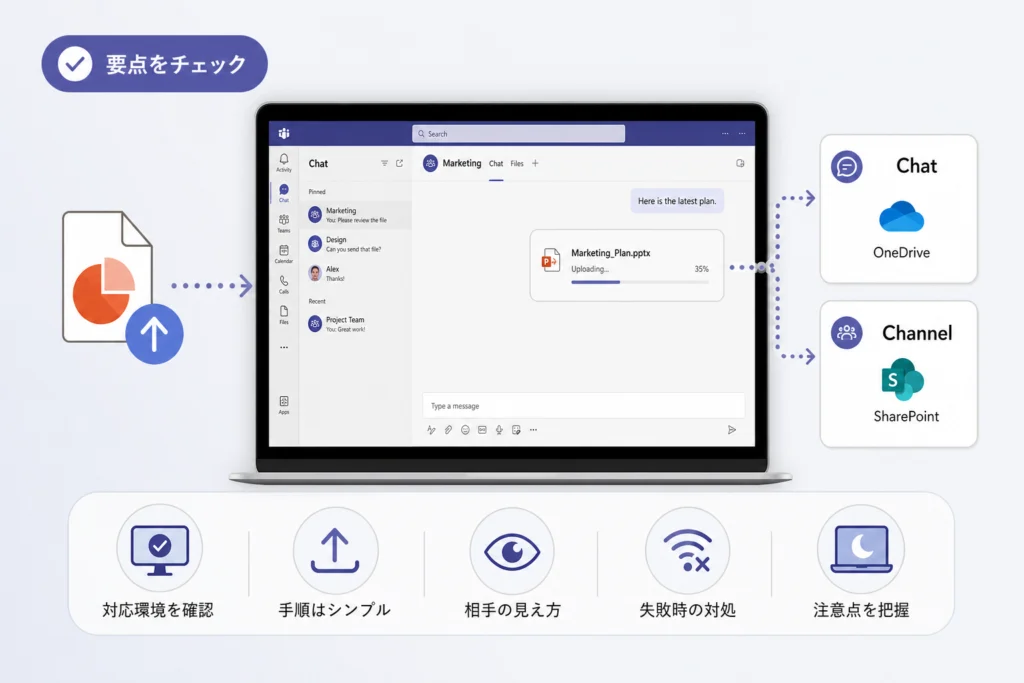
Microsoft サポート「Microsoft Teams でファイル、画像、またはリンクを送信する」によると、チャットではメッセージ作成欄からファイルやリンクを送信できます。チャネルへの投稿でも、添付前に投稿先を確かめ、送信後に元の会話へ戻る流れを意識してください。画面上の項目は利用環境に合わせて公式手順と照合します。(出典: Microsoft サポート「Microsoft Teams でファイル、画像、またはリンクを送信する」、2026年9月参照)
- 送信前:宛先、チャネル名、添付するファイルを確認する。
- 送信後:別の画面に移った場合も元の会話へ戻り、ファイルとエラー表示を確認する。
- 共有後:相手に閲覧が必要な資料なら、相手側で開けるかを確かめてもらう。
チャネルを取り違えると、意図しない相手にファイルを共有するおそれがあります。機密性のある資料は、投稿先だけでなく共有権限も確認してください。
保存先はチャットとチャネルでどう違う?
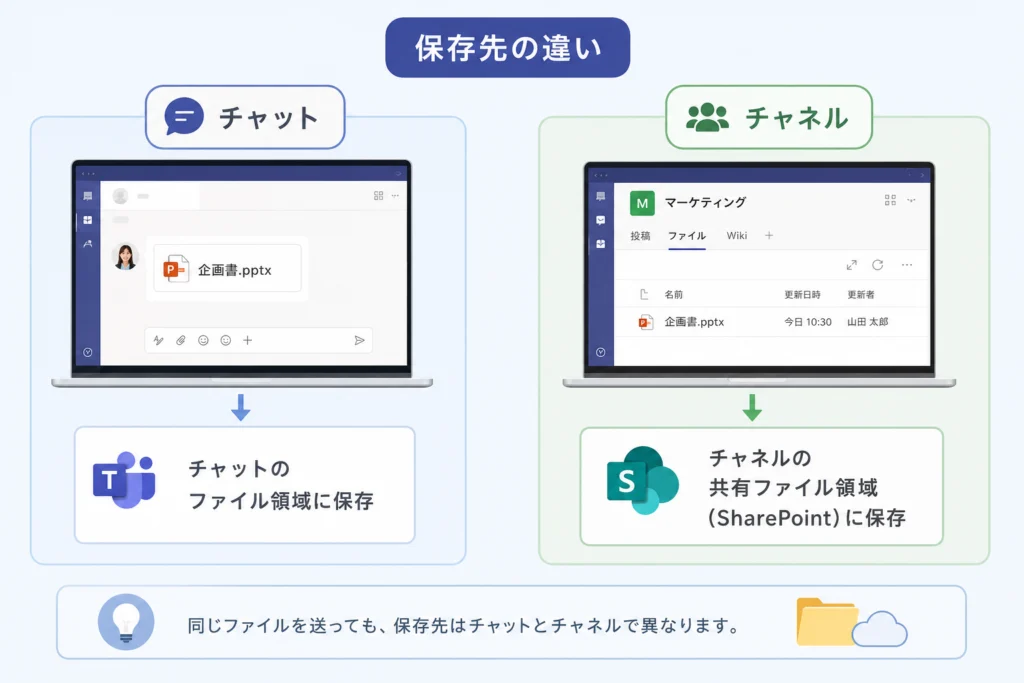
Microsoft サポート「File storage in Microsoft Teams」によると、チャットで共有するファイルとチャネルに投稿するファイルでは保存先が異なります。1対1・グループチャットなど、Microsoft公式がOneDrive保存として案内するチャットは送信者側のOneDrive、チャネルのファイルはSharePointを起点に確認します。(出典: Microsoft サポート「File storage in Microsoft Teams」、2026年9月参照)
| 共有場所 | 保存先・確認の起点 | 見落としやすい点 |
|---|---|---|
| 1対1・グループチャットなど | 送信者側のOneDrive | 保存されていても相手の閲覧権限は別途確認する |
| 標準チャネル | チームに紐づくSharePoint | 投稿先のチームとチャネルを確認する |
| プライベート・共有チャネル | 標準チャネルと同じ保存場所だと決めつけず、該当チャネルのファイル保存先を確認する | チャネルの種類によってサイトやアクセス範囲が異なる |
| 外部とのチャット | 利用する共有方式と組織設定を確認する | 外部の相手がアクセスできるとは限らない |
Microsoft Learn「Share files and Loop components in external chats」は、外部チャットでのファイル共有を別に案内しています。外部の相手に送る場合は、社内チャットの保存先や権限の説明をそのまま当てはめないでください。(出典: Microsoft Learn「Share files and Loop components in external chats」、2026年9月参照)
送信後に相手がリンクを開けなくなったら
ファイルの削除、共有権限の変更、別サイト・別ライブラリへの移動などでは、共有リンクが無効になる場合があります。Microsoft サポートのTeams、SharePoint、OneDriveを連携して使う案内で各サービスの関係を確認したうえで、元ファイルの所在とリンクの共有範囲を調べてください。移動後もリンクが維持されるかは、移動先や共有方法によって異なります。(出典: Microsoft サポート「Collaborating with Teams, SharePoint, and OneDrive」、2026年9月参照)
アップロード中、相手にはどう見える?
送信操作だけで相手の閲覧が可能になったとは判断しないでください。相手側の進捗表示や文言は、ここで参照できる公式資料から一律に特定できません。Microsoft サポートのファイル送信の案内に沿って送信した後も、会話上の結果と共有権限を分けて確認します。(出典: Microsoft サポート「Microsoft Teams でファイル、画像、またはリンクを送信する」、2026年9月参照)
| 確認できた状態 | 次の判断 |
|---|---|
| 送信操作をしただけ | 閲覧可能とは案内せず、元の会話を確認する |
| 会話にファイルが表示される | エラーの有無と保存先を確認する |
| 保存先にもファイルがある | 必要なら相手に開けるか確かめてもらう |
| 結果が分からない | 重複送信を避け、会話と保存先を調べる |
メッセージの既読はファイルの閲覧可否とは別です。表示の違いが気になる場合はTeamsの既読確認と通知設定の仕組みも参照してください。
アップロードが進まないときの確認順
Microsoft サポートのファイルストレージ案内で共有場所ごとの保存先を確かめ、再送信の前に元の会話と保存先の両方を見ると、重複を避けやすくなります。(出典: Microsoft サポート「File storage in Microsoft Teams」、2026年9月参照)
- 元の会話を確認:ファイルの表示とエラー文言を控える。別の画面へ移れたことだけで完了と判断しない。
- 保存先を確認:チャットなら該当するOneDrive、チャネルなら該当するSharePointで、同じファイルの有無を調べる。
- 接続と画面を切り分け:ほかの社内サービスの接続状況やTeamsの更新状況を確認する。利用できるならWeb版でも状態を比較する。転送結果を確認する前にアプリを終了しない。
- 管理者へ伝える:会話・チャネル、利用環境、エラー表示、社内宛てか外部宛てか、保存先で確認できた結果を共有する。容量などの制限値は組織の設定と公式案内で確認してもらう。
管理者はサービス状態、OneDrive/SharePointの権限、外部共有設定に加え、組織で適用するDLP、秘密度ラベル、条件付きアクセスを切り分け対象にできます。どの設定が原因かは、利用者側の表示だけでは断定できません。
コンプライアンス設定は別途有効です。管理センターの通知MC1317836の提供情報では、この機能によって既存のコンプライアンス、保持、DLPの適用は変更されないと案内されています。通知原文は閲覧権限のある管理者に確認してもらってください。チャット自体が表示されない場合は、転送とは分けてTeamsチャットが表示されないときの確認事項を調べてください。
転送中にTeamsを閉じたり、PCがスリープしたりしたら?
アプリの完全終了、スリープ、通信切断後に転送が継続・自動再開するかは、ここで参照できる公式資料から一律に判断できません。再開後は通知だけに頼らず、会話と保存先を確認してください。保存先の確認にはMicrosoft サポートのTeamsのファイルストレージ案内を利用できます。(出典: Microsoft サポート「File storage in Microsoft Teams」、2026年9月参照)
- 元の会話でファイルとエラーの有無を調べる。
- 共有場所に対応するOneDriveまたはSharePointでファイルを探す。
- 結果が不明なら相手の受信状況も確認し、重複しないよう再送信を判断する。
組織が許可する場合は、OneDriveやSharePointに保存したファイルの共有権限を確認してからリンクを送る方法もあります。操作はMicrosoft サポートのファイル・リンク送信案内で確認してください。(出典: Microsoft サポート「Microsoft Teams でファイル、画像、またはリンクを送信する」、2026年9月参照)
会議のバーチャル背景画像を追加したい場合は?
会議の背景変更は、ファイルのバックグラウンドアップロードとは別機能です。Microsoft サポート「Microsoft Teams 会議で背景を変更する」では、会議参加前と会議中の背景設定を案内しています。参加前はビデオの効果・背景設定、会議中はビデオ効果の設定を、お使いの画面に合わせて確認してください。(出典: Microsoft サポート「Microsoft Teams 会議で背景を変更する」、2026年9月参照)
| やりたいこと | 確認する場所 |
|---|---|
| 資料を共有する | チャット・チャネルのファイル添付 |
| 会議前に背景を変える | 会議参加前のビデオ効果・背景設定 |
| 会議中に背景を変える | 会議画面のビデオ効果・背景設定 |
独自画像の追加項目が見当たらない場合は、Microsoft サポートの端末・利用環境別の手順と、お使いの画面を照合してください。組織の設定が関係するか判断できなければ管理者に確認し、ファイル添付画面で背景画像の設定を探さないでください。
よくある質問
迷ったときは、機能の展開、転送の結果、ファイルの閲覧権限を分けて確認します。展開情報はMicrosoft 365 RoadmapでID「560813」を検索し、保存先はMicrosoft サポートのファイルストレージ案内と照合してください。(出典: Microsoft「Microsoft 365 Roadmap」、Microsoft サポート「File storage in Microsoft Teams」、2026年9月参照)
- 利用するために個別設定は必要?MC1317836の提供情報では、対象テナントへの有効化にユーザーの個別操作は不要です。自社への展開状況は管理者に確認してください。
- 送信したファイルはどこにある?公式がOneDrive保存として案内するチャットは送信者側のOneDrive、チャネルは種類に応じたSharePointを起点に調べます。
- 完了前に相手は開ける?閲覧可能とは決めつけず、転送結果と権限を確認してください。
- 進まないときは?元の会話、保存先、接続状況を順に確認し、エラー表示を添えて管理者へ相談します。
- 会議の背景と同じ機能?別機能です。背景画像は会議の背景設定を確認してください。
送信前後の確認を習慣にする
送信前は宛先と共有範囲、送信後は会話上の結果と相手の閲覧可否を確認してください。Microsoft サポートの送信手順と保存先の案内を分けて参照すると、操作の問題と権限の問題を切り分けられます。(出典: Microsoft サポート「Microsoft Teams でファイル、画像、またはリンクを送信する」、同「File storage in Microsoft Teams」、2026年9月参照)
- 利用前:Roadmapで「560813」を検索し、必要なら管理者にMC1317836と自社への展開状況を確認する。
- 送信時:会話・チャネルと共有相手を確認する。
- 送信後:元の会話、該当する保存先、必要に応じて相手の閲覧可否を確認する。
この記事は2026年9月27日時点で参照できるMicrosoftの公式資料と、提示された展開情報を編集部が中立に整理したものです。クライアント別の実機検証や自社テナントへの展開確認は行っていません。Roadmapの予定や画面表示は変わり得るため、利用時は公式の該当項目と管理者向け通知を照合してください。
参考・出典(編集部が確認した一次ソース)
- Microsoft「Microsoft 365 Roadmap」(項目ID「560813」で検索。展開情報の確認先)
- Microsoft 365管理センター「メッセージセンター MC1317836」(管理者向け。一般読者は閲覧できないため、権限のある管理者に原文の確認を依頼)
- Microsoft サポート「Microsoft Teams の新機能」(変更点全般の確認先)
- Microsoft サポート「File storage in Microsoft Teams」(Teamsのファイルストレージ)
- Microsoft サポート「Collaborating with Teams, SharePoint, and OneDrive」
- Microsoft Learn「Share files and Loop components in external chats」
- Microsoft サポート「Microsoft Teams でファイル、画像、またはリンクを送信する」
- Microsoft サポート「Microsoft Teams 会議で背景を変更する」
参照日: 2026年9月27日。Roadmapの予定と管理センターの通知内容は、利用時に改めて確認してください。
🧰 お困りごとの解決に
 Microsoftアカウントで身に覚えのない請求が来たときの確認と返金💡 結論(要点まとめ)Microsoftから身に覚えのない請求(MSbill.info等)が届いた際の確…
 Outlookでパスワードが繰り返し要求される原因と直し方💡 結論(要点まとめ)Outlookで何度もパスワード入力を求められる症状でお悩みですか?Windows…
 Windows Media Playerの使い方と設定|CD取り込み・再生できない時の対処💡 結論(要点まとめ)Windows 11/10でWindows Media Playerを使い音楽CD…
 WinZipを安全にアンインストールする手順と代替ソフト💡 結論(要点まとめ)WinZipをWindows11/10やMacから完全アンインストール(削除)する…PCでイヤホンが認識されない原因と対処法「イヤホンを挿してもPCが無反応」「スピーカーから音が出続ける」——そんな時は、原因の8割が“出力先の誤設定・物理接点の…
 Windows 11で0x80070422エラーが出る時の復旧手順💡 結論(要点まとめ)Windows 11で「0x80070422」エラーが表示される主な原因は、Win…
最近更新した記事
 ダイキン加湿空気清浄機の給水ランプが消えない原因と確認手順💡 結論(要点まとめ)ダイキンの加湿空気清浄機で水を入れたのに給水ランプが消えない場合の対処法を解説。加…
 ESETの自動更新を停止する手順|CLUB ESETとESET HOMEの違い💡 結論(要点まとめ)ESETの自動更新(自動延長・月額)を停止する手順を整理。CLUB ESETでの解…
 OutlookのPSTインポート手順|クラシック版の操作と開かない時の対処法💡 結論(要点まとめ)OutlookでPSTファイルをインポートする公式手順を分かりやすく解説。画面左上…
 WindowsのUSBオーディオでコード10が出たときの対処法と確認手順💡 結論(要点まとめ)WindowsでUSBオーディオやDACに「このデバイスを開始できません。(コード…
 Outlookの自動応答を設定する手順|新旧UIの違いやボタンがない時の対処法💡 結論(要点まとめ)Outlookで不在時の自動応答を設定する方法を、新しいOutlook・クラシック…