
運営責任者:宇井和朗(株式会社アシスト 代表取締役) プロフィール
あなたのWordPressサイトは「どこを直せば問い合わせや予約が増えるか」を示さないまま、毎日ユーザーを取りこぼしている可能性があります。GoogleアナリティクスやGA4だけでは、フォーム直前での離脱やスマホでのメニュー連打、写真ばかりクリックされる導線ミスは見えません。Microsoft Clarityのヒートマップとレコーディングを正しく入れれば、これらが数日で可視化されます。
ただし、多くの解説が触れている「プラグインを入れてタグをコピペする」だけでは不十分です。計測タグの置き方を誤ればテーマ更新で消え、キャッシュ系プラグインで計測が止まり、二重計測でデータが歪みます。さらに、Clarityの利用規約やプライバシーポリシー、Cookie同意を雑に扱うと、後から差し替えや説明に追われます。
本記事では、Microsoft ClarityをWordPressに安全かつ最短で導入し、無料ヒートマップを「見るだけ」で終わらせずCV改善に直結させる実務フローを、STEPごとに整理します。公式プラグイン/手動タグ/GTMの選び方、ヒートマップが表示されない典型原因、スクロール離脱やrageクリックの読み方、SEO・MEO・LPOとのつなげ方まで、一連の判断軸を具体的な失敗例とともに解説します。ツール導入で止まっているなら、この数分の読み飛ばしが最も大きな損失です。
目次
Microsoft Clarityとは何者か?無料ヒートマップとレコーディングで“数字の裏側”を解き明かす
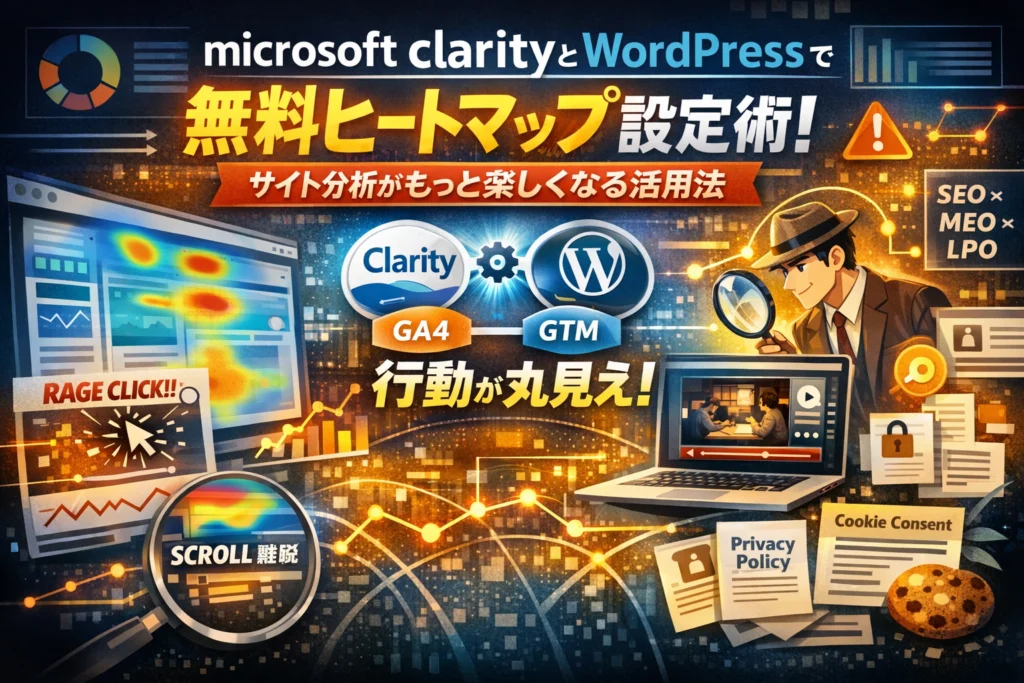
アクセス数は増えているのに、問い合わせも予約も増えない。そんなとき、Googleアナリティクスだけを眺めていても「なぜ」が見えず、打ち手が止まってしまいます。そこで武器になるのがMicrosoft Clarityです。WordPressで作ったホームページ上で、ユーザーがどこを見て、どこで迷い、どこで諦めたのかを“丸裸”にしてくれる無料の行動分析ツールです。
Clarityの特徴は、ページビューを数えるのではなく、1セッションごとの動きをそのまま録画し、ヒートマップで可視化することにあります。中小企業のサイトやローカル店舗のホームページでも、導入直後から「ボタンより写真ばかりクリックされている」「フォーム手前でスクロールが止まっている」といった改善のタネが、次々と浮かび上がってきます。
Clarityで分かることとGoogleアナリティクスではたどり着けない新たな視点
Googleアナリティクスは「何ページ見られたか」「どこで離脱したか」といった数字の集計に強い一方、1人のユーザーがページの中で何をしていたのかは想像に頼るしかありません。Clarityを組み合わせると、そのギャップを一気に埋められます。
代表的な違いを整理すると次の通りです。
| 観点 | Googleアナリティクス | Microsoft Clarity |
|---|---|---|
| 視点 | 数の分析 | 行動の分析 |
| 単位 | ページ/イベント | 1セッションの動き |
| 画面内のどこを見たか | 分からない | ヒートマップで可視化 |
| 具体的な操作 | 想像レベル | レコーディングで確認 |
| 改善アイデア | 仮説ベース | 実際の動きから直結 |
特に、スクロールヒートマップで色が途切れる位置は現場でかなり使えます。ここが「ユーザーが読むのをやめる高さ」です。そこより下に重要な情報やフォームがあると、ほぼ見られていません。アナリティクスの直帰率を眺めて悩んでいたページが、Clarityでは一瞬で「この位置から文章が長すぎる」「写真の後で一気に離脱している」と分かるケースが多いです。
無料で使えるのにトラフィック無制限というWebヒートマップ無料ツールとしての強み
ヒートマップツールは有料のものが多く、「セッション数に応じて課金」「記録できるPV数に上限あり」といった制限がつきがちです。アクセスが少ないローカルビジネスのサイトならまだしも、ブログやメディア型のWordPressサイトでは月数千〜数万セッションを超えやすく、あっという間に上限に達してしまいます。
Clarityはここが異常に攻めていて、無料のままトラフィック無制限で使える設計になっています。これにより、次のような運用が可能になります。
-
季節要因のあるサイトで、1年分のレコーディングをためて「去年と今年」を比較する
-
アクセスが少ないLPでも、母数を気にせず長期的にヒートマップを蓄積する
-
広告を出してアクセスが跳ねた期間も、追加料金を気にせず計測し続ける
実務上メリットが大きいのは、「無料だからといって途中で計測を止める必要がない」ことです。計測を止めた瞬間から、改善のタネが消えていきます。WordPressのプラグインと違い、サーバーリソースをほとんど消費せずタグ1本で動くため、コストも負荷も抑えつつ、継続的な改善の土台を作れます。
rageクリックやスクロールヒートマップなどClarity特有の攻めたインサイト機能
Clarityが「ただの無料ヒートマップ」で終わらない理由は、rageクリックやデッドクリックといった異常行動の検出機能にあります。現場でインパクトが大きいポイントを挙げます。
-
rageクリック
クリックしても何も起きない要素を、短時間に連打している状態です。スマホメニューが開かない、画像がリンクに見えている、ボタンのタップ領域が狭い、といったUIトラブルが一発で炙り出されます。
-
デッドクリック
見た目は押せそうなのに、実はリンクでもボタンでもない箇所へのクリックです。たとえば料理写真にクリックが集中している飲食店サイトでは、「ここにメニュー詳細があると思われている」と判断でき、導線の付け替えだけで予約率が変わるケースがあります。
-
スクロールヒートマップ
ページのどの位置まで何%のユーザーが到達したかが色で分かります。重要な情報の直後で色が急に薄くなっていれば、テキストブロックの順番や長さを見直すサインです。
ここで注意したいのが、「ページを真っ赤にするゲーム」にしないことです。ヒートマップを使い慣れていないと、つい「どこでもクリックされるページが良い」と考えがちですが、本当に必要なのは「クリックされるべき場所がしっかりクリックされていること」です。読まれていないセクションは思い切って削り、本当に伝えたい部分だけを濃く残すほうが、CVに直結しやすくなります。
Web集客やSEO、MEO支援の現場では、Clarityでrageクリックや離脱位置を特定してから、フォームやボタン配置を微調整するだけで、問い合わせ数が目に見えて変わることがあります。数字のグラフだけでは見えなかった「ユーザーのストレス」を、1クリック単位で拾えるのが、このツールの一番の魅力だと感じています。
WordPressにMicrosoft Clarityを入れる前に必ず押さえたい「準備」と「設計の前提」
導入前の設計を外すと、ツールだけ増えて成果ゼロという残念パターンに一直線になります。ここを丁寧に固めるだけで、あとからの「計測し直し」「タグ入れ替え」といった手戻りをほぼ潰せます。
どんなサイトに導入したら効果的?プロジェクト設計と複数サイト管理のコツ
Clarityは「なんとなく全サイトに突っ込む」ツールではありません。まず、どのページでユーザー行動を覗きたいかを決めておきます。
効果が出やすいのは次のようなサイトです。
-
問い合わせフォームや予約フォームを持つコーポレートサイト
-
Googleビジネスプロフィールからの流入が多いローカル店舗のホームページ
-
LP型で広告やSEOから狙って集客しているページ
-
採用情報やエントリーフォームがある採用サイト
逆に、ほとんど更新もされずアクセスも少ないブログ全体に入れても、レコーディングだけが溜まって意思決定に使えません。最初は「CVに近いページ」「アクセスがあるのに成果が物足りないページ」に絞ると、改善ポイントがはっきり見えます。
複数サイトを運用している場合は、Clarity側のプロジェクト設計も重要です。
-
サイト単位で1プロジェクトを作る
-
検証用ステージング環境は、公開サイトと分けてプロジェクトを作る
-
社内テスト用のIPアドレスは最初に除外フィルタを設定する
この3つを最初から決めておくと、「制作会社のアクセスでヒートマップが真っ赤」「テスト環境のセッションが本番に混ざる」といった“数字が歪んだまま運用される”事態を避けやすくなります。
プラグインで入れるか手動タグで導入するかGTMも含めた最適ルートとSEO・表示速度の関係
WordPressに入れる方法は大きく3つあります。それぞれの特徴を整理しておきます。
| 導入ルート | 向いているケース | メリット | デメリット |
|---|---|---|---|
| 公式プラグイン | シンプルな企業サイトやブログ | 管理画面から完結、ミスが少ない | プラグイン数増加でわずかに負荷 |
| 手動タグ埋め込み | 制作会社が関わる中〜大規模サイト | 余計な機能が増えず軽量 | テーマ更新時に消えるリスク |
| Googleタグマネージャー | GA4や広告タグを一元管理したい場合 | タグ管理を一括で運用可能 | GTM自体の学習コストが必要 |
表示速度とSEOの観点では、「どの方法でも正しく入れれば大差はない」が現場感です。ただし、次のポイントを外すと体感速度を落としかねません。
-
不要な解析プラグインをいくつも併用しない
-
JavaScriptの遅延読み込みや縮小機能と競合していないかを確認する
-
テーマ側・GTM側・プラグイン側に同じタグを二重で入れない
特に多いのが「テーマのheadに手動タグ」「GTMにもClarity」「さらにプラグインでも導入」という三重計測パターンです。セッション数やレコーディングが異常に多い時は、まずここを疑うと早く原因にたどり着けます。
ホームページ制作時に決めておくべき「計測タグの位置」とコード管理ルール
制作段階でタグ設計を決めておくと、公開後の計測トラブルが一気に減ります。ClarityもGA4も、「どこに」「誰が」入れるかをルール化しておくのがポイントです。
よく使う配置の基本は次の通りです。
-
Clarityの計測タグはhead内に設置
-
共通テンプレート(header.phpや共通ヘッダー用のパーツ)にだけ書く
-
子テーマ側で管理し、親テーマ更新で消えないようにする
さらに、コード管理ルールを紙に落としておくと、担当者が変わっても迷いません。
-
タグの一覧(目的、設置場所、導入日、担当者)をスプレッドシートで管理
-
テスト用・本番用のコードを明確に分ける
-
変更時は必ずステージング環境で1度動作確認してから本番反映
実務の現場では、この「タグ一覧」があるかどうかでトラブル頻度が大きく変わります。以前、自分が関わった案件でも、一覧を整理した途端に「誰も把握していない古いアクセス解析タグ」が大量に見つかり、削除だけで表示速度と計測の精度が改善しました。
Clarityは無料で高機能な分、「なんとなく突っ込んでおく」と情報過多になりがちです。導入前のこのひと手間が、あとからの分析を“見やすい地図”に変えてくれます。
Microsoft ClarityをWordPressへ導入する時のかんたんSTEPガイド
「タグを触るのが怖い」「プラグインだらけにしたくない」まま時間だけ過ぎていないでしょうか。ここでは、現場で実際に使い回している“迷わない導入ルート”を、WordPress向けにぎゅっと絞ってお伝えします。
公式プラグインを使ったインストール方法とアカウント作成ファーストステップ
まずは、もっとも安全で失敗しにくい公式ルートです。難しいことは後回しにして、動く状態を10分で作るイメージで進めます。
-
Microsoft Clarityのサイトでアカウント登録
・Microsoftアカウントでサインイン
・プロジェクトを作成し、ホームページのURLとサイト名を登録 -
WordPress管理画面でプラグイン追加
・「Clarity」「Microsoft Clarity」で検索
・Microsoft公式のpluginをインストールし、有効化 -
プロジェクトIDの連携
・Clarity側のプロジェクト設定画面から追跡コード(Project ID)をコピー
・WordPressのClarity設定画面に貼り付けて保存
ここで必ずやっておきたいのが自分のアクセス除外です。運用者のIPを除外しないと、あなたのクリックやフォーム入力テストがヒートマップを真っ赤にしてしまいます。
IP除外でよく使う条件のイメージを整理すると、次のようになります。
| 除外対象 | 設定場所 | 現場でのリスク |
|---|---|---|
| 制作会社のIP | Clarityフィルター | 制作テストのクリックが「人気コンテンツ」に見えてしまう |
| 自社オフィスIP | Clarityフィルター | 社内閲覧でスクロール距離が実際より長く見える |
| 特定端末のテスト用 | ブラウザ拡張や別プロファイル | 検証作業のレコーディングが大量に溜まる |
手動で計測タグを入れる場合の正解スポットとテーマ更新でも消えない工夫
プラグインを増やしたくない場合は、手動で追跡コードを設置します。ポイントは「テーマ更新で消えない場所」に入れることです。
おすすめの流れは次の通りです。
-
子テーマを用意した上で、
header.phpの</head>直前にClarityのスクリプトを追加 -
もしくは、信頼できるコード挿入系プラグインで「ヘッダー用」枠に貼り付ける
ここで多い失敗が、親テーマのheaderに直接書き込んでしまうパターンです。テーマアップデートで上書きされ、ある日突然「ヒートマップが表示されない」という相談につながります。
コード管理のルールは、最低限次の2点を紙でもよいのでメモしておくと安心です。
-
Clarityの追跡コードを入れた「場所」と「日付」
-
同じページにGA4や他の解析タグを二重で入れていないか
解析タグをテーマ側とタグ管理プラグイン側の両方に入れてしまい、二重計測でセッション時間が実態より長く見えるケースも珍しくありません。
ClarityとGA4やGoogleアナリティクスを連携して“分析の地盤”を作るコツ
導入後、最初にやるべきは「数字」と「行動」の橋渡しです。ここで役に立つのが、GA4や従来のアナリティクスとの連携設定です。
手順はシンプルで、Clarityのプロジェクト設定からGoogle連携を有効にし、対象のプロパティを選択するだけです。これにより、GA4側のセッションやイベントと、Clarity側のレコーディング・ヒートマップを紐づけて確認できるようになります。
特に中小企業やローカル店舗のホームページでは、次のような流れで使うと効果が出やすいと感じています。
-
GA4で「問い合わせ完了」「電話クリック」など、成果に直結するイベントを確認
-
そのイベントに至らなかったセッションだけをClarityでフィルタしてレコーディングを見る
-
スクロールヒートマップで「色が途切れる位置」を見て、離脱ブロックを特定する
私の経験上、フォーム直前の説明文が長すぎて、スマホユーザーがその手前で離脱しているケースはかなりの頻度で見られます。GA4だけ見ていると「離脱率が高いページ」で終わりますが、Clarityを組み合わせることで「どの段落で読むのをやめたか」まで見えてきます。
この視点を持てるかどうかで、無料ツールが単なる“アクセス解析ごっこ”で終わるか、売上や予約数を動かす武器になるかが決まります。
「ヒートマップが表示されない」「計測できない」とき必ず見直したい3大ポイント
「タグも入れたのに、いつまでたってもヒートマップが真っ白」
現場で一番多い相談がこれです。原因は難しい解析理論ではなく、WordPress特有の“クセ”で止まっているだけ、というパターンがほとんどです。ここでは、プロがトラブルシュートするときに必ず最初に見る3ポイントを整理します。
キャッシュ系プラグインやJavaScript最適化がClarityを止めてしまう代表的トラブル
ページ表示を速くするためのキャッシュや最適化設定が、結果的にClarityのスクリプトを「まとめて圧縮」したり「読み込み順を入れ替え」てしまい、動かなくなるケースが非常に多いです。
よくあるのは、以下のような状態です。
-
JS結合・圧縮機能でClarityコードが壊れている
-
遅延読み込み設定で、ユーザー操作前にスクリプトが動いていない
-
キャッシュが強く効きすぎて、古いテンプレートが配信され続けている
対処の流れを表にまとめます。
| 確認ポイント | チェック方法 | 対処のコツ |
|---|---|---|
| JS最適化 | 最適化プラグインの設定画面 | ClarityのスクリプトURLを「除外リスト」に追加 |
| 遅延読み込み | 画像・JS遅延のON/OFF | まずOFFにして計測されるか確認 |
| ページキャッシュ | キャッシュ削除ボタン | サーバー側キャッシュも合わせてクリア |
「一度すべての最適化をOFFにして、24時間だけ“素の状態”で計測が動くか確認する」という割り切り方をすると、原因の切り分けが一気に進みます。
テーマ編集や子テーマの設定ミスで追跡コードが無効になる見落としがちな落とし穴
手動で計測タグを入れている場合、テーマや子テーマの構造を理解していないと、高い確率で“入れたはずのコードが読まれていない”状態になります。特に現場で多いのは次の3パターンです。
-
親テーマのheader.phpに直接書いてしまい、アップデートで上書きされた
-
子テーマを有効化しているが、親テーマ側にタグを入れてしまった
-
functions.phpで出力しようとしてPHPエラーを起こし、コード自体が出ていない
チェックの順番はシンプルです。
- ブラウザの「ページのソースを表示」で、head内にClarityのコードがあるか目視確認
- テーマエディターではなく、FTPやファイルマネージャーで実ファイルを確認
- 親テーマと子テーマのどちらを有効化しているか、外観→テーマで確認
特に子テーマ運用中は、「有効化されているテーマのheader.phpの中」にタグがあるかだけは必ず押さえておきたいポイントです。
自動生成された複数プロジェクトや計測ドメイン設定ミスを見抜くセルフチェック術
Clarity側の設定ミスで“別サイトとして記録されている”パターンも見逃されがちです。WordPressマルチサイトやテスト環境、本番環境を行き来していると、プロジェクトが乱立しやすくなります。
よくあるつまずきは次の通りです。
-
本番用とステージング用で同じコードを使ってしまい、意図しないURLが混ざる
-
プロジェクトの対象ドメインがhttpとhttpsで食い違っている
-
wwwあり/なしのどちらかしか登録しておらず、もう一方が弾かれている
セルフチェックの観点を整理すると、次のようになります。
| 見直す場所 | 見るべきポイント | ひとことメモ |
|---|---|---|
| Clarityのプロジェクト設定 | サイトURLがhttps・www有無も含めて実際と一致しているか | ブラウザのアドレスバーをコピペするのが確実 |
| WordPressアドレス設定 | 一般設定のURLとClarity側のURLの一致 | ドメインだけでなく末尾のスラッシュも意識 |
| プロジェクト数 | よく似た名前のプロジェクトが乱立していないか | 計測したい本番用を1つ決めて整理 |
手元でチェックしやすいコツとして、自分のアクセスだけを意図的に発生させて、その直後に「最近のセッション」に自分が出てくるかを見るという方法があります。これで30分〜1時間待っても何も出てこなければ、どこかに設定ミスがあると考えて良いです。
この3大ポイントを押さえておくと、「プラグインを入れ直しても直らない」という泥沼から一歩抜け出せます。タグを疑う前に、WordPressとClarity双方の“現場で詰まりやすいクセ”から順番にほどいていくことが、最短でヒートマップを動かす近道です。
Clarityヒートマップとレコーディングの“賢い使いこなし方”と、やりがち誤読ケース
「アクセスはあるのに、どこを直せば問い合わせが増えるのか分からない…」
このモヤモヤを一撃で言語化してくれるのが、Clarityのヒートマップとレコーディングです。ただし、眺めるだけでは“無料お絵かきツール”で終わります。ここでは、現場で成果につながった使い方だけを絞り込んで解説します。
スクロールヒートマップで「離脱ポイント」を見抜きテキストブロックを整理する秘訣
スクロールヒートマップは、「色が途切れる境目」=離脱ポイントを見るツールだと捉えると一気に使いやすくなります。
ポイントは3つです。
-
ファーストビュー直下の色の変化
-
料金・メニュー・特徴説明の手前で急に色が薄くなる場所
-
スマホとPCで色の落ち方が違う場所
この3つを中心に、WordPressの固定ページやLPを見直していきます。
離脱ポイントを見つけた後、実際によく行う整理パターンは次の通りです。
| 状況 | よくある原因 | 見直しアクション |
|---|---|---|
| ファーストビュー直後で色が薄くなる | 導入文が長い・価値が伝わっていない | 冒頭を「誰に・何を・どう良くするか」に絞る |
| 料金表前で離脱が増える | テキスト説明が長すぎる | 箇条書きに分解し、料金表を前倒し表示 |
| お問い合わせフォーム直前で色が切れる | 項目が多い・スマホで見にくい | 必須項目だけに絞り、2段組を1カラムに変更 |
特に中小企業サイトでよくあるのが、「読まれていないセクションを必死に作り込み続ける」状態です。ヒートマップを“赤くするゲーム”にせず、薄いエリアを思い切って削る・短くする方が、コンバージョンが上がるケースを多く見てきました。
クリックヒートマップでデッドクリックとビデオトラッキングを使いUIの思い込みを一刀両断
クリックヒートマップは、「ユーザーがどこを押したくなっているか」の地図です。特に注目したいのは次の2つです。
-
デッドクリック
クリックできない画像やテキストに集中しているパターンは、UI設計の思い込みがバレた証拠です。
例として多いのは、- 画像だけ大きく表示して予約ボタンは小さく下にある飲食店ページ
- 電話番号の画像を押しても発信されないスマホビュー
こうした箇所は、クリックされている要素をそのままボタン化するのが鉄板です。
-
ビデオトラッキング(動画の再生位置)
動画を埋め込んでいるページでは、どこで再生が止まり、どの位置をクリックしているかを見ると、「どの情報まで理解されているか」が透けて見えます。
途中離脱が多いなら、動画の要点をテキストとボタンで補完することで、視聴完了に依存しない導線に変えられます。
クリック分布を眺めるだけで終わらせず、「ユーザーが押したくなった場所を正式な導線に昇格させる」視点で見ると、一気に改善ネタが増えていきます。
レコーディングをダラ見しない「10本だけ見る」ルールと時短分析テクニック
レコーディング機能は中毒性が高く、眺めているうちに時間だけ溶けます。現場では、1回の分析で“10本だけ見る”ルールを決めると、運用が続きやすくなります。
私がWebディレクターとして見る時は、次のようにフィルタを絞り込んでから再生します。
-
直近7〜14日のデータに期間を限定
-
目標ページ(お問い合わせ・予約・資料請求など)を「到達しなかったセッション」で絞る
-
モバイルだけ、あるいはデスクトップだけ、どちらかに絞る
この状態で10本だけ再生すると、次のような“クセ”がかなりの確率で見つかります。
-
スマホでメニューを何度も開閉し、同じ場所を行ったり来たりしている
-
フォームの特定の入力欄でカーソルが止まり、そこで離脱している
-
LP中盤で一気にスクロールして、下部のボタンまでたどり着かず離脱している
こうした動きが複数のセッションで共通していれば、それが真っ先に直すべきボトルネックです。
業界人の目線で言えば、「1人のユーザーのぐったりした動き」は、数百セッション分の定量データより説得力を持つことがあります。Clarityのレコーディングを、数字の裏側を確認する“防犯カメラ”として位置づけると、WordPressサイトの改修優先度が迷わなくなります。
中小企業やローカル店舗で本当にあった“もったいない”失敗例とMicrosoft Clarityでの逆転改善ストーリー
アクセスはあるのに、お客様が指先で「そっと離れていく」瞬間を、そのまま放置していませんか。ClarityとWordPressを組み合わせると、その離脱の瞬間が丸裸になります。ここでは、現場で実際に見かける“惜しすぎる失敗”と、ヒートマップとレコーディングでひっくり返したパターンを紹介します。
お問い合わせフォーム離脱が集中したページを入力項目と配置だけで劇的改善した実録
スクロールヒートマップを見ると、フォーム直前までは真っ赤なのに、フォーム部分だけ急に色が薄くなるケースがあります。レコーディングを再生すると、
-
スマホでフォーム部分までスクロール
-
必須項目の多さを見て一瞬止まる
-
何も入力せずそのまま離脱
この「一瞬の間」がはっきり映ります。
そこで取った打ち手は、とてもシンプルです。
-
必須項目を半分に削減
-
名前・メール・問い合わせ内容だけをファーストビュー側に配置
-
住所や詳細情報は「任意・追記欄」として折りたたみ
Clarity側では、フォームエリアのクリックヒートマップとスクロール率をチェックし、送信ボタンまでの到達率がどこまで回復したかを追いました。数字だけでなく「入力を迷ってうろうろする動き」が消えたかどうかをレコーディングで確認するのがポイントです。
改善前後で着目した指標の例をまとめると、次のようになります。
| 見る場所 | 改善前に出るサイン | 改善後に確認したい変化 |
|---|---|---|
| スクロールマップ | フォーム開始位置で色が一気に途切れる | フォーム下部まで色がなだらかにつながる |
| レコーディング | 入力せず3〜5秒の静止後に離脱 | 迷いなく入力を始めている |
| クリックマップ | ラベルや説明文への変なクリック | 入力欄と送信ボタンに集中 |
写真にクリックが殺到していた飲食店サイトを予約ボタン導線再設計で生まれ変わらせた話
飲食店のホームページでありがちなのが、「料理写真にだけクリックが集まり、肝心の予約ボタンが素通りされる」パターンです。Clarityのクリックヒートマップで見ると、メニュー画像が真っ赤、予約ボタンは薄いオレンジ程度になっていることがあります。
レコーディングを見ていると、
-
写真をタップ
-
何も起きない
-
もう一度タップ(rageクリック)
-
あきらめて戻る
という、一目で「予約したそうなのに迷子」という動きがわかります。
ここで行ったのは次の3ステップです。
-
全ての料理写真をタップで「予約導線」か「詳細ページ」に遷移させる
-
各メニューブロック直下に、目立つ色の予約ボタンを設置
-
スマホ下部に固定の「今すぐ電話」「WEB予約」バーを追加
実装後は、写真・予約ボタン・固定バーのクリック比率をClarityで比較しました。特にスマホユーザーのレコーディングを「10本だけ見る」ルールで確認すると、以前のような画面連打が消え、「写真からそのまま予約に滑り込む動き」が増えているかどうかが、肌感覚でつかめます。
採用ページでスマホユーザーがメニュー連打していた「スクロール迷子」を救った実践法
採用ページで多いのは、「情報は充実しているのに、スマホユーザーだけ応募フォームにたどり着いていない」という状態です。Clarityのrageクリック指標を使うと、ハンバーガーメニューまわりだけが真っ赤になっていることがあります。
典型的な動きは次の通りです。
-
採用ページに到達
-
仕事内容を読む前にメニューを開閉して何度もタップ
-
求人情報の場所がわからず離脱
これは、ページ構成そのものが「スクロール前提」なのに、ユーザーが「メニュー前提」で探しているズレから起きます。
対処としては、次のような設計変更が有効でした。
-
ファーストビュー直下に「募集要項はこちら」「エントリーはこちら」の2ボタンを配置
-
ページ下部の応募フォームへのアンカーリンクをメニューにも追加
-
スクロールヒートマップで色が薄くなる位置より上に、重要情報を集約
変更後、スクロールマップの「色が途切れる位置」がどこまで下がったか、rageクリックがどれほど減ったかを確認します。スマホ録画を10本ほど追うと、「メニュー連打→離脱」から「ボタンタップ→すぐ募集要項」という流れに変わっているかが明確に見えます。
このように、Clarityを単なる無料ヒートマップではなく、「ユーザーの迷子サインを拾うレーダー」として使うと、同じアクセス数でも結果の出方がまるで変わります。数字に振り回されるのではなく、実際の動きを目で見て、フォームや導線の“手触り”を一つずつ整えていくことが、現場で成果を出す近道だと感じています。
プライバシーポリシーとCookie同意はこう考える!Clarity利用規約と日本での現場対応
ページ改善の“武器”としてClarityを使い切るには、プライバシー対応を最初に片づけておくことが近道です。ここをあいまいにしたまま導入すると、社内ツッコミで止まり、本来のヒートマップ活用までたどり着けません。
Microsoft Clarityのマスキング仕様やIPアドレス・個人情報のポイントを押さえる
Clarityは、フォーム入力のようなセンシティブ情報を原則自動マスキングしますが、「何をそのまま送っているのか」を把握しておくことが安全運用のスタートラインです。
ポイントを整理すると次のようになります。
| 確認ポイント | 概要 | 実務でのチェック例 |
|---|---|---|
| 入力マスキング | 入力欄やパスワードを画面上で隠す仕組み | お問い合わせ・予約フォームのレコーディングを開き、入力文字が黒塗りになっているか確認 |
| IPアドレス | アクセス元の識別に使われる技術情報 | 解析画面で個人名や住所が表示されていないか、IP除外設定が必要な社内ネットワークを洗い出す |
| 画面キャプチャ | 画面そのものを録画する特性 | マイページや会員画面など、個人情報が映り込みやすいページは「計測除外」候補にする |
現場でよくあるのは、制作会社や自社オフィスのIPを除外しないまま運用し、レコーディングの大半が“社内の動き”で埋まってしまうケースです。行動データが歪むだけでなく、「社内の操作が丸見え」という意味でも早めに除外設定を行う価値があります。
プライバシーポリシーに追記すべき代表文例と「書きすぎない」ためのコツ
プライバシーポリシーは、難しい法律文を書き連ねるより、「どんな目的でどのツールを使い、どこまで見ているか」を読み手に伝えることが重要です。Clarity導入時に追加したい内容を、WordPressサイト向けに整理すると次のようになります。
-
アクセス解析ツールの名称と提供元
-
どのようなデータを取得しているか(例: 閲覧ページ、クリック位置、スクロール量など)
-
取得データを何に使うか(例: サイト改善、ユーザー体験の向上)
-
個人を特定しない形で利用していること
-
ブラウザ設定やCookie拒否でのオプトアウト方法の案内
書きぶりのイメージとしては、次のようなトーンが使いやすいです。
「当サイトでは、利用状況の把握とコンテンツ改善のためにMicrosoft社が提供するClarityを利用し、クリック位置やスクロール状況などの行動データを取得することがあります。これらのデータには氏名や住所などの直接的な個人情報は含まれず、統計的な分析の範囲で利用します。」
ここで大切なのは、「法律用語を並べるよりも、ユーザー視点でどこまで見られているかをイメージできる文章にする」ことです。書きすぎて怖く見える文面より、目的と範囲をはっきりさせた一段落の方が、ローカルビジネスのホームページにはフィットします。
Clarity Cookie同意と既存のCookieバナーや同意管理ツールのすり合わせ注意点
Cookieバナーは、後からツールを足すたびに放置されがちなエリアです。Clarityを追加した瞬間に、次の3点だけは必ず棚卸ししておきたいところです。
-
すでに出しているCookieバナーの文言を確認し、「アクセス解析ツール」のひとくくりにClarityも含める
-
同意管理ツールを使っている場合は、「解析」カテゴリにClarityを紐づけ、同意前は読み込まれないよう設定
-
ポップアップで「アクセス解析に同意しますか?」と表示している場合、他の解析(GA4など)と同じ扱いに統一
実務で厄介なのは、「GA4には同意連動しているのに、Clarityだけテーマのhead直書きで常時発火している」というパターンです。同意したユーザーだけ計測したい場合は、Googleタグマネージャーか既存の同意管理ツール経由でClarityタグを動かし、バナーのON/OFFと実際の計測がズレないようにしておく必要があります。
一度ここまで整えておくと、「プライバシーと同意はクリアしている」という安心感のもとでヒートマップやレコーディングに集中できます。アクセス解析の現場では、この“心理的ノイズの排除”が、改善アクションの速さを決めると感じています。
無料ヒートマップだけで終わらせない!SEOやMEO、LPOにMicrosoft Clarityを最大活用する方法
検索クエリとヒートマップを繋いで「検索意図ごとの脱落ポイント」を発見する
ヒートマップは、検索クエリとセットで見た瞬間から一気に「集客の武器」になります。
GA4やサーチコンソールでクエリを確認し、狙いたいキーワード別に代表ページを決めておきます。
ポイントは、クエリ別にスクロールヒートマップを分けて見る運用ルールを作ることです。
-
指名系クエリ(社名・店名)
-
ニーズ系クエリ(例:地域名+サービス名)
-
比較検討クエリ(例:料金・口コミ・おすすめ)
この3タイプでページを大まかに分類し、それぞれのスクロールヒートマップで色が途切れる位置=離脱帯を探します。
特に、料金表・事例・FAQの直前で色が急に薄くなる場合は「説明が長すぎて本題にたどり着けない」典型パターンです。
そのときはテキストブロックを半分に削り、CTA(お問い合わせや予約ボタン)を離脱帯の直前に1つ追加すると、体感できるレベルで反応が変わることが多いです。
GoogleビジネスプロフィールやLINE公式アカウント経由の流入動線設計もClarityベースで
ローカルビジネスの場合、MEOとメッセージ系ツールからの流入をClarityで見ないのは、売上の出口を目隠ししているのと同じです。
UTMパラメータで「GB」「LINE」などの流入ラベルを付けておけば、Clarity側でフィルタして動線を確認できます。
流入チャネル別に、ユーザーがどこまで読んでいるかを整理すると次のようなパターンが見えてきます。
| 流入元 | よく読まれる位置 | 改善の定石 |
|---|---|---|
| Googleビジネスプロフィール | 営業時間・アクセス・料金帯周辺 | 直後に電話・LINEボタンを固定表示 |
| LINE公式 | クーポン・キャンペーン情報の直後 | その場で予約できるボタンを「1画面内」に配置 |
| 検索エンジン | サービス概要・事例・料金の比較部分 | 比較表の下にFAQとCTAをセットで置く |
実務上は、営業時間・料金・アクセス情報の直後に“今すぐ行動できるボタン”を必ず置く設計が、来店型ビジネスの成約率を押し上げます。
Clarityのクリックヒートマップで、電話番号以外の場所にクリックが散っている場合は、CTAの位置を見直すサインと考えてよいです。
LP改善やコンテンツ制作・A/Bテストの現場にClarityインサイトを直結させるコツ
LPやサービスページの改善で重要なのは、「赤くするゲーム」にしないことです。
ヒートマップを眺めて「どこが赤いか」よりも、次の3点だけに絞って見ると改善サイクルが回しやすくなります。
-
読まれていないセクションを特定して削る
-
デッドクリック・rageクリックが多いUIを修正する
-
レコーディングを10本だけ見て“迷子パターン”を洗い出す
特に、ボタンではない画像や見出しにクリックが集中するデッドクリックは、ユーザーの期待とUIのズレを示します。
その部分をボタン化するか、リンク先を用意するだけで、CVRがじわりと上がるケースが多くあります。
A/Bテストを行うときは、CV率だけでなく次のように評価軸をセットにすると、判断を誤りにくくなります。
-
スクロール深度(離脱帯が上がったか下がったか)
-
主要CTAのクリック率
-
rageクリック・クイックバックの発生回数
自分自身の現場感として、月1回「10本だけレコーディングを見る日」を決めておく運用が、一番長続きし成果にも直結しやすいと感じています。数字では拾いきれない「ひとりのユーザーの迷い方」が見えると、次に書く見出しやLPの構成が自然と変わっていきます。
宇井和朗が見てきた「ツールばかり増えて成果につながらないサイト」からClarity運用を仕組み化するヒント
解析ツールやマーケティングアプリを入れた瞬間は「これで集客が伸びるはず」とワクワクするのに、数カ月後には誰もログインしていないホームページ。そんな“ツール墓場のサイト”を、WordPressでも数えきれないほど見てきました。ここからは、Microsoft Clarityを軸に「成果につながる運用」に変えていくリアルな視点をお伝えします。
ツール導入で満足しがちな企業が見逃す“月1の要チェック”とは
ClarityもGA4も、入れただけでは1円も売上は増えません。違いを生むのは、「毎月どこまで見るか」を最小限のルールに落とし込めているかどうかです。
月1回、30分だけでも次の3点をチェックすると、放置サイトから一歩抜け出せます。
-
スクロールヒートマップで色が途切れる位置
-
rageクリック(連打)やデッドクリックが多い要素
-
レコーディングを10本だけ絞って見る
特にスクロールヒートマップは、「色が急に薄くなる境目」が離脱ポイントです。サービス説明が長く続く直前で色が途切れているなら、そこから下は読まれていない可能性が高いので、思い切ってブロックを削るか、要点だけを上に移動します。
おすすめは、次のようなシンプルなチェックシートを作ることです。
-
今月の離脱ポイント(URLと位置)
-
今月のrageクリック発生箇所
-
「来月試す1つの改善案」
この3行だけを毎月残しておくと、半年後にはホームページの“弱点マップ”ができあがります。
SEOやMEO・SNS運用からClarityの分析まで1本ストーリーでつなげる成功フレーム
成果が出ないサイトの多くは、「集客」と「解析」がバラバラに語られています。検索流入も、Googleビジネスプロフィールも、SNSも、全部同じゴールに向けた“前フリ”だと捉えると、Clarityの見方が一気に変わります。
たとえば、SEO・MEO・SNSとClarityを次のように紐づけます。
| 入口チャネル | 典型的なゴール | Clarityで見る指標 |
|---|---|---|
| SEO(検索) | 資料請求・お問い合わせ | スクロール離脱位置、フォーム前の滞在 |
| MEO(地図) | 電話・ルート検索・来店 | 電話ボタン付近のクリック、アクセス情報周辺 |
| SNS流入 | プロフィール遷移・予約・LINE | ファーストビューのクリック・タップ動線 |
この表を自社用に書き換え、「このチャネルから来た人は、このページで、このボタンを押してほしい」と1本線を引きます。そのうえで、Clarityのフィルタを使い、流入元ごとにレコーディングを10本ずつ見ると、「検索から来た人は料金表で止まるが、MEOから来た人は地図で止まる」といった違いがはっきり見えてきます。
一度フレームが固まれば、あとは毎月「どのチャネルのどのページをいじるか」を決めるだけです。ツールが増えるほど楽しくなり、施策と数字がつながっていきます。
パートナー選びで差が出る「Web解析のプロ」本物を見分ける3つの視点
ClarityやGA4の設定までは自前でできても、「どこを優先的に直すべきか」を一緒に考えてくれる人がいないと、どうしても改善スピードが鈍ります。外部のWeb解析パートナーを選ぶときは、派手な実績よりも次の3点を必ず確認したほうが安心です。
-
タグとWordPressテーマ構造を両方説明できるか
プラグインだけでなく、head内の計測タグの位置や、キャッシュ系pluginとの相性まで話せるかどうかは重要です。ここが弱いと、ヒートマップが表示されないトラブルに対応できません。
-
SEO・MEO・広告・SNSのどこから来たユーザーかを前提に話せるか
解析画面だけを見せるのではなく、「この検索クエリやMEO流入だから、この導線を重点的に見るべき」とチャネル単位で話ができる人は現場感があります。
-
“全部改善”ではなく“今月はここだけ”を提案できるか
本物ほど、施策を絞ります。「フォームの項目を2つ減らしましょう」「スマホのメニューを1段減らしましょう」と、次の1手を具体的に言えるかどうかが見極めポイントです。
業界人の目線で見ると、Clarityの画面をきれいにレポート化するだけの支援より、「フォーム直前でのもたつき」や「スマホメニュー連打」など、現場でよくあるつまづきを具体的に指摘してくれるパートナーほど、長期的な成果につながりやすいと感じています。ツールに振り回されず、ツールを“現場の会話の材料”に変えてくれる相手を探してみてください。
この記事を書いた理由
著者 – 宇井 和朗(株式会社アシスト 代表)
本記事の内容は、生成AIではなく、私自身と当社チームが日々の運営と支援の中で積み上げてきた知見を整理したものです。
これまで数えきれないWordPressサイトの計測設計に関わる中で、「ヒートマップは入っているのに、改善に一切つながっていない」というケースを何度も見てきました。タグをテーマの任意の場所に埋め込んだ結果、更新で消えていたり、キャッシュ系プラグインでClarityだけ動いていなかったり、複数プロジェクトが自動で作られデータが分断されていたサイトもあります。私自身、創業期の自社サイトで、深夜にタグを差し替えた際、子テーマへの反映を忘れ、翌月のレコーディングが丸々抜け落ちたことがありました。ローカル店舗のフォーム離脱や、採用ページでのメニュー連打をClarityで可視化し、配置と導線を変えただけで数字が変わった経験から、「正しい入れ方と読み方」を一連の流れで伝える必要性を痛感しています。ツールを増やすのではなく、少ないツールを使い切るための“現場で回るClarity運用”を、この記事でお渡ししたいと考えています。
🔗 あわせて読みたい関連記事
 microsoft clarity apiでCV解析とGDPR対策を両立する実践ガイド!分析とプライバシー保護のコツを徹底解説あなたのサイトでは、Microsoft Clarityのヒートマップを眺めるだけで終わっていませんか。実際、公式ドキュメ…
 microsoftclarityの設定方法を安全に導入してヒートマップを最大活用する秘訣Microsoft Clarityを入れれば、ユーザーのクリックやスクロールが無料で丸見えになるはずなのに、「ヒートマッ…
 microsoftclarityのログインとトラブル解決でCVを伸ばす実務ガイドmicrosoft clarity ログインで検索してたどり着いている時点で、すでに目に見えない損失が始まっています。ロ…
 microsoftclarityのデメリットと個人情報リスク・導入判断ガイド【見落としがちな落とし穴も解説】Microsoft Clarityは、無料でヒートマップやセッションレコーディングが使える強力な行動解析ツールです。しか…
 microsoftclarityの利用規約や個人情報とCookieを守る実務ガイドMicrosoft Clarityを「とりあえず無料だから」と入れてしまうと、後から利用規約や個人情報、Cookie同意…
 microsoftclarityの個人情報やCookieを炎上させない設定術!ユーザーも安心する使い方教えますMicrosoft Clarityは無料でヒートマップやレコーディングが使える一方で、「個人情報は本当にマスクされている…
🧰 お困りごとの解決に
 Microsoftアカウントで身に覚えのない請求が来たときの確認と返金💡 結論(要点まとめ)Microsoftから身に覚えのない請求(MSbill.info等)が届いた際の確…
 Outlookでパスワードが繰り返し要求される原因と直し方💡 結論(要点まとめ)Outlookで何度もパスワード入力を求められる症状でお悩みですか?Windows…
 Windows Media Playerの使い方と設定|CD取り込み・再生できない時の対処💡 結論(要点まとめ)Windows 11/10でWindows Media Playerを使い音楽CD…
 WinZipを安全にアンインストールする手順と代替ソフト💡 結論(要点まとめ)WinZipをWindows11/10やMacから完全アンインストール(削除)する…PCでイヤホンが認識されない原因と対処法「イヤホンを挿してもPCが無反応」「スピーカーから音が出続ける」——そんな時は、原因の8割が“出力先の誤設定・物理接点の…
 Windows 11で0x80070422エラーが出る時の復旧手順💡 結論(要点まとめ)Windows 11で「0x80070422」エラーが表示される主な原因は、Win…
最近更新した記事
 Outlook予定表を共有する方法|権限設定の違いと同期されない時の対処手順💡 結論(要点まとめ)Outlookで予定表を共有する手順とアクセス権限(空き時間・編集・代理人)の違い…
 シャープ冷蔵庫で製氷できないときの原因と自分でできる確認手順💡 結論(要点まとめ)シャープ製冷蔵庫で氷ができない・落ちてこない原因を解説。製氷停止設定や氷の偏り、シ…
 三菱電機エアコンの暖房試運転の手順と温風が出ない時の確認項目💡 結論(要点まとめ)三菱電機製エアコン(霧ヶ峰など)の暖房試運転の手順と確認ポイントを解説。試運転に適…
 テレビの修理費用の確認方法|主要メーカーの窓口と買い替え判断基準💡 結論(要点まとめ)テレビが映らない・故障した際の確認事項と、主要メーカーの修理料金の確認先を解説。型…
 電気メーターの見方と液晶画面の数字・単位、買電・売電の表示を整理💡 結論(要点まとめ)電気メーター(スマートメーター)の液晶画面に表示される数字や単位の見方を整理。買電…