
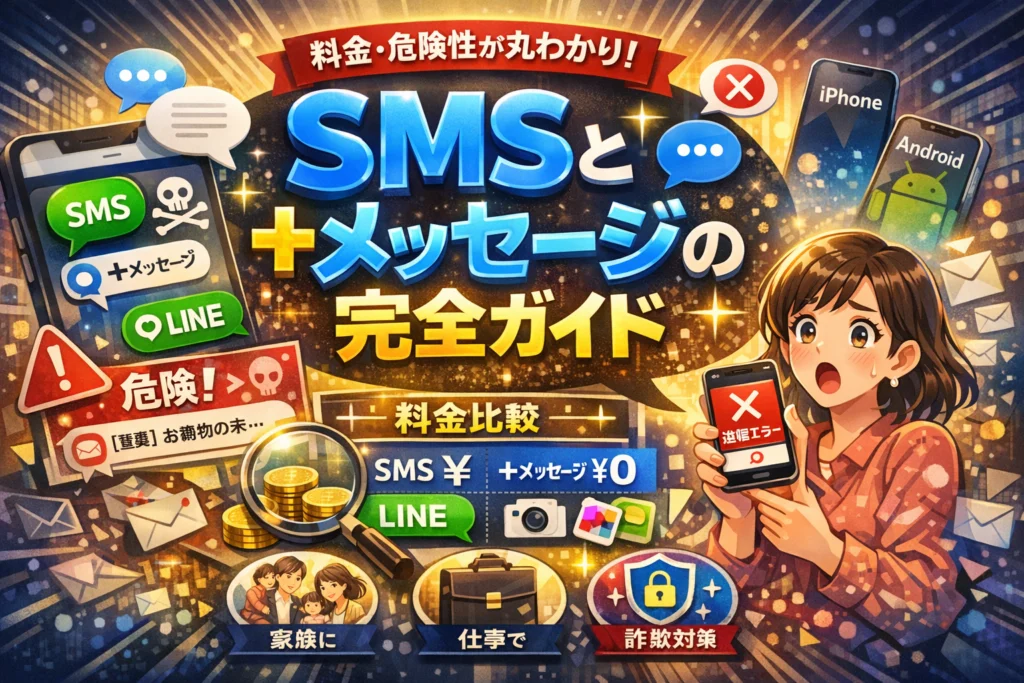
運営責任者:宇井和朗(株式会社アシスト 代表取締役) プロフィール
スマホの「メッセージ」画面を開くたびに、SMS、ショートメール、+メッセージ、iMessage、LINEが頭の中でごちゃまぜになっていないでしょうか。この混乱は、単に言葉が分かりにくいだけでなく、余計な通信料金の発生や、危険なSMSへの誤反応という現金ベースの損失につながります。
本記事では、まず「メッセージとは何か」という言葉の意味を整理し、その上でSMS、MMS、+メッセージ、iPhoneメッセージ、AndroidのGoogleメッセージといった各サービスの役割と違いを、料金、文字数、スタンプや写真・動画の送受信、既読表示、アプリの設定という軸で一気に可視化します。
キャリア公式やアプリ紹介は、自社サービスの機能説明で終わりがちです。ここではそこから一歩踏み込み、どの回線・どの端末で、どのメッセージアプリを使うと安全でムダがないかを、家族連絡、仕事、ビジネスの場面ごとに具体的に示します。さらに、赤い×マークが出る送信エラーの原因や、プラスメッセージのデメリットと危険性、フィッシングSMSの典型パターンまで含めて、実務者目線で整理しました。
読み終えたときには、「この相手にはこのメッセージ」「この設定なら料金はここまで」と即断できる自分になれます。ここで5分かけて構造を押さえておかないと、今後も毎月じわじわと見えないコストとリスクを払い続けることになります。
目次
メッセージとは何か?言葉の意味とスマホ画面の「メッセージ」をまず整理しよう
スマホ初心者の方から「スマホに“メッセージ”と“LINE”と“メール”があって、どれで送ればいいのか分からない」という相談をよく受けます。
混乱の原因は、ひとつの言葉に「国語としての意味」と「スマホの機能名」がごちゃ混ぜになっていることです。ここを一度整理しておくと、その後のSMSやプラスメッセージの理解が一気に楽になります。
メッセージとは意味と、日常会話で使われるイメージ
もともとの意味はとてもシンプルで、「相手に伝えたい内容そのもの」です。口頭でも、紙に書いても、スマホで送っても、全部メッセージです。
日常会話では、次のようなイメージで使われることが多いです。
-
伝言やお知らせの内容そのもの
-
気持ちを込めた一言(お祝いの一文など)
-
広告や案内文など「相手の行動を促す文章」
ここで大事なのは、「どの手段で送るか」とは切り離された言葉だという点です。SMSでもメールでもSNSでも、伝えたい中身がメッセージになります。
スマホの「メッセージ」とはアプリの名前でもありサービス名でもある
スマートフォンの世界に入ると、この言葉が一気にややこしくなります。理由は、同じ単語が次の3つの意味で使われてしまうからです。
- アイコンの名前(アプリ名)
- 通信のしくみやサービス名
- やりとりされる文章や写真そのもの
代表的なパターンを整理すると、次のようになります。
| 画面に出る名前 | 正体 | よくある中身 |
|---|---|---|
| メッセージ | SMSやMMS、iMessageなど | テキストメッセージ、写真など |
| メッセージプラス | プラスメッセージ系アプリ | スタンプ、写真、グループトーク |
| メール | 電子メールアプリ | 長文メール、ファイル添付 |
| LINEなどのSNSアプリ | SNSのチャット機能 | トーク、スタンプ、通話 |
同じ「メッセージ」というラベルでも、iPhoneとAndroid、ドコモとauとソフトバンクで中身が違うことがあります。
そのため、「このアイコンから送ると料金はどうなるか」「どの回線を使っているか」を理解するには、アプリ名だけでなく、裏側の仕組みを押さえる必要があります。後の章でSMSやプラスメッセージを分けて解説するのは、このためです。
メッセージはSNSやメールやチャットやショートメッセージをまとめた“連絡の総称”
現場でスマホの使い方を説明するときは、あえてこう整理します。
-
メッセージ → 人とやりとりする内容全体の呼び名
-
手段 → SMS、プラスメッセージ、メール、LINE、Facebookメッセージなど
-
アプリ → それぞれの手段を使うための入口
イメージしやすいように、家のポストにたとえると分かりやすくなります。
-
手段…郵便、宅配便、ポスティングなど配送方法
-
アプリ…ポストや宅配ボックスの種類
-
メッセージ…届く手紙や荷物の中身
同じ家でも、ポストが2つ、宅配ボックスが1つあれば、「どこに届いたのか」が分かりにくくなります。スマホも同じで、メールアプリやメッセージアプリ、SNSアプリがバラバラに届く状態です。
とくに40〜60代の方や高齢の家族にスマホを渡すと「どのポストを見ればいいのか」が最大のつまずきになります。そこで、最初の設計として次のようなルールを決めておくと、トラブルが大きく減ります。
-
家族との連絡はこのアプリだけを使う
-
仕事関係はこのアプリだけにまとめる
-
お金や本人確認に関わるSMSは必ずここをチェックする
この「連絡網の設計」が甘いと、料金トラブルや危険なSMSの見落としにつながります。後続の章では、SMSやプラスメッセージ、iPhoneのiMessage、AndroidのGoogleメッセージなどを一つずつ分解し、「どのポストに何が届くのか」を具体的に見ていきます。スマホ画面のアイコンに振り回されず、自分で選べる状態を一緒に作っていきましょう。
SMSとは何か?ショートメッセージとテキストメッセージの正体と料金ルール
スマホの画面に突然出てくる「SMS」や「ショートメール」。LINEのように気軽に送りたくなりますが、仕組みと料金ルールを知らないまま使うと、思わぬ請求や送信失敗にぶつかります。ここでは、スマホ初心者の方でも一気に不安がほどけるレベルまで、現場視点で整理していきます。
SMS(ショートメッセージサービス)やショートメールの基本仕様と文字数制限
SMSは「電話番号あてに送る、とてもシンプルなテキストメッセージ」です。インターネット回線ではなく、携帯電話の音声回線側を使うのがポイントです。
主な仕様をざっくり押さえると、スマホ画面の見え方が一気にスッキリします。
| 項目 | 内容 |
|---|---|
| 宛先 | 電話番号 |
| 送受信に必要なもの | 携帯回線(4Gなど)。データ通信がオフでも送れる場合が多い |
| 送れるもの | 文字(テキスト)のみが基本 |
| 文字数制限 | 全角数十〜数百文字単位で区切られ、長文は分割送信扱い |
| 既読マーク | 原則なし |
| グループ機能 | キャリアやアプリによっては非対応・制限あり |
ここで押さえたいのは、長文にすると自動で分割され「複数通のSMS」として課金される点です。内容は1回のやりとりでも、請求上は3通・4通とカウントされることがあります。
現場でトラブルになりやすいパターンは次の通りです。
-
長文で予約案内を送ったら、1人あたり数通分の料金が発生していた
-
改行や絵文字を多用していたら、想定より文字数が増えていた
-
添付できないはずの画像を送ろうとしてエラー連発→原因が分からず不安になる
文字だけ・短文向けの連絡手段と割り切ると、後の混乱がかなり減ります。
SMSメールやSMSメッセージは無料か?ドコモやauやソフトバンクの料金の考え方
多くの方が一番気にしているのが料金です。ここでのポイントは、「LINEやプラスメッセージはデータ通信、SMSは1通いくらの従量課金」という違いです。
おおまかなイメージをつかみやすくするために整理します。
| サービス | 課金の考え方 | 料金イメージ | 主な使い道 |
|---|---|---|---|
| SMS | 1通ごとに料金発生。文字数で段階が変わる | 数円〜数十円/通のイメージ | 認証コード、重要連絡、電話番号しか知らない相手 |
| +メッセージ | データ通信量に含まれる(パケット課金型) | 送信自体は無料扱い・通信量は契約プラン内 | スタンプ、写真、企業公式アカウントとのやりとり |
| LINE | データ通信量に含まれる(パケット課金型) | アプリ利用料は無料、通信量はプラン内 | 日常のトーク、通話、グループ連絡 |
ドコモ・au・ソフトバンクなど主要キャリアでは、送る側にだけ料金がかかり、受信は無料扱いという考え方が一般的です。つまり、知らないうちに家族のスマホに負担がかかることはありませんが、自分が大量送信すると自分の請求が増えます。
実務でよくある失敗としては次のようなものがあります。
-
会社のAndroidスマホから顧客に一斉に案内を送ったら、翌月の請求額に驚いた
-
iPhoneで「メッセージ」アプリから連絡しているつもりが、相手がガラケーで自動的にSMSになり、1件1件課金されていた
-
プラン変更でSMSの無料分がなくなっていたことに気づかず、前月との差額に驚いた
料金を抑えたい場合は、日常のやりとりはLINEやプラスメッセージ、どうしても確実に届けたい最終手段としてSMSという使い分けが現場では安定しやすいと感じます。
国際SMSとは何かと、赤い×マークや送信失敗の原因でよくある勘違い
海外の電話番号あてに送るテキストメッセージが国際SMSです。ここで注意したいのは、国内より高額になりやすいことと、相手側の国やキャリアによっては届かない場合があることです。
海外とのやりとりで、LINEやメールより先にSMSを選ぶメリットはあまりありません。どうしても電話番号しか分からない相手に一度だけ連絡したい、といった場面に絞るのが安全です。
国際SMSや通常のSMSで「赤い×マーク」が出る時、現場で多い原因は次の通りです。
-
相手の電話番号が間違っている、または解約済み
-
自分か相手の端末が圏外・電源オフ・機内モード
-
通信会社側で一時的な障害が起きている
-
国際SMSを契約プランが許可していない
-
迷惑SMS対策のフィルタでブロックされている
送れないときに「スマホが壊れた」と不安になる方が多いのですが、実際には回線状態や番号のミスがほとんどです。チェックの優先順としては次のステップが役立ちます。
- 相手の番号に国番号や先頭の0の有無など、打ち間違いがないか確認する
- 自分と相手のスマートフォンが、通話できる状態か(圏外でないか)を確認する
- 自分の契約プランでSMS・国際SMSが利用可能か、キャリアのサポートページで確認する
- 迷惑SMSフィルタや着信拒否設定を見直す
現場でよく見るのは、「国際SMSのつもりではなかったのに、相手が海外ローミング中で結果的に国際扱いになっていた」というケースです。海外出張中の家族や取引先とは、できるだけLINEやプラスメッセージなど、データ通信ベースのアプリでやりとりしたほうが、料金もトラブルも抑えやすくなります。
Web集客や予約システムの設計に関わる立場から見ると、SMSは「最後の一本を確実につなぐライフライン」のような位置づけです。料金や失敗パターンを分かった上で、あえてここぞという場面だけに使うと、費用を抑えながら安心感も高めていけます。
+メッセージ(プラスメッセージ)とは?SMSとの違いと「LINEっぽいけど違う」ポイント
スマホの画面に突然現れた青や水色の吹き出し。「これLINE?SMS?プラスメッセージ?」と戸惑う方はとても多いです。ここをあいまいにしたまま使うと、料金トラブルや大事な連絡の送信ミスにつながります。まずは正体をスッキリ整理しておきましょう。
プラスメッセージの特徴と、スタンプや画像や動画が送受信できる仕組み
プラスメッセージは、ドコモ・au・ソフトバンクが共同で提供している電話番号あてのメッセージアプリです。見た目や操作感はLINEに近く、SMSを進化させたイメージを持つと理解しやすくなります。
主な特徴を、SMSとLINEと並べて整理します。
| 項目 | SMS | プラスメッセージ | LINE |
|---|---|---|---|
| あて先 | 電話番号 | 電話番号 | ID・電話番号 |
| 文字数 | 制限小さい | 全角2730文字程度まで | 実質ほぼ無制限 |
| 写真・動画 | 基本不可 | 送受信可能 | 送受信可能 |
| スタンプ | なし | あり | あり |
| 既読表示 | なし | あり | あり |
| グループ | 制限あり | あり | あり |
| 回線 | 音声回線 | データ通信 | データ通信 |
仕組みとしては、SMSと同じ電話番号ベースで連絡できるのに、中身はLINEのようなリッチなチャットになっています。スマートフォン同士で、対応アプリをダウンロードし、データ通信が使える状態であれば、スタンプや写真、動画をやりとりできます。
現場でよくあるのが「家族はLINEを使えないけれど、電話番号だけは分かる」というケースです。その場合、プラスメッセージを入れておくと、SMSより読みやすく温度感の伝わる連絡がしやすくなります。
プラスメッセージの料金とデメリットや危険性はどこにあるか
料金面で勘違いが起きやすいポイントを押さえておきます。
-
テキストやスタンプの送受信自体に、1通ごとの料金はかからない
-
ただし、通信量(ギガ)は消費するため、ギガが少ない料金プランの人は写真・動画の送りすぎに注意
-
相手がプラスメッセージ非対応の場合は、自動で有料SMSに切り替わる設定になっていることがある
特に3つ目が落とし穴です。気づかないうちにSMS課金されていた、という相談は少なくありません。アプリの設定で「SMSに自動切替」をオフにしておけば、送れない相手には送信エラーとして表示されるだけになります。
危険性としては、LINEやメールと同じくなりすましアカウントから届く迷惑メッセージが挙げられます。公式アカウントであれば携帯会社のサイトで案内が出ているので、銀行や宅配業者を名乗るメッセージが届いたときは、必ず公式サイト側からも確認する習慣をつけてください。
プラスメッセージはいらないと感じる人が誤解しがちなことと、やめたい時の考え方
「LINEがあるからいらない」「うざいから消したい」と感じる方の多くは、次のような誤解を持っています。
-
ずっとお金を取られるアプリだと思っている
-
勝手に電話帳の情報が外部に送られていると思っている
-
インストールした瞬間から強制的に使わされると感じている
実際には、通信量の範囲で使う限り、アプリを入れていても料金プランが急に高くなるわけではありません。また、電話帳の連絡先は、相手が同じサービスを使っているかどうかの判定に利用されますが、携帯会社の利用規約に基づいて管理されています。不安が強い場合は、設定画面で連絡先へのアクセス権限を見直すこともできます。
「やめたい」と感じたときの選択肢は、次の3つです。
-
アプリの通知だけオフにして、連絡手段としては残しておく
-
自動でSMSに切り替わる設定をオフにし、料金トラブルを防いだ上で最低限使う
-
スマホ初心者の家族や取引先とはプラスメッセージ、それ以外はLINEというように連絡先ごとに使い分けルールを決める
Web集客の現場でも、「予約リマインドはSMSだけ」「緊急連絡はSMSとプラスメッセージの両方」という設計にするだけで、ドタキャン率が下がった例があります。個人利用でも、相手ごとに連絡チャネルを決めておくと、「大事な要件が埋もれて読まれない」というストレスがぐっと減っていきます。プラスメッセージを残すかやめるかは、この連絡設計まで含めて考えるのが賢いやり方です。
iPhoneのメッセージとは?iMessageとSMSとMMSの違いを色と表示で見分けるワザ
iPhoneのメッセージアプリは、実は3種類のサービスの窓口になっています。
画面上は同じアプリでも、中身が違うと料金も安全性も変わるので、「色」と「表示」で見分けるクセをつけると安心です。
-
青いふきだし: iMessage(インターネット回線)
-
緑のふきだし: SMSまたはMMS(携帯回線)
-
入力欄の表示
- 「iMessage」と出ていれば青になる可能性大
- 「SMS/MMS」と出ていれば緑で送信されます
特に家族や仕事相手とのやりとりでは、「今送ったのは青か緑か」を一瞬チェックするだけで、思わぬ料金トラブルや海外での高額請求をかなり防げます。
iPhoneのメッセージとは何かと、iMessageが無料で使える条件のヒミツ
メッセージアプリが扱う主なサービスは次の3つです。
| 種類 | ふきだしの色 | 主な特徴 | 回線 |
|---|---|---|---|
| iMessage | 青 | 写真・動画・スタンプ・既読が使える | データ通信 |
| SMS | 緑 | 文字のみ・短文向け | 音声通話の回線 |
| MMS(キャリアメール) | 緑 | メールアドレス宛・件名付き | 音声+データ |
iMessageが実質無料で使える条件は、ざっくりいうと「データ通信が定額で使える状態で、相手もApple IDで紐づいた端末を使っていること」です。
-
自分と相手の両方がiPhone(またはiPad、Mac)
-
インターネットにつながっている(Wi‑Fiかモバイルデータ)
-
相手の連絡先がAppleのサーバーに登録されている
この条件がそろうと、宛先の電話番号やメールアドレスの横に「iMessage」と表示され、青ふきだしで送信されます。ここが押さえられていないと、知らないうちに緑のSMSで送り続けてしまうケースをよく見かけます。
iPhone同士のメッセージは無料なのかと、海外や圏外で料金トラブルになりやすい落とし穴
「iPhone同士なら無料」という言い方がよく広まっていますが、実際の現場でよく起きる落とし穴は回線が切り替わる瞬間です。
-
Wi‑Fiが不安定
-
地下やエレベーターで一時的に圏外
-
海外ローミング中でデータ通信を切っている
こうした場面で送信すると、iMessageが使えず、自動でSMSに切り替わる場合があります。ふきだしは緑に変わり、1通ごとの料金が発生します。特に海外では、
-
データ通信をオフにしている
-
でもSMSは送れる状態になっている
この条件だと、「無料のつもりでやり取りしていたのに帰国後に請求額を見て驚く」というパターンが起きやすくなります。
料金トラブルを避けたい時は、海外や山間部に出かける前に次のどれかを決めておくと安心です。
-
その期間はLINEなどアプリのチャットに統一する
-
データ通信はオンにして、SMSはできるだけ使わない
-
重要連絡はあえてSMSにして、料金が出ても構わないと割り切る
業界人の目線で見ると、「無料だからとにかく青で送る」のではなく、状況ごとにどのチャネルをメインにするかを決めておくことが、家族や取引先とのトラブルを減らす近道になっています。
iPhoneでショートメールを送るにはと、メッセージ設定で確認しておきたいポイント
「ちゃんとショートメールで送りたいのに、勝手に青になってしまう」「SMSが送れない」という相談も多くあります。iPhoneで確実にSMSを使うには、設定の見直しがポイントです。
1. 設定アプリで確認する項目
-
設定 → メッセージ
- 「iMessage」をオン/オフ
- 「SMSで送信」をオン
- 「MMSメッセージ」をオン(キャリアメールを使う場合)
2. ショートメールで送りたい時のコツ
-
電話番号宛に送る
-
どうしてもSMSにしたい相手は、一時的に「iMessage」をオフにする
-
入力欄の表示が「SMS/MMS」になっていることを確認してから送信する
特に高齢の家族やキッズケータイに送る時は、SMSしか受け取れない端末かどうかをキャリアの案内で確認しておくと安心です。写真や動画を送りたい場合は、
-
相手が+メッセージやLINEを使えるか
-
メール(MMS)なら受信できるか
を先に聞いてから、どのアプリでやり取りするかを決めてあげると、混乱や取りこぼしが減っていきます。
iPhoneのメッセージアプリは便利な反面、「青か緑か」「どの回線か」を理解していないと、ユーザーと家族の財布にダイレクトに響いてしまいます。色と表示でサッと見分けるクセをつけるだけで、スマホ初心者にも説明しやすくなり、日々のやりとりがぐっとストレスフリーになります。
Androidのメッセージアプリとは?Googleメッセージやプラスメッセージの使い方比較ガイド
「ショートメールを送りたいだけなのに、似たアイコンが多くてどれを開けばいいのか分からない」
現場で高齢の親御さんやスマホ初心者から一番多い相談が、このAndroidのメッセージ迷子です。ここを整理すると、料金トラブルや送信エラーのほとんどを避けられます。
Androidのメッセージとは何かと、SMSテキストメッセージの基本的な見方
Androidでは、電話番号あての短い連絡は基本的にSMS(ショートメッセージサービス)として送ります。SMSは携帯回線を使うテキストメッセージで、音声通話と同じ契約の中で課金される仕組みです。
多くのAndroidスマートフォンには、次のようなアプリがあります。
-
Google メッセージ
-
キャリアのSMSアプリ(機種によって名称が違う)
-
プラスメッセージアプリ
画面上では、宛先が電話番号で、吹き出しのやりとりが縦に並んでいるものがSMSの画面と考えてください。本文だけのシンプルな表示で、古い機種だとスタンプや動画は送れず、文字だけのやりとりになっているケースもあります。
AndroidのSMSでは、送信欄の下に「SMS」と小さく表示されたり、「テキストメッセージ」と書かれていることがあります。この表示があるかどうかを確認しておくと、LINEなどのインターネット系アプリと見分けやすくなります。
AndroidでSMSを確認するには?ショートメールを送る時に迷わないアプリ選び
実際のトラブルで多いのは、「SMSを見たいのに、どのアプリに届いているか分からない」というケースです。Androidでは、標準アプリとキャリアアプリが混在しているため、ここを決め打ちしておくことが大切です。
まずは、次の表でイメージをつかんでください。
| 場面 | 開くべきアプリの目安 | ポイント |
|---|---|---|
| MVNOや格安SIMを利用 | Google メッセージ | ほぼ確実にSMSがここに集約 |
| ドコモ・au・ソフトバンクの新しめの機種 | Google メッセージまたはプラスメッセージ | どちらが既定か一度確認 |
| 子ども用・シンプルスマホ | キャリア独自のメッセージアプリ | アイコンと名称を家族で共有 |
実務上は、次のステップで迷いを減らせます。
-
ホーム画面で「メッセージ」や「Messages」と書かれたアプリを1つだけ「SMS用」と決める
-
そのアプリを開き、自分の電話番号あてにテスト送信してみる
-
家族のスマホにも同じように「SMSを見るアプリはこれ」と決めておく
Webサービスの認証コードや銀行からの通知はほぼSMSで届くため、「どこを見れば大事な通知が分かるか」を家族で共有しておくと安心です。
docomoやauやソフトバンクのプラスメッセージアプリの違いと、使えない機種のチェックポイント
ドコモ・au・ソフトバンクが提供しているプラスメッセージは、電話番号でやりとりできるLINEのようなサービスです。スタンプや写真、動画、グループチャット、既読表示などが利用でき、対応機種どうしなら使い勝手はかなり近くなります。
ただし、ここで混乱が起きやすいポイントが3つあります。
-
対応機種でないとインストールしても使えない
-
対応していても、相手が未対応だと普通のSMSに切り替わる
-
MVNOや一部のAndroidではそもそも利用対象外
ざっくりとした見分け方は次のとおりです。
-
ドコモ・au・ソフトバンクのAndroidで、比較的新しい機種
-
キャリアの公式サイトで「プラスメッセージ対応」と明記されている
-
設定画面のアプリ一覧に「+メッセージ」「プラスメッセージ」が表示される
逆に、MVNOや一部のSIMフリーAndroidではプラスメッセージ自体が使えないことがあります。この場合は、Google メッセージでSMSを使い分ける設計にしておくほうが現実的です。
Web集客や予約システムの現場では、「SMSとプラスメッセージが混ざって届くと、お客様がどこで返信していいか分からなくなる」という声もよく聞きます。業界人の目線では、家族や取引先との連絡は、まずSMSを見るアプリは1つに統一し、その上でプラスメッセージやLINEを“追加ツール”として位置づけるほうが、安全でトラブルも少ないと感じています。
メッセージは無料か有料か?SMSと+メッセージとLINEの料金や文字数をわかりやすく徹底比較
スマホの画面に並ぶメッセージアプリを前に、「どれが有料でどれが無料なのか分かりにくい」と感じる人はとても多いです。ここでは、毎月の請求書でモヤモヤしないために、料金と文字数の「地図」を一気に整理していきます。
SMSの文字数や料金、MMSメッセージやメールとの違いを表でズバっと解説
まずは、携帯回線で送るメッセージの基本を押さえておきます。大事なのは「何でお金が発生するか」です。
| 種類 | 主なアプリ表示 | 送る仕組み | 文字数の目安 | 料金の考え方 |
|---|---|---|---|---|
| SMS | メッセージ、ショートメール | 音声回線(電話番号宛て) | 全角70文字前後ごとに1通としてカウントされることが多い | 送信ごとに数十円単位、受信は無料が一般的 |
| MMS | キャリアメールアプリ | 携帯会社のメールサーバー | 文字数多め、添付も可 | パケット通信料に含まれる形が多い |
| メール | Gmail等のメールアプリ | インターネット回線 | 実質ほぼ無制限 | パケット通信量のみ |
スマートフォン初心者が戸惑いやすいのは、「同じメッセージアプリの画面でも、相手や条件によってSMSになったり、MMSやメールになったりする」という点です。
例えばiPhoneのメッセージでは、相手が携帯番号だけの場合にSMSで送られ、文字数が多くなると複数通に分割されて料金が積み上がっていきます。「短い文を何往復もするより、長めに1回で送る」だけでも、トータルの料金を抑えやすくなります。
+メッセージの料金と写真や動画やスタンプ送信の通信量イメージ
ドコモ、au、ソフトバンクが提供するプラスメッセージ(+メッセージ)は、「電話番号でつながるLINEのようなサービス」です。ここでよく誤解されるのが、「アプリ自体は無料でも、まったくお金がかからないわけではない」という点です。
ポイントは次の3つです。
-
送信料金はかからず、インターネットのデータ通信量を消費する
-
文字だけのやりとりは、通信量がごく少ない
-
写真や動画、スタンプはその分だけデータ量が増える
イメージをつかみやすくするために、ざっくりとした感覚を整理します。
| 内容 | 通信量のイメージ | 料金の感じ方 |
|---|---|---|
| 文字だけのやりとり | 1日数十通でもほぼ誤差レベル | 通信量の心配はほぼ不要 |
| スタンプ | 画像1枚分程度 | 毎日大量に送らない限り大きな負担になりにくい |
| 写真 | 画質次第で大きく増減 | 高画質写真を何十枚も送ると、低容量プランでは注意 |
| 動画 | 数秒でもかなり大きめ | Wi-Fi環境での送受信が安心 |
実務でシステム設計をしていると、「SMS1通の料金を嫌って、長文やURL付きの案内をプラスメッセージで送りたい」という相談をよく受けます。このとき重要なのは、受け手の回線状況です。データ容量が少ないプランや、Wi-Fiがない高齢者のスマホに、重い動画を頻繁に送ると、相手の通信量を圧迫してしまいます。
「文字や簡単なスタンプなら気にせずOK」「写真や動画はWi-Fiにつないでから送る」くらいのルールを家族や社内で共有しておくと安心です。
iMessageやLINEとSMSをどう使い分けるか、スマホ初心者にも安心な連絡術まとめ
ここからが、毎日のやりとりで本当に迷うポイントです。同じ相手でも、状況に応じてベストなツールは変わります。スマホに不慣れな家族や取引先に説明するときは、「料金」と「届きやすさ」でシンプルに整理すると伝わりやすくなります。
| 連絡手段 | 主な利用アプリ | 主な特徴 | おすすめの使いどころ |
|---|---|---|---|
| SMS | 各社メッセージアプリ | 電話番号が分かれば届きやすい、有料 | 緊急連絡、認証コード、相手のアプリが不明なとき |
| プラスメッセージ | 各社+メッセージアプリ | 電話番号でつながる、既読やスタンプも可、通信量で課金 | 家族や同僚との日常連絡、企業からのお知らせ |
| iMessage | iPhone標準メッセージ | iPhone同士ならデータ通信で無料扱い、海外でも活用しやすい | iPhoneユーザー同士の連絡、Wi-Fi環境があるとき |
| LINE | LINEアプリ | 日本で利用者が多い、グループや通話も豊富 | 友人グループ、家族グループ、仕事仲間との連絡 |
スマホ初心者向けにおすすめしている「安心連絡ルール」は次の3ステップです。
- 家族やよく連絡する人とは、まずLINEやプラスメッセージでグループを作る
- どうしても急ぎの用件だけはSMSで一文を送る
- 「今電話できますか」など、短く分かりやすいテキストにする
- お金やURLが絡む内容は、必ず電話か公式アカウントからのメッセージに限定する
業界人の目線で見ると、料金よりも怖いのは「どこから来たメッセージか分からないまま、URLをタップしてしまうこと」です。どのアプリを使うかを家族や会社であらかじめ決めておくだけで、迷惑SMSやフィッシング詐欺に巻き込まれるリスクは大きく下げられます。
料金の仕組みそのものよりも、「この相手には、この連絡手段」という自分なりのルールを持つことが、結果的に財布と安全の両方を守る近道になります。
危険なSMSやメッセージを見分ける方法!フィッシング詐欺や迷惑メッセージ被害を防ぐコツ
スマホの画面に突然届く「重要」「至急」「未払い」の通知。たった1回タップしただけで、クレジットカード情報やID、連絡先がごっそり盗まれるケースが現場では続いています。SMSやショートメール、プラスメッセージ、LINEなど、連絡手段が増えた分だけ、攻撃の入口も増えています。
ここでは、iPhoneでもAndroidでも共通して使える「この一線を越えなければ安全度が一気に上がる」という判断軸だけを、コンパクトにまとめていきます。
危険SMSとは何か?カード情報や宅配業者のなりすましに要注意な最新事例
危険なSMSは、ざっくり言うと「急がせて、考える前にリンクをタップさせるショートメッセージ」です。最近多いパターンを整理すると、スマートフォン初心者でも見抜きやすくなります。
代表的ななりすましの例を挙げます。
-
宅配業者を名乗るパターン
「お荷物をお届けしましたが不在でした。再配達はこちら」
→ 本物そっくりのロゴや画像付きで、偽サイトに誘導してきます。 -
銀行やカード会社を名乗るパターン
「不正利用を検知しました。至急ログインして確認してください」
→ ログイン画面のデザインまでコピーされていることが多く、カード番号や暗証番号を入力させる狙いがあります。 -
携帯キャリアを名乗るパターン(ドコモ、au、ソフトバンクなど)
「料金未納のため本日中に手続きが必要です」「アカウントの利用停止を防ぐには下記URLから設定してください」
→ 回線が止まる不安を突いてきます。
危険なSMSは、内容だけでなく「送り方」にも特徴があります。MVNOや格安SIMを使っていても関係なく届きますし、電話番号さえ分かれば世界中から送信できます。そのため、キャリア公式アプリやプラスメッセージだから安全、という思い込みは捨てた方が安全です。
本物のメッセージと偽物を見抜くためのチェックポイント(送信元やURLや公式アカウント)
現場で案内しているのは、「内容を見る前に“外側”を見る」という習慣です。具体的なチェックポイントを表にまとめます。
| チェック項目 | 安全な可能性が高い例 | 危険な可能性が高い例 |
|---|---|---|
| 送信元の表示 | 公式アプリ名、公式ショートコード、連絡先に登録済みの電話番号 | 見慣れない携帯番号、+から始まる海外番号 |
| URLの形 | 公式サイトのドメイン名と一致している | 見慣れないドメイン、文字列が長すぎる、短縮URLのみ |
| 呼びかけ方 | 名前や一部の会員情報が正しく書かれている | 「お客様各位」「会員様」など誰にでも当てはまる表現 |
| 求める操作 | アプリの起動や公式サイトからのログインを案内 | SMS内のリンクからログイン情報やカード情報を入力させる |
| 緊急度の強調 | 期限や理由が具体的で、他の連絡手段とも整合している | 「本日中」「至急」「今すぐ」だけを強調して理由があいまい |
補足として、以下を意識すると格段に安全になります。
-
送信元が「電話番号のみ」のSMSから、銀行やクレジットカード、Apple ID、Googleアカウントのログインを求められたら一旦ストップする
-
宅配業者や携帯キャリアからの案内は、必ず公式アプリや公式サイトから自分でアクセスし直す
(ブラウザのブックマークや検索結果から入り、SMSのURLは使わない)
-
企業からの案内は、プラスメッセージやLINEの「公式アカウント」かどうかを確認し、認証マークや運営会社情報をチェックする
スマホに不慣れな家族には、「内容は後でいいから、まず送り主とURLの形だけ見る」という順番で教えると、混乱が減ります。
ショートメールやメッセージで画像やリンクが来た時に、絶対NGな行動
危険なSMSやメッセージで被害が出るのは、「変だな」と思いながらも、つい手を動かしてしまった瞬間です。ここを止めるだけで、被害の多くは防げます。
絶対に避けたい行動を整理します。
-
届いた画面から直接ログインや入力を進める
→ iPhoneのメッセージアプリやAndroidのGoogleメッセージ、プラスメッセージでURLを押して、そのままID・パスワード・カード番号を入れるのは危険度が高い行動です。必ずブラウザや公式アプリを自分で開き直します。
-
心当たりのない添付画像や動画をタップする
→ 画像や動画として見せかけたリンクの場合があります。特に海外番号や知らない電話番号から届いたものは、開かずに削除するのが安全です。
-
「登録解除はこちら」「受信停止はこちら」を安易に押す
→ 本当に解除される場合もありますが、攻撃者に「このスマホは生きている」と教えるサインにもなります。怪しい配信元はブロックや迷惑メッセージ報告機能を使い、URLは踏まない方が安全です。
-
同じ内容を家族や友人にそのまま転送する
→ 不安になって共有したつもりが、偽物を拡散してしまうケースがあります。共有するなら「画面のスクリーンショットだけ」にし、リンクは押さないように伝えます。
Web集客や予約システムの設計に関わる立場から見ると、「本物の案内」ほど短く分かりやすく書かれていて、「偽物の案内」ほど情報を取りすぎる傾向があります。カード番号や暗証番号、生年月日まで一気に求めてくる連絡は、それだけで赤信号だと考えて警戒しておくと、被害をぐっと抑えられます。
メッセージの使い方ガイド!家族や仕事やビジネスで安全&賢くやり取りする方法
スマホの連絡手段は増えましたが、「どれで送るか」「どこまで書くか」を間違えると、家族とも取引先とも一瞬で気まずくなります。ここでは、現場で本当にトラブルが起きやすいポイントだけをギュッと整理します。
高齢の親や子どもにスマホのメッセージを教える手順とやさしい注意ポイント
高齢の親や子どもには、最初から全部を教えない方がうまくいきます。段階をつけるのがコツです。
-
連絡手段を一つに決める
まずは「ショートメッセージだけ」「家族はプラスメッセージだけ」など、入口を絞ります。アプリが増えるほど迷子になります。 -
「誰と」「どこで」やりとりするかを紙に書く
連絡先を3つに分けると理解しやすくなります。相手 使う手段の例 ポイント 家族 プラスメッセージやLINE 写真やスタンプもOK 役所や病院 ショートメッセージ 電話番号あてで届く安心感 知らない番号 原則無視 折り返さない・押さないが基本 -
送信の練習は「決まり文句」を用意する
自由に書かせると誤解が増えるので、最初はテンプレを覚えてもらいます。- 家族に着いた報告
「今駅に着きました。これから帰ります。」 - 具合が悪い時の連絡
「体調が悪いので今日は休みます。明日また連絡します。」
- 家族に着いた報告
-
やさしい注意ポイントは3つだけ伝える
- 見知らぬURLや写真は押さない
- お金・暗証番号・パスワードは返信しない
- 不安になったら自分で返さず家族に見せる
この3つだけ徹底するだけで、危険なSMSによる被害リスクは大きく下げられます。
ショートメッセージやプラスメッセージをビジネスや仕事で使う時のマナーと注意点
仕事での連絡は、便利さより「記録」と「温度感」が重要です。
基本ルールの軸は次の3つです。
-
電話番号しか知らない相手 → ショートメッセージ
-
写真やURLを丁寧に送りたい → プラスメッセージやメール
-
重要な約束・契約の話 → メールを必ず併用
ビジネス利用でよくある失敗と対策をまとめます。
| よくある失敗 | 起きがちなトラブル | 現場でのおすすめ対策 |
|---|---|---|
| 深夜や早朝に送る | 相手の信頼低下・クレーム | 平日日中のみ送信・予約送信機能を活用 |
| 長文をショートメッセージで送る | 読みにくい・分割されて混乱 | 要点だけ短くし、詳細はメールに誘導 |
| 返信期限を書かない | 相手が後回しにしてしまう | 「本日17時までにご返信をお願いします」 |
| 個人スマホで顧客とやりとりし続ける | 退職時の引き継ぎ不能・情報漏えい | 会社支給の番号や公式アカウントを利用 |
仕事の連絡は、「誰が見ても意味が同じになる文章か」「あとから見返しても履歴として役立つか」を基準にすると、トラブルを防ぎやすくなります。
SMSマーケティングや予約リマインドの活用でトラブルを避けるプロ流ルール
予約システムや顧客管理と連動したショートメッセージやプラスメッセージは、正しく設計すると売上にもキャンセル削減にも直結しますが、設計を間違えると一気に「うざい」「危険そう」と感じられます。
現場で効果が出やすいルールを3つに絞ります。
-
送る目的を一通に一つだけにする
「予約確認」と「新商品の案内」を同じメッセージに入れると、読まれにくくなります。- 予約前日 → 予約リマインドだけ
- 来店後 → お礼とアンケートだけ
-
最初の1行で安心させる
不審なSMSは、最初の1行で見抜かれます。企業側もここを軽視すると即ブロックされます。- NG例
「お客様へ重要なお知らせです。下記URLを今すぐ確認してください。」 - 現場で反応が良い例
「◯◯クリニックです。明日10時のご予約の確認メッセージです。」
- NG例
-
頻度と停止方法を明記する
どれだけ内容が良くても、頻度が多すぎると迷惑メッセージ扱いになります。- 頻度の目安
- 予約リマインド…1回の予約につき1〜2通
- お知らせ…月1〜2回まで
- 停止方法の一文
「このご案内が不要な場合は、このメッセージに『停止』とだけ返信してください。」
- 頻度の目安
一度「しつこい」と感じられてしまうと、その後メールもSNSも読まれなくなることがあります。だからこそ、メッセージ設計は「相手の時間を1秒も無駄にしない文章かどうか」で見直す価値があります。Web集客の現場でも、この1行の差が予約率や来店率にそのまま跳ね返っているのを何度も見てきました。
Web集客やメッセージ設計の裏側に迫る!宇井和朗が見てきた1行が成果を変えるリアルな現場
フォームの一文やショートメッセージの一文を直しただけで、申込数が数十%変わる現場を何度も見てきました。アクセス数や広告費より「どんな言葉で連絡するか」が、スマホ時代の集客と信頼づくりの分かれ目になっています。
お問い合わせフォームやSMS認証の“たった1行の工夫”で離脱率がなぜ変わるのか
フォーム離脱が多いサイトで、次の一文を足しただけで完了率が上がるケースがあります。
-
「SMSで認証コードをお送りします(料金は各社のSMS送信料のみ)」
-
「入力した電話番号は予約の連絡以外には利用しません」
ユーザーは「料金は?」「変な勧誘に使われない?」と不安なまま、携帯番号やSMS認証に進めと言われます。ここを説明しないと、送信ボタンの前で戻る方が一気に増えます。
不安を消す一文の典型パターンを整理すると、次の3つです。
-
料金が発生するかを明記
-
何の目的で使うかを具体的に書く
-
どの連絡手段(SMS、プラスメッセージ、メールなど)を使うかを先に伝える
この3点があるだけで、「よく分からないからやめておこう」が「これなら大丈夫そう」に変わります。内容を難しくする必要はなく、スマホ初心者に口頭で説明するつもりで一文を添えるのがコツです。
ショートメッセージとメールやSNSメッセージを組み合わせてユーザーが安心する方法
現場で反応が高いのは、1つのチャネルに頼らず「組み合わせて、役割を分ける」設計です。よく使う組み合わせを表にすると、イメージしやすくなります。
| 連絡手段 | 得意な用途 | 向いている相手 |
|---|---|---|
| SMS | 緊急・認証・最終リマインド | 全キャリア・ガラケー含む |
| プラスメッセージ | 写真入りのお知らせ・予約 | 国内のスマートフォン利用者 |
| メール | 長文の案内・規約・領収書 | 仕事用・PCで読む人 |
| LINEなどSNS | 日常連絡・ファン向け配信 | 既に友だち登録している人 |
たとえば予約システムなら、次のような流れが安全です。
-
予約直後にメールで詳細と利用規約
-
前日にSMSで短いリマインド
-
常連さんには希望者だけLINE公式アカウントでお得情報
1通ごとに「この連絡は、なぜこの手段なのか」を決めておくと、送りすぎ感を減らしながら安心感を高められます。赤い×マークでSMSが送れなかった時の予備として、メールやSNSメッセージを用意しておく設計も大切です。
8万社の支援ノウハウから見えた、メッセージを軸とした安全な連絡網や顧客体験の設計術
多くの企業のWeb集客を支援してきた中で、成果が出やすいところほど、次の3点を徹底しています。
-
連絡手段を「社内の都合」ではなく「相手の環境」で決める
- 高齢の方にはSMSや電話番号あての連絡を基本に
- ビジネス利用にはメールも必ず残す
-
重要度によってチャネルを段階的に変える
- 通常のお知らせはメールやプラスメッセージ
- 直前の変更やトラブル時はショートメッセージ+電話
-
危険なSMSや迷惑メッセージと混同されない書き方にする
- 差出人名や企業名を毎回入れる
- 急かすだけの文面にせず、公式サイトや電話で確認できる導線も併記
ユーザーは「どのツールで来たか」より、「この会社は自分のことを考えて連絡してくれているか」を見ています。フォームの案内文、SMSの1行、メールの件名。その積み重ねが、予約のドタキャン率や解約率、クレーム件数にまで直結します。
現場の感覚として、広告費を増やす前に、この連絡網の設計を整えた方が投資対効果は高いと感じています。スマホのメッセージ機能を“技術”ではなく“体験をデザインする道具”として見直すところから、一歩進んだWeb集客が始まります。
この記事を書いた理由
著者 – 宇井 和朗(株式会社アシスト 代表)
この記述は、外部ツールの自動生成ではなく、私が現場で見てきたスマホ利用者と企業担当者の悩みを整理してまとめたものです。
多くの企業支援をしていると、「メッセージ」の意味や仕組みを正しく理解できていないがゆえに、毎月のSMS料金がじわじわ膨らんだり、フィッシングSMSに反応してしまいクレームや情報漏えい寸前までいくケースを何度も見てきました。特に、予約リマインドや認証コード送信でSMSを使う現場では、+メッセージやiMessageとの違いをあいまいにしたまま設計し、海外・圏外で高額請求や送信エラーが発生することもあります。
こうした「知らなかっただけ」で起こる損失を減らしたくて、キャリアや端末ごとの仕様差を、料金・危険性・設定という切り口で一度フラットに整理しました。家族連絡にもビジネスにもそのまま持ち込める、現場で迷わない判断軸として使ってもらえることを願って書いています。
🔗 あわせて読みたい関連記事
 メッセージとAndroid完全ガイド SMSと料金・設定やトラブル解決まで初心者も安心認証コードのSMSが届かず、決済やログインが止まる。写真を送っただけでいつの間にか料金がかさんでいる。多くのAndroi…
 Withのメッセージ付きいいねで意味や料金と効果まで丸わかり!例文とNG完全ガイドWithのメッセージ付きいいねを「なんとなく200文字埋めて送っている」なら、いまこの瞬間もマッチングのチャンスを捨てて…
 メッセージ料金とSMSやプラスメッセージ個人・法人の損しない使い分け完全ガイド!今知って得する裏ワザも解説毎月の携帯料金明細で「メッセージ送信料」の細かい数字をなんとなく流しているなら、すでに静かにお金を失っています。SMSは…
 メッセージアプリとiPhoneの料金やトラブルを完全解説!超入門から保存版まで今知りたいガイドiPhoneのメッセージアプリで、青や緑の吹き出しをなんとなく使い分けていると、知らないうちに料金が膨らんだり、大事なS…
 メッセージとSMSの違いと届かない原因を網羅し料金・迷惑対策までビジネス活用も徹底解説!知って得する通信のすべてスマホのメッセージアプリに「SMSで送信」「ショートメッセージ」「+メッセージ」「iMessage」などが混在し、気づか…
 メッセージとiPhoneの料金や色、設定や届かない悩みをまるごと解決する完全ガイドiPhoneのメッセージアプリは、見た目はシンプルでも、実際にはiMessage・SMS・MMS・RCSという4つの通信…
🧰 お困りごとの解決に
 SoftBankの問い合わせ窓口・電話番号まとめ|つながらない時の連絡手段ソフトバンクの問い合わせは、手続きの内容に応じて電話(157/0800-919-0157)とチャットサポートを使い分ける…
 佐川急便をかたる偽SMS・偽電話の見分け方と対処💡 結論(要点まとめ)佐川急便カスタマーセンターや自動音声を名乗る不審電話・SMSは詐欺!100%偽物の…
 iPhoneの留守番電話の設定・解除と通話料の注意点💡 結論(要点まとめ)【2026年最新】iPhoneの留守電設定・解除手順、呼び出し時間(応答秒数)の変…「iPhoneを探す」の通知が来た時の位置情報の確認と対処「iPhoneを探す」で自分の行動や居場所がどこまで相手にバレているのか、不安を感じていませんか?多くの方が実際に、通知…
 auの通信障害の確認方法とつながらない時の対処💡 結論(要点まとめ)【今すぐ確認】auでスマホが繋がらない原因は通信障害?リアルタイムの障害情報確認ル…
最近更新した記事
 ダイキン加湿空気清浄機の給水ランプが消えない原因と確認手順💡 結論(要点まとめ)ダイキンの加湿空気清浄機で水を入れたのに給水ランプが消えない場合の対処法を解説。加…
 ESETの自動更新を停止する手順|CLUB ESETとESET HOMEの違い💡 結論(要点まとめ)ESETの自動更新(自動延長・月額)を停止する手順を整理。CLUB ESETでの解…
 OutlookのPSTインポート手順|クラシック版の操作と開かない時の対処法💡 結論(要点まとめ)OutlookでPSTファイルをインポートする公式手順を分かりやすく解説。画面左上…
 WindowsのUSBオーディオでコード10が出たときの対処法と確認手順💡 結論(要点まとめ)WindowsでUSBオーディオやDACに「このデバイスを開始できません。(コード…
 Outlookの自動応答を設定する手順|新旧UIの違いやボタンがない時の対処法💡 結論(要点まとめ)Outlookで不在時の自動応答を設定する方法を、新しいOutlook・クラシック…