メッセージで写真が送れない原因と今すぐ直す徹底チェックガイド【保存版】

21 min 12 views

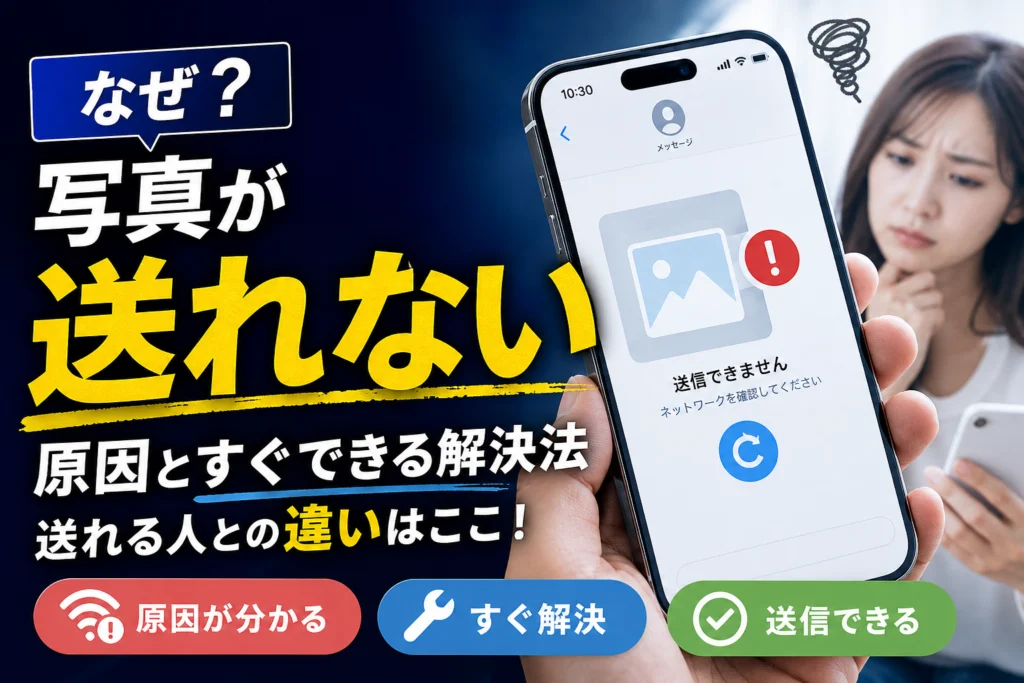
メッセージで写真が送れない場面の多くは、操作ミスではなくサービス側の仕様やキャリアの違いが原因です。特にiPhone/Androidともに、SMSやショートメッセージは本来テキスト専用のサービスで、写真や画像を「そのまま」送れないケースが標準仕様として存在します。さらに、吹き出しが緑のiPhoneメッセージ、MMS機能が見つからないドコモ、プラスメッセージやRCSが有効な人とそうでない人、LINEを使わない年配家族とのやり取りなどが重なると、「送れる人と送れない人」が必ず生まれます。一般的なQ&Aはこの全体像を示さないため、自分がどのパターンか分からず、設定やアプリを闇雲に触って時間だけ失うことになります。

本記事では、まずSMS・MMS・iMessage・プラスメッセージの違いを整理し、iPhone・Android・ドコモ/au/ソフトバンク・格安SIMごとに30秒で原因を切り分ける地図を提示します。そのうえで、iPhone緑メッセージの設定見直し、Androidやプラスメッセージの実務的なチェックポイント、容量オーバーや通信不具合のリセット手順、そしてどうしても送れない相手にはURLやメールで確実に届ける現実的な方法まで一気通貫で解説します。読んだあとは、「誰に何で送れば確実に届くか」がはっきりし、同じトラブルで迷う時間をゼロに近づけられます。

目次

まずはここからメッセージで写真が送れない原因を30秒で切り分けてみよう

「壊れた?」「自分だけ?」と不安になりますが、多くのケースは故障ではなく使っているサービスの違いで説明できます。ここだけ押さえれば、迷子にならずに次の章へ進めます。

あなたはどのパターン?SMS、MMS、iMessage、プラスメッセージの違いを一目で解説

まずは、自分がどの「道」を通って写真を送ろうとしているかを整理します。スマホのメッセージは、見た目は似ていても中身のサービスがまったく違います。

名前 主な呼び名 写真・画像送信 使う場面の目安
SMS ショートメッセージ・ショートメール 基本NG 電話番号だけでテキストを送りたいとき
MMS キャリアメール系メッセージ OK @docomo等のアドレスでやり取りする場合
iMessage iPhoneの青い吹き出し OK iPhone同士、Apple ID同士のやり取り
+メッセージ プラスメッセージ OK 同じサービス利用者同士のやり取り
LINE等のアプリ LINE・SNSのDM OK 友人・家族・仕事相手とアプリでつながる場合

ここで重要なのは、SMS=テキスト専用道路ということです。写真や動画は物理的に通れません。ところが、iPhoneもAndroidも同じ「メッセージ」アプリの中にSMSが紛れ込んでいるので、利用者から見ると区別がつきにくいのです。

ショートメッセージに写真が送れない理由と写真が送れるサービス早わかり表

どのサービスなら画像や動画を送信できるかを、スマホ別にざっくり整理しておきます。

スマホ / 相手 写真を直接送れる主な方法 要注意ポイント
iPhone同士 iMessage、メール、各種アプリ 吹き出しが青ならiMessage、緑ならSMS/MMS
iPhone → Android MMS(ドコモ以外)、メール、アプリ SMSのままだと画像は送受信不可
Android同士 MMS、RCS(機種依存)、+メッセージ、アプリ 格安SIMはMMS・RCS非対応なケースが多い
Android ↔ ガラケー等 MMS、キャリアメール MMSがオフ・未契約だと画像が届かない
店舗・企業 → 顧客 SMSでURL送信+Webページ・LINE公式等で画像表示 SMS本文に画像を直接添付する発想は捨てる

現場で何百件と相談を受けてきた感覚だと、「ショートメッセージだから送れない」ことに気づいていないケースが半分以上を占めます。まずはここを疑うと遠回りせずに済みます。

メッセージで写真を送れる人送れない人の典型パターンを要チェック(相手やキャリア・アプリでどう違う?)

同じ写真を送っているのに、「この人には届くのに、あの人には届かない」という質問も非常に多いです。原因は、次のどれかに当てはまることがほとんどです。

  • キャリアや料金プランの違い

    • ドコモはMMS非対応のため、iPhoneの設定画面にMMSが出てこない
    • 格安SIMはMMSが使えず、SMSとデータ通信だけというプランが多い
  • アプリ・機能のオンオフの違い

    • iPhone側のiMessageがオフになっていて、青い吹き出しから緑のSMSに切り替わっている
    • プラスメッセージアプリをインストールしていない、もしくは初期設定が終わっていない
    • AndroidでRCS(高度なメッセージ機能)がキャリアや機種の制限で使えない
  • 通信環境の差

    • 相手がモバイル通信をオフにしてWi‑Fiだけで使っている
    • 電波が弱くて画像だけ送信エラーになり、テキストだけ届いている
  • 年配家族・ガラホ特有の事情

    • ガラホ側がSMSしか使っておらず、キャリアメールの設定やパスワードを忘れている
    • 機種変更時にメールアドレスを引き継いでおらず、MMSが事実上使えない状態になっている

ここまでをざっくりまとめると、次のどれかに当てはまっていないかを確認すると早いです。

  • 自分または相手が、SMS(ショートメッセージ)で送ろうとしていないか

  • iPhoneなら、吹き出しが青から緑に変わっていないか

  • ドコモや格安SIMで、MMSやプラスメッセージがそもそも使えない・設定していない状態ではないか

  • 電話番号だけで何とかしようとし過ぎていないか(本当はメールアドレスやURL活用が向いている場面ではないか)

この地図が頭に入っていると、次の章で紹介する「iPhone編」「Android編」「キャリア別編」のどこを重点的に読めばいいかがはっきりします。自分がどのパターンに近いか、ここで一度照らし合わせてみてください。

iPhoneのメッセージで写真が送れない時にまず見るチェックリスト(緑の吹き出し・MMS・ドコモ編)

「さっき撮った写真を送りたいだけなのに、なんでこんなに難しいの?」
現場で一番聞くボヤきです。ですが、仕組みを一度だけ整理しておくと、その後は迷わなくなります。

ここではiPhoneの標準メッセージアプリで、吹き出しが緑になって写真を送れないケースを中心に、今すぐ確認すべきポイントを整理します。


iPhoneメッセージが緑になったら要注意SMSとiMessageの違いと切り替えテク

まずは、画面の色で自分の状況を切り分けます。

吹き出しの色 正体 写真・動画 主な条件
iMessage 送れる 自分と相手がiPhone等 + データ通信
SMS(またはMMS) SMSは不可 電話番号あて、通信や設定次第

緑になっている多くのケースは、SMSという「文字だけのサービス」で送っている状態です。ここで写真を添付しても、仕様として通りません。

チェックしてほしいのは次の3点です。

  • 相手はiPhoneか、それともAndroidか

  • 相手側のデータ通信がオンになっているか(圏外・機内モードも含めて)

  • 自分のiPhoneでiMessageがオフになっていないか

iMessageのオン・オフは、

  1. 設定
  2. メッセージ
  3. iMessageをオン

の順で確認できます。青い吹き出しに戻れば、その相手には写真が送れる土台が整います。


iPhoneメッセージで写真が送れない時の超基本設定3つ(MMSメッセージ・モバイル通信・SMS)

吹き出しの色を確認したら、次は「設定の三種の神器」をチェックします。ここが崩れていると、どれだけ再送信しても届きません。

  1. モバイルデータ通信がオンか
  • 設定 → モバイル通信

  • モバイルデータ通信がオンになっているか確認

  • Wi-Fiだけで使っていると、MMSやiMessageが不安定になるケースが多いです

  1. MMSメッセージの設定
  • 設定 → メッセージ

  • MMSメッセージをオン

  • MMSは「電話番号あてに画像を送れるメールのようなサービス」で、ドコモ以外のキャリアでよく使われます

  1. SMSで送れない前提を理解する

SMSは文字情報専用のサービスです。写真や動画、容量の大きいファイルは想定されていません。ここを誤解すると、

  • 写真がいつまでも送信中のまま

  • 感嘆符マークが出て再送信しても失敗

といった症状が何度でも起きます。
現場では「SMSはテキストだけ、画像はメールか別サービス」と割り切った方が、トラブルが圧倒的に減ります。


ドコモのiPhoneでメッセージから写真が送れない人がハマりやすい「MMS機能を有効にするが見つからない」盲点

ドコモ利用者から特に多いのが、「設定にMMS機能を有効にするがそもそも出てこない」という相談です。

ここで押さえるべきポイントは1つだけです。

  • ドコモはiPhone向けのMMS(キャリアメールをメッセージアプリで使う形式)に対応していない

そのため、他社キャリア向けの解説に出てくるような「MMS機能を有効にする」の項目自体が、ドコモ版のiPhoneには表示されません。探しても出ないので、ここで時間を溶かしてしまう人が非常に多いです。

ドコモで電話番号あてに写真を送りたい時は、次のように整理した方が現実的です。

送り方 ドコモiPhoneの現実的な選択肢
電話番号あてに送る SMSは文字だけ、画像はURLで渡す設計
メールアドレスあて キャリアメールやGmailで画像添付
アプリで送る LINEなど別アプリを相手と合わせて使う

「MMS機能を有効にする」が見つからないのは、設定ミスではなく仕様です。ここを理解できるかどうかで、その後のストレスが大きく変わります。


iPhoneからAndroidへSMSで画像が送れない…現実的な写真の送り方はこれ

最後に、iPhoneからAndroidユーザーへ写真を送りたいケースを整理します。
この組み合わせでは、iMessageは使えず、吹き出しは基本的に緑になります。つまり、SMSかMMSか、もしくは別サービスで送るかを選ぶことになります。

現場でトラブルが少ないのは、次の3パターンです。

  1. メールに画像を添付して送る
  • 相手のメールアドレス(Gmailなど)を聞く

  • メールアプリから写真を添付

  • 大きい画像や複数枚を送りやすく、履歴も残しやすいです

  1. クラウドにアップロードしてURLをSMSで送る
  • GoogleフォトやiCloud、オンラインストレージに写真をアップロード

  • 共有リンク(URL)を取得

  • そのURLをSMSで送信

SMSはテキストに強いので、「写真そのもの」ではなく「写真が見られる場所のURL」を渡すと非常に安定します。中小企業の現場でも、見積もり画像や書類をこの方式で送るケースが増えています。

  1. 相手が使いやすいメッセージアプリを一つ決める
  • 年配の家族なら、まずはLINEかプラスメッセージを一緒に設定

  • 職場なら、業務用チャットやビジネス向けのアプリで統一

「誰に、どのサービスで送るか」をあらかじめ決めておくと、送れる人と送れない人の差が一気に減ります。

現場の感覚としては、SMSはあくまで「短い文字とURLを届ける手段」と捉え直すと、写真の送信トラブルは激減します。写真や動画そのものは、メールやクラウド、専用アプリに任せた方が、送り手も受け手もストレスが少ないと感じています。

Androidやプラスメッセージで写真が送れないとき実はここを見直そう

「さっき撮った写真を送りたいだけなのに、なぜか送信中のまま動かない」
Androidでは、このモヤモヤの原因がだいたい決まっています。ポイントは、使っているサービスがSMSなのか、MMSなのか、プラスメッセージやRCSなのかという「土台」の違いです。

まず押さえたいのは、SMSは基本テキスト専用で画像は送れないという前提です。写真を送れるのは、MMSやプラスメッセージ、RCS対応メッセージアプリ、メールなどのサービス側になります。

プラスメッセージで写真を送れる人送れない人はどこが違う?

同じスマホ同士なのに、写真が送れる人と送れない人が分かれる主な理由は次の通りです。

  • 相手がプラスメッセージアプリを入れていない・初期設定していない

  • 自分か相手が格安SIMなどプラスメッセージ非対応のサービスを使っている

  • データ通信オフや圏外で、SMSに自動切り替えされている

整理すると、こんなイメージになります。

相手との組み合わせ 写真送信 実際に使われるサービス
両方とも大手3社のスマホ+プラスメッセージ有効 送れる プラスメッセージ
相手がガラケー・格安SIM・未設定 送れない SMSに自動切り替え(文字だけ)
自分か相手のモバイルデータがオフ 不安定〜送れない SMSやMMSに落ちることが多い

写真を送りたい相手には、電話番号だけでつながるかではなく、「同じサービスでつながっているか」を意識すると、原因が一気に見えやすくなります。

SMSで画像が送れないAndroidユーザー必見 MMS機能・RCS・APN設定の要チェックポイント

Androidで標準のメッセージアプリを使っている場合、次の3点を確認すると解決しやすくなります。

  • MMS機能が有効か

    設定アプリ → ネットワークやインターネット → モバイルネットワーク → アクセスポイント名で、MMS用APNが有効かを確認します。MMSは「メールアドレス付きSMS」のようなサービスで、ここがオフだと画像が送れません。

  • RCSチャット機能のオンオフ

    Googleメッセージなどでは、RCSという高機能メッセージを使えます。ただし相手やキャリアが対応していないと、SMSにダウンしてしまいます。チャット機能を一度オフにして、通常のSMS/MMSとして送れるか確認すると切り分けがしやすいです。

  • APN設定のズレ

    格安SIMへの乗り換え時などに、APNを手動設定してMMS用の情報を入れ忘れるケースがあります。キャリアや格安SIM会社が案内している最新のAPNで上書きしておくと、送受信トラブルが減ります。

現場で相談を受ける中で多いのは、Wi‑Fiだけで使っていてモバイルデータを完全にオフにしているパターンです。MMSやプラスメッセージはモバイルデータ通信を前提にしているサービスが多いので、写真を送るときだけでもデータ通信をオンにして試してみてください。

au・ソフトバンク・ワイモバイルのメッセージとCメール・MMSの落とし穴に注意

同じ「メッセージ」でも、キャリアによって中身が違うのがややこしいところです。

キャリア 文字だけのサービス 画像OKのサービス よくある勘違い
au Cメール(SMS) MMSメール、プラスメッセージ Cメールに画像を付けようとしてエラーになる
ソフトバンク SMS MMS(@softbank.ne.jp) SMSで写真を送ろうとして「送れない」と感じる
ワイモバイル SMS MMS(@ymobile.ne.jp) メールアドレスを設定していないのに画像送信を試す

ポイントは、「SMS」と表示されている画面では、基本的に画像は無理ということです。写真を送りたいときは、メールアプリでキャリアメール(MMS)を使うか、プラスメッセージを選ぶ形に切り替えてください。

特にauのCメールは、見た目がメッセージアプリと似ているため、画像を添付しようとしても「どこから付けるのか分からない」という声が多い印象です。サービス名を一度整理してから、どのアプリで送るのかを決めるだけでもトラブルはかなり減ります。

プラスメッセージで写真を送るには ドコモプラスメッセージ設定でつまずく人が多い理由

ドコモのAndroidで「写真を送りたいのに毎回SMSになってしまう」という相談では、次のようなつまずきが目立ちます。

  • 初期セットアップの「プラスメッセージを利用する」に同意していない

  • dアカウントやGoogleアカウントの連携を途中でスキップしている

  • 連絡先の電話番号がハイフン違い・別名で複数登録されていて、SMS宛てになっている

  • 相手がドコモ以外で、かつプラスメッセージ非対応の格安SIMを使っている

プラスメッセージでしっかり写真を送りたい場合は、次の順番で確認するのがおすすめです。

  1. アプリ一覧からプラスメッセージを単体で起動し、利用規約への同意や初期設定を最後まで終わらせる
  2. 連絡先アプリで、相手の電話番号が1件だけになっているか整理する
  3. 相手にもプラスメッセージの利用状況を軽く確認する(「青い+マークのアイコンある?」など)
  4. それでもSMS表示になる場合は、写真はLINEやメール、クラウドストレージのURLで送る方法に切り替える

デジタルの現場で見ていると、「SMSに画像を直接乗せる」のではなく、「SMSはURLを届ける手段」と割り切った方がトラブルは圧倒的に少ないと感じます。Androidやプラスメッセージで悩んだときも、どのサービスなら相手に確実に届くかという視点で、連絡の組み合わせを設計してみてください。

キャリア別で分かるドコモ・au・ソフトバンク・格安SIMで写真が送れない本当の理由

電話番号あてに画像を送りたいのに、相手によって届いたり届かなかったりするのは、スキルの問題ではなくキャリアの仕様差が原因になっているケースが大半です。まずは各社の違いをざっくり整理しておきます。

キャリア SMSで写真 MMS/キャリアメールで写真 プラスメッセージ等 よくあるつまずき
ドコモ 不可 そもそもMMS非対応 対応(要設定) MMS機能を有効にするが見つからない
au(UQ含む) 不可 対応 対応(一部機種) CメールとMMSの違いが分からない
ソフトバンク系 不可 対応 対応(一部機種) 「SMS=全部同じアプリ」と誤解しがち
多くの格安SIM 不可 メールアプリのみ対応 非対応が多い SMSで画像は物理的に送れない

この表を前提に、キャリアごとの「なぜ送れないのか」を深掘りしていきます。

ドコモでSMSから写真が送れない謎を解決MMS機能が有効にできない理由と裏ワザ

ドコモ利用者から特に多いのが「設定にMMS機能を有効にするが出てこない」という相談です。これは故障ではなく、ドコモはMMSという仕組み自体を採用していないためです。
iPhoneの解説サイトにはMMSメッセージという項目が当たり前のように出てきますが、ドコモ回線だとその項目自体が表示されません。

その結果として起きるのが次の現象です。

  • 相手がドコモでも、自分か相手のどちらかがiMessageやプラスメッセージを使っていない

  • その瞬間、やり取りがSMSに切り替わり、テキストだけ送れる状態に落ちる

ドコモ環境での現実的な裏ワザは次の3つです。

  • 相手がiPhoneなら、iMessageをオンにしてApple IDでやり取りする

  • プラスメッセージアプリをお互いにインストールし、初期設定まで完了させる

  • 画像はGoogleフォトやクラウドにアップロードし、そのURLをSMSで送る

現場感覚で言うと、「SMSには画像を直接乗せずURLを届ける」設計に切り替えると、トラブルがほぼ消えます。

auでCメールやMMSから写真が送れない・送れる分かれ目とは

auは少し複雑で、「同じメッセージアプリに見えて中身が違う」パターンが多いです。

  • Cメール(SMS):電話番号あて、文字だけ

  • MMS/キャリアメール:@ezweb.ne.jpや@au.comあて、画像や動画OK

分かれ目はシンプルで、宛先が電話番号かメールアドレスかです。番号だけを選んでいると、どれだけ頑張ってもSMS扱いになり画像は乗りません。

確認するポイントは次の通りです。

  • 宛先欄にメールアドレスが入っているか

  • モバイルデータ通信をOFFにしていないか(MMSはパケット通信が必須)

  • 添付する画像のサイズが大きすぎないか

家族写真などを送りたい場合、相手がauなら一度メールアドレスを聞いて、最初だけメールで送り、そのスレッドを「画像用の窓口」として固定してしまうと迷わず使えます。

ソフトバンクとワイモバイルでSMSで写真が送れない時によくある勘違い

ソフトバンクとワイモバイルは、キャリアメール(@softbank.ne.jpなど)がMMSとして動いているため、メールアプリ経由なら画像が送れる環境です。ところがここにも落とし穴があります。

  • メッセージアプリで電話番号だけ選ぶ → SMS扱いで写真不可

  • メールアプリでアドレスあてに送る → MMS扱いで写真OK

よくある勘違いは「同じ吹き出し画面だから全部同じ仕組み」と思ってしまうことです。実際には、同じアプリの中でSMSとMMSが混在しています。

見直すポイントは次の3つです。

  • 相手がソフトバンクでも、こちらがSMSで送っていないか

  • 迷惑メール設定でMMSがブロックされていないか

  • Wi-Fiのみ接続で、モバイルデータ通信を切っていないか(MMSはモバイル通信が基本)

仕事で見積画像や案内を送りたいなら、SMSは短いURLだけにして、詳細は自社サイトやクラウドに置く形が安全です。

格安SIMでショートメッセージから画像が送れない壁(+メッセージ非対応のリアル)

格安SIMでは、さらに制限がきつくなります。多くの会社で共通しているのは次のポイントです。

  • SMSは完全に文字専用で、画像添付機能そのものがない

  • キャリアメール相当のMMSを提供していない、またはオプション扱い

  • プラスメッセージやRCSチャットに非対応の回線も多い

そのため、格安SIM同士や、格安SIMとガラケーの組み合わせでは、番号あてで画像を送りたくても物理的に無理という状況が珍しくありません。

現実解として有効なのは次の組み合わせです。

  • 家族間:LINEや別のメッセージアプリに一本化する

  • 年配の方やアプリ追加が難しい相手:

    • 携帯メールアドレスを聞き、メールアプリから送る
    • クラウドに写真をアップロードし、そのURLをSMSで案内する
  • ビジネス利用:

    • SMSは「必ず届く1通のテキスト」と割り切り
    • 画像や動画はLPやクラウドに置き、短縮URLで案内する

業界人の目線で見ると、到達率重視でSMSを選んだのに「画像を直接乗せようとして詰まる」ケースが本当に多く感じます。番号あては文字、画像はURLという役割分担を決めておくだけで、家族とのやり取りも仕事の連絡も一気にスムーズになります。

ショートメールで写真を送りたい時に役立つ年配家族やLINE未利用の相手へのベスト解決策

スマホ同士なのに、アルバムを見せたい一番の相手ほど写真が届かない。現場でよく聞く「なんでおばあちゃんには送れないの?」というモヤモヤを、ここで一気に片付けます。

ポイントは「電話番号だけのやり取りで、どこまでできるか」を冷静に整理し、無理にアプリを増やさず、確実に届くルートを選ぶことです。

まず押さえたいのが、ショートメッセージ(SMS)の限界です。SMSはテキスト専用のサービスで、iPhoneでもAndroidでも、画像や動画をそのまま添付して送ることはできません。写真を送りたい時は、次のどれかに切り替える必要があります。

手段 必要なのは何か 写真の扱い 向いている相手
SMS 電話番号 本文にURLを載せるだけ ガラケー、年配の家族
MMS/キャリアメール メールアドレスやID 画像ファイルを添付できる ドコモ以外のキャリア利用者など
通常のメール メールアドレス 画像添付可 パソコンをよく使う家族
クラウドURL GoogleフォトやiCloud等 アルバムをURLでまとめて共有 大量の写真を送りたい時

電話番号しか知らない相手にウェディングや家族写真を送りたい時の現実的な方法

結婚式の写真を、住所もメールアドレスも分からない親族にすぐ届けたい。そんな場面では、SMSは「URLを届ける手段」と割り切るのが一番トラブルが少ないです。

おすすめは次の流れです。

  1. 写真をクラウドサービスにアップロード
    ・iPhoneなら写真アプリからiCloudリンクを作成
    ・AndroidならGoogleフォトにアルバムを作成

  2. アルバムの共有リンク(URL)をコピー

  3. 相手の電話番号あてにSMSを送信
    ・本文に一言メッセージ
    ・その下にURLを貼り付け

この方法なら、キャリアや機種に関係なく同じURLを開くだけで、相手は写真を見られます。特に、ドコモのガラケーやMMS非対応の環境でも「URLをタップするだけ」で済むので、設定トラブルが起こりにくいです。

実際に中小企業の現場でも、見積もり画像や完成写真を顧客へ送る際、SMSにファイルを無理やり載せようとせず、「専用ページのURLをSMSで送る」設計に切り替えたことで、問い合わせとクレームが減ったケースはよく見られます。

LINEをすすめにくい相手にも安心なメッセージ写真の送り方(メール・MMS・クラウドURL活用術)

「LINEはやりたくない」とはっきり言う年配の方も少なくありません。その場合、電話番号から次のようにステップアップしていくとスムーズです。

  1. 相手がキャリアメールを持っているか確認
    ・ドコモ、au、ソフトバンク、ワイモバイルなら、メールアドレスやMMSのIDを持っていることが多い
    ・分からない時は「携帯でメールって使っていますか?」と聞いてみる

  2. 使っているなら、メールやMMSに直接写真を添付
    ・容量オーバーを防ぐため、最初は2〜3枚まで
    ・たくさん送りたい時はクラウドURLと併用

  3. キャリアメールも使っていない、ガラホや格安SIMの相手なら
    ・クラウドURLをSMSで送る方法を基本にする
    ・どうしても不安そうなら、「1枚だけメールで、残りはURL」のように組み合わせる

ポイントは、相手の負担を増やさない順番で提案することです。アプリのインストールやアカウント作成が必要なサービスより、「今あるSMSやメールをどう賢く活用するか」を優先した方が、結果的に写真が届きやすくなります。

メッセージで写真が送れない相手へのやさしい伝え方テンプレート

実務でよくあるのが、「あなたのせいで届かない」と誤解されてしまうケースです。誤解を防ぐには、仕様の話をかんたんに伝えつつ、相手の立場を気遣う一言を添えることが大事です。

そのまま使える例文をいくつか載せます。

  • 相手が年配の家族の時

「携帯から写真を送りたいんだけど、この携帯同士のメッセージだと文字だけしか送れないみたい。写真をまとめたページのアドレスを送るから、押すだけで見られるようにしてみたよ」

  • キャリアメールを提案したい時

「さっきのメッセージだと写真がうまく届かなくて、代わりに携帯のメールなら写真を直接送れるみたい。いつも使っているメールのアドレスを教えてもらってもいい?」

  • ビジネス相手にURL共有を使う時

「画像付きでお送りしようとしたのですが、この番号宛のショートメッセージでは画像が添付できない仕様でした。セキュリティ付きのページURLをお送りしますので、そちらからご確認いただけますか」

このように、「サービスの制限で送れない」「相手の環境に合わせて工夫している」ということをさらっと伝えるだけで、トラブルはぐっと減ります。スマホやキャリアの違いを味方につけて、家族やお客様とのコミュニケーションをもっと気楽にしていきましょう。

写真や動画が重すぎて送れないときに試すコツ(容量と枚数と圧縮テク)

「電波も問題なさそうなのに、送信マークが消えない」「ビックリマークばかり出てイラッとする」。現場で相談を受けていると、こうしたケースのかなりの割合が、実はシンプルな容量オーバーです。サービス側が黙ってブロックしているだけなので、理由が見えにくいのが厄介なところです。

少しだけ仕組みを押さえておくと、無駄にやり直す回数が一気に減ります。

メールやMMSで写真が送れない原因はほぼ「容量オーバー」ってホント?

電話番号宛てのショートメッセージはテキスト中心のサービスで、画像や動画を送る場合はメールやMMS、各種アプリにバトンタッチされます。このとき、サービスごとに「1通あたりの上限サイズ」が決まっているのがポイントです。

ざっくりイメージしやすく整理すると、次のようになります。

手段 添付できるもの 1通あたりの容量の目安 よく起きるトラブル例
SMS(ショートメッセージ) テキストのみ 数十文字程度 画像を選んでも実は送られていない
MMS・キャリアメール 画像・短い動画・ファイル 数MB前後 高画質写真数枚で上限オーバー
一般的なメール 画像・動画・ファイル 10MB前後 動画1本で一気に容量オーバー
LINE等メッセージアプリ 画像・動画・ファイル アプリごとに別の制限あり 長尺動画や4K動画で圧縮される・送信失敗

特にスマホのカメラ性能が上がってからは、1枚で3〜5MBある写真も珍しくありません。MMSや一部のメールサービスでは、高画質の写真2〜3枚で上限に達してしまうパターンが現場でもよく見られます。

送信できないときにまず試してほしいのは、次の3つです。

  • 添付した写真の枚数を1〜2枚に減らしてみる

  • 一度に送るのではなく、複数回に分けて送信する

  • 動画はメールやMMSに直接添付しない前提に切り替える

それでも失敗する場合は、「画像自体を軽くする」か「クラウドに逃がす」発想が必要になります。

iPhoneやAndroidで画像サイズを小さくしてショートメッセージやMMSでサクッと送るコツ

容量オーバーを避ける一番の近道は、撮った写真のサイズを落としてから送ることです。画面で見るだけなら、フルサイズでなくても十分きれいに表示されます。

代表的なやり方を整理します。

1.iPhoneの場合

  • メールアプリから写真を送るとき

    • 画像を添付 → 送信時に出る「小」「中」「大」「実際のサイズ」から、まずは「中」か「小」を選ぶ
  • 共有メニューから圧縮アプリを使う

    • App Storeで「画像 圧縮」「写真 リサイズ」といったアプリを1つ入れておき、共有から呼び出してサイズを縮小してから送る

2.Androidの場合

  • カメラアプリの設定で画質を「標準」に下げて撮影しておく

  • ギャラリーアプリ内の「サイズ変更」「圧縮」機能を使う

  • Playストアで「画像 圧縮」「写真 リサイズ」を検索し、シンプルなアプリを1つ常備する

3.共通テクニック

  • 複数枚を送りたいときは、まず1枚だけ軽くして送信テストをする

  • 文字での説明が必要な場合は、写真を減らし、その分テキストで補足する

現場でよくあるのは、「オリジナル画質にこだわりすぎて一歩も前に進まない」状態です。相手がスマホ画面で見るだけなら、半分以下のサイズでも体感差はほとんどありません。

動画や大量の写真を確実に送りたいならGoogleフォト・iCloudなどストレージサービスの便利な使い方

動画や数十枚単位の写真になると、MMSやメールに添付するやり方ではほぼ限界があります。このゾーンは、クラウドストレージに預けてURLを相手に渡す方法に切り替えた方が、むしろトラブルが減ります。

代表的な選択肢と、どんな相手に向いているかを整理します。

サービス 主な使い方 向いている相手
Googleフォト アルバムを作成して共有リンクを発行 Androidユーザー、Gmail利用者
iCloud共有アルバム 写真アプリから共有アルバムを作成 iPhone同士、家族・親しい友人
オンラインストレージ(Dropbox等) フォルダを作り共有リンク発行 仕事相手、パソコンで確認する人

使い方の流れはどれもほぼ共通で、

  1. 写真や動画をアップロードする
  2. 「共有」や「リンクをコピー」を選ぶ
  3. 電話番号宛てのショートメッセージやメール、LINEなどでURLを送る

という3ステップです。ここでのポイントは、「実際の大きなデータ」はストレージ側に置き、SMSやメッセージアプリはあくまでURLを渡すための手段と割り切ることです。

中小企業や店舗の現場では、この設計に切り替えた瞬間に、「写真が届かない」「動画が重くて見られない」といった問い合わせが目に見えて減ります。個人同士のやり取りでも同じで、一度使い方に慣れてしまえば、「どんな長さの動画でも、とりあえず送れる安心感」が手に入ります。

スマホのカメラ性能が上がるほど、容量問題は避けて通れません。送る手段ごとの上限と、画像や動画の軽量化テクをセットで押さえておくと、家族写真から仕事の確認画像まで、ストレスなく届けられるようになります。

通信環境や一時的な不具合なら写真が送れない時のリセット&裏ワザ集

「さっきまで送れていた写真が、急に送信中のまま固まる」「iPhoneもAndroidも正常そうなのにSMSやプラスメッセージだけ失敗する」。現場で相談を受けていると、実は設定ではなく通信状態のゆらぎが犯人というケースがかなり多いです。ここでは、OSやキャリアを問わず効く「最後のひと押しテク」をまとめます。

Wi-Fiとモバイルデータを切り替えるだけでメッセージから写真が送れる理由

スマホのメッセージアプリは、裏側で次のように通信を使い分けています。

サービス例 主な通信 ありがちなつまずき
SMS 音声回線ベース 圏外ギリギリで不安定
MMS / キャリアメール モバイルデータ通信 モバイルデータOFFで失敗
iMessage / RCS / プラスメッセージ インターネット通信 Wi-Fiだけ不安定で写真NG

同じ場所でも「Wi-Fiだけ遅い」「モバイルデータだけ詰まる」ということがよくあります。写真送信に失敗したら、次の順番で試してみてください。

  1. Wi-Fiを一度OFFにして、4G/5Gだけで再送信
  2. 逆にモバイルデータをOFFにして、Wi-Fiだけで再送信
  3. 送信失敗したスレッドで、別の写真や短いテキストも送ってみる

これで直るケースは体感的にかなり多く、特にiPhoneのiMessageやAndroidのRCS、MMSを使っている方は効果が出やすい印象です。電話はつながるのに画像だけ遅い場合は、データ通信側の渋滞を疑って切り替えてみてください。

「送信中のまま止まる」「ビックリマーク消えない」時の再起動とキャッシュクリアで即解決

通信を切り替えてもダメなときは、端末やアプリの一時的な不具合を疑います。特に、同じ相手とのスレッドだけ「ビックリマーク」だらけになっている場合、アプリ内部のキャッシュ詰まりであることが少なくありません。

おすすめの「一気にリセット」手順は次の通りです。

  1. メッセージアプリを完全に終了
  2. 数分前の写真ではなく、新しく撮った1枚を添付してテスト送信
  3. それでもダメならスマホ本体を再起動
  4. Androidの場合は、設定からメッセージアプリのキャッシュ削除
  5. iPhoneの場合は、不要なスレッドや古い画像を整理してストレージ空きを確保

特にAndroidのSMSアプリやキャリアのメッセージアプリは、長年使っていると内部データが膨らみ、画像や動画の送受信だけ極端に不安定になることがあります。ビジネスでSMS配信ツールを活用している企業でも、受信側スマホのキャッシュ詰まりが原因で「届いていない」と誤解される場面を何度も見てきました。

それでもメッセージで写真を送れないならキャリアやメーカーへ相談前に準備すべき情報一覧

ここまで試しても改善しない場合は、キャリアや端末メーカーに相談する段階です。ただ、何も準備せず窓口に行くと「様子を見ましょう」で終わりがちです。スムーズに原因にたどり着くために、次の情報をメモしておくと役立ちます。

  • 利用端末

    • 例:iPhone 14 / Android 13搭載スマホ名
  • 利用キャリア・格安SIM名

  • 利用アプリ

    • iPhone標準メッセージ / Androidメッセージ / プラスメッセージ / キャリアメールなど
  • 送れない相手の条件

    • キャリア、スマホかガラケーか、電話番号しか知らないか
  • 状況の詳細

    • テキストは送れるか
    • 写真だけ送れないのか、動画やファイルもダメか
    • 送れる人と送れない人の違い(SMSかMMSか、iMessageか、プラスメッセージか)
  • エラー表示

    • ビックリマークの有無
    • エラー文が出ている場合はスクリーンショット

この情報がそろっていると、サポート側も「SMSの仕様なのか」「MMSやプラスメッセージの設定なのか」「通信か端末か」を早く切り分けできます。現場で感じているのは、症状よりも「どのサービスで、どの相手に、どんな画像を送ろうとしているか」の説明が問題解決の近道になるということです。ここまで準備して相談すれば、遠回りせずに本質的な解決に近づけます。

家族や仕事・ビジネスで変わるメッセージと写真の最適な送り方マップ

「どのアプリで送るか」を間違えると、何度設定を変えても写真が届かないままになります。ここでは、家族・仕事・ビジネスという3つのシーン別に、最適な組み合わせを整理します。

家族や友人との写真にはLINE・メッセージ・メールどれが使いやすい?

家族や友人向けは、「会話のテンポ」と「相手の慣れ」を最優先に決めるのがコツです。

シーン/相手 おすすめ手段 ポイント
日常のやり取り LINE アルバム機能で大量の写真や動画を一括共有しやすい
iPhone同士で仲良し iPhoneのメッセージ(iMessage) 高画質で送受信しやすく、既読も分かる
年配・ガラホ・格安SIM ショートメッセージ+メールやURL SMSはテキスト連絡、写真はメールやクラウドURLで補完
メール慣れした相手 メール PCとスマホ両方で見たい人に向く

家族の中に「LINEは使わない」「Androidで格安SIM」「ソフトバンクのガラホ」などが混ざると、1つのサービスではきれいにそろいません。そうしたときは、連絡はショートメッセージ、写真や画像はメールかクラウドのURLという二刀流にするとトラブルが激減します。

仕事の確認写真や見積もり写真を送る時にやってしまいがちなNGパターン

仕事モードでは、便利さより「記録」と「誤解防止」が重要です。現場でよく見るNGを先に押さえておくと、安全に運用できます。

やりがちなNG

  • その場のノリで、個人LINEに重要な見積もり写真を送る

  • SMSに画像を直接添付しようとして、送信できずに時間だけロスする

  • 受信側のメールボックス容量やモバイルデータ通信量を考えず、巨大な動画を連発

  • 社内でアプリがバラバラ(一部はチャットアプリ、一部はメッセージ、一部はメール)で履歴が散らばる

仕事の写真は、あとから第三者が見ても分かるように残すことが大事です。そこで、現場では次のような整理がうまくいきやすいです。

  • 連絡(日時調整・軽いやり取り):SMSやビジネスチャット

  • 証跡として残したい写真や書類:メールやクラウドストレージのURL

  • 大量のデータ(施工前後の画像、動画):GoogleフォトやOneDrive、iCloudなどにアップロードし、URLを共有

SMSやショートメッセージは「写真を直接送る手段」ではなく、「写真の置き場所のURLを伝える手段」と割り切ると、キャリアやOSの違いによるトラブルを避けられます。

企業やお店がSMSやメッセージで画像やURLを送るなら知っておきたい設計ポイント(ローカルSEOやWeb集客のコツ)

店舗や企業が顧客へまとめて配信する場合、個人利用とは発想を切り替える必要があります。到達率の高いSMSを、画像配信ではなく「入り口」として活用する考え方です。

要素 NG設計 おすすめ設計
写真の届け方 SMSに画像を直添付しようとする LPやGoogleビジネスプロフィールのページURLを送る
顧客の行き先 単なる画像だけ 画像+予約ボタン+地図があるWebページ
コスト・料金 キャリアごとのMMS仕様に振り回される SMSは短いテキスト+短縮URLでシンプル運用
効果測定 開封・クリックが分からない 短縮URLや計測タグでアクセス数を把握

たとえば、予約リマインドやクーポン配信を考えるとき、写真入りの長文をメッセージで送りたくなりますが、実務的には次の流れの方が成果が出やすくなります。

  1. 顧客の電話番号宛に、SMSで短いテキストと短縮URLを送信
  2. そのURLの先に、クーポン画像や動画、Googleマップリンク、予約フォームをまとめたページを用意
  3. Web側でアクセス数や予約数を計測し、配信ごとの効果を比較

この設計にしておくと、ドコモ・au・ソフトバンク・格安SIMとキャリアが混ざっていても、送受信の仕様に振り回されません。さらに、Googleビジネスプロフィールや自社サイトへの導線も一緒に作れるため、ローカルSEOの観点からも効率が良くなります。

個人利用と違い、ビジネスでは「どのアプリで送るか」より「どのページを見せたいか」を先に決める方がうまくいきます。そこに、SMSやメッセージアプリ、メールをどう組み合わせるかを逆算して考えるのが、現場で失敗しにくい方法です。

この記事のこだわりと株式会社アシストが目指す「デジタルのつまずきをなくす」思い

スマホのメッセージから写真や画像が送信できないだけで、家族とのやり取りも、顧客とのコミュニケーションも一気に止まります。しかも原因が「自分の操作ミス」ではなく、SMSやMMS、プラスメッセージ、iMessageといったサービス仕様の違いにあることがほとんどです。
この記事は、その見えにくい仕組みを、現場目線で言い換えると「どの道を通れば写真がちゃんと届くかを示す地図」として整理しています。

なぜWebマーケティング会社がメッセージ写真が送れない悩みを徹底解説するのか

株式会社アシストは、WebマーケティングやSEO、ローカルSEOを通じて多くの企業や店舗の集客とIT活用を支援してきました。現場ではホームページやSNSだけでなく、その後の連絡手段として

  • SMSやショートメッセージ

  • メール

  • LINEやプラスメッセージ

  • iPhoneやAndroid標準のメッセージアプリ

をどう組み合わせるか、という相談が必ず出てきます。

特に小規模店舗や中小企業では「到達率が高いからSMSで画像付きの案内を送りたい」という要望が多いのですが、実際にはSMSはテキスト専用サービスで、写真や動画は送信できません。ここでつまずくと、せっかく準備したキャンペーンや案内が顧客に届かず、売上にも直結してしまいます。

このギャップを埋めるために、アシストではSMSを「情報そのものではなくURLを届けるための手段」として設計し、裏側にLPやクラウドストレージ、LINE公式アカウントを組み合わせる方法を提案してきました。そのノウハウを個人ユーザーにもわかる言葉に落とし込んだのが、本記事の狙いです。

中小企業や店舗支援現場で分かった「連絡手段の選び方」と失敗しやすい落とし穴

現場で特にトラブルが集中するのは、「送れる人と送れない人がいる」というパターンです。原因は難しい話ではなく、次のような組み合わせにあります。

  • キャリアの違い(ドコモ・au・ソフトバンク・格安SIM)

  • iPhoneかAndroidか

  • iMessageやプラスメッセージ、MMS機能のON/OFF

  • データ通信の設定やAPN設定

ここを整理すると、見えてくる地図はこうなります。

手段 写真・動画 主な条件 向いている場面
SMS 不可 文字のみ 確実に届かせたい短い連絡
MMS 対応キャリアのみ、容量制限あり 簡単な画像やファイル共有
iMessage iPhone同士、データ通信が使える 家族・友人とのやり取り
プラスメッセージ 対応キャリア同士、アプリ利用 電話番号ベースのやり取り
メール メールアドレス、容量に注意 ビジネス・詳細な情報共有
URL+SMS 間接的に可 画像をWebやクラウドにアップ+リンク送信 顧客向け案内・大量配信

企業・店舗でよく起きる失敗は、次の3つです。

  • SMSで写真そのものを送れると思い込んで配信設計をしてしまう

  • ドコモのようにMMS非対応の仕様を知らずに、一部の顧客だけ画像が届かない

  • iPhoneやAndroidの違いを考えず、社内マニュアルが特定OS前提で書かれている

Web集客はうまくいっているのに、最後の連絡手段で顧客体験を落としてしまうケースを多く見てきました。だからこそ本記事では、端末設定の話にとどまらず、「どの連絡手段を選ぶと失敗しにくいか」を生活シーンとビジネスシーンの両方から整理しています。

困った時にまた戻りたくなる情報源「ハウスケアラボ」の役割

ハウスケアラボは、株式会社アシストが運営する情報メディアとして、デジタルツールと日常生活・仕事の間にある「小さなつまずき」を減らすことを目的にしています。スマホのメッセージアプリやメール設定、Googleのサービス活用、SMS配信の設計といったテーマは、一見バラバラに見えても、現場では一本の線でつながっています。

  • 家族写真を送りたいのに、相手のスマホに届かない

  • 顧客に見積もり画像を送りたいのに、エラー表示で進まない

  • 店舗のキャンペーンをSMSで案内したら、一部の人だけ画像が見られない

こうした悩みは、多くの人が一度は通る道です。その度に毎回検索して断片的な情報を集めるのではなく、「ここを見れば、設定から連絡手段の選び方まで一気につながる」と感じてもらえる情報源でありたいと考えています。

個人的な経験としても、現場支援で一番喜ばれるのは高度なマーケティング理論より、「この顧客にはSMSでURL、この相手にはLINE、この端末にはメール」といった具体的なやり取りの設計です。本記事も同じ発想で、iPhoneやAndroid、ドコモやauなど状況別に、読んだ瞬間から試せる方法だけを厳選しました。

この先の章では、より具体的に、iPhoneの緑の吹き出しやMMS機能、プラスメッセージ設定、格安SIMの制限といったポイントを、チェックリスト形式で整理していきます。今まさに写真が送れなくて困っている方も、自分のスマホ環境と照らし合わせながら、一緒に「最短ルート」で解決していきましょう。

この記事を書いた理由

著者 – 宇井 和朗(株式会社アシスト 代表)

本記事の内容とこの文章は、生成AIで自動生成しておらず、私と社内チームが日々の支援現場で蓄積してきた経験と知見を整理してまとめたものです。

中小企業や店舗のWeb集客を支援していると、「見積もりの写真を送りたいのに、お客様の携帯に届かない」「年配の家族に結婚式の写真を送りたいのにエラーになる」といった相談を、キャリアや機種の違いごとに何度も受けてきました。私自身、iPhoneからAndroidへSMSで画像が送れず、ドコモのMMS設定やプラスメッセージの有効・無効を一つひとつ検証しながら原因を整理したことがあります。

多くの方が、決して自分の操作ミスではない部分でつまずき、大切な連絡や機会を逃しているのを目の当たりにし、「サービス仕様とキャリア差を一枚の地図のように示す解説」が必要だと痛感しました。家族・友人・お客様のどの組み合わせでも、「この相手にはこの送り方なら確実」という判断がすぐできるようにすること。そのために、現場で繰り返し確認してきたパターンとチェックポイントを、今回の記事として体系化しました。

✍️ この記事の編集:ハウスケアラボ編集部

公的情報・公式発表・一次データに基づいて編集し、定期的に内容を見直しています。

🖋 運営者・監修者:宇井和朗(うい・かずあき)

株式会社アシスト 代表取締役。住宅関係・店舗事業者・運送業をはじめ11万社(2026年時点)のクライアント支援で得た知見と実体験に基づき本メディアを運営・監修。 会社概要運営者情報