
運営責任者:宇井和朗(株式会社アシスト 代表取締役) プロフィール
💡 結論(要点まとめ)
PDFから不要なページを削除する手順を解説。Adobe Acrobatデスクトップ版の操作、全ページ削除不可の制約、容量が減らない場合の確認と最適化、署名付き文書の編集前に管理者へ確認する注意点、別名保存後の内容確認を説明します。
この記事でわかること
- 無料でPDFのページを削除できますか?
- 無料のAdobe Acrobat Readerでページを削除できますか?
- PDFの全ページを削除して0ページにできますか?
PDFの不要なページは、Adobe Acrobatデスクトップ版の「すべてのツール」→「ページを整理」で対象を選び、削除します。原本を複製して作業し、削除後は別名保存したファイルのページ数と内容を照合してください。
この記事では、単独・複数ページの選び方、削除できないときの切り分け、誤削除への対処、容量調整との違いを扱います。スマホ・ブラウザー・Macの「プレビュー」の個別操作、製品ごとの対応OSの詳細、署名付き文書の法的判断は対象外です。
目次
PDFのページ削除はどの方法を選べばよい?
Acrobatを契約している場合は、追加購入の前に、起動しているアプリと利用中のアカウントを確認します。PDFを閲覧できることと、ページ編集を利用できることは別です。
Adobe公式の案内では、ページ削除に「ページを整理」を使います。無料のAcrobat Reader単体で同じ編集操作ができるわけではありません。(出典: Adobe「PDF のページを削除」、2026年11月参照)
| 利用環境 | 判断する点 | 次の行動 |
|---|---|---|
| ページ編集に対応したAcrobatデスクトップ版 | 「ページを整理」で削除操作が使えるか | 作業用PDFで編集を始める |
| 無料のAcrobat Reader単体 | 閲覧用アプリと編集対応製品を混同していないか | 保有する契約にページ編集が含まれるか照合する |
| 編集対応契約があるのに購入案内が出る | 契約したアカウントとアプリのログイン先が一致するか | 契約・アカウントの確認へ進む |
| スマホ・ブラウザー版・Macの「プレビュー」 | デスクトップ版Acrobatとは操作・条件が異なる | この記事の手順をそのまま当てはめない |
この表は対応OS一覧ではありません。WindowsとMacで利用できる製品・機能が同一とは限らないため、製品名だけで利用可否を判断せず、手元の契約とアプリで「ページを整理」が使えるかを確認してください。
編集前に原本と作業用を分ける
原本を複製し、作業用の名前に「編集用」などの区別を付けてから開きます。提出用ファイルは、確認が終わったものだけを別の保存先にまとめると取り違えを防ぎやすくなります。
原本に上書きしてから誤削除に気づくと、復旧できるとは限りません。署名付き・提出済みの文書は、通常の編集用資料と分けて保管してください。個人情報や社外秘を含むPDFは、所属先が承認していない外部サービスへ送信しない運用にします。
Adobe Acrobatで特定ページを削除するには?
削除対象は、紙面に印刷された番号だけでなく、サムネールの内容とファイル内の位置で確かめます。表紙や目次が入っていると、本文のノンブルとファイル内の順番が一致しない場合があります。
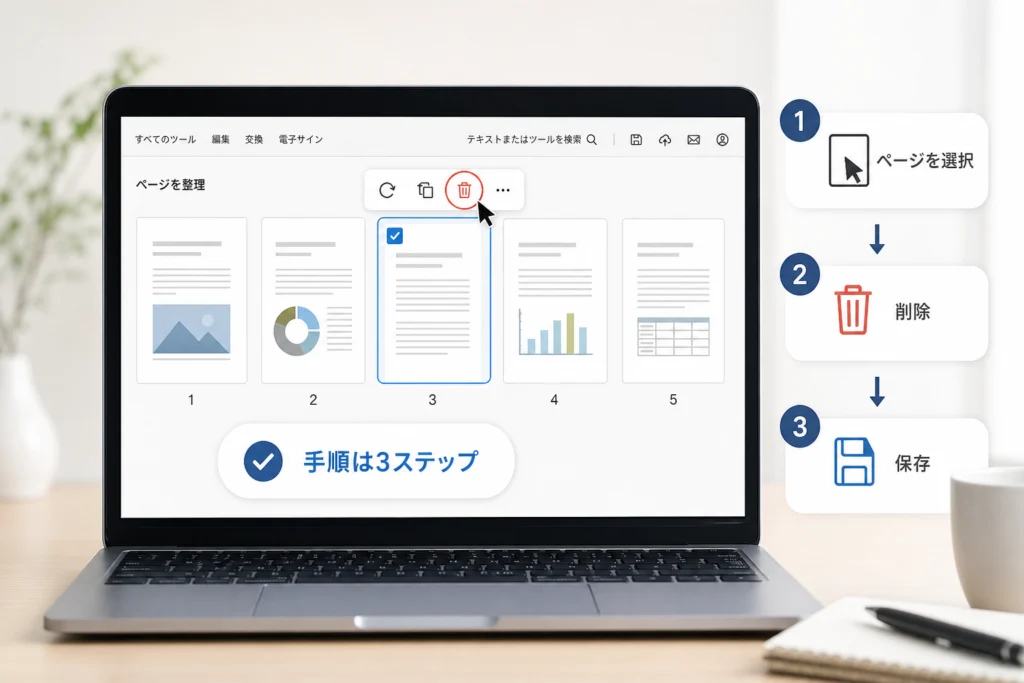
「すべてのツール」から「ページを整理」を開く
- 複製した作業用PDFをAcrobatで開きます。
- 「すべてのツール」→「ページを整理」を選びます。
- サムネールで削除するページを選択します。
- 削除アイコンを選び、確認メッセージの対象を確認して「OK」を選択します。
Adobe公式のページ削除手順も、「ページを整理」で対象を指定して削除する流れです。確認画面では操作を急がず、残したい本文を選んでいないか照合してください。(出典: Adobe「PDF のページを削除」、2026年11月参照)
複数ページを削除するときの選び方
連続するページと離れたページでは、サムネールの選択方法を使い分けます。選び終えたら、削除アイコンを押す前に選択状態を見直してください。
| 削除対象 | Windowsでの選択 | Macでの選択 |
|---|---|---|
| 連続するページ | 先頭をクリックし、Shiftキーを押しながら末尾をクリック | 先頭をクリックし、Shiftキーを押しながら末尾をクリック |
| 離れたページ | Ctrlキーを押しながら対象のサムネールをクリック | Commandキーを押しながら対象のサムネールをクリック |
複数のサムネールを選択して削除する際も、対象の選択後に削除を確定します。(出典: Adobe「Acrobat デスクトップ版で PDF のページを削除する」、2026年11月参照)
ページ番号のずれを防ぐ照合例:表紙の後に本文が始まる資料で「本文の冒頭を削除する」なら、番号だけを入力せず、本文の見出しが見えるサムネールを選びます。連続範囲なら先頭・末尾だけでなく、その直前・直後に残すページも確認してください。
ページを削除すると、後ろのページの位置が変わります。個別に削除を繰り返す場合、最初に控えた位置をそのまま使わず、毎回サムネールの内容を見直してください。白紙に見えるページも、開いて薄い文字や注記がないか確認します。
別名で保存し、提出するファイルを開き直す
削除後は原本とは別の名前で保存し、そのファイルを開き直して点検します。編集画面が正しくても、提出時に原本を添付してしまっては作業が反映されません。
- ページ数:削除した分だけ減っているか。
- 内容:必要な本文・別紙・裏面が残っているか。
- 順序:削除した箇所の前後が意図した順でつながるか。
- 機能:利用するリンク・しおり・入力欄が想定どおり動くか。
- 提出物:ファイル名と保存先が正しく、原本と区別できるか。
ページ数の一致だけでは、削除対象が正しかったか判断できません。内容の照合と組み合わせて点検してください。
PDFのページを削除できないときは?
機能が使えない状態、文書に編集制限がある状態、削除対象の指定に問題がある状態を分けて確認します。別の有料製品を購入する前に、次の表で該当する状態を探してください。
Adobeの案内では、Acrobatで文書の全ページを削除することはできません。全ページを選択しているなら、残すページがある選択に見直します。(出典: Adobe「Acrobat デスクトップ版で PDF のページを削除する」、2026年11月参照)
| 表示・状態 | 確認する内容 | 結果に応じた行動 |
|---|---|---|
| 「ページを整理」が使えない/購入案内が出る | 起動中の製品、契約内容、ログイン先 | 契約と異なるアカウントなら、契約したアカウントで利用しているか見直す |
| 編集制限やパスワードの表示が出る | 文書の変更を許可されているか | 所有者に編集可能な原稿や修正版を依頼する |
| 全ページを選択している | 残すページが選択から外れているか | 選択を修正する。文書自体が不要なら、ページ編集とは別に扱う |
| 削除後に保存できない | 保存先の権限やファイルの管理状態 | 原本を維持し、保存先の管理者へ相談する |
契約があるのに購入案内が出る場合
Acrobat画面右上のアカウントアイコンで、ログイン中のメールアドレスを見て、契約時のアドレスと照合してください。組織から付与された契約なら、個人で使っているアカウントとの取り違えも確認対象です。
管理者などに確認を依頼するときの控え:起動している製品名、ログイン中のメールアドレス、契約名、表示された案内文、特定のPDFだけで起こるかをまとめます。契約情報や文書の内容を、公開の相談欄へそのまま貼り付けないでください。
間違えて削除したら「元に戻す」を先に試す
- 誤削除に気づいたら、上書き保存を止めます。
- WindowsではCtrl+Z、MacではCommand+Zで「元に戻す」を試します。
- ページが戻ったら、サムネールと内容を確認してから削除対象を選び直します。
- 戻せない場合は、そのまま編集を重ねず、保管した原本を複製して再開します。
「元に戻す」が使えない場合や、保存・終了後も復元できることを前提にしないでください。原本から再開する前に、やり直しが必要なほかの編集を控えます。すでに原本へ上書きした場合は、組織のバックアップなどに編集前の版が残っていないか確認してください。
ページを削除しても容量が減らないのはなぜ?
ページ削除と容量縮小は別の作業です。画像やフォントなどもファイルサイズに関係するため、ページ数が減った割合と容量が減る割合は一致するとは限りません。
Adobe公式の最適化ヘルプでは、画像・フォント・不要なオブジェクトなどを調整対象として案内しています。容量が大きいからといって、必要なページをさらに削除するのではなく、容量の内訳に合う処理を選びます。(出典: Adobe「PDF のファイルサイズを縮小する/最適化」、2026年11月参照)
別名保存・サイズ縮小・最適化を使い分ける
| 操作 | 目的 | 注意する点 |
|---|---|---|
| 名前を付けて保存 | 原本と編集結果を分ける | これだけで容量が大きく減るとは限らない |
| ファイルサイズの縮小 | 容量を小さくする | 処理後の容量と読みやすさを確認する |
| PDFの最適化 | 画像やフォントなどの項目を調整する | 画質・文字・残したい機能への影響を確認する |
最適化の開始位置と確認する設定
Acrobat Proで詳細な最適化を進める場合は、「すべてのツール」から「PDFを圧縮」を開き、詳細な最適化の設定へ進みます。旧インターフェイスでは「ファイル」→「その他の形式で保存」→「最適化されたPDF」が開始位置です。画面が一致しない場合は、無関係な項目を変更せず、公式説明と使用中の画面を照合してください。(出典: Adobe「PDF のファイルサイズを縮小する/最適化」、2026年11月参照)
容量調整の対応製品・開始操作・設定項目はこちら(Adobe公式)。「容量の調査」の説明で容量を占める要素を確認し、画像なら図表の判読性、フォントなら文字表示、オブジェクトの破棄なら必要な機能への影響を見ながら設定を選びます。
- 処理前後のファイルを別々に残す。
- 細かい文字、図表、写真を拡大して見比べる。
- 必要なリンクや入力欄を確認する。
- 提出するファイルの容量が提出条件を満たすか確認する。
別名保存や容量縮小を、機密情報の除去として扱わないでください。「軽くする」と「開示しない情報を取り除く」は目的も点検項目も異なります。
署名付きPDFや機密情報があるPDFは削除してよい?
署名付き文書は原本を維持し、変更が必要なら発行元や管理者へ修正版を依頼する方針にします。白紙に見えるページでも、通常の配布資料と同じ判断で削除しないでください。
署名の表示だけで法的効力を判断しない
クラウドサイン公式ヘルプによると、締結済みPDFに「無効な署名」と表示される原因には、動的コンテンツやPDFの内部構造に関する問題もあります。同ヘルプはページ削除による法的効力の変化を説明するものではないため、この表示だけから契約の効力や原因を決めつけないでください。(出典: クラウドサイン「Adobe Acrobat Reader において『無効な署名』と表示される」、2026年11月参照)
「削除後も開けるから署名も問題ない」「無効と表示されたから契約も無効」といった判断は避けます。クラウドサインの該当ヘルプでは原因と解決策を分けて説明しているので、自分の状況と照合し、再締結などの判断は文書の管理者や契約相手に確認してください。
ページ削除と墨消しは目的で選ぶ
Adobe公式の墨消しヘルプでは、テキストや画像を対象に指定し、墨消しを適用する操作を案内しています。ページを残して一部の情報を除去するなら、ページ削除とは別の機能を使います。(出典: Adobe「Redact PDFs」、2026年11月参照)
| 目的 | 検討する操作 | 点検すること |
|---|---|---|
| 不要なページ全体を外す | ページ削除 | 必要な別紙や本文まで欠けていないか |
| ページを残して文字・画像を除去する | 墨消し | 対象を指定しただけでなく、適用まで済ませたか |
| 公開範囲を点検する | 組織の開示確認手順 | 本文以外の情報も確認したか |
墨消しを行う場合は、上記のAdobe公式手順で対象選択から適用まで確認します。黒い図形を重ねただけの状態を、情報の除去として扱わないでください。
ページ以外に確認したい情報
- タイトル・作成者・キーワードなどの文書プロパティ。
- 添付ファイルやコメントに含まれる情報。
- 残したページに重複して記載された個人情報・契約情報。
これらは公開前の点検対象です。ページ削除だけで除去されたと考えず、文書の管理者と開示してよい範囲を照合してください。
PDFのページ削除に関するよくある質問
無料のAdobe Acrobat Readerで削除できますか?
無料Reader単体では、この記事のページ削除操作は利用できません。編集対応のAcrobatで「ページを整理」を使う手順です。購入案内が出ても、契約を持っている場合は先にアカウントの取り違えを確認してください。(出典: Adobe「PDF のページを削除」、2026年11月参照)
全ページを削除できますか?
Acrobatでは全ページを削除できません。文書を編集したいのか、ファイル自体が不要なのかを分けて判断します。(出典: Adobe「Acrobat デスクトップ版で PDF のページを削除する」、2026年11月参照)
間違えて削除したページはどうすればよいですか?
編集中なら上書き保存を止めて「元に戻す」を試します。戻せない場合は、保管した原本から再開してください。保存・終了後の復元を当てにせず、作業前に原本と編集用を分けておきます。
提出前はどこまで確認すればよいですか?
- 原本:変更していないファイルを保管する。
- 削除範囲:サムネールの内容と位置を照合する。
- 保存結果:別名保存したファイルを開き直し、ページ数と内容を見る。
- 利用機能:必要なリンク・しおり・入力欄を試す。
- 特別な文書:署名付き・機密文書は管理者の確認手順に従う。
通常の資料は、不要ページを削除して終わりではなく、提出するファイルを開き直して確認するところまでが作業です。容量調整や機密情報の除去が必要なら、それぞれ別の工程として進めてください。
参考・出典
編集部は、以下の公式情報に基づき、操作と注意点を整理しています。参照時点は2026年11月です。画面や利用条件は変更される場合があります。
📚 参考・出典(編集部が確認した一次ソース)
- digital.go.jp (digital.go.jp)
- ipa.go.jp (ipa.go.jp)
- cloudsign.jp (help.cloudsign.jp)
※本記事の作成にあたり、上記の公開情報・一次ソースを参照しています(参照日: 2026年11月18日)。内容は公式情報の更新により変わることがあります。
🧰 お困りごとの解決に



最近更新した記事
 原宿のスクイーズ専門店「日本スクイーズセンター」に行ってきた|メロジョイは売ってる?場所・営業時間と買った7点(合計12,860円)(2026年11月)この記事の要点 2026年11月14日(土)、家族で原宿のスクイーズ専門店「日本スクイーズセンター」(スクセン)に行き、…
 SoftBank 光 解約時の機器返却先と送料|NTT機器との違いと返却期限💡 結論(要点まとめ)SoftBank 光の通常解約後の機器返却手順を整理。ソフトバンク提供機器の市川市…
 おんなの駅(なかゆくい市場)でお土産を買った感想|三矢本舗のサーターアンダギー、値段と混み具合、沖縄から持ち出せない野菜の注意(2026年11月)この記事の要点 恩納村の「おんなの駅 なかゆくい市場」に、那覇空港へ向かう途中で寄りました(2026年11月11日)。店…
 OneDriveのパソコンリンク解除手順とファイルが消えるのを防ぐ事前設定💡 結論(要点まとめ)パソコンのOneDriveリンク解除手順を分かりやすく解説。リンク解除を行ってもク…
 トンデミ平和島のワンピース「ONE PIECE PIRATES CRISIS」に行ってきた|料金とトンデミ利用者の割引、待ち時間、8歳2人の感想トンデミ平和島のワンピースの体験型アトラクション「ONE PIECE PIRATES CRISIS」で8歳の2人が遊びま…
Google 検索でハウスケアラボの記事を見つけやすくするには、Google の「優先ソース」にハウスケアラボを追加できます(Google のページが開きます)。