
運営責任者:宇井和朗(株式会社アシスト 代表取締役) プロフィール
💡 結論(要点まとめ)
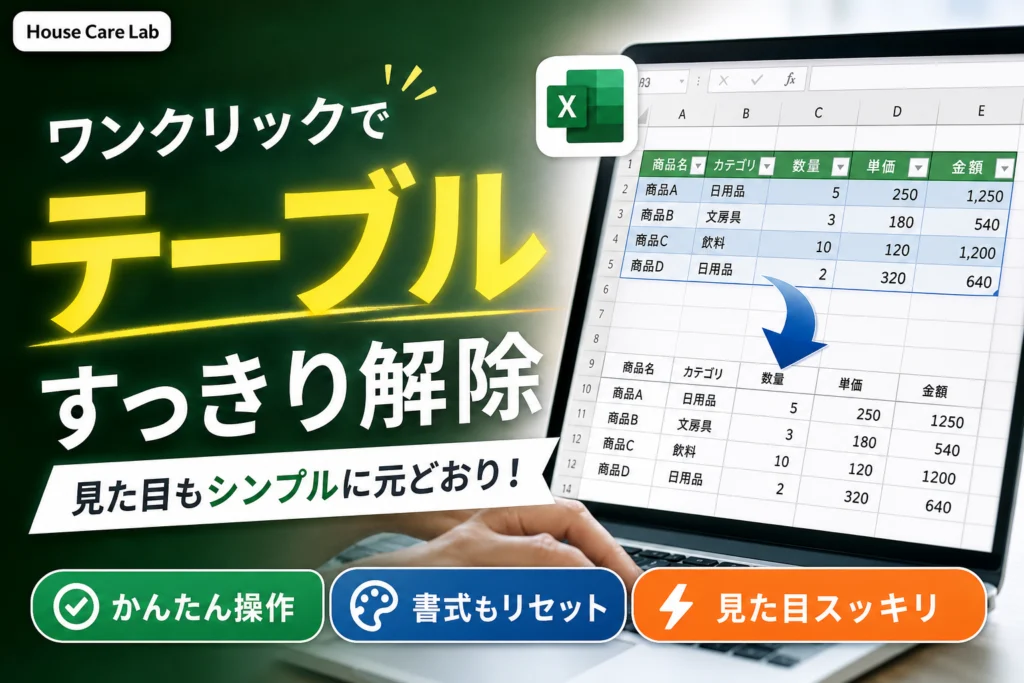
Excelのテーブルを解除して通常のセル範囲に戻す方法を解説。右クリックやリボンからの「範囲に変換」手順に加え、残った縞模様・書式の消し方、フィルターの矢印だけを非表示にする設定、解除時の数式(セル参照)への影響まで分かりやすく整理しました。
この記事でわかること
- テーブルを解除するとデータや数式は消えますか?
- テーブルを解除したのに色や縞模様が残るのはなぜですか?
- フィルターの矢印だけを消せますか?
エクセルのテーブルは、表の中のセルを選び、[テーブル デザイン]→[範囲に変換]→[はい]で通常のセル範囲に戻せます。入力済みのデータや数式は残り、色・縞模様などの書式も保持されます。
この記事では、テーブル機能の解除、残った書式の消し方、フィルターの矢印だけを隠す方法を分けて案内します。個別ブックのマクロ・外部連携・Copilotの動作保証は対象外です。画面説明はMicrosoft公式の案内に基づき、実機検証を行った結果としては掲載していません。
目次
エクセルのテーブル解除は「範囲に変換」でできる
データを残してテーブル機能だけを外すなら、使うのは[範囲に変換]です。色を消したいだけ、フィルターの矢印を隠したいだけなら、テーブルを解除しない方法もあります。
すぐに解除するには、テーブル内を選んで「範囲に変換」
Microsoftの公式案内では、テーブル内のセルをクリックし、[テーブル デザイン]の[ツール]グループにある[範囲に変換]を選びます。確認画面が出たら[はい]を選択します。(出典:Microsoft「Excel のテーブルをデータ範囲に変換する」、2026年11月参照)
(出典: Microsoft公式の範囲変換手順)
機能を外す・書式も消す・矢印だけ隠す方法を選ぶ
| 目的 | 操作 | 残るもの | 外れるもの・変わるもの |
|---|---|---|---|
| テーブル機能を解除する | [範囲に変換] | データ・数式・書式 | テーブル固有の機能。構造化参照は通常のセル参照に変わる |
| 機能も書式も外す | 範囲に変換した後、対象範囲の[書式のクリア] | データ・数式 | テーブル機能とセルの書式。表示形式にも注意 |
| テーブルの見た目だけ変える | テーブルスタイルを変更・クリア | データ・数式・テーブル機能 | 選択したスタイルによる装飾 |
| フィルターの矢印だけ隠す | [フィルター ボタン]をオフ | データ・数式・テーブル機能 | 見出しのフィルターボタンの表示 |
操作を続ける場合は、通常範囲へ戻す手順、残った色を消す方法、矢印だけ隠す方法へ進んでください。
テーブルを通常のセル範囲に戻す基本手順
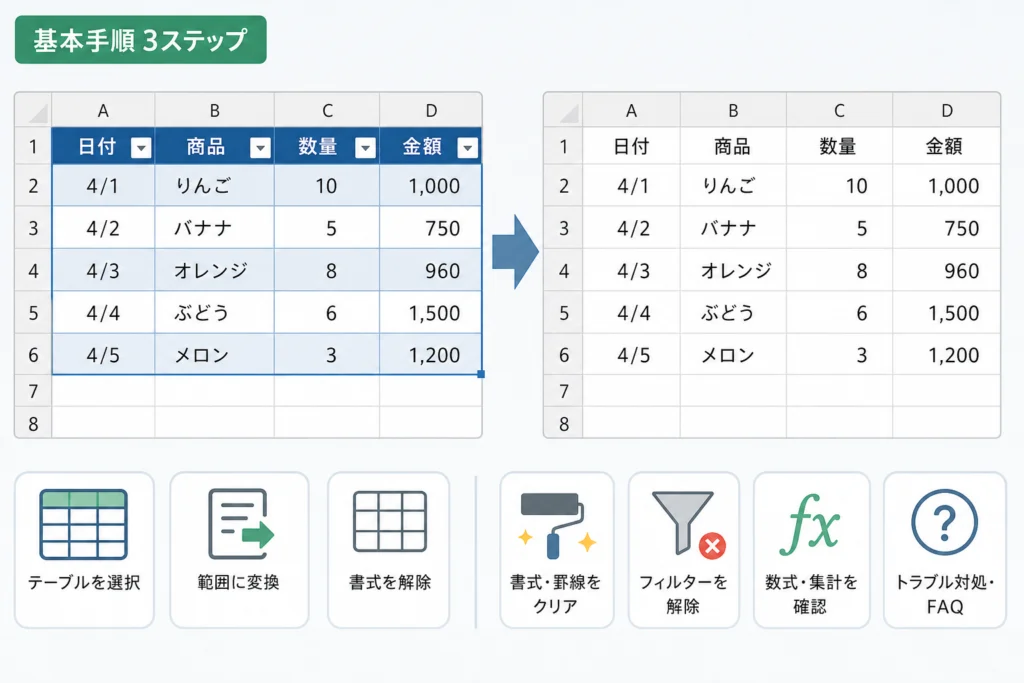
表全体を選択しなくても、テーブル内のセルから解除できます。共有の帳票や集計ファイルでは、変更前のファイルを複製してから操作すると、数式や表示を比較しやすくなります。
リボンの「テーブル デザイン」から解除する
- 手順①:解除したいテーブル内のセルをクリックします。
- 手順②:リボンの[テーブル デザイン]タブを開きます。
- 手順③:[ツール]グループの[範囲に変換]を選びます。
- 手順④:「テーブルを通常の範囲に変換しますか?」という確認に対して[はい]を選びます。
Macでは、Microsoftの案内にある[テーブル]タブから操作します。タブ名やボタンの配置は利用環境により異なります。(出典:Microsoft「Excel のテーブルをデータ範囲に変換する」、2026年11月参照)
右クリックの「テーブル」から解除する
リボンで探しにくい場合は、テーブル内のセルを右クリックし、[テーブル]→[範囲に変換]を選びます。これはリボンからの操作と同じ変換です。確認画面では[はい]を選択してください。
解除できたかは、色ではなくテーブル用タブで確認する
解除後は別のセルを選んでから元の表内をクリックし、テーブル用タブが出るか確認します。通常範囲へ変換できていれば、元の表を選んでもテーブル専用の設定は表示されません。
よくある失敗:縞模様が残っているため解除できていないと思い、操作を繰り返すこと。範囲への変換では書式が保持されるため、色だけでは成否を判断できません。
テーブル解除後に残る色・縞模様・罫線を消す方法
色が残るのは、テーブル機能と書式が別だからです。見た目を変えるときは、塗りつぶしだけを消すのか、日付や通貨の表示形式を含めて書式を消すのかを先に決めます。
Microsoftは、通常の範囲へ変換しても適用済みのテーブルスタイルの書式は残ると案内しています。解除したのに縞模様が見える状態は、操作の失敗とは限りません。(出典:Microsoft「Excel のテーブルをデータ範囲に変換する」、2026年11月参照)
(出典: Microsoft公式による範囲変換後の書式保持の説明)
解除前なら、テーブルスタイルをクリアする
テーブル内を選択し、[テーブル デザイン]のテーブルスタイル一覧を開いて[クリア]を選びます。その後で[範囲に変換]を実行すれば、テーブルスタイルの装飾を外してから通常範囲に戻せます。
ただし、セルに個別設定した色や罫線まで消す操作ではありません。手動で付けた書式が残る場合は、その部分を選んで変更します。
解除後に書式全体を消すなら「書式のクリア」
通常範囲に戻した表を選択し、[ホーム]→[クリア]→[書式のクリア]を選びます。隣の帳票や見出しまで巻き込まないよう、対象範囲を先に確かめてください。
色だけ消す場合は、表示形式を残す
| 消したいもの | 選ぶ操作 | 注意点 |
|---|---|---|
| 背景色だけ | [塗りつぶしの色]で[塗りつぶしなし] | 罫線や文字色は別に残る |
| 罫線だけ | [罫線]で[枠なし] | ワークシートの枠線とは別 |
| セルの書式全体 | [書式のクリア] | 日付・通貨・パーセントなどの表示形式も変わる |
| テーブルスタイルの装飾 | 解除前にスタイルの[クリア] | 個別設定した書式は別に扱う |
[すべてクリア]は選ばないでください。見た目だけでなく、入力値や数式も消す操作です。また、日付のセルに[書式のクリア]を使うと、日付が数値で表示されることがあります。帳票の色だけを消したいなら、塗りつぶしの変更を選びます。
テーブルを解除せずにフィルターの矢印だけを消す方法
見出しの矢印を隠したいだけなら、テーブルを通常範囲へ戻す必要はありません。ただし、矢印を隠すことと、絞り込みを解除して全データを表示することは別の操作です。
テーブル用タブで「フィルター ボタン」をオフにする
対応するデスクトップ版では、テーブル内のセルを選び、テーブル用タブの[フィルター ボタン]をオフにします。数式やテーブルとしての管理を残したまま、見出しのボタン表示を変える方法です。
[範囲に変換]を選ぶとボタン表示だけでなくテーブル機能も外れます。Microsoft公式の変換手順は、テーブルそのものを通常範囲に戻したい場合に使ってください。(出典:Microsoft「Excel のテーブルをデータ範囲に変換する」、2026年11月参照)
全データを表示したいなら、絞り込み条件を解除する
非表示の行を再表示したい場合は、矢印を隠す前にフィルターメニューを開き、その列のフィルターをクリアします。複数の列で絞り込んでいる場合は、ほかの列に条件が残っていないかも確認します。
- 行が見えない:絞り込み条件を確認する。
- 矢印が邪魔:[フィルター ボタン]の表示を変える。
- テーブルとしての管理をやめたい:[範囲に変換]を使う。
見た目だけ変えるなら、自動拡張などの機能は残す
行を追加しながら使う売上一覧や顧客リストでは、矢印やスタイルだけを変更するほうが目的に合う場合があります。「見た目を整えるために解除したら、新しい行に数式が入らなくなった」という手戻りを避けられます。
テーブルを解除すると数式・集計・自動拡張はどうなる?
入力済みのデータと数式は残りますが、テーブルを使った参照や行追加の仕組みは変わります。特に、毎月データを継ぎ足す集計表では、解除時点の計算結果だけでなく、追加後の集計範囲も確認してください。
構造化参照は通常のセル参照に変わる
構造化参照とは、列名やテーブル名で計算対象を示す数式の書き方です。Microsoftは、テーブルを範囲に変換すると、この参照が通常のセル参照へ変わると案内しています。(出典:Microsoft「Excel のテーブルをデータ範囲に変換する」、2026年11月参照)
参照の読み替え例:金額列と数量列を掛ける数式なら、テーブルでは「=[@金額]*[@数量]」のように列名で表します。通常範囲に変換した後は、その行の金額セルと数量セルを掛けるセル参照になります。実際の参照先は数式バーで確認してください。
計算列や範囲の自動拡張は、通常範囲では引き継がれない
通常範囲になった後は、テーブルとしての計算列や自動拡張を前提にせず管理します。新しい行を追加したら、数式の入力と集計対象への追加を確認してください。
| 確認する項目 | 解除後に見る場所 | 次の作業 |
|---|---|---|
| 既存の計算 | 元の数式セルと計算結果 | 複製したファイルと結果を比べる |
| 新しい行の計算 | 追加行の数式セル | 数式が必要なセルに入っているか確認する |
| 合計対象 | 合計式の参照範囲 | 追加行が含まれていなければ範囲を修正する |
| 他シートの参照 | 元のテーブルを参照する数式 | 参照先と計算結果を確認する |
集計行は、残ったセルと専用設定を分けて確認する
「解除すると集計行のセルも数式も消える」とは考えないでください。通常範囲ではテーブル専用の[集計行]設定を使えなくなる一方、残ったセルの値や数式は別に確認する必要があります。
合計値が見えていても、新しく追加した行まで計算対象になっているとは限りません。集計セルを選び、数式バーで参照範囲を確認すると、見た目だけでは分からない集計漏れを見つけられます。
テーブル解除ができない・「範囲に変換」が見つからないとき
最初に、選択したセルが本当にExcelのテーブル内かを確認します。色付きの表や、フィルター矢印がある表でも、通常のセル範囲の場合があります。
通常範囲のフィルターとテーブルを見分ける
Microsoftの解除手順は、テーブル内のセルを選択することから始まります。表内を選んでもテーブル用タブが出ないなら、表の外を選んでいないか、通常範囲にフィルターを設定しただけではないかを確認します。(出典:Microsoft「Excel のテーブルをデータ範囲に変換する」、2026年11月参照)
| 状態 | 確認する場所 | 次にすること |
|---|---|---|
| テーブル用タブが出ない | 選択セルが表の内側か | 表内の別のセルを選ぶ |
| 矢印はあるが、テーブル用タブが出ない | 通常範囲のオートフィルターではないか | 行の再表示が目的ならフィルター条件を確認する |
| タブはあるがボタンが見つからない | [ツール]グループ、右クリックメニュー | [テーブル]→[範囲に変換]も確認する |
| コマンドを選べない | 保護状態、シートの選択状態、ブックの管理設定 | 設定を管理する担当者に、変換可能な状態か確認する |
保護・複数シート選択・旧共有ブックの設定を確認する
ボタンが使えない場合は、シートが保護されていないか、複数のシートを選択していないか、旧共有ブックの設定が使われていないかを担当者と確認します。これらを、表示だけで原因と決めつけないでください。
現在の共同編集と旧共有ブック機能は同じものではありません。「共有されているから解除できない」と判断したり、権限のない保護解除を試したりせず、ブックの所有者に操作目的を伝えてください。
Windows・Mac・Web版の画面を同じものとして探さない
Windows向けの[テーブル デザイン]という名前だけで探すと、Macの[テーブル]タブを見落とすことがあります。Web版も含め、画面が異なるときは、上記Microsoftページで自分の利用環境に該当する説明を選び、[範囲に変換]の配置を確認してください。
本記事では、Windows・Mac・Web版を横断した実機検証や、特定ビルドでの表示保証は行っていません。
解除すべきケースと、解除前に確認したい機能
スピル数式を表内で使う場合や、列を左右に並べ替える場合は、通常範囲への変換が選択肢になります。ただし、数式を置く場所を変えるだけで済むケースもあるため、必要な機能まで外さないように選びます。
スピル数式は、テーブルの外に置く方法もある
スピルとは、数式の結果が周囲の複数セルへ広がって表示される動作です。Microsoftは、テーブル内のスピル数式について、テーブル外へ移動するか、テーブルを範囲へ変換する方法を案内しています。(出典:Microsoft「#SPILL! エラーの修正(テーブル内の数式)」、2026年11月参照)
(出典: Microsoft公式によるテーブル内のスピル数式への対処)
- 元データをテーブルとして管理し続けたい:スピル数式をテーブル外に置く。
- その場所でスピル結果を表示したい:通常範囲への変換を検討する。
- 変換後もエラーが残る:テーブル以外の原因として、セルに表示されるエラーの詳細を確認する。
列を左右方向に並べ替えたい場合は、範囲に変換する
Microsoftの並べ替え案内では、テーブルは左右方向の並べ替えに対応していないため、範囲への変換が必要とされています。取引先ごとの列順などを左右に並べ替えたい場合に該当します。(出典:Microsoft「Excel の範囲または表のデータを並べ替える」、2026年11月参照)
変換後は並べ替え対象の範囲を選び、[データ]の[並べ替え]で[オプション]を開いて、列を並べ替える方向を指定します。列の見出しだけを動かしてデータとの対応を崩さないよう、対象範囲を確認してください。
Copilotやテーブル名を使う処理がある場合は、先に影響を確認する
Copilotについては、すべての機能がテーブル必須とも、解除後も同じように使えるとも一律には判断できません。本記事の範囲変換手順だけでは、個別機能のデータ要件を判定できないため、Copilot利用を目的とした解除の可否は対象外としています。
また、テーブル名を指定するマクロや外部処理がある帳票は、ブック内の数式が変換されることと、連携処理が動くことを分けて確認します。担当者がいる場合は、解除前に対象のテーブル名と利用目的を伝えてください。
エクセルのテーブル解除に関するよくある質問
[範囲に変換]は、データを削除する操作ではありません。解除後は、書式と数式の参照、自動拡張の有無を別々に確認すると、作業を終えたか判断しやすくなります。
解除するとデータや数式は消える?
入力済みのデータと数式は残ります。ただし、テーブル名や列名を使った構造化参照は通常のセル参照へ変わります。(出典:Microsoft「Excel のテーブルをデータ範囲に変換する」、2026年11月参照)
解除したのに色や縞模様が残るのはなぜ?
範囲への変換はテーブル機能を外す操作で、書式は保持されるためです。色だけ消す場合は塗りつぶしを変更し、表示形式も含めて消す場合は[書式のクリア]を使います。具体的な選び方は残った書式を消す方法に整理しています。
フィルターの矢印だけを消せる?
対応するデスクトップ版では、テーブル用タブの[フィルター ボタン]をオフにできます。全データを再表示したい場合は別に絞り込み条件を解除します。操作を混同しやすい場合は、目的別の確認方法を見ながら進めてください。
「範囲に変換」が表示されない・押せないときは?
表内のセルを選択しているか確認します。フィルター付きの通常範囲なら、テーブル解除自体が不要です。テーブル用タブはあるのに操作できない場合は、症状別の確認表に沿って、ブックの管理状態を確認してください。
解除のショートカットや、元に戻す方法はある?
Windowsのデスクトップ版では、Altキーを押してリボンにキー表示を出し、画面に表示されたキーを順にたどる方法があります。固定のキー列を覚えるより、利用中のExcelに出る案内で[範囲に変換]へ進むほうが画面差に対応できます。
解除直後で取り消し可能なら、WindowsはCtrl+Z、MacはCommand+Zで戻せます。Ctrl+Tはテーブルを作成する操作であり、解除と作成を切り替えるキーではありません。
取り消しと再テーブル化は別です。取り消せない場合に範囲をテーブルとして作り直しても、元のテーブル名・設定・連携先まで自動復元されるとは限りません。元の状態を残したい帳票は、複製ファイルで作業してください。
テーブルを解除すれば「#SPILL!」は直る?
テーブル内にスピル数式を置いたことが原因なら、通常範囲への変換か、数式をテーブル外へ移す方法が候補です。すべての「#SPILL!」がテーブルに起因するわけではないため、解除後も残る場合はエラーの詳細を確認します。
保存前の確認チェックリスト
- 元のデータが残っている。
- 色や罫線、日付・通貨の表示が目的どおりになっている。
- 数式の計算結果と参照範囲に問題がない。
- 行を追加する帳票では、数式と集計対象の追加方法を決めている。
複製ファイルで解除し、この項目を確認してから業務用のファイルへ反映してください。
Microsoft 365の別の業務トラブルについては、関連記事のMicrosoft Teamsのチャットが表示されない原因と対処法も掲載しています。
出典
- Microsoft「Excel のテーブルをデータ範囲に変換する」
- Microsoft「#SPILL! エラーの修正(テーブル内の数式)」
- Microsoft「Excel の範囲または表のデータを並べ替える」
📚 参考・出典(編集部が確認した一次ソース)
- microsoft.com (support.microsoft.com)
※本記事の作成にあたり、上記の公開情報・一次ソースを参照しています(参照日: 2026年11月18日)。内容は公式情報の更新により変わることがあります。
🧰 お困りごとの解決に
 Microsoftアカウントで身に覚えのない請求が来たときの確認と返金💡 結論(要点まとめ)Microsoftから身に覚えのない請求(MSbill.info等)が届いた際の確…
 Outlookでパスワードが繰り返し要求される原因と直し方💡 結論(要点まとめ)Outlookで何度もパスワード入力を求められる症状でお悩みですか?Windows…
 Windows Media Playerの使い方と設定|CD取り込み・再生できない時の対処💡 結論(要点まとめ)Windows 11/10でWindows Media Playerを使い音楽CD…
 WinZipを安全にアンインストールする手順と代替ソフト💡 結論(要点まとめ)WinZipをWindows11/10やMacから完全アンインストール(削除)する…PCでイヤホンが認識されない原因と対処法「イヤホンを挿してもPCが無反応」「スピーカーから音が出続ける」——そんな時は、原因の8割が“出力先の誤設定・物理接点の…
 Windows 11で0x80070422エラーが出る時の復旧手順💡 結論(要点まとめ)Windows 11で「0x80070422」エラーが表示される主な原因は、Win…
最近更新した記事
 原宿のスクイーズ専門店「日本スクイーズセンター」に行ってきた|メロジョイは売ってる?場所・営業時間と買った7点(合計12,860円)(2026年11月)この記事の要点 2026年11月14日(土)、家族で原宿のスクイーズ専門店「日本スクイーズセンター」(スクセン)に行き、…
 SoftBank 光 解約時の機器返却先と送料|NTT機器との違いと返却期限💡 結論(要点まとめ)SoftBank 光の通常解約後の機器返却手順を整理。ソフトバンク提供機器の市川市…
 おんなの駅(なかゆくい市場)でお土産を買った感想|三矢本舗のサーターアンダギー、値段と混み具合、沖縄から持ち出せない野菜の注意(2026年11月)この記事の要点 恩納村の「おんなの駅 なかゆくい市場」に、那覇空港へ向かう途中で寄りました(2026年11月11日)。店…
 OneDriveのパソコンリンク解除手順とファイルが消えるのを防ぐ事前設定💡 結論(要点まとめ)パソコンのOneDriveリンク解除手順を分かりやすく解説。リンク解除を行ってもク…
 トンデミ平和島のワンピース「ONE PIECE PIRATES CRISIS」に行ってきた|料金とトンデミ利用者の割引、待ち時間、8歳2人の感想トンデミ平和島のワンピースの体験型アトラクション「ONE PIECE PIRATES CRISIS」で8歳の2人が遊びま…
Google 検索でハウスケアラボの記事を見つけやすくするには、Google の「優先ソース」にハウスケアラボを追加できます(Google のページが開きます)。