
運営責任者:宇井和朗(株式会社アシスト 代表取締役) プロフィール
💡 結論(要点まとめ)
キーボードでローマ字入力ができない時に、表示から原因の候補を絞る確認手順を解説。主にWindows 11・Microsoft IMEを対象に、入力方式と日本語入力の確認、切り替えキーが無効な場合の設定変更、アプリ比較や管理者への相談を紹介します。
この記事でわかること
- 「a」を押すと「ち」が出ます。ローマ字入力へ戻すには?
- Windows 11でAlt+カタカナひらがなローマ字が効きません。
- 英字の「a」しか出ず、日本語を入力できません。
キーボードでローマ字入力できないときは、「a」を押して「ち」が出るなら入力方式を、「a」のままなら日本語入力のオン・オフを確認します。大文字や数字が出る場合は別の設定が関係するため、画面に出る文字から対処を選んでください。
対象は主にWindows 11・Microsoft IME・日本語配列キーボードです。かな入力、英字固定、数字化の戻し方と、アプリごとの切り分けを扱います。Mac・Chromebookの操作や、キーボード内部の修理は対象外です。
目次
ローマ字入力できないときは、まず表示される文字を確認
同じ「日本語を打てない」状態でも、表示される文字によって確認する設定が違います。入力方式を変える前に、押したキーと実際の表示を照合しましょう。
「ち」「a」「A」「数字」「記号のずれ」から原因を探す早見表
富士通のFMVサポートでは、かな入力・英字の大文字固定・NumLockなどを症状別に案内しています。次の表は、その分類をもとに確認先を整理したものです。(出典: 富士通 FMVサポート「キーボード入力に関するよくあるトラブルと対処方法を知っておこう!」、2026年11月参照)(出典: 富士通の症状別キーボード操作案内)
| 押したキー・入力例 | 実際の表示 | 原因の候補 | 最初に確認すること |
|---|---|---|---|
| a | ち | かな入力になっている | 入力方式をローマ字入力へ変更 |
| a | a | 日本語入力がオフ、英数モードなど | IMEを「ひらがな」へ切り替え |
| a | A | CapsLockによる大文字固定など | 大文字固定と日本語入力を別々に確認 |
| 文字キー | 数字 | テンキー兼用機種のNumLock | NumLockの状態を確認 |
| @などの記号キー | 刻印と違う記号 | 実物と設定の配列が違う | キーボード配列を照合 |
| ka | kあ、入力が途切れる | アプリやIMEの動作の問題など | メモ帳と対象アプリで比較 |
「入力方式」と「入力モード」は別の設定です。
- ローマ字入力/かな入力:日本語の打ち方。ローマ字入力は「ka」で「か」、かな入力はキーに印刷されたかなで入力する方式です。
- ひらがな/半角英数など:入力する文字の種類。「a」が出るだけでは、かな入力に変わったとは判断できません。
メモ帳で「ka」と入力し、アプリ固有の問題か確認する
問題のある入力欄とは別にメモ帳を開き、「ka」と入力して表示を比べてください。これは設定を変更せず、症状の範囲を整理するための確認です。
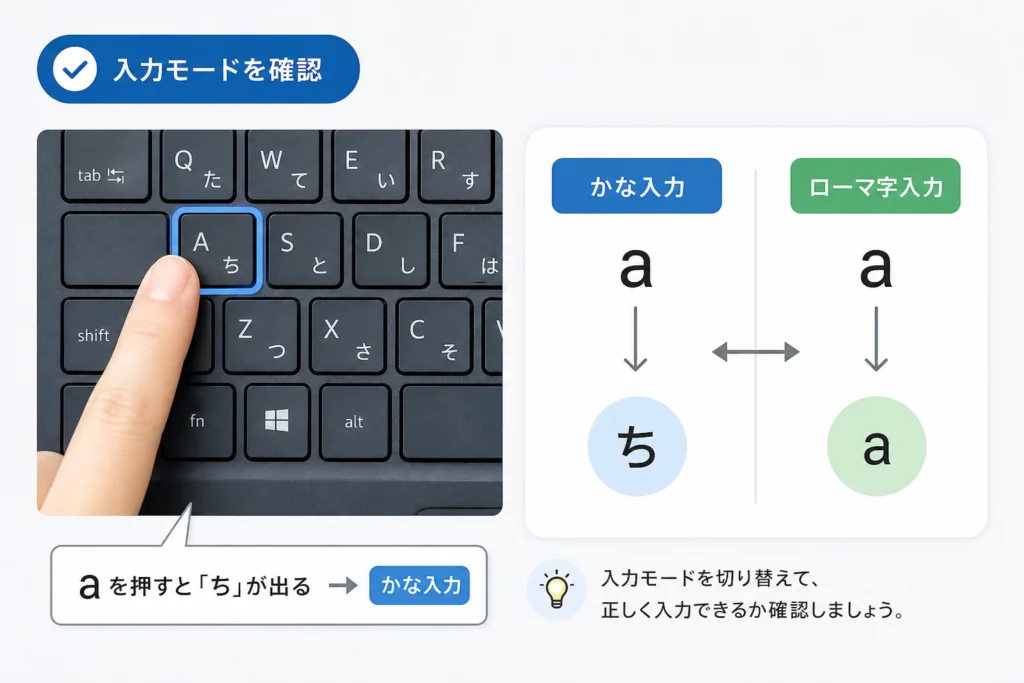
「a」を押すと「ち」が出る:かな入力をローマ字入力へ戻す
「a」で「ち」が出る場合は、かな入力になっている可能性があります。Microsoft IMEの設定から入力方式を変更すると、切り替えキーが使えない場合にも対応できます。
Microsoft IMEの設定で「ローマ字入力」を選ぶ
タスクバーの右側にある「あ」または「A」は、Microsoft IMEという日本語入力機能の状態を示すアイコンです。Microsoftの案内では、このアイコンのメニューからIMEの設定を開けます。(出典: Microsoft サポート「Microsoft 日本語 IME」、2026年11月参照)(出典: Microsoft IMEの設定へのアクセスと入力方式)
- タスクバーの「あ」または「A」を右クリックして「設定」を開きます。
- 「全般」を開き、かな入力・ローマ字入力に関する項目を探します。
- 「ローマ字入力」を選ぶ形式なら、それを選択します。「かな入力を使用する」というスイッチの形式なら、オフにします。
- 入力欄へ戻り、ひらがなモードで「ka」が「か」になるか確かめます。
項目名や表示形式はIMEのバージョンによって異なります。「設定」が見当たらない場合は、別の日本語入力ソフトを使用していないか確認してください。別のIMEにMicrosoft IME用の設定を当てはめないようにします。
Alt+カタカナひらがなローマ字で切り替える
対応するキーがあり、切り替え設定が有効な環境では、Altキーを押しながら「カタカナ ひらがな ローマ字」キーを押す方法もあります。富士通のFMVサポートでも、かな入力とローマ字入力の切り替え操作として案内されています。(出典: 富士通 FMVサポート「キーボード入力に関するよくあるトラブルと対処方法を知っておこう!」、2026年11月参照)
反応しないときに、同じキー操作を繰り返す必要はありません。切り替えを有効にする設定がオフの可能性があるため、次の項目へ進んでください。
Windows 11で切り替えキーが効かない場合
Microsoft IMEの「設定」→「全般」で、「Alt+カタカナひらがなローマ字キーでかな入力/ローマ字入力を切り替える」項目を確認します。この設定が無効なら、ショートカットで切り替えられません。(出典: Microsoft サポート「Microsoft 日本語 IME」、2026年11月参照)
キーで切り替えたい場合は有効にします。普段ローマ字入力しか使わないなら、ショートカットは無効のまま、前項の設定画面でローマ字入力へ戻す方法でも構いません。
「a」「A」のまま日本語にならない:IMEと入力モードを確認
英字のままになる場合は、かな入力の設定より先に日本語入力が有効かを確認します。大文字固定の解除と、日本語入力をオンにする操作は別です。
半角/全角キーまたはIMEアイコンで「ひらがな」にする
入力したい欄をクリックしてから、半角/全角キーで日本語入力を切り替えます。NEC LAVIEの案内では、タスクバーのIMEアイコンを確認し、右クリックメニューから入力モードを変更する方法も紹介されています。(出典: NEC LAVIE「トラブル:文字が正しく入力できません!」、2026年11月参照)(出典: NECのIME表示確認と入力モード切り替え案内)
- 「A」と表示されている:日本語入力をオンにするか、右クリックメニューで「ひらがな」を選びます。
- 「あ」になった:「ka」と打って「か」になるか確認します。
- 「あ」なのに意図しないかなが出る:ローマ字入力の設定を確認します。
NECの案内にある画面は環境によって見え方が異なります。「あ」「A」という状態と「ひらがな」の項目を目印にしてください。
日本語IMEが選ばれていなければWindows+Spaceで切り替える
日本語入力のアイコンが見当たらない場合は、Windowsキーを押しながらSpaceキーを押し、入力言語の一覧に日本語・Microsoft IMEがあるか確認します。選択できる場合は日本語へ切り替え、その後「ひらがな」にします。(出典: Microsoft サポート「Microsoft 日本語 IME」、2026年11月参照)
一覧に日本語がない場合、会社・学校の端末では言語設定を追加する前に管理者へ相談してください。パスワード欄だけで日本語にならない場合は、その欄だけで判断せず、メモ帳でも確認しましょう。
大文字固定はCapsLockを確認する
日本語配列キーボードで英字が大文字に固定されている場合は、Shiftキーを押しながらCapsLockキーを押す操作で解除します。富士通のFMVサポートでも、大文字固定への対処として案内されています。(出典: 富士通 FMVサポート「キーボード入力に関するよくあるトラブルと対処方法を知っておこう!」、2026年11月参照)
「A」が「a」に変わっても、日本語入力へ戻ったわけではありません。大文字固定を解除した後、同じ節の手順でIMEを「ひらがな」に切り替えてください。英語配列などではCapsLockの操作が異なります。
文字キーで数字が出る・記号がずれる:NumLockと配列を確認
文字キーの数字化と、記号の位置のずれは、ローマ字入力とは別の問題です。数字化ならNumLock、記号のずれなら実物と設定のキーボード配列を確認します。
一部の文字キーが数字になる場合はNumLockを確認
文字キーをテンキーとして兼用する機種では、NumLockが有効になると一部の文字キーで数字が入力されます。NumLockキー単独か、Fnキーとの組み合わせかは機種によって異なります。(出典: 富士通 FMVサポート「キーボード入力に関するよくあるトラブルと対処方法を知っておこう!」、2026年11月参照)
- 数字が出る文字キーに、数字の小さな刻印があるか見ます。
- NumLockまたはNum Lkの表記を探します。
- Fnとの組み合わせは一律に決めず、使用機種のキー表示と操作案内に合わせます。
この症状だけを理由に、IMEのかな入力設定やキーボード配列を変更しないでください。
「@」などの位置が違う場合は日本語配列と英語配列を確認
キーの刻印と入力される記号が合わない場合は、実物のキーボードとWindows側の配列設定が一致していない可能性があります。富士通のFMVサポートでは、英語キーボードとして認識されている場合の設定確認が案内されています。(出典: 富士通 FMVサポート「キーボード入力に関するよくあるトラブルと対処方法を知っておこう!」、2026年11月参照)
レイアウト変更前に実物のキーボードと現在の設定を照合する
Windows 11では「設定」→「時刻と言語」→「言語と地域」から、日本語の「言語のオプション」を開き、キーボードのレイアウトを確認します。実物が日本語配列なのに英語配列として設定されている場合に、対応する日本語キーボードへ変更します。(出典: 富士通 FMVサポート「キーボード入力に関するよくあるトラブルと対処方法を知っておこう!」、2026年11月参照)
英字しか出ないという理由だけで、レイアウトを変えないでください。英語配列のキーボードを使っているなら、その実物に合わせる必要があります。変更前の設定を控え、記号のずれが解消するかを確認します。
先頭文字が英字になる・入力が途切れる:アプリとIMEを切り分け
「ka」が「kあ」になる場合は、かな入力への切り替わりとは分けて考えます。メモ帳と問題のアプリを比較し、必要に応じてMicrosoft IMEの互換性設定を検討します。
別の入力欄やメモ帳でも同じ症状になるか試す
比較するときは、同じ「ka」を使うと結果を整理しやすくなります。次の表は原因を断定するものではなく、設定変更の範囲を絞るための判断表です。
| 比較結果 | 次に行うこと | 避けたい対応 |
|---|---|---|
| メモ帳は正常で、特定アプリだけ異常 | そのアプリを保存・終了して開き直す | すぐに全体の配列を変える |
| どちらでも「ち」などになる | 入力方式を確認する | アプリの不具合と決めつける |
| どちらでも英字のまま | 日本語入力の状態を確認する | CapsLockの解除だけで終える |
| どちらでも文字が抜ける・途切れる | 再起動後も続くか、互換性設定の対象かを確認する | 故障やIME不具合と即断する |
Teamsだけで入力や表示に問題が残る場合は、Teamsでメッセージの入力や表示ができない場合の確認手順も確認してください。
保存後にアプリとパソコンを再起動する
作成中の文書を保存してから対象アプリを閉じ、開き直して同じ入力を試します。改善しなければ、ほかの作業も保存してパソコンを再起動し、メモ帳と対象アプリを比較してください。
この比較で分かるのは症状が残る範囲であり、再起動だけで原因を特定できるわけではありません。
改善しない場合にMicrosoft IMEの互換性設定を検討する
Microsoftは、IMEに問題がある場合の互換性設定として、以前のバージョンのMicrosoft IMEを使う方法を案内しています。特定の入力問題に対する回避策であり、かな入力やNumLockを直す設定ではありません。(出典: Microsoft サポート「Microsoft 日本語 IME」、2026年11月参照)
- Microsoft IMEの「設定」→「全般」を開きます。
- 「互換性」にある「以前のバージョンのMicrosoft IMEを使う」を確認します。
- 変更前の状態を控えてから有効にし、問題の入力を再確認します。
- 改善しない場合や元のIMEに戻したい場合は、同じ項目をオフに戻します。
別のIMEには適用できません。設定項目が見当たらない環境や、会社・学校が管理する端末では、無理に変更せず管理者へ症状を伝えてください。
設定を直しても入力できない場合の確認順序
入力方式とモードが正しいのに特定キーが反応しない場合は、文字の設定とは別に切り分けます。別の入力方法との比較結果を残すと、管理者やメーカーへ状況を伝えやすくなります。
外付けキーボードの接続・電池・別ポートを確認
外付けの場合は、使っている接続方式、電池式かどうか、別の接続先で結果が変わるかを確認項目として整理します。接続手順は製品ごとに異なるため、ここでは特定のペアリング操作やキーの組み合わせは扱いません。
一方、「ち」「A」「数字」へ変わる症状は、富士通の案内でも設定による対処が示されています。物理的な故障を疑う前に、該当する症状の設定を確認してください。(出典: 富士通 FMVサポート「キーボード入力に関するよくあるトラブルと対処方法を知っておこう!」、2026年11月参照)
スクリーンキーボードや別のキーボードで比較する
利用できるスクリーンキーボードや別のキーボードがあれば、同じ入力欄で結果を比較し、次のように記録します。比較だけで故障箇所を断定しないことが前提です。
| 比較した結果 | 相談時に伝える内容 |
|---|---|
| 別のキーボードでは入力できる | 元のキーボードの機種、接続方式、反応しないキー |
| 別のキーボードでも同じ文字になる | 表示された文字、IMEの状態、変更した設定 |
| 特定アプリだけで発生する | アプリ名、入力欄、メモ帳では正常かどうか |
会社・学校の端末は管理者へ相談する
設定が灰色で変更できない、日本語IMEが一覧にないといった場合は、管理者に次の項目をまとめて伝えてください。
- Windowsのバージョンとパソコンの機種名
- 内蔵・外付けの別と、キーボードの配列
- 「a→ち」「ka→kあ」など、押したキーと表示結果
- メモ帳でも起きるか、特定アプリだけか
- 変更した設定と、その後の結果
入力方式のトラブルを直すために、レジストリ編集や安易なドライバー削除を行う手順は取りません。キーが反応しない症状は設定変更だけで解決できるとは限らないため、比較結果を添えて相談してください。
突然の切り替わりを防ぐ設定と復旧後の確認
復旧の目印は、ひらがなモードで「ka」が「か」になることです。戻った後は、不要な入力方式の切り替えキーを見直し、変更内容を控えておきましょう。
使わないかな入力切り替えショートカットを見直す
ローマ字入力しか使わないなら、Microsoft IMEの「設定」→「全般」で、Alt+カタカナひらがなローマ字による切り替えを無効にする選択肢があります。必要になったときは同じ項目を有効に戻せます。(出典: Microsoft サポート「Microsoft 日本語 IME」、2026年11月参照)
家族や職場で共有しているパソコンでは、かな入力を使う人がいないか確認してから変更してください。
「ka」で「か」と入力できるか確認する
- メモ帳でIMEを「ひらがな」にします。
- 「ka」と入力して「か」になるか確認します。
- 元のアプリでも同じ入力を試します。
- 記号の設定も変更した場合は、問題があった記号とキーの刻印が一致するか確かめます。
変更した設定と元の状態を記録する
「かな入力をオフにした」「以前のIMEを有効にした」など、設定名と変更前後をメモしてください。特に互換性設定は、後から元へ戻せるようにしておくと、別の問題が出たときに比較できます。
キーボードでローマ字入力できないときのよくある質問
かな入力への切り替わりと、英字しか出ない状態は、戻す場所が異なります。Windows以外の端末や別のIMEには、以下の操作をそのまま流用しないでください。
「a」を押すと「ち」が出ます。なぜ突然かな入力になったのですか?
入力方式の設定変更や、切り替えショートカットの操作が候補です。ただし、表示だけでは切り替わった経緯までは分かりません。Microsoft IMEの「設定」→「全般」でローマ字入力へ戻し、必要なら切り替えキーの設定も見直します。(出典: Microsoft サポート「Microsoft 日本語 IME」、2026年11月参照)
Windows 11でAlt+カタカナひらがなローマ字が効きません
そのキーによる切り替えが無効になっている可能性があります。入力方式の設定手順に沿って確認してください。ショートカットを使わず、設定画面からローマ字入力へ戻す方法もあります。
英字の「a」しか出ません。CapsLockを解除すれば戻りますか?
小文字の「a」が出ているなら、大文字固定の問題ではありません。入力欄を選び、半角/全角キーまたはIMEのメニューで「ひらがな」にします。「A」が「a」へ変わった場合も、日本語入力の切り替えは別に必要です。詳しくは英字のままになる場合の確認へ進んでください。
文字キーから数字が出る場合も、IMEを直せばよいですか?
テンキー兼用機種ではNumLockが原因の場合があります。IMEの入力方式ではなく、NumLockとキーボード配列の確認を先に行ってください。Fnキーを使うかどうかは機種によって異なります。
「か」と打ちたいのに「kあ」になる場合はどうしますか?
メモ帳でも再現するかを比較し、保存後にアプリとパソコンを再起動します。それでも続く場合に、Microsoft IMEの互換性設定を検討してください。かな入力を解除する操作とは分けて扱います。
MacやChromebookでも同じ操作で戻せますか?
同じ操作とは限りません。この記事はWindowsのMicrosoft IMEが対象です。MacやChromebookの入力方法・入力ソースの変更手順は扱っていません。
Windows用のキー操作を、別のOSへそのまま当てはめないでください。特にCapsLockや日本語切り替えキーは、配列や設定によって役割が異なります。
設定が変更できない場合はどうすればよいですか?
会社・学校の端末なら、相談時のチェックリストを使って管理者へ連絡してください。個人の端末でも、設定の変更可否だけで故障とは判断せず、使用しているIME名と入力結果を整理して相談します。
迷ったときは、表示された文字に戻って確認してください。「ち」なら入力方式、「a」なら日本語入力の状態、「A」なら大文字固定も確認します。数字や記号のずれは別の設定として扱い、関係のない項目をまとめて変更しないことが復旧への近道です。
最後に、メモ帳と元のアプリの両方で「ka→か」を確かめ、変更した設定を残しておきましょう。
出典
- 富士通 FMVサポート「キーボード入力に関するよくあるトラブルと対処方法を知っておこう!」
- NEC LAVIE「トラブル:文字が正しく入力できません!」
- Microsoft サポート「Microsoft 日本語 IME」
📚 参考・出典(編集部が確認した一次ソース)
- bunka.go.jp (bunka.go.jp)
- nec-lavie.jp (support.nec-lavie.jp)
- microsoft.com (support.microsoft.com)
- apple.com (support.apple.com)
※本記事の作成にあたり、上記の公開情報・一次ソースを参照しています(参照日: 2026年11月18日)。内容は公式情報の更新により変わることがあります。
🧰 お困りごとの解決に



最近更新した記事
 原宿のスクイーズ専門店「日本スクイーズセンター」に行ってきた|メロジョイは売ってる?場所・営業時間と買った7点(合計12,860円)(2026年11月)この記事の要点 2026年11月14日(土)、家族で原宿のスクイーズ専門店「日本スクイーズセンター」(スクセン)に行き、…
 SoftBank 光 解約時の機器返却先と送料|NTT機器との違いと返却期限💡 結論(要点まとめ)SoftBank 光の通常解約後の機器返却手順を整理。ソフトバンク提供機器の市川市…
 おんなの駅(なかゆくい市場)でお土産を買った感想|三矢本舗のサーターアンダギー、値段と混み具合、沖縄から持ち出せない野菜の注意(2026年11月)この記事の要点 恩納村の「おんなの駅 なかゆくい市場」に、那覇空港へ向かう途中で寄りました(2026年11月11日)。店…
 OneDriveのパソコンリンク解除手順とファイルが消えるのを防ぐ事前設定💡 結論(要点まとめ)パソコンのOneDriveリンク解除手順を分かりやすく解説。リンク解除を行ってもク…
 トンデミ平和島のワンピース「ONE PIECE PIRATES CRISIS」に行ってきた|料金とトンデミ利用者の割引、待ち時間、8歳2人の感想トンデミ平和島のワンピースの体験型アトラクション「ONE PIECE PIRATES CRISIS」で8歳の2人が遊びま…
Google 検索でハウスケアラボの記事を見つけやすくするには、Google の「優先ソース」にハウスケアラボを追加できます(Google のページが開きます)。