
運営責任者:宇井和朗(株式会社アシスト 代表取締役) プロフィール
💡 結論(要点まとめ)
PowerPointのスライドを縦にする手順を解説。Windows・Mac・Web版の設定方法、変更後のレイアウト調整、同一ファイルで縦横を混在できない制限と別ファイル・PDFを使う代替策の考え方、A4サイズや印刷時の余白の確認点を紹介します。
この記事でわかること
- パワーポイントを縦にするにはどうすればよいですか?
- 特定のスライド1枚だけを縦向きにできますか?
- [最大化]と[サイズに合わせて調整]はどちらを選ぶべきですか?
パワーポイントを縦にする手順|1枚だけ変更できる?代替策とA4設定
パワーポイントを縦にするには、Windows版の[デザイン]→[スライドのサイズ]→[ユーザー設定のスライドのサイズ]で、[スライド]の向きを[縦]に変更します。変更は資料全体に適用されるため、同じファイル内で1枚だけ縦向きにはできません。
この記事では、環境別の設定場所、縦横混在の制限と別ファイルを使う代替策、A4サイズと印刷時の余白の確認点を整理します。プリンター固有の操作や、PDF結合ツールごとの操作は対象外です。編集部がMicrosoftの公開情報を基に、スライドの設定と出力結果を分けてまとめています。
目次
パワーポイントを縦にする方法|基本の設定手順
Windowsデスクトップ版では、次の順に操作します。印刷画面の用紙方向ではなく、スライド本体の向きを変更してください。
- 資料を開き、上部の[デザイン]タブを選ぶ。
- [スライドのサイズ]→[ユーザー設定のスライドのサイズ]を開く。
- [印刷の向き]の[スライド]で[縦]を選ぶ。
- [OK]をクリックして確定する。
Microsoft公式サポートでは、[デザイン]からスライドサイズの設定を開き、向きを変更する手順を案内しています。(出典: Microsoft「PowerPoint でのページの向きの横向きと縦向きを変更する」、2026年11月参照)
[スライド]と[ノート、配布資料、アウトライン]を取り違えない
| 設定項目 | 変更する対象 | 縦長のスライドを作る場合 |
|---|---|---|
| スライド | 発表・編集するスライド本体 | こちらを[縦]にする |
| ノート、配布資料、アウトライン | ノートや配布用ページ | スライド本体の設定とは区別する |
変更を確定した後に見るところ
内容の拡大・縮小を選ぶ画面が表示された場合は、既存の文字や画像を収めたいなら[サイズに合わせて調整]を出発点にします。選択肢の違いはレイアウト調整の比較表をご覧ください。
左側の一覧で1枚だけ選んでいても、そのスライドだけの変更にはなりません。一部だけ縦にしたい場合は、変更を進める前に別ファイルを使う代替策を確認してください。
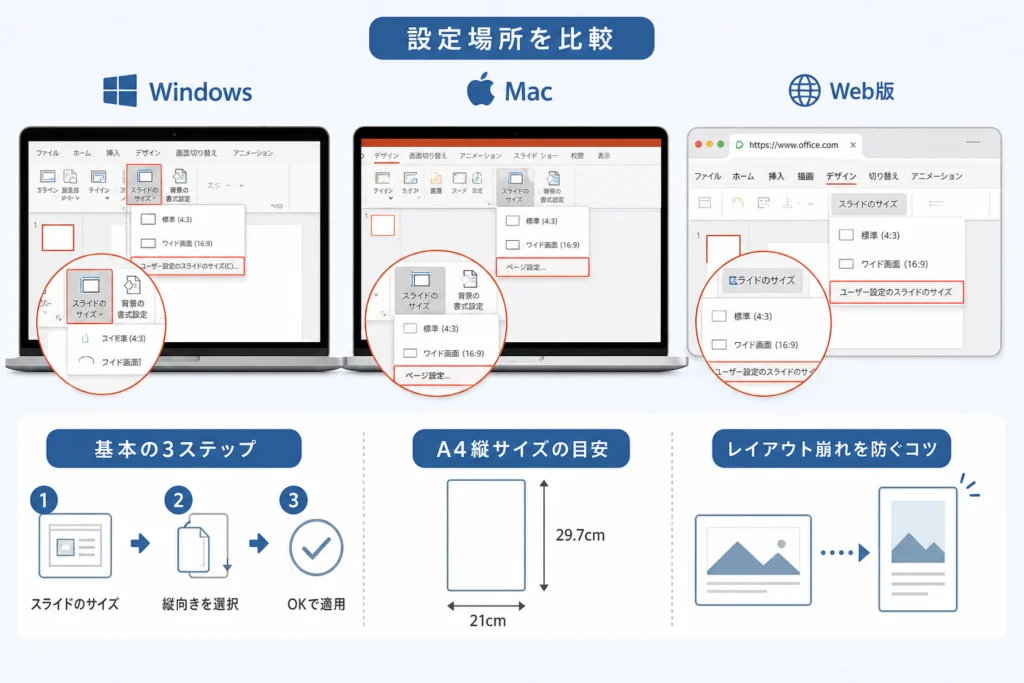
Windows・Mac・Web版の設定場所を比較
設定の入口は[デザイン]ですが、Mac版は[ページ設定]を経由します。利用している環境の行に沿って進めてください。
| 環境 | 開く場所 | 方向の指定と確定 |
|---|---|---|
| Windows版 | [デザイン]→[スライドのサイズ]→[ユーザー設定のスライドのサイズ] | [スライド]を[縦]にして[OK] |
| Mac版 | [デザイン]→[スライドのサイズ]→[ページ設定] | [方向]でスライドの縦向きアイコンを選び、[OK] |
| Web版 | [デザイン]→[スライドのサイズ]→[ユーザー設定のスライドのサイズ] | [向き]を[縦]にして[OK] |
Microsoft公式サポートの該当ページでは、[Windows][macOS][Web]の説明を切り替えられます。自分の環境を選び、サイズ設定画面の方向指定と確定操作を照合してください。(出典: Microsoft「PowerPoint でのページの向きの横向きと縦向きを変更する」、2026年11月参照)
設定後もスライドが横長のままなら、ノート用の方向を変更していないか、[OK]で確定したかを確認します。スライドサイズの設定を開き直し、変更した項目を確認しましょう。
縦にしたときのレイアウト崩れを防ぐ方法
作成済みの資料は元ファイルを複製してから変更しましょう。自動調整は、横向きの配置を縦向きにデザインし直す機能ではありません。文字が収まった後にも、読む順番と大きさの点検が残ります。
[最大化]と[サイズに合わせて調整]の違い
Microsoft公式サポートによると、[最大化]では新しいサイズに合わせて内容が拡大され、スライドからはみ出す場合があります。[サイズに合わせて調整]は、内容を収めるように縮小する選択肢です。(出典: Microsoft「ページ レイアウトを変更する」、2026年11月参照)
| 選択肢 | 調整の方向 | 選択後の確認点 |
|---|---|---|
| 最大化 | 内容を拡大する | 左右の文字・画像・図形がはみ出していないか |
| サイズに合わせて調整 | 内容が収まるように縮小する | 本文が小さくなりすぎていないか、余白が偏っていないか |
配置は「見出し→本文→図表」の順に直す
- 見出し:横向きのときにはなかった改行や、本文との離れすぎを直す。
- 本文:左右に並べていた説明を、上から下へ読める順番に組み替える。
- 画像:人物や商品など、見せたい部分が切れていないかを見る。
- 表・グラフ:列名、凡例、軸ラベルが読めるかを確認する。
よくある失敗は、縮小して収まった資料をそのまま配ることです。文字を拡大すると再びはみ出す場合は、要素を詰め直すより、説明を別のスライドへ分けるほうが読みやすくなります。
特定のスライドだけ縦にできる?縦横混在の制限と代替策
同じPowerPointファイル内では、スライドごとに縦向きと横向きを混在させられません。Microsoft公式サポートは、方向の異なるプレゼンテーションを別々に作り、リンクでつなぐ代替策を案内しています。(出典: Microsoft「同じプレゼンテーションの中で、異なる方向のスライドを使用できますか?」、2026年11月参照)
| 目的 | 選ぶ方法 | 完成物の違い |
|---|---|---|
| 発表中に縦向き資料を見せる | 別のPowerPointへリンクする | ファイルは分かれたまま、発表中に移動する |
| 縦横のページを順番に読んでもらう | 別々にPDF化し、対応ツールで結合する | 読むためのPDFになる |
| 編集できる資料を渡す | 縦・横のPowerPointを分けて渡す | 単一ファイルの混在にはならない |
Windowsデスクトップ版で別ファイルへの移動先と戻り先を設定する
横向きの本編と縦向きの補足資料を用意し、保存してから設定します。以下は、[動作設定]を使うWindowsデスクトップ版の操作です。
- 横向き資料で、縦向き資料へ移動するための文字や図形を選ぶ。
- [挿入]→[リンク]グループの[動作]を開く。
- [マウスのクリック]タブで[ハイパーリンク]を選び、一覧から[その他のPowerPointプレゼンテーション]を選ぶ。
- 縦向き資料のファイルを選んで[OK]をクリックする。
- 移動先にしたいスライドを選び、[OK]で確定する。[動作設定]も[OK]で閉じる。
- 縦向き資料にも戻るための文字や図形を置き、同じ操作で横向き資料を選ぶ。戻り先には本編の続きのスライドを指定する。
別プレゼンテーションの選択に加えて、移動先のスライドも指定します。Microsoftの案内でも、リンク元のオブジェクトから別プレゼンテーションと対象スライドを選ぶ流れが示されています。(出典: Microsoft「同じプレゼンテーションの中で、異なる方向のスライドを使用できますか?」、2026年11月参照)
設定後は往復できるかを確認する
| スライドショーでの結果 | 次に見直す場所 |
|---|---|
| 縦向き資料には移動するが、違うページが開く | リンク先として指定したスライド |
| 縦向き資料から本編に戻れない | 戻るためのオブジェクトと、そのリンク先 |
| 自分のPCでは動くが、発表用PCでは動かない | 必要なファイルがそろっているかと、移動後のリンク設定 |
リンク方式は、縦横が混ざった単一ファイルを作る方法ではありません。配布や持ち出しの際は両方のファイルをそろえ、発表用PCのスライドショーで往復を確認してください。
配布用ならPDF結合も選択肢
読むための資料なら、縦向き・横向きの資料を別々にPDF化し、所属先で利用が認められたPDF編集ツールでページ順に結合する方法もあります。これはファイル間リンクとは別の編集方法です。結合ツールの操作は本記事の対象外ですが、完成後は向きとページ順を通して確認しましょう。
A4縦にするには?プリセットと実寸を区別する
A4実寸のページが必要なら、幅21cm・高さ29.7cmを手入力します。Microsoftの寸法表にあるA4プリセットは、この実寸とは異なります。(出典: Microsoft「PowerPoint スライドのサイズを変更する」、2026年11月参照)
A4プリセットの寸法は21×29.7cmではない
Microsoft「PowerPoint スライドのサイズを変更する」の寸法表では、A4用紙プリセットのスライド寸法は横向きで幅27.517cm・高さ19.05cmです。縦向きでは次の幅・高さになります。(出典: Microsoft「PowerPoint スライドのサイズを変更する」、2026年11月参照)
| 設定 | 縦向きの幅 | 縦向きの高さ | 判断の目安 |
|---|---|---|---|
| A4用紙プリセット | 19.05cm | 27.517cm | プリセットの寸法でよい資料向け |
| A4実寸のユーザー設定 | 21cm | 29.7cm | ページ寸法をA4実寸にそろえる提出物向け |
Windows版で幅21cm・高さ29.7cmを設定する
- [デザイン]→[スライドのサイズ]→[ユーザー設定のスライドのサイズ]を開く。
- [スライド]の向きを[縦]にする。
- [幅]に「21 cm」、[高さ]に「29.7 cm」を入力する。
- 幅と高さが逆になっていないことを確認し、[OK]をクリックする。
- 拡大・縮小の選択画面が表示されたら、内容に合う方法を選ぶ。
幅・高さを直接指定する方法は、Microsoftが案内するユーザー設定サイズの操作です。入力後にA4プリセットを選び直すと寸法が変わるため、確定前は名称より数値を見てください。(出典: Microsoft「PowerPoint スライドのサイズを変更する」、2026年11月参照)
スライド・PDF・印刷用紙を別々に点検する
| 対象 | 確認するもの | 次の行動 |
|---|---|---|
| PowerPoint | 設定画面の幅と高さ | 指定寸法と違えば入力し直す |
| 出力したPDF | 閲覧ソフトに表示されるページサイズ | 指定と違えば、元のサイズ設定と出力方法を見直す |
| 印刷 | 用紙、向き、倍率、プレビュー | ページ寸法が合っていても、出力設定を点検する |
A4実寸への設定は、余白なし印刷を約束するものではありません。また、印刷会社から別の入稿寸法が指定されている場合は、その指定を優先してください。
縦向きスライドをPDF化・印刷するときの注意点
PDFのページ寸法と、紙に印刷できる範囲は別です。Microsoft公式サポートによると、印刷時に周囲の余白が生じるのは、多くのプリンターが用紙の端まで印刷しない設計であるためです。PowerPoint側では、そのプリンターの余白制限を変更できません。(出典: Microsoft「スライドを白い端なしで印刷するための回避策」、2026年11月参照)
PDFは全体表示と拡大表示で確認する
- 全体表示で、余白の偏りや図表の位置を見る。
- 本文を読める大きさにして、改行・文字の重なり・画像の切れを確認する。
- ページ寸法の指定がある場合は、PDF閲覧ソフトのページサイズ表示も確認する。
- 縦横のPDFを結合した場合は、先頭からページ順を通して確認する。
印刷プレビューの状態から見直す場所を選ぶ
| 状態 | 先に見直す場所 |
|---|---|
| 用紙が横向きになっている | 印刷設定の用紙方向 |
| 内容が小さく、周囲の余白が広い | 用紙サイズと拡大・縮小設定 |
| 端の文字や図形が切れている | 倍率と、スライド端への配置 |
| 意図せずノートや複数スライドの形式になっている | 印刷対象のレイアウト。ただし、下記の回避策では意図的に[ノート]を使う |
白い余白を縮めたい場合の公式回避策
Microsoftが案内しているのは、通常のスライド印刷ではなく、ノートページ上のスライドイメージを大きくして印刷する回避策です。ノートマスターの調整だけで終わらず、印刷時にも[ノート]を選びます。(出典: Microsoft「スライドを白い端なしで印刷するための回避策」、2026年11月参照)
- [表示]→[ノート マスター]を開く。
- ノートマスターで、印刷に不要なテキスト用プレースホルダーを外す。
- ページ上のスライドイメージの大きさと位置を調整する。
- [マスター表示を閉じる]を選ぶ。
- [ファイル]→[印刷]を開き、印刷レイアウトを[ノート]に切り替える。
- プレビューを確認して試し刷りし、必要に応じてノートマスターに戻って調整する。
この工程でノートマスターの調整を印刷へ反映させます。ただし、プリンターの印刷可能範囲を超えて出力する方法ではありません。(出典: Microsoft「スライドを白い端なしで印刷するための回避策」、2026年11月参照)
| 試し刷り・プレビューの結果 | 次の対応 |
|---|---|
| ノートマスターで変えた大きさが反映されない | 印刷レイアウトが[ノート]になっているか確認する |
| スライドの周囲に不要な文字が残る | ノートマスターに戻り、不要なテキスト用プレースホルダーを確認する |
| スライドの端が欠ける | スライドイメージの大きさと位置を調整し、再度試し刷りする |
余白を消そうとして内容だけ拡大すると、端の案内文やロゴが切れる場合があります。背景を端まで敷くことと、端まで印刷できることを混同せず、欠けると困る要素は内側に配置しましょう。
スマホで読みやすい縦長スライドを作るには?
スマートフォン向けは、縦向きに変えた後の文字量と読む順番で使い勝手が変わります。印刷用のA4と、画面で読む資料を同じ寸法にそろえる必要はありません。
PowerPointでは、ユーザー設定でスライドの幅と高さを指定できます。印刷用なら提出寸法、画面用なら表示先に合わせてサイズを決めます。(出典: Microsoft「PowerPoint スライドのサイズを変更する」、2026年11月参照)
| 主な用途 | 優先するもの | 完成前の確認先 |
|---|---|---|
| チラシ・報告書 | 用紙と提出先の指定 | PDFのページサイズ、印刷プレビュー、試し刷り |
| スマートフォンで読む資料 | 文字の大きさと縦の流れ | 配布形式のファイルを開いたスマートフォン |
| 会議室で投影する資料 | 離れた位置からの見やすさ | スライドショーと投影画面 |
横長の表を縮小する前に、情報を分ける
横向き資料の左右のブロックは、見出し、説明、図の順に上下へ並べ直します。比較表が細かくなる場合は項目を絞り、補足は別のスライドへ分けてください。頻繁な拡大操作が必要なら、文字サイズだけでなく、情報の詰め込み方を見直す目印です。
スマートフォンで読みやすくても、横長の投影画面では左右の空きが目立つ場合があります。配布と投影の両方に使うなら、それぞれの表示先で確認しましょう。
パワーポイントを縦にする操作でよくある質問
向きはファイル全体に適用されます。1枚だけ選んで変更する方法ではない点を基準に、設定変更か別ファイル化かを選んでください。(出典: Microsoft「同じプレゼンテーションの中で、異なる方向のスライドを使用できますか?」、2026年11月参照)
パワーポイントを縦にするにはどうすればよいですか?
Windows版では[デザイン]→[スライドのサイズ]→[ユーザー設定のスライドのサイズ]で、[スライド]を[縦]にして[OK]を押します。基本の設定手順に、取り違えやすい項目も掲載しています。
特定のスライドだけを縦向きにできますか?
同じファイル内ではできません。発表なら別ファイルへリンクし、読むための配布物ならPDF結合を検討します。縦横混在の代替策に、移動先と戻り先の設定手順を掲載しています。
[最大化]と[サイズに合わせて調整]はどちらを選びますか?
既存の内容を収めたい場合は[サイズに合わせて調整]から試します。ただし、小さくなった文字や図表は手直しが必要です。変更後の点検項目に沿って確認してください。
A4縦のサイズはどう設定しますか?
A4実寸が必要なら、プリセット名だけで判断せず、ユーザー設定で幅と高さを指定します。入力値とプリセットとの違いはA4寸法の詳細表と設定手順で確認できます。
A4にすれば余白なしで印刷できますか?
A4設定だけでは決まりません。用紙・倍率・プリンターの印刷可能範囲も関わります。印刷時の切り分け表から、プレビューの状態に合う項目を確認してください。ノートマスターを使う回避策では、印刷レイアウトも[ノート]に切り替えます。
スマートフォン向けはどの比率がよいですか?
配布形式と表示先によって適した形が異なります。スマートフォン向けの確認方法を使い、文字が読めるか、図表を追えるかで調整しましょう。
横向きに戻せますか?
同じ設定画面で[横]へ変更できます。ただし、縦向き用に編集した配置まで元どおりになるとは限りません。元の見た目を残したい場合は、変更前の複製を保存しておきましょう。
- 全体を縦にするなら、スライドの向きを変更する。
- 一部だけ縦にしたいなら、用途に応じて別ファイルかPDFで対応する。
- A4実寸が必要なら、プリセット名ではなく幅・高さを見る。
設定後は「収まったか」だけでなく「読めるか」まで確認
向きを変えたら、見出し、本文、画像、表・グラフの順に点検しましょう。PDFは出力したファイルを開き、印刷物はプレビューと試し刷りで確認します。1枚だけ方向を変えたい資料は、先に発表用か配布用かを決めると、作り直しを減らせます。
参考・出典
- Microsoft「PowerPoint でのページの向きの横向きと縦向きを変更する」
- Microsoft「ページ レイアウトを変更する」
- Microsoft「同じプレゼンテーションの中で、異なる方向のスライドを使用できますか?」
- Microsoft「PowerPoint スライドのサイズを変更する」
- Microsoft「スライドを白い端なしで印刷するための回避策」
参照年月:2026年11月。操作項目の名称や配置は、利用環境や更新によって異なる場合があります。
🧰 お困りごとの解決に



最近更新した記事
 原宿のスクイーズ専門店「日本スクイーズセンター」に行ってきた|メロジョイは売ってる?場所・営業時間と買った7点(合計12,860円)(2026年11月)この記事の要点 2026年11月14日(土)、家族で原宿のスクイーズ専門店「日本スクイーズセンター」(スクセン)に行き、…
 SoftBank 光 解約時の機器返却先と送料|NTT機器との違いと返却期限💡 結論(要点まとめ)SoftBank 光の通常解約後の機器返却手順を整理。ソフトバンク提供機器の市川市…
 おんなの駅(なかゆくい市場)でお土産を買った感想|三矢本舗のサーターアンダギー、値段と混み具合、沖縄から持ち出せない野菜の注意(2026年11月)この記事の要点 恩納村の「おんなの駅 なかゆくい市場」に、那覇空港へ向かう途中で寄りました(2026年11月11日)。店…
 OneDriveのパソコンリンク解除手順とファイルが消えるのを防ぐ事前設定💡 結論(要点まとめ)パソコンのOneDriveリンク解除手順を分かりやすく解説。リンク解除を行ってもク…
 トンデミ平和島のワンピース「ONE PIECE PIRATES CRISIS」に行ってきた|料金とトンデミ利用者の割引、待ち時間、8歳2人の感想トンデミ平和島のワンピースの体験型アトラクション「ONE PIECE PIRATES CRISIS」で8歳の2人が遊びま…
Google 検索でハウスケアラボの記事を見つけやすくするには、Google の「優先ソース」にハウスケアラボを追加できます(Google のページが開きます)。