
運営責任者:宇井和朗(株式会社アシスト 代表取締役) プロフィール
💡 結論(要点まとめ)
新しいOutlookでPSTファイルが開けない原因と表示手順を解説。機能の提供状況、予定表・連絡先の表示制限、同一PC内のクラシックOutlook依存や管理者ポリシーの違いを整理し、利用条件を確認したうえで過去メールを開く代替手順を示します。
この記事でわかること
- 新しいOutlookでPSTファイルが開けないのはなぜですか?
- 過去メールを見るだけでもPSTのインポートは必要ですか?
- 新しいOutlookでPST内の予定表や連絡先も見られますか?
新しいOutlookのPSTは、契約・新旧アプリの構成・組織の制限を確認し、設定から追加してメールを開きます。
追加メニューがない、ファイルを選ぶとエラーになる、メールは見えるのに予定表が見えない。この違いによって、次に確認する場所が変わります。PSTのメール閲覧への対応と、予定表・連絡先の表示や一括インポートへの対応は別です。
この記事では、Windows版の新しいOutlookでPSTを追加する操作、必要な契約とアプリ構成、クラシックOutlookで確認する方法を扱います。個別のエラーコードの診断、破損ファイルの修復操作、Mac版・ブラウザー版、個別契約のサポート窓口選択は対象外です。
編集部はMicrosoftの公式サポートと技術資料に基づき整理しています。参照日は2026年10月13日です。プレビューのリリースノートや開発予定を、すべての端末で利用できる機能とは扱いません。
🔎 編集部リアルタイム確認(当サイトによる実測)
2026年10月13日 09:04 JST時点で Outlook へ実際に接続を試みたところ、サーバーは正常に応答しました(応答 132ms)。これは当サイトの1地点からトップページへの接続応答を確認したもので、ログイン・投稿・再生など各機能や地域ごとの障害の有無までは判定できません。障害の確定は公式ステータスページをご確認ください。
直近の確認記録: 10月12日 02:28〜10月13日 09:04 の 30 回のうち正常応答 30 回(応答時間の中央値 143ms)。
測り方: 当サイトの国内サーバーから Outlook のトップページ(https://outlook.live.com/)へ定期的に HTTPS で接続し、応答の有無と所要時間を記録しています(応答なし・5xx を「正常な応答なし」と判定)。
※この確認は当サイトからの接続応答(サーバーが応答したか)を調べたもので、ログインや請求書の表示など個々の機能が正常に動作しているかまでは判断できません。最終的な状況は公式ステータスページをご確認ください。
目次
新しいOutlookでPSTが開けないときは何から確認する?
追加できない問題と、追加後に一部のデータが見えない問題を分けます。予定表が見えないという理由だけで、PSTの破損やデータ消失とは判断できません。
Microsoft Supportの「Outlook データ ファイル (.pst) からメール、連絡先、予定表をインポートする」では、新しいOutlookでPST内のメールにアクセスできる一方、PST内の予定表・連絡先にはアクセスできないと案内されています。(出典: Microsoft Support「Outlook データ ファイル (.pst) からメール、連絡先、予定表をインポートする」、2026年10月参照)
| 状態 | 切り分けるポイント | 次の行動 |
|---|---|---|
| 追加メニューがない | 使っているアプリ、利用条件、組織の制限 | 条件チェックリストと照合する |
| PST選択後にエラーになる | 新旧アプリの構成とファイル側の状態 | エラー全文を控え、結果別の切り分けへ進む |
| メールは見えるが予定表・連絡先が見えない | 表示対象の制限 | クラシック版で内容を確認する |
| クラシック版でも開けない | クラシック版の制限、アクセス権、ファイル状態 | 破損と決めつけず、両方の結果を記録する |
避けたい操作:メニューがないからといってPSTを削除したり、エラーの原因を調べる前にOfficeをアンインストールしたりすることです。最初の段階では、表示された文言と構成の記録にとどめます。
新しいOutlookはPSTのどこまで使える?
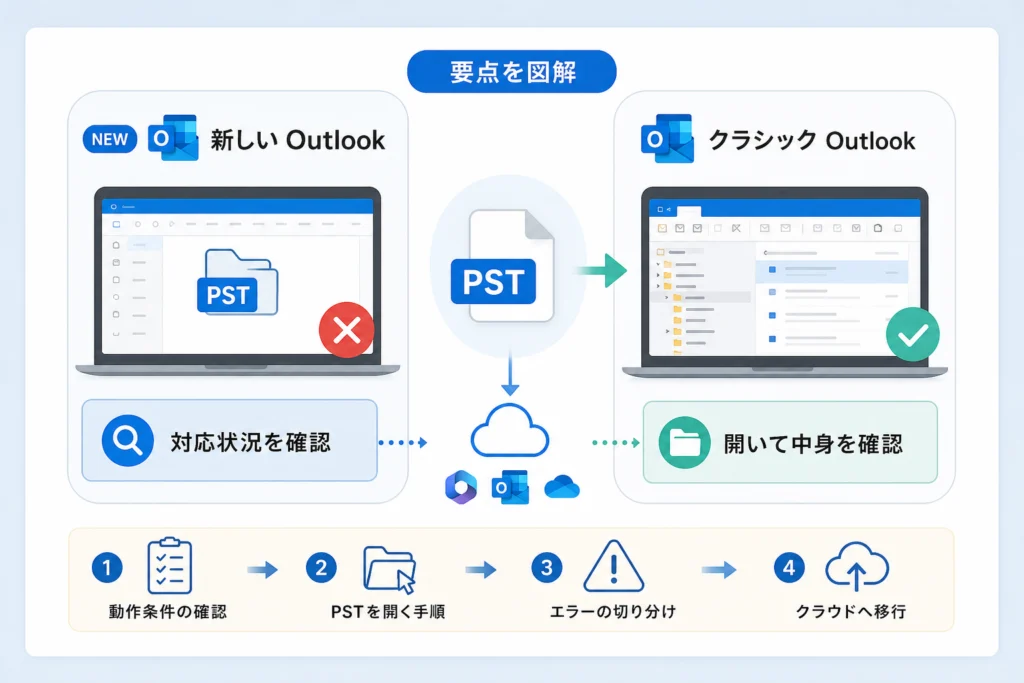
「開く」「取り込む」「書き出す」を混同しないことが、機能を読み違えないコツです。
- 開く:PSTを接続し、その中のメールを参照する操作。
- インポート:PST内のデータを、指定したメールボックスなどへ取り込む操作。
- エクスポート:メールボックスなどのデータを、PSTへ書き出す操作。
Microsoft Supportの「Outlook データ ファイル (.pst) 内のアイテムを開いて検索する」によると、新しいOutlookではPST内のメールとフォルダーの移動・コピー・削除や、メールボックスとの間のメールのドラッグ操作が案内されています。また、メール・予定表・連絡先・タスクをメールボックスからPSTへエクスポートする機能も記載されています。これは、PST内の予定表などを表示できるという意味ではありません。(出典: Microsoft Support「Outlook データ ファイル (.pst) 内のアイテムを開いて検索する」、2026年10月参照)
新しいOutlookとクラシックOutlookを用途で選ぶ
| 目的 | 新しいOutlook | クラシックOutlook |
|---|---|---|
| 過去メールを読む・検索する | 利用条件を満たしてPSTを追加する | データファイルとして開く |
| メールをメールボックスへ移す | 個々のメールのドラッグ操作と一括インポートを区別する | 移行先を決めてインポートする |
| PST内の予定表・連絡先を確認する | 参照した公式ヘルプではアクセスに制限 | 内容確認の選択肢になる |
| PSTを使うためのアプリ構成 | クラシック版の併存などの条件がある | 新しいOutlookの追加手順は使わない |
一括インポートについては、Microsoft Supportのインポート案内で新しいOutlookでは使用できないとされています。「メールをドラッグできる」と「ファイル全体を一括で取り込める」は別の機能です。(出典: Microsoft Support「Outlook データ ファイル (.pst) からメール、連絡先、予定表をインポートする」、2026年10月参照)
リリースノートは対象チャネルまで読む
機能の提供段階を調べるときは、Microsoft Learnの「Release notes for Outlook for Windows (new)」でPSTに関する項目を探します。別資料の「Current Channel (Preview)」はプレビューチャネル向けです。プレビューに記載された機能を、手元のアプリでも提供済みと判断しないでください。(出典: Microsoft Learn「Release notes for Outlook for Windows (new)」「Release notes for Outlook for Windows (new) — Current Channel (Preview)」、2026年10月参照)
読み違えやすい点:エクスポート元のデータ種類に「予定表」「連絡先」が含まれていても、接続したPSTからそれらを閲覧できるとは限りません。確認するのは、機能名だけでなくデータの向きと操作の種類です。
新しいOutlookでPSTを開く前に確認する動作条件は?
WindowsとOfficeのビット数を単純にそろえる説明では不十分です。PSTを処理する新旧のOutlookが、同じアーキテクチャで構成されているかを確認します。
契約・アプリ・端末のチェックリスト
Microsoft SupportのPSTを開く案内には、次の条件が明示されています。(出典: Microsoft Support「Outlook データ ファイル (.pst) 内のアイテムを開いて検索する」、2026年10月参照)
- 新しいOutlookで使用しているアカウントに、Microsoft 365サブスクリプションがある。
- 同じ端末にクラシックOutlookがインストールされている。
- 新しいOutlookとクラシックOutlookが、どちらも32ビット(x86)またはどちらも64ビット(x64)である。
- 新しいOutlookのARM版ではない。ARM版ではPSTはサポートされていない。
GmailやYahooなどのアドレスを使うMicrosoftアカウントでサブスクリプションを購入した場合は、購入した契約をOutlookへ接続する案内も確認対象になります。上記のPSTヘルプの「要件」から、該当する「Microsoft アカウントで購入したサブスクリプションを Outlook に接続する」を開いてください。(出典: Microsoft Support「Outlook データ ファイル (.pst) 内のアイテムを開いて検索する」、2026年10月参照)
一致が必要なのはどのアプリ?
公式ヘルプが一致を求めているのは、新しいOutlookとクラシックOutlookのアーキテクチャです。さらに同ページでは、64ビットのマシンには64ビットの新旧Outlook、32ビットのマシンには32ビットの新旧Outlookという構成が示されています。「64ビットWindowsだから、Officeの構成を調べなくてよい」とは判断できません。(出典: Microsoft Support「Outlook データ ファイル (.pst) 内のアイテムを開いて検索する」、2026年10月参照)
Microsoft Learnの展開資料は、新しいOutlookの導入構成を確認する資料です。PST処理に関係するクラシック版のMAPIコンポーネントと、アプリ全体の利用条件を分けて照合してください。ARMの制限も「Outlookが使えない」ではなく「新しいOutlookのARM版でPSTを扱えない」という範囲で捉えます。(出典: Microsoft Learn「Deployment overview for the new Outlook for Windows」、Microsoft Support「Outlook データ ファイル (.pst) 内のアイテムを開いて検索する」、2026年10月参照)
自分の端末で確認する項目
| 確認対象 | 控える内容 | 照合する場所 |
|---|---|---|
| 新しいOutlook | バージョン情報と利用アカウント | リリースノートのPST項目と契約条件 |
| クラシックOutlook/Office | 製品名、バージョン、32ビット/64ビットの表記 | 新しいOutlookとの構成一致 |
| Windows | システム情報に表示される端末の種類 | x86・x64の構成とARMの制限 |
アプリの種類を見分けにくい場合は、PSTを開く公式ヘルプの新しいOutlook/クラシックOutlookのタブを切り替え、手元の画面と照合します。個人利用で管理者がいない場合も、まず同ページの「要件」で不足している条件を特定してください。
構成変更は記録してから:Microsoftは、別のビット数のOutlookをインストールする前に以前のバージョンをアンインストールするよう案内しています。単なるPSTの追加作業ではなく、Office構成の変更を伴うため、会社・学校の管理端末の場合は管理者へ相談してください。(出典: Microsoft Support「Outlook データ ファイル (.pst) 内のアイテムを開いて検索する」、2026年10月参照)
新しいOutlookでPST内のメールを表示するには?
利用条件を確認したら、「設定」からPSTを追加します。表示言語によって「Files」「Outlook Data Files」と表記される場合があります。
設定からファイルを追加する
- 新しいOutlookで「設定」を開きます。
- 「ファイル(Files)」→「Outlookデータファイル(Outlook Data Files)」へ進みます。
- 「ファイルの追加(Add file)」を選びます。
- 対象の.pstファイルを選び、「開く(Open)」を押します。
この順序はMicrosoft SupportのPST追加手順に基づきます。(出典: Microsoft Support「Open and close Outlook Data Files (.pst)」、2026年10月参照)
追加後は、メール画面のフォルダー一覧で接続したPSTのフォルダーを探し、必要なメールを開いて確認します。取り込み先のメールボックスへ移す操作とは分け、最初は閲覧にとどめてください。(出典: Microsoft Support「Outlook データ ファイル (.pst) からメール、連絡先、予定表をインポートする」、2026年10月参照)
操作結果で次の行動を決める
| 結果 | 次にすること |
|---|---|
| 「ファイル」「Outlookデータファイル」が見当たらない | 利用条件へ戻り、アプリの種類・契約・構成を照合する |
| PSTを選んだ後にエラーが出る | エラー全文と選択したファイルの保存場所を記録し、切り分け表へ進む |
| フォルダーとメールが表示された | 目的の差出人・日付・本文・添付ファイルを確認する |
| メールは表示されたが予定表・連絡先が見えない | 追加の失敗とは扱わず、クラシック版で確認する |
閲覧が終わったPSTを閉じる
「設定」→「ファイル」→「Outlookデータファイル」で、閉じたいPSTの「管理(Manage)」を選び、「ファイルを閉じる(Close file)」を押します。接続を閉じる操作と、保存先のPSTを削除する操作を混同しないでください。(出典: Microsoft Support「Open and close Outlook Data Files (.pst)」、2026年10月参照)
クラシックOutlookでPSTを開くには?戻すボタンがない場合は?
新しいOutlookの切り替えボタンが見当たらなくても、導入済みのクラシックOutlookを確認する余地があります。会社・学校の管理端末の場合は、クラシック版の起動やPST閲覧が認められているかも確認してください。
「Outlookデータファイルを開く」で追加する
- クラシックOutlookを起動します。
- 「ファイル」→「開く/エクスポート」→「Outlookデータファイルを開く」を選びます。
- 確認したいPSTを選択して開きます。
- 追加されたデータファイルのフォルダーから、必要なメールを確認します。
この操作は、Microsoft SupportのクラシックOutlook向け「Outlookデータファイルを開く」の案内に基づきます。(出典: Microsoft Support「Outlook データ ファイル (.pst) 内のアイテムを開いて検索する」、2026年10月参照)
開けたのに検索で見つからない場合
Microsoft Supportによると、クラシックOutlookの検索は既定では現在のメールボックスを対象にします。追加したPSTが検索されない場合は、検索範囲を「すべてのメールボックス」に変更して確認します。検索結果がないだけで、ファイルが空だとは判断しないでください。(出典: Microsoft Support「Outlook データ ファイル (.pst) 内のアイテムを開いて検索する」、2026年10月参照)
クラシック版が見つからない場合
- 会社・学校の管理端末の場合は、管理者へクラシック版の導入可否と利用ライセンスを問い合わせる。
- 個人利用では、PSTを開く公式ヘルプの「要件」にある「クラシック Outlook for Windows をインストールする」から、導入案内を確認する。
- 新旧アプリのビット数を確認する前に、Office構成を変更しない。
よくある失敗:過去メールを読むだけなのにインポートを開始することです。閲覧は上記の「開く」で確認し、移行が必要になった段階で取り込み先や重複の扱いを決めます。
PSTのエラーは会社の制限とファイルの問題をどう切り分ける?
新しいOutlookだけで失敗するのか、クラシック版でも失敗するのかを記録します。両方で開けなくても、それだけで破損が確定するわけではありません。
会社・学校の管理端末の場合は適用ポリシーを確認する
Microsoft LearnのPST制御資料では、新しいOutlookのPSTアクセスをExchange Onlineのメールボックスポリシーで制御する方法が案内されています。管理者はOwaMailboxPolicyのOutlookDataFileパラメーターを確認し、クラシック版のDisablePSTなどの設定とは分けて判断します。(出典: Microsoft Learn「Control PST file usage in Outlook」「Use a Policy to Control Pst Files in Outlook」、2026年10月参照)
管理端末でレジストリ変更や別アカウントへの切り替えによる制限回避は行わず、閲覧目的とエラー全文を管理者へ渡してください。
新旧アプリの結果と保存場所を組み合わせる
| 観察できた状態 | 確認する方向 | 記録する情報 |
|---|---|---|
| クラシック版では開けるが、新しいOutlookでは開けない | 新しいOutlookの契約・構成・適用ポリシー | 新旧バージョンとアーキテクチャ |
| アクセス拒否などが表示される | 保存先やファイルのアクセス権 | 保存場所と表示文言 |
| 同期・コピーが未完了のファイルを選んでいる | 作業完了後に同じファイルを再確認 | 同期状態とコピー元・コピー先 |
| クラシック版でも開けない | クラシック版の制限とファイル状態 | 同じPSTでの結果と原本の保管場所 |
同期フォルダーに置かれているという事実だけで、非対応や破損とは断定しません。また、新しいOutlookをセーフモード・回復モードで起動する手順は、MicrosoftのPSTヘルプでは利用できないとされています。(出典: Microsoft Support「Outlook データ ファイル (.pst) 内のアイテムを開いて検索する」、2026年10月参照)
ファイル修復に進む前に止める操作
修復操作はこの記事の対象外です。原本への変更、削除、承認されていない外部サービスへのアップロードは避けてください。会社・学校の管理端末の場合は、バックアップの有無を伝え、ファイルを変更する作業の可否を管理者と決めます。
問い合わせ前にそろえる情報
- 目的:過去メールの閲覧/予定表・連絡先の確認/メールボックスへの移行
- 症状:メニューがない/追加時のエラー/一部データだけ見えない
- 発生日時とエラー全文
- 新しいOutlookのバージョン、利用アカウント、契約の種類
- クラシックOutlookの導入有無、バージョン、ビット数
- Windowsの端末の種類
- PSTの保存場所とバックアップの有無
- クラシック版で同じPSTを開いた結果
サインイン自体が失敗している場合は、PSTの接続問題とは別に扱います。関連する確認はOutlookのパスワード確認とメール再設定手順を参照してください。
PSTをクラウドへ移す必要はある?移行前に何を確認する?
同じPCで過去メールを読むだけなら、まずPSTを開いて目的を満たせるか確認します。別の端末でも使いたい場合や組織の保存方針に合わせる場合は、移行を別の作業として計画します。
| 目的 | 進め方 | 確認する結果 |
|---|---|---|
| 同じPCで参照する | PSTを接続して閲覧 | 必要なフォルダーとメールが見える |
| メールボックスへまとめて取り込む | クラシック版のインポートを検討 | 選択した取り込み先にデータがある |
| 予定表・連絡先も移す | メールと分けて対象データを確認 | 種類ごとに移行先で照合できる |
移行では「何が入らないか」も確認する
Microsoft Supportによると、PSTのエクスポートにはメールの添付ファイルも含まれます。一方、フォルダーの表示・アクセス許可・古いアイテムの整理設定、メッセージルール、受信拒否リストなどはエクスポートもインポートもされません。メールが移っただけで、以前の使い勝手まで再現されたとは判断しないでください。(出典: Microsoft Support「Outlook データ ファイル (.pst) からメール、連絡先、予定表をインポートする」、2026年10月参照)
- 取り込み先、容量、重複の扱い、組織の保持ルールを作業前に整理する。
- メール本文と添付ファイル、予定表・連絡先を分けて照合する。
- 移行先の確認前に原本を削除しない。
クラシックOutlookはいつまで使える?
Microsoft Learnの移行ロードマップでは、クラシックOutlookは少なくとも2029年までサポートされ、カットオーバー前には最低12か月前の通知が示されています。これは「2029年に終了することが確定した」という意味ではありません。(出典: Microsoft Learn「Stages of migration to new Outlook for Windows」、2026年10月参照)
この方針を、使用中のOffice製品固有のサポート期限が延長されたという意味にも読み替えないでください。会社・学校の管理端末の場合は、製品名と導入形態を管理者へ伝え、組織の移行計画と併せて判断します。
新しいOutlookとPSTについてよくある質問
PSTとOSTを同じ手順で開ける?
この記事の追加操作は.pstファイルが対象です。OSTの追加、変換、復元には適用しません。ファイル選択前に拡張子を確認してください。(出典: Microsoft Support「Open and close Outlook Data Files (.pst)」、2026年10月参照)
新しいOutlookだけあればPSTを開ける?
参照した公式ヘルプではクラシックOutlookの併存が条件です。条件の詳細は契約・アプリ・端末のチェックリストにまとめています。将来の要件削除の予定と、利用できる構成を混同しないでください。
PSTのメールが見えたら移行完了?
接続して閲覧できた状態と、メールボックスへの取り込み完了は別です。別の端末でも使いたい場合は、移行先で確認する項目を照合してください。
管理者がいない個人ユーザーは何から確認する?
Microsoft SupportのPSTを開く個別ヘルプを開き、「新しいOutlook」の「要件」を自分の契約とアプリ構成に照合します。不足するのが契約なのか、クラシック版なのか、アーキテクチャなのかを分けると、不要な再インストールを避けられます。
会社の制限を自分で解除してよい?
会社・学校の管理端末の場合は、管理者の承認なしに回避しないでください。問い合わせ用チェックリストに沿って状況を渡します。
次にすること
- メール閲覧が目的なら、利用条件を確認して設定からPSTを追加する。
- 予定表・連絡先が必要なら、クラシック版で確認する。
- 追加できない場合は、エラー全文と新旧アプリの構成を控える。
- 会社・学校の管理端末の場合は、その記録を管理者へ渡す。
出典一覧
- Microsoft Support「Outlook データ ファイル (.pst) 内のアイテムを開いて検索する」
- Microsoft Support「Open and close Outlook Data Files (.pst)」
- Microsoft Support「Outlook データ ファイル (.pst) からメール、連絡先、予定表をインポートする」
- Microsoft Learn「Release notes for Outlook for Windows (new)」
- Microsoft Learn「Release notes for Outlook for Windows (new) — Current Channel (Preview)」
- Microsoft Learn「Control PST file usage in Outlook」
- Microsoft Learn「Use a Policy to Control Pst Files in Outlook」
- Microsoft Learn「Deployment overview for the new Outlook for Windows」
- Microsoft Learn「Stages of migration to new Outlook for Windows」
- Microsoft Learn「Guide to product availability for new Outlook for Windows」
- Microsoft Support「Getting started with the new Outlook for Windows」
参照日:2026年10月13日。機能や要件は更新されることがあるため、操作前に該当ページの対象アプリと条件を照合してください。
🧰 お困りごとの解決に
 Microsoftアカウントで身に覚えのない請求が来たときの確認と返金💡 結論(要点まとめ)Microsoftから身に覚えのない請求(MSbill.info等)が届いた際の確…
 Outlookでパスワードが繰り返し要求される原因と直し方💡 結論(要点まとめ)Outlookで何度もパスワード入力を求められる症状でお悩みですか?Windows…
 Windows Media Playerの使い方と設定|CD取り込み・再生できない時の対処💡 結論(要点まとめ)Windows 11/10でWindows Media Playerを使い音楽CD…
 WinZipを安全にアンインストールする手順と代替ソフト💡 結論(要点まとめ)WinZipをWindows11/10やMacから完全アンインストール(削除)する…PCでイヤホンが認識されない原因と対処法「イヤホンを挿してもPCが無反応」「スピーカーから音が出続ける」——そんな時は、原因の8割が“出力先の誤設定・物理接点の…
 Windows 11で0x80070422エラーが出る時の復旧手順💡 結論(要点まとめ)Windows 11で「0x80070422」エラーが表示される主な原因は、Win…
🔎 さらに詳しく: Outlookのアイコンの意味一覧と設定ガイド(姉妹メディア newcurrent)
最近更新した記事
 シャープ加湿器フィルターの手入れ方法|クエン酸と重曹のつけ置き手順💡 結論(要点まとめ)シャープ加湿器・加湿空気清浄機のフィルター手入れ手順を公式案内に沿って整理。白い固…
 ダイキン空気清浄機の脱臭フィルターは水洗い不可?正しい掃除手順とニオイ対策💡 結論(要点まとめ)ダイキン空気清浄機の脱臭フィルター掃除は水洗い厳禁です。公式推奨の掃除機によるホコ…
 日立白くまくんのランプ点滅|記録方法と修理相談前の確認事項💡 結論(要点まとめ)日立エアコン「白くまくん」のランプが点滅して動かない時の確認ポイントを整理。タイマ…
 Outlookで会議室を予約する手順と空き状況の確認方法💡 結論(要点まとめ)Outlookで会議室を予約する基本手順と空き状況の確認方法を解説。スケジュールア…
 日本郵便の不在票からLINEで再配達を申し込む手順と番号の確認💡 結論(要点まとめ)日本郵便の不在票からLINEで再配達を依頼する手順を整理。公式アカウント「ぽすくま…
Google 検索でハウスケアラボの記事を見つけやすくするには、Google の「優先ソース」にハウスケアラボを追加できます(Google のページが開きます)。