
運営責任者:宇井和朗(株式会社アシスト 代表取締役) プロフィール
💡 結論(要点まとめ)
Wordで印刷できない・白紙が出る・反応しないときの対処法を解説。急ぎで出力したいときのPDF変換手順から、Word固有のエラー・ファイル破損・Windowsの印刷スプーラー不具合の切り分け手順まで、公式サポート情報に基づき詳しく案内します。
この記事でわかること
- Wordで印刷ボタンを押しても反応しません。最初に何を試せばよいですか?
- 急いでいるときはPDFにすれば必ず印刷できますか?
- Wordの背景色や背景画像が印刷されないのはなぜですか?
Windows版Wordで印刷できないときは、別アプリも不可ならプリンター・Windows、Wordだけ不可ならセーフモード、特定文書だけ不可なら複製して内容を確認します。
この記事はWindows向けです。別アプリ・新規文書・問題の文書を比べ、原因に応じて次に試す操作が分かります。macOS版Word、プリンター固有のエラー、会社の印刷サーバーの設定変更は対象外です。
目次
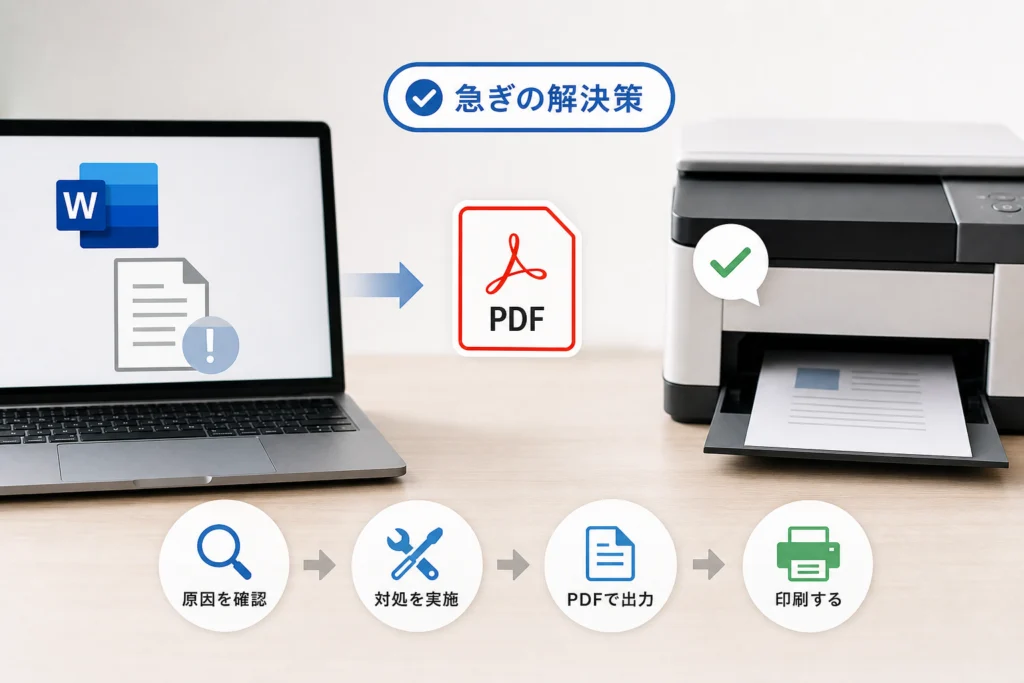
急ぎの書類は、WordからPDFに保存して印刷できる?
PDFに保存して別のアプリから印刷する方法は、編集部が整理した暫定回避策です。Wordの不具合やプリンターの故障を修復する操作ではありません。
- PDFから紙に出せたら、急ぎの出力を済ませたうえでWord側を確認する。
- PDFからも出せなければ、印刷指示を重ねずプリンター・Windows側を確認する。
原本を残してPDFを作る
文書を開き、「ファイル」から保存先と形式を選んでPDFを作成します。PDFを別の閲覧アプリで開き、文字・画像・ページ順を確認してから印刷してください。保存項目の表示はWordの版によって異なります。
Microsoft Support「Word、Excel、またはその他のアプリでの印刷の問題を修正する」では、別アプリの印刷結果を切り分けに利用しています。PDF経由の印刷自体を同ページの公式手順として扱うものではありません。(出典: Microsoft Support「Word、Excel、またはその他のアプリでの印刷の問題を修正する」、2026年9月参照)
PDFが表示できても、紙に出せるとは限りません。出力されないときは印刷キューに同じ文書が残っていないか確認してください。
Word・文書ファイル・プリンターのどこに原因がある?
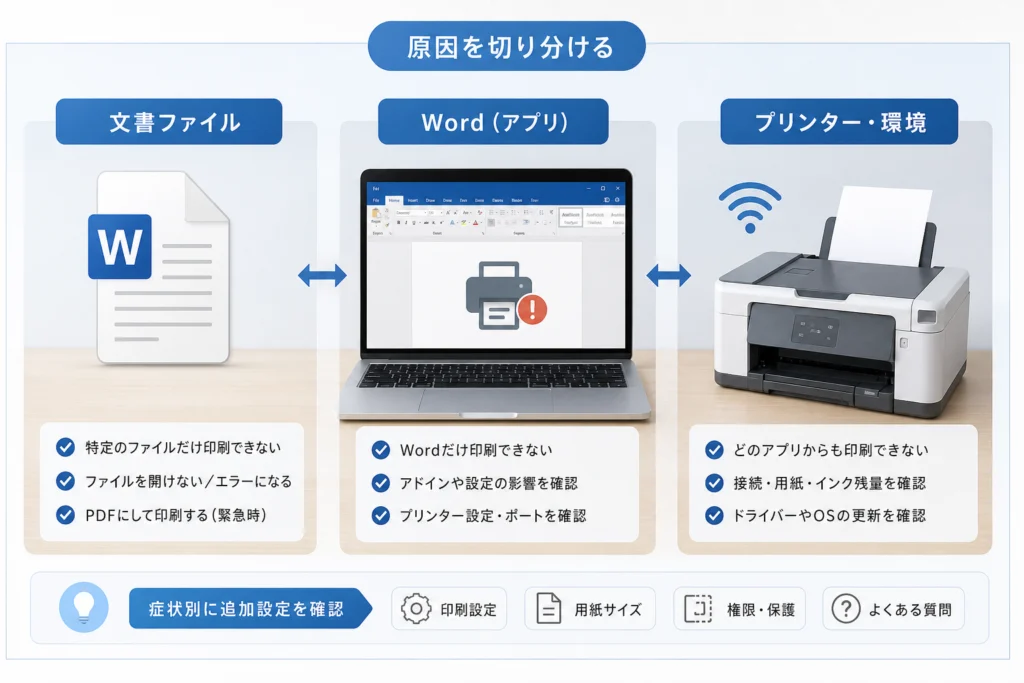
同じプリンターを選び、別アプリ、Wordの白紙の新規文書、問題の文書の順に試します。機密情報のない短い文章を使えば、不要な書類を印刷せずに比較できます。Microsoft Supportも、アプリを変えた印刷テストを切り分けに用いています。(出典: Microsoft Support「Word、Excel、またはその他のアプリでの印刷の問題を修正する」、2026年9月参照)
| テスト結果 | 先に進む場所 | 判断の理由 |
|---|---|---|
| 別アプリからも出ない | プリンター・Windows側 | Wordを使わなくても再現する |
| 別アプリは出るが、Wordの新規文書は出ない | Word側 | 特定の文書に限らない |
| 新規文書は出るが、問題の文書は出ない | 特定の文書 | 内容や文書の設定で差が出る |
| 紙には出るが、ページや色が違う | 印刷設定とプレビュー | 出力の可否より結果の違いを調べる |
Microsoft Support「Microsoft 365 Apps での印刷の問題のトラブルシューティング」も、文書を変えたテストで問題の範囲を絞るよう案内しています。(出典: Microsoft Support「Microsoft 365 Apps での印刷の問題のトラブルシューティング」、2026年9月参照)
Wordの文書がどれも印刷できないときは?
別アプリからは出せるのにWordの新規文書が出ない場合は、セーフモードで通常起動との差を見るところから始めます。
セーフモードで出るなら、アドインを一つずつ調べる
文書を保存してWordを閉じ、Windowsキー+Rで「ファイル名を指定して実行」を開き、「winword /safe」と入力します。起動したWordで新規文書を印刷し、通常起動の結果と比べてください。Microsoft Supportは、Wordのセーフモードを印刷問題の診断手順に含めています。(出典: Microsoft Support「Microsoft 365 Apps での印刷の問題のトラブルシューティング」、2026年9月参照)
セーフモードで印刷できたら、通常起動に戻し、「ファイル」→「オプション」→「アドイン」で管理対象を確認します。一度にすべて変更せず、一つ無効化するたびに印刷を試すと、結果を比較できます。改善した場合はそのアドインを再有効化して症状が戻るか確認し、原因を絞ります。調査後は、変更した画面で必要なアドインを再び有効にしてください。会社管理PCでは、業務用アドインの変更前に管理者へ相談します。(出典: Microsoft Support「Microsoft 365 Apps での印刷の問題のトラブルシューティング」、2026年9月参照)
セーフモードでも出ないなら、Officeの修復を検討する
Windowsの「設定」でアプリ一覧からMicrosoft 365またはOfficeを探し、変更・修復の画面を開きます。選択肢が表示されたらクイック修復を試し、終了後にWordの新規文書で再テストします。改善しなければ、同じMicrosoft Supportの手順を確認してオンライン修復を検討してください。オンライン修復ではネット接続や、その後の再サインインが必要になる場合に備え、作業中の文書を先に保存します。(出典: Microsoft Support「Microsoft 365 Apps での印刷の問題のトラブルシューティング」、2026年9月参照)
Normal.dotmを触る前に確認すること
Normal.dotmはWordの標準テンプレートです。原因と決めつけて削除せず、セーフモードと修復の結果を控えてから、Microsoft Supportの印刷トラブル手順で該当する操作を確認してください。変更する場合は元のファイルを残し、会社管理PCでは管理者に相談します。(出典: Microsoft Support「Microsoft 365 Apps での印刷の問題のトラブルシューティング」、2026年9月参照)
よくある失敗は、アドイン、Office、テンプレートを同時に変更することです。どの操作で結果が変わったか分からなくなるため、一つ試すたびに新規文書で確認します。
特定のWordファイルだけ印刷できないときは?
新規文書が出せるなら、原本を複製してから問題の文書を調べます。Microsoft Supportは、別の文書で印刷できるかを確認することで、文書固有の問題を切り分けています。(出典: Microsoft Support「Microsoft 365 Apps での印刷の問題のトラブルシューティング」、2026年9月参照)
複製・PDF・余白をどう使い分ける?
| 複製した文書で見える症状 | 試すこと | 結果の見方 |
|---|---|---|
| Wordのプレビューから内容が欠ける | 必要な内容を新規文書へコピーし、プレビューを比べる | 新規文書で表示されれば元文書の設定や内容に注目する |
| Wordでは見えるがPDFで欠ける | 複製内の該当箇所の配置を確認する | 紙に出す前の段階で差が生じている |
| PDFにはあるが紙では欠ける | 選択したプリンター、用紙、余白を比べる | 出力時の設定も調べる |
PDF保存はここでも編集部による切り分け・暫定回避策です。端の文字が欠けるなら、複製で「レイアウト」→「余白」を見直し、印刷プレビューと紙の結果を比較します。Microsoft Supportは、セクションの余白が設定された文書で印刷時にエラーが出る事例も案内しています。(出典: Microsoft Support「セクションの余白が設定された文書の印刷時にエラーが表示される」、2026年9月参照)
背景だけ出ない場合は?
本文は印刷され、背景色や背景画像だけが出ないなら、Wordの「ファイル」→「オプション」→「表示」にある背景印刷の設定を確認します。文書全体が白紙なら背景設定だけで判断せず、上の表に戻ってプレビューと新規文書を比べてください。
セクション区切りがある文書のページ指定は?
ページ番号をセクションごとに振り直した文書では、ページ番号だけの入力で意図した範囲にならないことがあります。対象ページを開き、Wordのステータスバーにセクション番号が表示されるか確認してください。表示されない場合は、ステータスバーを右クリックして表示項目を確認します。
「p1s2-p3s2」のようなセクションを含む入力書式は、利用中のWordで対応を確認できた場合に限って使ってください。この記事では、提示された公式情報から対応するWordの版と入力書式を確定できないため、書式例を操作指示にはしません。意図したページがプレビューに出なければ、指定を消して「すべてのページを印刷」に戻し、複製を使って出力範囲を見直します。
どのアプリからも印刷できないときは?
Wordの修復は後回しにし、本体表示・接続・Windowsのプリンター選択・印刷キューを順に見ます。Microsoft Support「Windowsでのプリンター接続と印刷の問題を修正する」は、接続やキュー、Print Spoolerを含むWindows側の確認を案内しています。(出典: Microsoft Support「Windowsでのプリンター接続と印刷の問題を修正する」、2026年9月参照)
接続方法ごとに何を見る?
| 接続方法 | 最初の確認 | 改善しない場合 |
|---|---|---|
| USB | ケーブルの接続とプリンターの電源 | Windowsで対象プリンターが認識されているか確認 |
| Wi-Fi | プリンター本体の接続表示とPCの接続先 | プリンターがオフライン表示になっていないか確認 |
| 共有プリンター | 共有先を含め、選択中のプリンター名 | 接続やキューの変更前に管理者へ相談 |
Windowsの「設定」から「プリンターとスキャナー」を開き、意図したプリンターが選ばれているか確認します。別のプリンターが既定になっていたら、印刷画面で出力先を選び直します。オフライン表示なら、本体と接続を確認してから再テストしてください。(出典: Microsoft Support「Windowsでのプリンター接続と印刷の問題を修正する」、2026年9月参照)
Windowsのテストページと印刷キューを確認する
「設定」→「プリンターとスキャナー」で対象プリンターを開き、印刷キューと、表示される場合はプリンターのプロパティにあるテストページ印刷を確認します。テストページも出なければWindows・接続・プリンター側を、テストページは出るのにWordだけ出なければWord側を調べます。画面の項目名はWindowsやプリンターによって異なります。(出典: Microsoft Support「Windowsでのプリンター接続と印刷の問題を修正する」、2026年9月参照)
Print Spoolerの再起動やキュー削除はいつ行う?
キューに残るジョブを確認し、必要な文書を保存します。共有プリンター・会社管理PCではここで止め、管理者へ相談してください。個人PCで操作する場合は、Microsoft Support「Windowsでのプリンター接続と印刷の問題を修正する」のPrint Spoolerの項目を開き、案内される手順と画面表示を照合してから実行します。再起動後はキューの状態を見て、短いテスト印刷で結果を確認してください。(出典: Microsoft Support「Windowsでのプリンター接続と印刷の問題を修正する」、2026年9月参照)
ドライバーやARM版Windowsでは?
PCがARM版Windowsの場合、メーカー製インストーラーやドライバーがその構成に対応するか、プリンターの型番別サポート情報で確認します。インストーラーが使えない場合に備え、Windowsの「プリンターとスキャナー」にある「プリンターの追加」も確認してください。対応状況を確かめずに別機種用ドライバーを入れることは避け、会社管理PCでは管理者へ相談します。Microsoft SupportはWindowsでのプリンター追加を接続問題の確認事項として案内しています。(出典: Microsoft Support「Windowsでのプリンター接続と印刷の問題を修正する」、2026年9月参照)
本体から異常な音・におい・発熱を感じたら使用を中止し、メーカーまたは管理者へ連絡してください。出力されないまま印刷指示を重ねると、復旧後に重複して出ることがあります。
無反応・プレビュー違い・色の違いはどこを見る?
プレビューにも異常があるか、紙の結果だけが違うかで確認先を分けます。Microsoft Supportも、アプリ側とプリンター側の結果を比較する切り分けを案内しています。(出典: Microsoft Support「Word、Excel、またはその他のアプリでの印刷の問題を修正する」、2026年9月参照)
| 症状 | 確認する箇所 | 次の行動 |
|---|---|---|
| 印刷を押しても無反応 | 選択したプリンターとキュー | 別アプリも不可ならWindows側へ |
| プレビューと紙が違う | 用紙、余白、出力先 | 複製から作ったPDFの表示とも比較 |
| 指定ページだけ出ない | ページ指定とセクション | 文書側の確認へ |
| カラーにならない | Wordとプリンター双方の印刷設定 | 別アプリの出力とも比較 |
よくある失敗は、プレビューを見ずにプリンターの設定だけを変えることです。プレビューにも欠けているなら、先に文書の複製で内容や余白を確認します。
Wordの印刷トラブルに関するよくある質問
迷ったときは、別アプリとWordの新規文書の結果に戻ると、変更する範囲を絞れます。Microsoft Supportのアプリ別・文書別の切り分けに沿った確認方法です。(出典: Microsoft Support「Microsoft 365 Apps での印刷の問題のトラブルシューティング」、2026年9月参照)
- 印刷ボタンを押しても反応しない場合は? 別アプリから同じプリンターへ出し、出なければキューと接続、Wordだけならセーフモードを確認します。
- PDFにすれば印刷できますか? 出力できる場合はありますが、暫定回避策です。PDFでも紙に出なければプリンター・Windows側を調べます。
- 背景だけ出ません。 Wordの背景印刷設定を確認します。本文も出ないなら、プレビューと新規文書を比べます。
- アドインを無効化したままでよい? 印刷結果を一つずつ比べ、原因の特定後は必要なアドインを元の画面で再有効化します。
- キューを消してよい? 待機中の印刷に影響します。共有プリンターや会社管理PCでは管理者へ相談してください。
解決しないとき、何を伝えて相談する?
相談時は、印刷できた条件と、できなかった条件をセットで伝えます。Microsoft SupportのWord・Office側とWindows・プリンター側の案内を、テスト結果に応じて使い分けてください。(出典: Microsoft Support「Microsoft 365 Apps での印刷の問題のトラブルシューティング」、2026年9月参照。Microsoft Support「Windowsでのプリンター接続と印刷の問題を修正する」、2026年9月参照)
- 別アプリ、Wordの新規文書、問題の文書それぞれの結果
- WindowsのテストページとPDFからの印刷結果
- プリンターの型番・接続方法・画面や本体の表示
- 試した操作と、その前後で変わった症状
Wordだけで再現するならMicrosoft SupportのWord・Office向け手順を開き、セーフモードや修復の項目を確認します。別アプリやテストページも出ないならWindowsのプリンター接続・印刷の手順を開き、接続・キュー・Print Spoolerの項目を確認してください。会社のPCは社内管理者、プリンター本体の異常はメーカーの型番別窓口へ、控えた結果を添えて相談します。
参考・出典(2026年9月29日参照)
- Microsoft Support「Word、Excel、またはその他のアプリでの印刷の問題を修正する」
- Microsoft Support「Microsoft 365 Apps での印刷の問題のトラブルシューティング」
- Microsoft Support「Windowsでのプリンター接続と印刷の問題を修正する」
- Microsoft Support「セクションの余白が設定された文書の印刷時にエラーが表示される」
🧰 お困りごとの解決に
 Microsoftアカウントで身に覚えのない請求が来たときの確認と返金💡 結論(要点まとめ)Microsoftから身に覚えのない請求(MSbill.info等)が届いた際の確…
 Outlookでパスワードが繰り返し要求される原因と直し方💡 結論(要点まとめ)Outlookで何度もパスワード入力を求められる症状でお悩みですか?Windows…
 Windows Media Playerの使い方と設定|CD取り込み・再生できない時の対処💡 結論(要点まとめ)Windows 11/10でWindows Media Playerを使い音楽CD…
 WinZipを安全にアンインストールする手順と代替ソフト💡 結論(要点まとめ)WinZipをWindows11/10やMacから完全アンインストール(削除)する…PCでイヤホンが認識されない原因と対処法「イヤホンを挿してもPCが無反応」「スピーカーから音が出続ける」——そんな時は、原因の8割が“出力先の誤設定・物理接点の…
 Windows 11で0x80070422エラーが出る時の復旧手順💡 結論(要点まとめ)Windows 11で「0x80070422」エラーが表示される主な原因は、Win…
最近更新した記事
 ダイキン加湿空気清浄機の給水ランプが消えない原因と確認手順💡 結論(要点まとめ)ダイキンの加湿空気清浄機で水を入れたのに給水ランプが消えない場合の対処法を解説。加…
 ESETの自動更新を停止する手順|CLUB ESETとESET HOMEの違い💡 結論(要点まとめ)ESETの自動更新(自動延長・月額)を停止する手順を整理。CLUB ESETでの解…
 OutlookのPSTインポート手順|クラシック版の操作と開かない時の対処法💡 結論(要点まとめ)OutlookでPSTファイルをインポートする公式手順を分かりやすく解説。画面左上…
 WindowsのUSBオーディオでコード10が出たときの対処法と確認手順💡 結論(要点まとめ)WindowsでUSBオーディオやDACに「このデバイスを開始できません。(コード…
 Outlookの自動応答を設定する手順|新旧UIの違いやボタンがない時の対処法💡 結論(要点まとめ)Outlookで不在時の自動応答を設定する方法を、新しいOutlook・クラシック…