
運営責任者:宇井和朗(株式会社アシスト 代表取締役) プロフィール
💡 結論(要点まとめ)
Zoom有料プランの解約手順を契約経路(Web・Apple・Google)別に整理。解約ボタンが表示されない場合の権限確認、次回更新日までの利用可能期間、日割り返金の可否、アカウント削除との違いまで公式仕様に沿って解説します。
この記事でわかること
- Zoomの有料プランを解約すると、すぐに使えなくなりますか?
- Zoomを月の途中で解約すると日割り返金されますか?
- Zoomの解約ボタンが見つからないときはどうすればよいですか?
Zoom有料プランは購入した窓口で自動更新を停止します。解約後は対象契約のキャンセル状態と終了日を確認します。
Zoom公式サイトで購入した契約はWebポータル、AppleやGoogle Play経由の契約は各ストアで手続きします。アプリの削除やログアウトでは解約になりません。
この記事では、購入経路の見分け方、Webの画面別操作、ストアでの手続き、完了確認、操作できない場合の切り分けを扱います。個別契約の返金額、録画・会議要約の一律の保持期間、契約ごとの通知期限は対象外です。
編集部はZoom公式サポートに基づき、更新停止とデータ保全の確認項目を中立に整理しています。本文の参照時点は2026年10月です。契約内容や画面表示が異なる場合は、対象契約に適用される条件を優先してください。
目次
Zoom有料プランの解約は契約した窓口で行う
解約先はZoomを使っている端末ではなく、料金を支払った窓口で決まります。PCで会議を開催していても、Apple経由の契約ならApple側で手続きします。
Web・Apple・Google Playの解約先を比較
| 購入経路 | 購入経路を特定する情報 | 手続き先 | 完了の判断材料 |
|---|---|---|---|
| Zoom公式サイト | Zoomの請求書・請求画面 | Zoom Webポータル | キャンセル状態と契約終了日 |
| Apple | Appleの領収書・サブスクリプション一覧 | 購入したApple Accountのサブスクリプション管理 | 更新停止の表示と有効期限 |
| Google Play | Google Playの購入履歴・定期購入一覧 | 購入したGoogleアカウントの定期購入管理 | 解約後の状態と利用終了日 |
| 営業担当者・販売代理店 | 注文書・契約書・請求書 | 契約を取り扱った窓口 | 更新停止の回答と契約終了日 |
Zoom公式サポートによると、Web購入とストア購入ではキャンセルの手続き先が異なります。アプリの削除だけではサブスクリプションはキャンセルされません。(出典:Zoom「Canceling your Zoom subscription」、2026年10月参照)
契約経路が不明なら領収書を起点にする
購入メールや領収書で販売元と購入アカウントを特定し、その契約管理画面を開きます。会議参加用のメールアドレスから推測するより、支払いの記録を起点にすると取り違えを防げます。
- Zoom発行の請求書がある:Web契約の解約手順へ進む。
- AppleまたはGoogle Playの購入記録がある:ストア契約の解約手順へ進む。
- 注文書に営業担当者や販売代理店がある:個別契約の確認へ進む。
- 契約管理画面にZoomがない:購入記録のアカウントとログイン先を照合する。
よくある失敗:使わなくなったスマートフォンからZoomを削除し、解約したつもりになること。端末の整理と契約の更新停止は別の作業です。
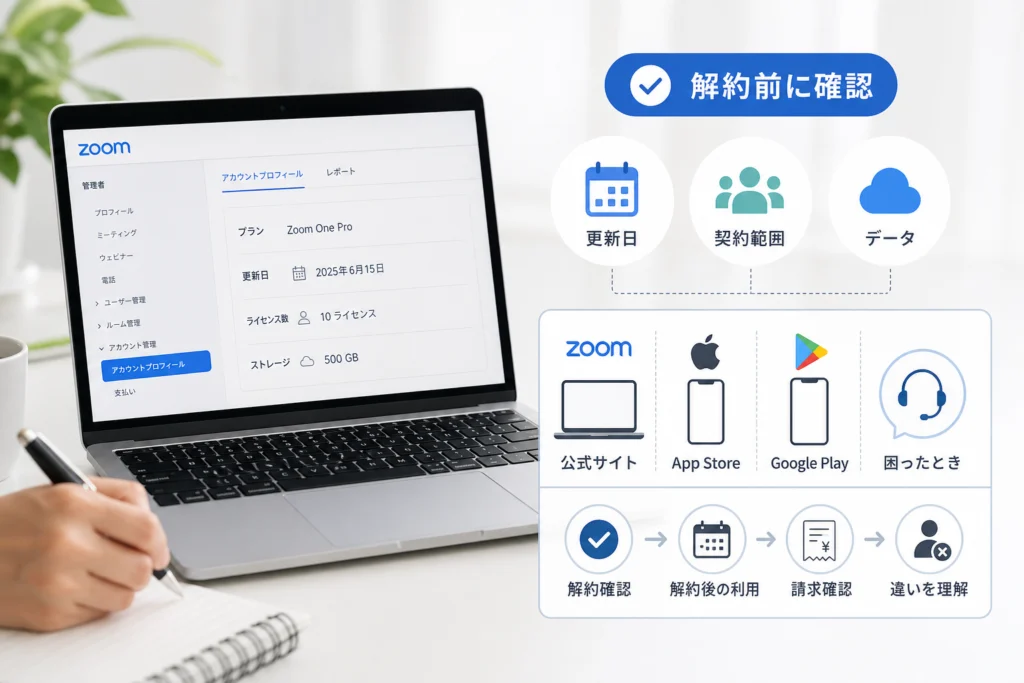
解約前に更新日・契約範囲・データを確認する
止めたい契約、更新日、残しておくデータを先に決めておくと、解約後の請求や運用を照合しやすくなります。
通常の更新停止と個別契約の通知期限を分ける
Zoom公式サポートによると、通常のキャンセルは次回更新を停止する手続きであり、支払い済み期間の終了までは有料サービスを利用できます。更新を止めたい場合は、更新前に手続きを完了させます。(出典:Zoom「Canceling your Zoom subscription」、2026年10月参照)
| 契約の種類 | 確認する項目 | 判断の基準 |
|---|---|---|
| 通常のオンライン契約 | 次回更新日、キャンセル後の終了日 | 更新前に操作を完了し、更新停止の表示を確認する |
| 営業担当者・代理店経由の個別契約 | 更新条項、解約通知期限、通知方法、通知先 | 契約書・注文書の条件を確認し、窓口から回答を得る |
「更新日の直前ならどの契約でも間に合う」とは考えず、個別契約は契約上の通知期限を別に確認してください。
Webinarsや追加ストレージも請求明細で照合
Zoom Workplaceだけでなく、Webinars、追加クラウドストレージ、Zoom Phoneなども確認します。Zoom公式の更新料金トラブル記事では、キャンセルしていないサブスクリプションが残っていないかの確認が案内されています。(出典:Zoom「Troubleshooting Zoom subscription cancellation or renewal charges」、2026年10月参照)
請求明細の各項目に「継続」「解約」「担当者へ確認」を付けると、基本プランだけを解約して追加契約を見落とす失敗を防ぎやすくなります。
必要な録画・要約・請求書を保存する
- クラウド録画:残す会議を選び、ダウンロードしたファイルの映像・音声を確認する。
- 会議要約:必要な内容を、社内の情報管理ルールに沿って保管する。
- 請求書:対象プラン、請求期間、金額を後から照合できる状態にする。
- 解約記録:対象プランと終了日が分かる画面を保存する。
Zoom公式のWebinars案内では、キャンセル前に録画、ホワイトボード、レポート、要約をバックアップするよう案内されています。この資料の対象は、オンラインアカウントの単一のZoom Webinars月額契約です。Workplaceの録画保持条件にそのまま当てはめることはできません。(出典:Zoom「Webinars月額サブスクリプションのキャンセルと一時停止について」、2026年10月参照)
契約終了後の予定を「開催日」で見直す
契約終了日より後の会議・ウェビナーを抽出し、長時間の開催、参加人数、録画方法、担当ホストを確認します。判断基準は予約した日ではなく、実際に開催する日に使える機能です。
カレンダーに予定が残っていても、有料機能を使える保証にはなりません。参加者へ案内済みの予定は、契約が終了する前に開催方法を調整してください。
Zoom公式サイトから契約した有料プランを解約する手順
Web契約は、請求管理権限のあるアカウントでブラウザから操作します。現行画面と従来画面は別ルートです。表示されている方だけを使ってください。
Zoom公式のキャンセル記事は、アカウントオーナーまたは請求権限を持つ管理者による操作を案内しています。会議を開催できるライセンスと、契約を解約できる権限は別です。(出典:Zoom「Canceling your Zoom subscription」、2026年10月参照)
現行画面:「プランと請求」から進む
- 契約対象のアカウントでZoom Webポータルにサインインする。
- ナビゲーションの「プランと請求(Plans and Billing)」→「プラン管理(Plan Management)」を開く。
- 対象プランの「管理(Manage)」→「プランをキャンセル(Cancel Plan)」を選ぶ。
- 確認画面で「サブスクリプションをキャンセル(Cancel Subscription)」を選ぶ。
- 理由の選択を求められたら回答し、「続行(Continue)」など画面に示される確定操作まで進む。
キャンセルの案内を開いただけで終了せず、対象プランのキャンセル状態と契約終了日を確認してください。(出典:Zoom「Canceling your Zoom subscription」、2026年10月参照)
従来画面:「アカウント管理」から進む
- Zoom Webポータルの「アカウント管理(Account Management)」→「請求(Billing)」を開く。
- 「現在のプラン(Current Plans)」で対象契約を探し、「プランをキャンセル(Cancel Plan)」を選ぶ。
- 確認画面で「サブスクリプションをキャンセル(Cancel Subscription)」を選ぶ。
- キャンセル理由を選び、「送信(Submit)」で確定する。
- 「現在のプラン」に戻り、対象プランの状態が「キャンセル済み(Canceled)」になっていることを確認する。
従来画面では、キャンセル後にプラン状態が「Canceled」と表示されます。有料機能は契約期間の終了まで利用できます。(出典:Zoom「Canceling your Zoom subscription」、2026年10月参照)
操作後の表示で次の行動を決める
| 操作後の状態 | 次の行動 |
|---|---|
| キャンセル状態と終了日を確認できた | 画面を保存し、残る追加契約を確認する |
| 理由入力や継続提案の画面のまま | キャンセルを続行し、確定後の状態まで確認する |
| 対象プランがない・キャンセルできない | 契約経路・権限・請求状態の診断表へ進む |
一時停止や継続の提案を選んだ場合、通常の解約とは結果が異なります。選択した操作名と、操作後の契約状態をセットで確認してください。
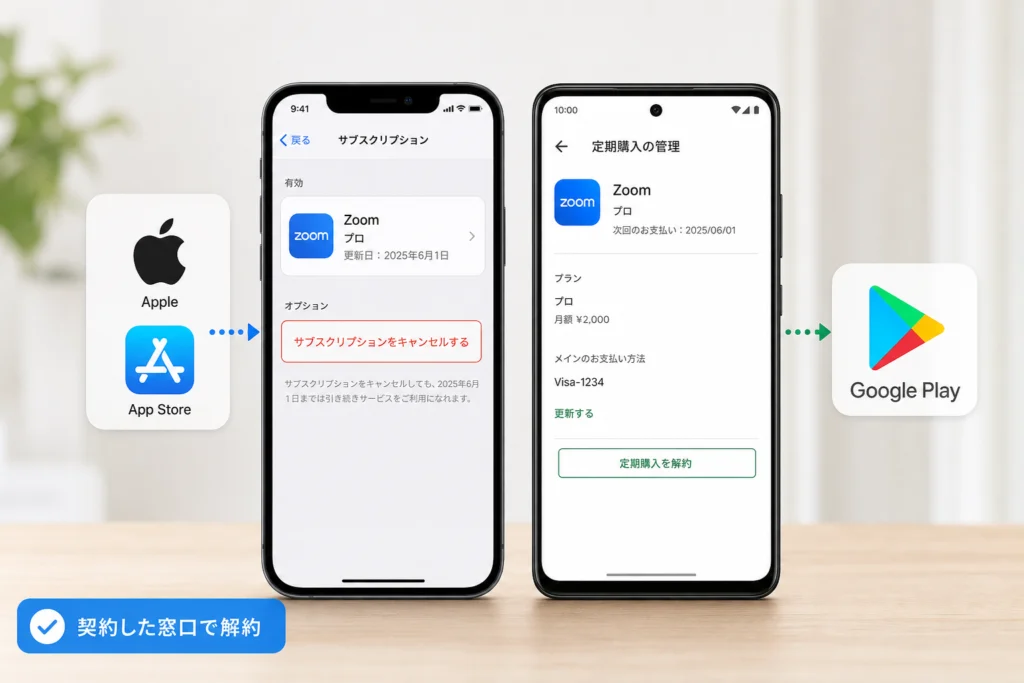
Apple・Google Play経由のZoom契約を解約する手順
ストア購入は、購入したアカウントのサブスクリプション一覧から手続きします。Zoomへのログイン用メールと、購入したストアのアカウントは同じとは限りません。
Zoom公式サポートは、Apple App Store・Google Playで購入したサブスクリプションについて、それぞれのストアでキャンセルするよう案内しています。(出典:Zoom「Canceling your Zoom subscription」、2026年10月参照)
Appleのサブスクリプションから手続きする
- iPhoneなどの「設定」を開き、自分の名前を選ぶ。
- 「サブスクリプション」を開き、Zoomを選ぶ。
- 「サブスクリプションをキャンセル」を選び、確認操作を行う。
- 操作後の有効期限と、更新停止を示す表示を保存する。
購入経路の確認には、Zoom「Canceling your Zoom subscription」のApple App Store購入に関する案内を使ってください。(出典:同記事、2026年10月参照)
キャンセルボタンがない場合は、ボタンの有無だけで判断せず、期限切れ・終了予定を示す表示があるか確認します。Zoom自体が一覧にない場合は、領収書に対応するApple Accountへ切り替えてください。
Google Playの定期購入から手続きする
- Google Playを開き、プロフィールから購入したGoogleアカウントを選ぶ。
- 「お支払いと定期購入」→「定期購入」を開く。
- Zoomを選び、「定期購入を解約」を選ぶ。
- 理由の選択など、表示される確認操作を最後まで進める。
- 解約後の状態と利用終了日を保存する。
ストア購入の手続き先は、Zoom「Canceling your Zoom subscription」のGoogle Play購入に関する案内でも確認できます。(出典:同記事、2026年10月参照)
一覧やボタンが見つからない場合
| 表示・状況 | 確認すること |
|---|---|
| Zoomが一覧にない | 領収書とストアの購入アカウントを照合する |
| Zoomはあるがキャンセルボタンがない | 解約済み・期限切れ・終了予定の表示と日付を読む |
| 終了を示す表示も確認できない | 完了扱いにせず、購入履歴と契約状態を再照合する |
| Zoom発行の請求書が見つかった | Web契約の手順へ戻る |
別アカウントで一覧を探す際は、Zoom以外のサブスクリプションを誤ってキャンセルしないよう、サービス名と購入記録を照合してください。
Zoomの解約ボタンがない・解約できないときの対処法
まず購入経路と請求権限を確認し、それでも操作できなければ、未払い・エラー・個別契約を切り分けます。
Zoom公式の解約・更新料金トラブル記事では、購入アカウント、残るサブスクリプション、キャンセルの完了状況などを確認するよう案内されています。(出典:Zoom「Troubleshooting Zoom subscription cancellation or renewal charges」、2026年10月参照)
表示・状況別の診断表
| 表示・状況 | 確認内容 | 次の行動 |
|---|---|---|
| Zoomアプリ内で探している | 購入経路 | 契約経路の早見表からWebまたはストアへ進む |
| Webに対象プランがない | 領収書の販売元と購入アカウント | 対応する契約管理画面を開く |
| プランは見えるが操作できない | 請求管理権限 | アカウントオーナー・請求担当者へ依頼する |
| キャンセル済みで終了日がある | 対象プランが合っているか | 完了記録を保存する |
| 未払い・Overdueの表示がある | 請求書の対象、残高、支払い状態 | 請求担当者と内容を照合し、解消後に操作を再確認する |
| エラーが出て確定できない | エラー全文、発生した操作、契約状態 | 表示を保存して請求サポートへ相談する |
| 営業担当者・代理店の契約 | 注文書の更新・通知条件 | 契約窓口へ更新停止を依頼する |
未払いが表示されていても、請求対象を確認せずに支払いを進めないでください。解約操作と未払い請求の精算は分けて確認します。
個別契約は通知期限と回答を記録する
営業担当者・販売代理店の契約では、Webからのセルフキャンセルができない場合があります。窓口へ「対象プランの更新停止を希望する」と伝え、適用される通知期限、契約終了日、残る契約について回答を求めてください。(出典:Zoom「Canceling your Zoom subscription」、2026年10月参照)
サポートに相談する際の準備
Zoomの解約・更新料金トラブル記事を開き、該当する確認項目を照合します。解決しない場合は、記事内のサポート案内から請求に関する相談へ進み、次の情報を伝えてください。
- 購入経路と対象プラン名
- 更新日・契約終了日
- 未払い表示やエラーの全文
- 試した操作と、どの画面で止まったか
- キャンセル状態が確認できる画面や確認メール
公開の掲示板やSNSにカード番号、請求書全体、ログイン情報を載せないでください。サポートへ画面を共有する場合も、不要な個人情報は隠します。
解約できたか確認する方法と解約後の利用・請求
解約完了の判断は、対象契約のキャンセル状態と終了日を基準にします。Web・ストアでの完了確認は各手順の末尾を使い、ここでは終了後の運用と請求を確認します。
支払い済み期間の終了までは有料機能を利用できる
Zoom公式サポートによると、通常のキャンセル後も契約期間の終了までは有料サービスを利用できます。操作した日と、有料機能が終了する日は同じとは限りません。(出典:Zoom「Canceling your Zoom subscription」、2026年10月参照)
Basic移行後は会議時間と参加人数を見直す
Basic移行後の会議は、通常40分の時間制限、参加者100人までという無料版の範囲を前提に見直します。長時間会議や大人数の開催、クラウド録画を必要とする予定は、契約終了前に運用を変更してください。
- 長時間の定例会議:開催方法や、有料契約を持つ担当ホストを見直す。
- 参加人数が多い会議:招待人数と、開催時に使えるプランを照合する。
- 録画が必要な会議:契約終了後の録画方法と保管先を決める。
無料版への移行と有料サービスの終了時期は、Zoom「Canceling your Zoom subscription」の契約終了に関する案内と照合してください。(出典:同記事、2026年10月参照)
解約後の請求は「対象期間」から確認する
| 確認順 | 見る情報 | 切り分ける内容 |
|---|---|---|
| 請求期間 | 請求書の対象期間と決済日 | 契約終了前の料金か、更新後の料金か |
| 対象契約 | プラン名・追加サービス名 | 解約した契約とは別の請求か |
| 購入アカウント | 購入メール・ストア履歴 | 別アカウントの契約が残っているか |
| 完了記録 | キャンセル状態・終了日 | 更新停止が確定していたか |
照合しても説明がつかない場合は、完了記録と請求書を用意して相談します。(出典:Zoom「Troubleshooting Zoom subscription cancellation or renewal charges」、2026年10月参照)
通常の日割り返金と例外的な返金を分ける
通常のキャンセルでは、残りの契約期間の日割り返金は原則行われません。更新停止は次回の更新を止める操作であり、支払い済み料金の返金とは別です。(出典:Zoom「Canceling your Zoom subscription」、2026年10月参照)
- Web購入:同記事の返金に関する項目で、返金適格性や対象契約の条件を確認する。
- Apple・Google Play購入:ZoomのWeb購入の条件を流用せず、購入したストアの返金条件を確認する。
- 個別契約:注文書・契約書と契約窓口の回答を照合する。
返金の申請と自動更新の停止を混同しないでください。返金について相談中でも、更新を止めたい契約のキャンセル状態は別に確認します。
有料プラン解約・一時停止・アカウント削除の違い
次回更新を止めるなら解約、再利用を予定しているなら一時停止、利用そのものを終えるなら契約終了後のアカウント削除を検討します。
目的別に操作を選ぶ
| 操作 | 向いている状況 | 混同しやすい点 |
|---|---|---|
| 有料プラン解約 | 次回の有料契約を更新しない | アカウント削除とは別。追加契約も確認する |
| 一時停止 | 対象条件を満たし、休止後に再利用する | 期間終了後に自動再開する |
| アカウント削除 | 無料版も含めて利用を終了する | 有料契約の終了を先に済ませる |
| ライセンス割り当て解除 | 利用担当者を変更する | 購入数量の削減とは別の操作 |
一時停止終了後は自動再開する
Zoom公式サポートによると、Zoom Workplace Proの一時停止は月払い・ライセンス数3以下などの対象条件があり、停止期間は最大3か月です。停止中は無料版機能となり、クラウド録画などのデータが保持されます。(出典:Zoom「Pausing and resuming your Zoom Workplace Pro subscription」、2026年10月参照)
停止期間が終了すると契約が自動再開するため、再開日と課金再開条件を確認してください。停止の申込み画面で期間と再開予定を読み、予定表にも記録しておきます。(出典:Zoom「Pausing and resuming your Zoom Workplace Pro subscription」、2026年10月参照)
Webinarsの一時停止はWorkplaceと扱いが異なる
Zoom公式のWebinars案内によると、対象となる単一の月額契約は一時停止を選択できます。ただし停止中は、過去の録画や要約などを表示できても、共有・ダウンロード・編集はできません。必要な保存は停止前に済ませてください。(出典:Zoom「Webinars月額サブスクリプションのキャンセルと一時停止について」、2026年10月参照)
同案内では、手動で停止を解除すると直ちに有料プランへ戻り、請求サイクルに基づく料金が発生します。「データが残る」と「停止中もダウンロードできる」は別の条件です。(出典:Zoom「Webinars月額サブスクリプションのキャンセルと一時停止について」、2026年10月参照)
アカウント削除は解約・期間満了の後に行う
有料契約中はアカウントの完全削除を進められません。「有料プランを解約」→「契約期間が満了してBasicへ移行」→「アカウント削除」の順で進めます。解約直後に削除できないことと、解約操作が失敗したことは同じではありません。
まず契約のキャンセル状態と終了日を確認し、必要なデータを保存してから、期間満了後のアカウント状態を確認してください。(出典:Zoom「Canceling your Zoom subscription」、2026年10月参照)
ライセンス割り当て解除と契約数量の変更を分ける
メンバーから有料ライセンスを外す操作は、利用担当者の管理です。費用を見直す場合は、請求画面で購入数量と変更後の適用時期を確認し、メンバー一覧の変更だけで終えないようにしてください。
よくある失敗:退職者のライセンスを外したので契約数も減ったと思い込むこと。「誰が使うか」と「何口購入しているか」を別々に照合します。
Zoom有料プランの解約に関するよくある質問
迷ったときは、利用終了日、返金、契約のキャンセル状態を分けて確認してください。
解約するとすぐに有料機能が使えなくなる?
通常のキャンセルでは、支払い済み期間の終了まで利用できます。契約画面に表示される終了日が判断基準です。(出典:Zoom「Canceling your Zoom subscription」、2026年10月参照)
年払いの途中で解約すると日割り返金される?
通常のキャンセルは残り期間の日割り返金が原則行われません。例外的な返金適格性やストア購入の条件は、返金の確認項目で分けて確認します。
解約ボタンがない場合はどうする?
表示・状況別の診断表で、購入経路、請求権限、キャンセル済みかどうかを確認します。未払い・エラーがある場合は、表示内容も記録してください。
一時停止すれば今後の請求も止まる?
一時停止は解約ではありません。停止期間終了後は自動再開するため、一時停止の再開条件を確認してください。
アプリを削除すれば解約になる?
なりません。契約経路の早見表から購入した窓口を特定し、そこで更新を停止します。
解約後にアカウントも削除したい場合は?
有料プランの解約後、期間満了でBasicへ移行してから削除へ進みます。先に録画や請求書など、必要な情報を保存してください。
手続き後の最終チェック
- 対象プランのキャンセル状態と終了日を保存した。
- 追加サービスと別アカウントの契約を確認した。
- 必要なデータを保存し、契約終了後の会議を見直した。
- 一時停止を選んだ場合は、再開日と課金再開条件を記録した。
本文で参照した公式資料
- Zoom「Canceling your Zoom subscription」
- Zoom「Troubleshooting Zoom subscription cancellation or renewal charges」
- Zoom「Pausing and resuming your Zoom Workplace Pro subscription」
- Zoom「Webinars月額サブスクリプションのキャンセルと一時停止について」
参照時点:2026年10月。契約画面と適用される契約条件も併せて確認してください。
📚 参考・出典(編集部が確認した一次ソース)
- caa.go.jp (no-trouble.caa.go.jp)
- soumu.go.jp (soumu.go.jp)
- zoom.com (support.zoom.com)
※本記事の作成にあたり、上記の公開情報・一次ソースを参照しています(参照日: 2026年10月2日)。内容は公式情報の更新により変わることがあります。
🧰 お困りごとの解決に



最近更新した記事
 ダイキン加湿空気清浄機の給水ランプが消えない原因と確認手順💡 結論(要点まとめ)ダイキンの加湿空気清浄機で水を入れたのに給水ランプが消えない場合の対処法を解説。加…
 ESETの自動更新を停止する手順|CLUB ESETとESET HOMEの違い💡 結論(要点まとめ)ESETの自動更新(自動延長・月額)を停止する手順を整理。CLUB ESETでの解…
 OutlookのPSTインポート手順|クラシック版の操作と開かない時の対処法💡 結論(要点まとめ)OutlookでPSTファイルをインポートする公式手順を分かりやすく解説。画面左上…
 WindowsのUSBオーディオでコード10が出たときの対処法と確認手順💡 結論(要点まとめ)WindowsでUSBオーディオやDACに「このデバイスを開始できません。(コード…
 Outlookの自動応答を設定する手順|新旧UIの違いやボタンがない時の対処法💡 結論(要点まとめ)Outlookで不在時の自動応答を設定する方法を、新しいOutlook・クラシック…