
運営責任者:宇井和朗(株式会社アシスト 代表取締役) プロフィール
💡 結論(要点まとめ)
Windows 11でタスクバーが表示されないときの症状別の対処手順を整理。全画面・自動非表示の確認やエクスプローラーの再起動、外部モニターの表示設定を案内します。画面全体が黒い場合に優先する描画・接続の確認方法も分かります。
この記事でわかること
- タスクバーが表示されないとき、最初に何をすればよいですか?
- タスクバーを復活させる専用ショートカットはありますか?
- Windows 11でタスクバーを常に表示する設定はどこですか?
Windows 11でタスクバーが表示されないときは、全画面表示と自動非表示の設定を確認し、戻らなければタスクマネージャーからWindowsエクスプローラーを再起動します。画面全体が黒い場合は、タスクバーの設定ではなく、描画やディスプレイ接続の確認を優先します。
この記事では、タスクバー全体が消えた場合、外部モニターだけに表示されない場合、画面全体が黒い場合の確認順序と、キーボードで操作する経路を案内します。Windows 11が主な対象で、Windows 10の自動非表示設定も併記しています。起動不能の修復、個別機種の故障診断、メーカー別の修理受付手順は対象外です。
操作できるアプリが残っている場合は、先に作業内容を保存してください。ファイルのコピーや移動中であれば、完了を待ってから再起動の操作へ進みます。
目次
タスクバーが表示されないときは、状態別早見表で確認
アプリの画面が見えているか、画面全体が黒いかで、進む手順が変わります。Windowsキーへの反応だけで原因を決めず、症状に近い行を選んでください。
| 症状 | 最初の確認 | 結果と次の操作 |
|---|---|---|
| 特定のアプリが画面を覆っている | そのアプリの全画面表示を解除する | 戻るなら表示状態が関係している可能性。設定の確認へ |
| 下端にポインターを動かすとバーが出る | 自動非表示の設定を見る | 常時表示したい場合は自動非表示をオフにする |
| アプリは使えるがバーが出ない・反応しない | タスクマネージャーを開く | Windowsエクスプローラーの再起動を試す |
| 画面全体が黒い、ちらつく | 描画と接続状態を確認する | 黒い画面向けの確認へ進む |
| 外部モニターにだけバーがない | デスクトップ自体は映っているかを見る | 映るなら複数画面のタスクバー設定、映らないなら接続を確認する |
Microsoftの「Windows でタスク バーをカスタマイズする」によると、自動非表示はタスクバー設定で切り替えられます。下端でバーが現れる場合は、この設定を先に確認します。(出典:Microsoft「Windows でタスク バーをカスタマイズする」、2026年11月参照)
Windowsキーの反応だけで原因を断定しない
スタートメニューが開いても、自動非表示が原因とは限りません。反応がなくても、グラフィックスドライバーの不調とは断定できません。バーの背景までないのか、アプリアイコンだけがないのかも分けて確認してください。
Ctrl+Alt+Deleteで画面が開く場合は、そこからタスクマネージャーを選ぶ経路も使えます。Microsoftは黒い画面向けの案内に、この操作を掲載しています。(出典:Microsoft「Troubleshooting blank screens in Windows」、2026年11月参照)
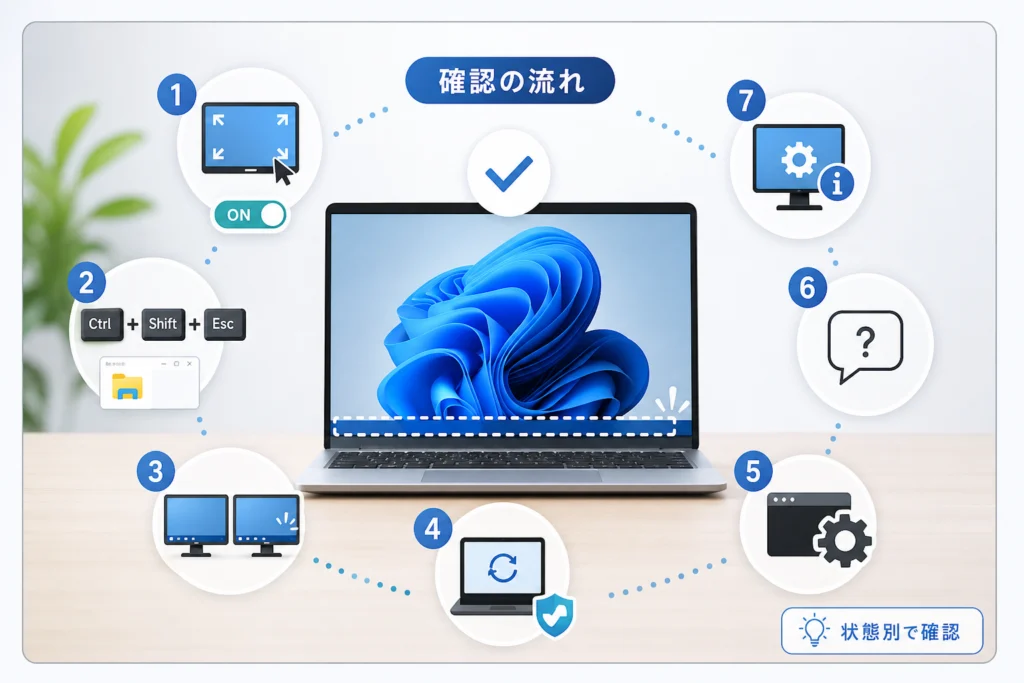
全画面表示とタスクバーの自動非表示を確認する
特定のアプリの全画面表示を解除すると戻るなら、その表示状態が関係している可能性があります。アプリを通常のウィンドウ表示へ戻してから、タスクバーが残るか確認します。
全画面を解除してから設定を変更する
アプリ内の全画面終了操作で通常表示に戻します。解除に使うキーやボタンはアプリによって異なるため、異なるアプリの操作をそのまま当てはめないでください。
自動非表示をオフにする設定と、全画面アプリの上へタスクバーを表示する操作は別です。設定変更後の確認は、通常のデスクトップ画面で行います。
Windows 11で自動非表示をオフにする
Windowsキー+Iで設定を開きます。タスクバーが使えなくても、この入口から設定へ進めます。
- 「個人用設定」→「タスク バー」を開く。
- 「タスク バーの動作」を展開する。
- 「タスク バーを自動的に隠す」または「タスク バーを自動的に非表示にする」のチェックを外す。
- 通常のデスクトップへ戻り、タスクバーが表示されたままになるか確認する。
NEC LAVIE公式の「Windows 11でタスクバーが隠れないように設定する方法」によると、自動的に隠す設定のチェックを外すことで常時表示へ戻せます。更新状況によって画面や項目の表記が異なる場合があります。(出典:NEC LAVIE「Windows 11でタスクバーが隠れないように設定する方法」、2026年11月参照)
バーが戻れば、ここで操作を止めて構いません。設定をオフにしても出ない場合は、Windowsエクスプローラーの再起動へ進みます。
Windows 10は自動非表示の項目が異なる
Windowsキー+Iで設定を開き、「個人用設定」→「タスクバー」へ進みます。「デスクトップモードでタスクバーを自動的に隠す」と「タブレットモードでタスクバーを自動的に隠す」をオフにしてください。NEC LAVIE公式では、この設定をWindows 10の常時表示への変更手順として案内しています。(出典:NEC LAVIE「Windows 10でタスクバーが隠れないように設定する方法」、2026年11月参照)
マウスが使えないときはキーボードでエクスプローラーを再起動する
アプリは見えるのにタスクバーが出ない場合は、Windowsエクスプローラーの再起動を試します。PC全体の再起動とは異なる操作です。
作業を保存し、ファイルのコピーや移動が終わってから実行してください。操作中にデスクトップやファイル操作画面が一時的に消える場合があります。
タスクマネージャーを開いて再起動する
- Ctrl+Shift+Escを押してタスクマネージャーを開く。
- 開かない場合はCtrl+Alt+Deleteを押し、タスクマネージャーを選ぶ。
- TabまたはShift+Tabで選択枠を移動し、「プロセス」の一覧へ進む。
- 矢印キーで「Windows エクスプローラー」を選び、Shift+F10でメニューを開く。
- 矢印キーで「再起動」を選び、Enterを押す。
Microsoftの「Troubleshooting blank screens in Windows」によると、タスクマネージャーからWindowsエクスプローラーを再起動する方法が、黒い画面への対処として案内されています。キーボード操作では、Tabの回数を固定せず、画面の選択枠と項目名を確認しながら進めてください。(出典:Microsoft「Troubleshooting blank screens in Windows」、2026年11月参照)
一覧にない場合は「新しいタスクを実行する」へ進む
Windowsエクスプローラーが見つからない場合は、タスクマネージャー内でTabまたはShift+Tabを押し、「新しいタスクを実行する」に選択枠を合わせてEnterを押します。入力欄にexplorer.exeと入力し、Enterで実行してください。メニュー形式の画面では、Altキーでメニューへ移動し、「ファイル」内の「新しいタスクの実行」を選びます。
Microsoftは、Windowsエクスプローラーが一覧にない場合に、新しいタスクとしてexplorer.exeを実行する方法を案内しています。(出典:Microsoft「Troubleshooting blank screens in Windows」、2026年11月参照)
| 操作後の状態 | 次にすること |
|---|---|
| タスクバーが戻り、操作できる | 追加の修復はせず、作業へ戻る |
| バーは戻らないが、アプリは使える | 保存後の通常再起動へ進む |
| 画面全体が黒い・ちらつく | 描画と接続の確認へ進む |
画面全体の表示もおかしい場合は描画と接続を確認する
画面全体が黒い、ちらつく場合は、タスクバーの設定だけを繰り返し変更しないでください。ここでは黒い画面向けの操作に切り替えます。
Windowsキー+Ctrl+Shift+Bで描画をリセットする
Windowsキー+Ctrl+Shift+Bを押し、表示が戻るか確認します。Microsoftは、黒い画面の対処として、このキー操作によるグラフィックスドライバーのリセットを案内しています。操作時に音が鳴ったり、画面がちらついたりする場合があります。(出典:Microsoft「Troubleshooting blank screens in Windows」、2026年11月参照)
外部モニターの接続と表示先を確認する
外部モニターを使っている場合は接続状態を確認します。Windowsキー+Pで投影メニューを開き、「PC画面のみ」「複製」「拡張」「セカンドスクリーンのみ」から、使いたい構成に合うモードを選びます。Microsoftは黒い画面の確認項目として、接続と表示モードの確認を案内しています。(出典:Microsoft「Troubleshooting blank screens in Windows」、2026年11月参照)
表示先が分からないまま投影モードを切り替え続けないでください。いま映っている画面と、使いたいモニターを確認してから変更します。戻らない場合は、通常の再起動へ進んでください。
デュアルモニターで片方だけタスクバーが出ない場合
外部モニターにデスクトップは映るのにバーだけがない場合は、複数画面用のタスクバー設定を確認します。デスクトップ自体が映らない場合は、接続と投影モードの確認が先です。
すべてのディスプレイに表示する設定を確認する
Windowsキー+Iで設定を開き、「個人用設定」→「タスク バー」→「タスク バーの動作」へ進みます。「タスク バーをすべてのディスプレイに表示する」を確認してください。Microsoftは、この項目を複数のディスプレイにタスクバーを表示する設定として案内しています。(出典:Microsoft「Windows でタスク バーをカスタマイズする」、2026年11月参照)
バー全体・アプリのボタン・通知アイコンを区別する
| 表示状態 | 確認する場所 | 変更の目的 |
|---|---|---|
| バーの背景もない | すべてのディスプレイへの表示設定 | バー全体を表示する |
| バーはあるが、開いているアプリのボタンがない | 複数画面でのタスクバーボタンの表示先 | ボタンを表示する画面を確認する |
| 時計の近くのアイコンだけがない | システムトレイのアイコン表示設定 | 必要な通知アイコンを表示する |
Microsoftのタスクバー設定案内では、複数画面のタスクバーボタンと、システムトレイのアイコン表示を別の項目として扱っています。消えている場所に対応する設定だけを変更してください。(出典:Microsoft「Windows でタスク バーをカスタマイズする」、2026年11月参照)
改善しないときは通常の再起動と更新関連の案内へ進む
設定変更やエクスプローラーの再起動で戻らない場合は、保存後にWindowsを通常の手順で再起動します。電源ボタンの長押しを最初の操作にしないでください。
Ctrl+Alt+Deleteから再起動する
Ctrl+Alt+Deleteで画面を開き、電源メニューから「再起動」を選びます。Microsoftの黒い画面向け案内にも、この画面からの再起動経路が示されています。再起動後は、アプリを開く前のデスクトップでタスクバーを確認してください。(出典:Microsoft「Troubleshooting blank screens in Windows」、2026年11月参照)
更新エラーと、更新後の黒い画面は確認先を分ける
| 残っている症状 | 開く公式資料 | 確認する内容 |
|---|---|---|
| Windows Update自体が失敗する | Troubleshoot problems updating Windows | 表示された更新エラーや、更新できない状況に該当する項目 |
| 更新やドライバー変更後から画面が黒い | Troubleshooting blank screens in Windows | 黒い画面の発生状況に合う項目と、ドライバー関連の対処 |
| タスクバーだけが繰り返し消える | 相談前の記録項目 | 発生条件と、どの操作で戻ったか |
Microsoftは更新の問題と黒い画面の問題を別の資料で案内しています。更新が失敗しているのか、更新後に表示だけがおかしくなったのかを分けて、該当する資料を開いてください。(出典:Microsoft「Troubleshoot problems updating Windows」「Troubleshooting blank screens in Windows」、2026年11月参照)
更新直後に起きたことだけでは、その更新が原因とは判断できません。原因を確認しないまま更新を削除したり、配布元が不明なドライバーを導入したりする操作は避けてください。
繰り返す場合は修復操作を重ねず、相談用の情報を整理する
再起動で戻っても繰り返す場合は、発生条件と操作結果を記録してください。タスクバーが消えるという症状だけでは、システムファイルの破損までは判断できません。
DISM・SFCや一括再登録を最初の対処にしない
Microsoftの更新トラブル向け資料にはシステム修復に関する案内がありますが、更新の問題とタスクバーだけの消失は同じ症状ではありません。本記事では、DISM・SFCの実行やシステムアプリの一括再登録は扱いません。(出典:Microsoft「Troubleshoot problems updating Windows」、2026年11月参照)
症状の違う記事から修復コマンドを集め、続けて実行することは避けてください。レジストリ変更やシステムアプリの一括再登録も、原因が分からない段階で重ねると、何を変更したか整理しにくくなります。
相談前に伝える内容をそろえる
- タスクバー全体がないのか、アイコンだけがないのか。
- サインイン直後、スリープ復帰後、アプリ起動後など、発生した場面。
- Windowsキー、Ctrl+Alt+Delete、タスクマネージャーが使えるか。
- 外部モニターの接続有無と、どの画面で発生するか。
- 実施した操作と、その直後に戻ったかどうか。
- 表示されたエラー文と、直前に変更した設定やソフトウェア。
会社や学校のPCは管理者へ相談してください。個人所有PCは、MicrosoftのWindowsサポート、または使用しているPCメーカーのサポート担当に、上の記録を伝える形で相談します。ログイン画面から進めない場合は、タスクバー設定ではなく、起動・サインインの問題として伝えてください。
タスクバーが戻った後もTeams内のチャットだけが表示されない場合は、Windows全体とは切り分けて、Teamsでチャットが表示されないトラブルの対処法を確認してください。
タスクバーが表示されないときのよくある質問
タスクバーを使わずに設定を開けますか?
Windowsキー+Iで設定を開きます。常時表示へ戻したい場合の操作は、自動非表示の解除手順にまとめています。
復活させる専用ショートカットはありますか?
すべての原因に対応するものではありません。Ctrl+Shift+Escはタスクマネージャーを開く操作、Windowsキー+Ctrl+Shift+Bはグラフィックスドライバーをリセットする操作です。後者はMicrosoftが黒い画面への対処として案内しています。(出典:Microsoft「Troubleshooting blank screens in Windows」、2026年11月参照)
再起動せずに戻せますか?
全画面の解除や自動非表示の設定変更で戻る場合は、PCの再起動は不要です。Windowsエクスプローラーの再起動も、PC全体の再起動とは異なります。戻った時点で追加の操作を止めて構いません。
タスクバーはあるのにアイコンだけ消えた場合は?
表示状態の比較表で、アプリのボタンか、時計の近くの通知アイコンかを確認してください。バー全体が消えた場合と同じ対処を重ねる必要はありません。
- バー全体がない:全画面・自動非表示・エクスプローラーを確認する。
- 片方のモニターだけにない:複数画面の表示設定を確認する。
- 画面全体が黒い:描画と接続の確認へ進む。
タスクバーが戻ったら、その時点で復旧操作を止めて構いません。戻らない場合や繰り返す場合は、症状と試した操作を記録して相談してください。原因が分からないまま、修復コマンドや設定変更を重ねる必要はありません。
本記事は、MicrosoftとNEC LAVIEの公開サポート情報をもとに編集部が整理しています。実機での検証結果や、すべての環境での復旧を示すものではありません。
参考・出典
- Microsoft「Windows でタスク バーをカスタマイズする」
- Microsoft「Troubleshooting blank screens in Windows」
- Microsoft「Troubleshoot problems updating Windows」
- NEC LAVIE「Windows 11でタスクバーが隠れないように設定する方法」
- NEC LAVIE「Windows 10でタスクバーが隠れないように設定する方法」
参照日:2026年11月18日。画面や項目名はWindowsの更新状況によって異なる場合があります。
🧰 お困りごとの解決に



最近更新した記事
 原宿のスクイーズ専門店「日本スクイーズセンター」に行ってきた|メロジョイは売ってる?場所・営業時間と買った7点(合計12,860円)(2026年11月)この記事の要点 2026年11月14日(土)、家族で原宿のスクイーズ専門店「日本スクイーズセンター」(スクセン)に行き、…
 SoftBank 光 解約時の機器返却先と送料|NTT機器との違いと返却期限💡 結論(要点まとめ)SoftBank 光の通常解約後の機器返却手順を整理。ソフトバンク提供機器の市川市…
 おんなの駅(なかゆくい市場)でお土産を買った感想|三矢本舗のサーターアンダギー、値段と混み具合、沖縄から持ち出せない野菜の注意(2026年11月)この記事の要点 恩納村の「おんなの駅 なかゆくい市場」に、那覇空港へ向かう途中で寄りました(2026年11月11日)。店…
 OneDriveのパソコンリンク解除手順とファイルが消えるのを防ぐ事前設定💡 結論(要点まとめ)パソコンのOneDriveリンク解除手順を分かりやすく解説。リンク解除を行ってもク…
 トンデミ平和島のワンピース「ONE PIECE PIRATES CRISIS」に行ってきた|料金とトンデミ利用者の割引、待ち時間、8歳2人の感想トンデミ平和島のワンピースの体験型アトラクション「ONE PIECE PIRATES CRISIS」で8歳の2人が遊びま…
Google 検索でハウスケアラボの記事を見つけやすくするには、Google の「優先ソース」にハウスケアラボを追加できます(Google のページが開きます)。