
運営責任者:宇井和朗(株式会社アシスト 代表取締役) プロフィール
💡 結論(要点まとめ)
Outlookでメールにパスワードをかけて送信する方法を分かりやすく解説。Outlook自体に固定パスワードを付ける機能はありませんが、Microsoft公式の「暗号化送信(Purview)」やOfficeのパスワード保護を使えば安全に送れます。受信側の開き方やデータファイル保護まで手順を紹介します。
この記事でわかること
- Outlookでメール本文に自分で決めたパスワードをかけられますか?
- 相手がGmailでも暗号化メールを開けますか?
- Outlookに暗号化ボタンが表示されないのはなぜですか?
Outlookで本文を保護するには対応契約のメール暗号化、添付書類だけを保護するにはWord・Excelのファイル暗号化を使います。送信メール本文に任意の固定パスワードを設定する標準機能とは異なり、本文や添付ファイルを目的に応じて保護できます。
この記事では、WindowsのOutlookとOutlook.comを対象に、アカウント別の暗号化送信、受信者の開封、Officeファイルの設定、PC内の.pstの保護を扱います。S/MIMEの証明書取得、個別契約の適用判定、OneDrive・SharePointの外部共有設定は対象外です。
編集部はMicrosoftの公式案内と内閣府の公開資料を基に、送信者と受信者の操作を分けて整理しています。会社の送付ルールがある場合は、その運用に沿って選んでください。
目次
Outlookでメールにパスワードをかけるには?目的別の方法を先に確認
最初に決めるのは、パスワードの文字列ではなく「どの情報を守るか」です。例えば、見積書を暗号化しても、本文に見積金額や取引条件を書けば、その本文は別途保護する必要があります。
メール本文の保護は「固定パスワード」ではなく暗号化で行う
Microsoft サポートの「Outlook でセキュリティで保護されたメッセージについて説明する」では、メールの保護方式として暗号化やデジタル署名を案内しています。受信者の認証を使うMicrosoft Purviewと、証明書を使うS/MIMEは、送信者が本文用の合言葉を決める機能とは別です。(出典: Microsoft サポート「Outlook でセキュリティで保護されたメッセージについて説明する」、2026年11月参照)
メール・添付ファイル・PC内の保存メールで設定場所が違う
| 守りたい対象 | 設定する場所 | 開くときの操作 | 対象外になるもの |
|---|---|---|---|
| 送信するメール本文と添付ファイル | 対応するOutlookの暗号化メニュー | 対応するOutlookで開く、または案内に沿って認証する | 宛先の入力間違いを防ぐ機能ではない |
| 添付するWord・Excel | ファイル側の暗号化 | ファイル用の固定パスワードを入力する | メール本文や件名 |
| PCに保存したメール | 対象の.pstファイル | データファイル用のパスワードを入力する | 送信メールやOutlook全体 |
取引先から「パスワードを付けて」と指定されたら、書類を開くためのパスワードなのか、本文を含む暗号化メールなのかを確認します。相手が固定パスワードを待っているのに認証式のメールを送ると、開封方法の行き違いが起こります。
アプリ名だけでなく送信元アカウントを確認する
同じOutlookアプリに個人用と職場・学校用のアカウントを登録していても、暗号化の利用条件は共通ではありません。次のアカウント別の表で対象を選び、その下の対応する送信手順へ進んでください。
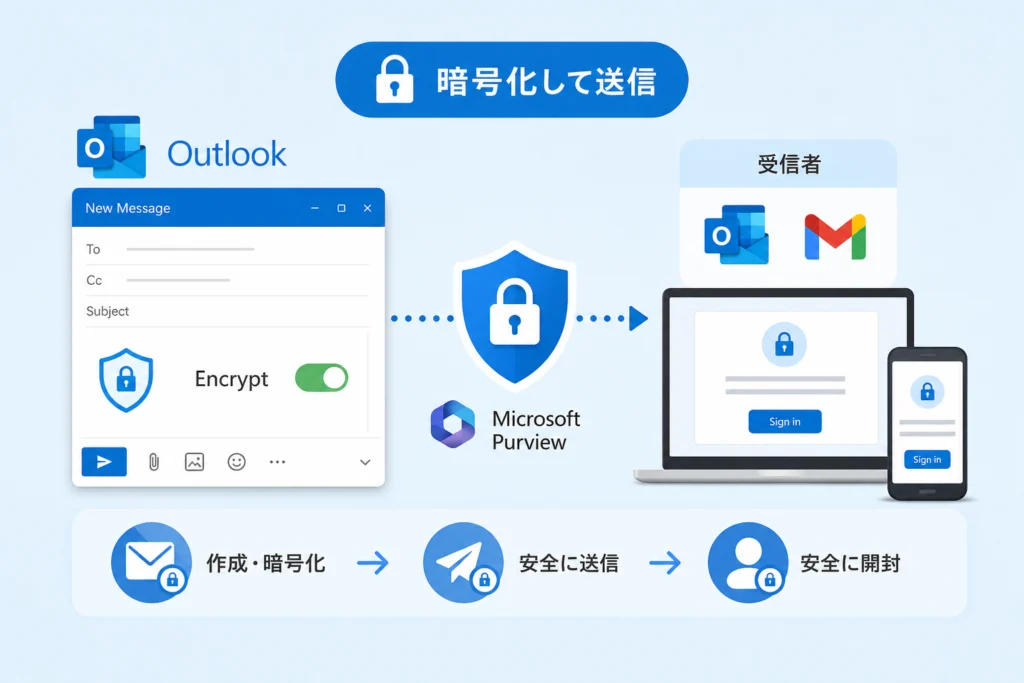
方法1:Microsoft Purviewなどの暗号化機能でメールを送信する
個人用Outlook.comと職場・学校用Outlookは、利用条件と操作経路を分けて確認します。アプリを購入・インストールしたことだけでは、送信元アカウントで暗号化を使えるとは限りません。
無料Outlook.com・個人向け有料契約・職場アカウントの違い
| 送信元 | 利用条件 | 進む手順 |
|---|---|---|
| 無料のOutlook.com | 無料アカウントだけでは、Personal・Family向けの暗号化送信機能の対象にならない | 書類だけを保護するならファイル暗号化を検討する |
| Microsoft 365 Personal・Familyの対象アカウント | 対象契約にひも付いたアカウントで利用する | 下記の個人用Outlook.com・新しいOutlookの手順 |
| 職場・学校アカウント | 対応するライセンスと組織設定が必要 | 下記の職場・学校用の手順。機能がなければ管理者へ照会する |
Microsoft サポートの個人向け案内によると、Microsoft 365 Personal・Familyの対象アカウントでは、Outlook.comと新しいOutlook for Windowsで暗号化を利用できます。契約条件は変わり得るため、契約変更前にはリンク先の「適用先」と冒頭のサブスクリプション条件を確認してください。(出典: Microsoft サポート「Microsoft 365 個人用または家族向けサブスクリプションで暗号化されたメッセージを送信する」、2026年11月参照)
個人用Outlook.com・新しいOutlookで送る
- 対象契約のアカウントで新しいメッセージを作成し、送信元と宛先を確認します。
- 作成画面の「オプション」リボンから「暗号化」を選びます。
- 「暗号化」または「転送しない」を選択します。
- 本文と添付ファイルを確認し、選んだ保護を適用した状態で送信します。
保護を取り消す場合は「アクセス許可セットなし」を選びます。これは暗号化送信とは別の設定なので、機密メールを送る直前に誤って切り替えていないか確認してください。(出典: Microsoft サポート「Microsoft 365 個人用または家族向けサブスクリプションで暗号化されたメッセージを送信する」、2026年11月参照)
職場・学校用の新しいOutlook・Web版で送る
- 職場・学校アカウントを送信元にして、新しいメッセージを作成します。
- 「オプション」から「暗号化」を選びます。
- 組織で利用できる「暗号化」「転送不可」などの保護を選択します。
- 選択した保護と宛先を確認して送信します。
選択肢は組織の設定により異なります。Microsoft公式の送信ページでは「新しい Outlook」または「Outlook on the web」の該当項目を開き、Microsoft Purviewによる暗号化の説明と照合してください。(出典: Microsoft サポート「Outlook で S/MIME または Microsoft Purview で暗号化されたメールを送信する」、2026年11月参照)
職場・学校用のクラシックOutlookで送る
- 新しいメールを開き、職場・学校の送信元を確認します。
- 「オプション」タブの「暗号化」を開きます。画面によっては「アクセス許可」から保護を選択します。
- 「暗号化のみ」「転送不可」など、組織で提供されている権限を選びます。
- 保護が反映されたことを確認し、メールを送信します。
クラシックOutlookでは、公式送信ページの「クラシック Outlook」内にあるMicrosoft Purviewの説明を選びます。証明書を指定するS/MIMEの手順とは区別してください。(出典: Microsoft サポート「Outlook で S/MIME または Microsoft Purview で暗号化されたメールを送信する」、2026年11月参照)
「暗号化」がなければ、別方式のS/MIMEを選ぶだけでは代用できません。MicrosoftのS/MIME設定案内では、事前のデジタルID・証明書の取得が必要とされています。職場・学校では管理者に、送信元へのライセンス割り当てと暗号化の利用可否を照会してください。(出典: Microsoft サポート「S/MIME暗号化を使用するようにOutlookを設定する」、2026年11月参照)
「暗号化」「転送しない」「機密」の読み違いに注意
Microsoftの個人向け案内では、「転送しない」を選ぶとコピーや転送が制限され、Word・ExcelなどのOffice添付ファイルはダウンロード後も保護を引き継ぎます。一方、PDFや画像などは暗号化なしでダウンロードできるため、すべての添付形式に同じ制限が続くわけではありません。(出典: Microsoft サポート「Microsoft 365 個人用または家族向けサブスクリプションで暗号化されたメッセージを送信する」、2026年11月参照)
また、Microsoft サポートによると、メールのプロパティにある秘密度レベルの「機密」は、受信者へ扱い方を伝える表示です。暗号化や転送制限の代わりにはなりません。組織の保護設定を適用する「秘密度ラベル」とも別の機能です。(出典: Microsoft サポート「Outlook でメールを標準、個人用、プライベート、または機密としてマークする」、2026年11月参照)
操作制限を付けても、別の機器による画面撮影や内容の書き写しまで防ぐものではありません。宛先と、情報を渡してよい相手かどうかの確認は別に行います。
暗号化メールの受信者はどう開く?Outlook・Gmailなどの開封手順
受信者が使うのは、届いたメールで案内される認証方法です。送信者が設定した固定パスワードを入力する方式ではありません。
対応するOutlookで閲覧する場合
Microsoft サポートによると、対応するOutlookでOutlook.comまたはMicrosoft 365のアカウントを使う場合、暗号化されたメールを通常のメールと同様に読んだり返信したりできます。別のメールアプリでは、閲覧方法を案内するメッセージが届く場合があります。(出典: Microsoft サポート「Microsoft 365 個人用または家族向けサブスクリプションで暗号化されたメッセージを送信する」、2026年11月参照)
Gmailなどで「メッセージを読む」が表示された場合
- 届いた案内の送信者と件名を確認し、「メッセージを読む」を選びます。
- 画面に表示された方法から、宛先に対応するアカウントでの認証、またはワンタイムパスコードを選びます。
- パスコードを選んだ場合は、届いたコードを元の閲覧ページに入力して続行します。
Microsoftの開封案内では、対応するアカウントによるサインインとワンタイムパスコードの利用が説明されています。選択肢は受信環境によって異なるため、その画面に表示された方法で進めます。(出典: Microsoft サポート「暗号化および保護されたメッセージを開く」、2026年11月参照)
| 表示・状態 | 次に行うこと |
|---|---|
| 本文がそのまま表示された | 適用された制限を確認して閲覧する。別の固定パスワードは不要 |
| アカウント選択が表示された | 暗号化メールの宛先に対応するアカウントを選ぶ |
| パスコード入力が表示された | メールで届いたコードを元のページへ入力する |
| コードが無効・期限切れと表示された | 元の閲覧案内から取得手順をやり直す |
ワンタイムパスコードが届かない・使えないとき
Microsoftの個人向け案内では、一時パスコードはメールで送信されると説明されています。コードを受け取るアカウントと、暗号化メールの宛先を取り違えないようにしてください。(出典: Microsoft サポート「Microsoft 365 個人用または家族向けサブスクリプションで暗号化されたメッセージを送信する」、2026年11月参照)
- 宛先を照合:送信者に、暗号化メールを送ったアドレスを確認します。転送先や別名アドレスで読んでいる場合も、元の宛先を確認してください。
- 受信場所を確認:宛先のメールボックスで、迷惑メールフォルダーや振り分け先を調べます。
- 受信制限を照会:会社のメールでは、隔離や受信制限の有無を受信側の管理者に確認します。保護機能を自己判断で解除する必要はありません。
- 解消しなければ送信者へ連絡:宛先、使用アプリ、止まった画面の文言、コードを要求したことを伝えます。送信者は必要に応じて自社管理者へ照会します。
送信相手への案内例:「『メッセージを読む』から、宛先のアカウントで認証してください。ワンタイムパスコードを選んだ場合は、メールで届いたコードを元のページに入力します。届かない場合は、宛先と迷惑メールフォルダーをご確認のうえ、止まった画面の文言をお知らせください。」
方法2:添付するExcel・Wordファイルにパスワードを設定する
書類を固定パスワードで開封させたい場合は、Outlookに添付する前にファイル側で設定します。以下はWindowsデスクトップ版の操作です。本文にも機密情報がある場合は、メール暗号化も検討してください。
Word文書を暗号化して保存する
- 送信するWord文書を開きます。
- 「ファイル」→「情報」→「文書の保護」→「パスワードを使用して暗号化」を選びます。
- 開封用のパスワードを入力して確定します。
- 確認画面で同じパスワードをもう一度入力し、確定します。
- 文書を保存して閉じます。
- 保存先から開き直し、パスワード入力が求められることを確認してから添付します。
Excelファイルを暗号化して保存する
- 送信するExcelファイルを開きます。
- 「ファイル」→「情報」→「ブックの保護」→「パスワードを使用して暗号化」を選びます。
- 開封用のパスワードを入力して確定します。
- 確認画面で同じパスワードを再入力し、確定します。
- ファイルを保存して閉じます。
- 保存先から開き直し、開封時のパスワード入力を確認してから添付します。
「開封の制限」と「シートの編集制限」は別の目的
| 目的 | 選ぶ設定 | 送信前の確認 |
|---|---|---|
| Word文書をパスワードなしで開かせない | 「パスワードを使用して暗号化」 | 開き直したときに入力を求められるか |
| Excelファイルをパスワードなしで開かせない | 「パスワードを使用して暗号化」 | シート表示の前に入力を求められるか |
| Excelのセルなどの変更を制限する | シート保護 | 開封制限と取り違えていないか |
なお、ファイルへ固定パスワードを付ける操作と、メールの「転送しない」によってOffice添付ファイルへ保護を引き継ぐ仕組みも別です。Microsoftの個人向け暗号化案内では、後者は受信者の権限に基づく保護として説明されています。(出典: Microsoft サポート「Microsoft 365 個人用または家族向けサブスクリプションで暗号化されたメッセージを送信する」、2026年11月参照)
添付の取り違えに注意:保護済みの文書と、保護していない同名コピーが別フォルダーに残っていることがあります。設定したファイルの保存場所を確認し、そのファイルを添付してください。Excelのシート保護だけで、開封用パスワードを設定したつもりにならないことも確認します。
パスワードの伝達と紛失に備える
パスワードはファイルと同じメールに書かず、組織で承認された別経路で本人に伝えます。別メールなら十分と決めつけず、送信者側の保管方法も含めて運用を決めてください。紛失後の解除・復旧を前提にしない管理が必要です。
会社で伝達にTeamsを使い、チャットが見つからない場合は、Teamsチャットが表示されない場合の確認方法も参照できます。伝達できないからといって、ファイルとパスワードを同じメールにまとめる運用へ切り替えないでください。
PPAPの注意点と代替策:認証付き共有リンクも検討する
パスワード付きZipを送り、そのパスワードを別メールで伝える運用だけに頼らず、送付先のルールに合う方法を選びます。公的機関の廃止事例を、一般企業にも適用される一律の法的禁止と読み替えるのは適切ではありません。
内閣府の廃止事例で示された範囲
内閣府の「平井内閣府特命担当大臣記者会見要旨」では、2020年11月24日に、内閣府・内閣官房で用いていた自動暗号化Zipの運用を廃止する方針が示されています。対象組織の運用変更として読み、自社や取引先のルールとは区別してください。(出典: 内閣府「平井内閣府特命担当大臣記者会見要旨」、2026年11月参照)
「何で送るか」と「送った後の管理」を分ける
| 候補 | 選ぶ前に確認すること | 相手との事前調整 |
|---|---|---|
| 暗号化メール | 送信元の利用条件と必要な操作制限 | 認証画面が出たときの開き方を伝える |
| パスワード付きOfficeファイル | 開封制限の設定とパスワード管理 | 利用できるOffice環境と伝達経路を確認する |
| 組織で承認された共有リンク | 対象者、閲覧・編集の範囲、共有終了の担当者 | 外部ユーザーが利用できる運用か確認する |
OneDrive・SharePointを使う場合の判断材料
共有リンクを使う前に、「指定した相手だけに渡す」「編集は不要」「業務終了後に共有を終了する」といった要件を書き出します。リンクの作成自体を目的にせず、誰が権限を管理するかまで決めてから、会社で承認された運用を選んでください。
外部共有が使えない場合も、会社の書類を個人用ストレージへ移すのは避けます。添付ファイルが届かないときは、原因を確かめずに保護を外して再送するのではなく、相手側で受け取れる承認済みの方法を相談してください。
方法3:PC内のOutlookデータファイル(.pst)をパスワードで保護する
.pstのパスワードは、対象の保存データへの不用意なアクセスを抑えるための設定です。送信メールの暗号化や、Outlook全体の起動ロックにはなりません。
クラシックOutlookで.pstのパスワードを設定する
- 「ファイル」→「アカウント設定」→「アカウント設定」を開きます。
- 「データファイル」タブで対象の.pstを選び、「設定」を開きます。
- 「パスワードの変更」を選びます。
- 既存のパスワードがある場合は入力します。初めて設定する場合は古いパスワード欄を空欄にします。
- 新しいパスワードと確認用のパスワードを入力し、「OK」で各画面を閉じます。
Microsoft サポートは、この操作をOutlookデータファイルに対する設定として案内しています。「パスワードの変更」が見当たらない場合は、選んでいるファイルが対象の.pstかを確認してください。(出典: Microsoft サポート「パスワードを設定して Outlook の情報を保護する」、2026年11月参照)
パスワードを保存すると入力が省略される場合がある
パスワードを保存する設定を選ぶと、そのコンピューターでは入力を求められなくなる場合があります。覗き見を抑える目的なら、パスワードの保存を選んでいないかも確認します。(出典: Microsoft サポート「パスワードを設定して Outlook の情報を保護する」、2026年11月参照)
入力画面が出ないからといって、すぐに設定失敗と判断しないでください。パスワードを保存し、さらに他人と同じWindowsアカウントを使っている状態では、期待した使い方にならないことがあります。
.ost・メールアカウントのパスワードとの違い
.pstのパスワードはメールアカウントのサインイン用ではなく、.ostにも同じ設定は適用できません。Microsoftは、.pstのパスワードが悪意あるアクセスへの強固な保護ではないこと、忘れたパスワードをMicrosoftが取得できないことも説明しています。(出典: Microsoft サポート「パスワードを設定して Outlook の情報を保護する」、2026年11月参照)
保存メールの保護は.pstだけに頼らず、利用者アカウントの分離、離席時の画面ロック、会社指定の端末保護と組み合わせます。
暗号化できない・相手が開けないときの確認事項
止まっている画面が「メールの閲覧ページ」「Word・Excel」「Outlookデータファイル」のどれかを確認してください。求められている認証が違えば、相談先も変わります。
表示された画面から次の操作を選ぶ
| 症状 | 確認すること | 次の対応 |
|---|---|---|
| 暗号化ボタンがない | 送信元が個人用か職場・学校用か | アカウント別の表へ。職場・学校用は管理者に利用設定を照会 |
| 閲覧ページで認証できない | 宛先とサインイン中のアカウントが一致しているか | 宛先のアカウントで認証し直す。解消しなければ送信者へ表示文言を伝える |
| コードが届かない | 元の宛先、迷惑メール、受信制限 | 前述の受信者向けチェックに沿って確認し、送信者と受信側管理者へ照会 |
| コードが無効・期限切れ | 古いコードを使っていないか | 元の閲覧案内から取得手順をやり直す |
| Word・Excelの開封画面で止まる | そのファイル用のパスワードか | ファイルを保護した送信者へ確認 |
| .pstの入力画面で止まる | 対象データファイル用のパスワードか | 設定者へ確認。メールアカウントの再設定と混同しない |
暗号化メールの認証とコード取得のやり直しは、Microsoftの開封手順に沿って行います。リンク先では、受信環境に合う説明を選び、サインインまたはワンタイムパスコードの項目を確認してください。(出典: Microsoft サポート「暗号化および保護されたメッセージを開く」、2026年11月参照)
問い合わせる内容をそろえる
- 送信者から管理者へ:送信元アカウント、Outlookの種類、社外宛てかどうか、表示されないメニューまたはエラー文言。
- 受信者から送信者へ:元の宛先、使用アプリ、止まった画面の文言、コードを要求できたかどうか。
- 受信者から自社管理者へ:コードのメールが届かないこと、迷惑メールも確認済みであること、隔離・受信制限の確認依頼。
問い合わせにパスワードや認証コード、機密本文をそのまま添える必要はありません。画面を共有する場合も、不要な個人情報や本文を隠してください。
メールアカウント自体の認証エラーは別に扱う
送受信そのものができず、IMAPなどのアカウント認証が問題になっている場合は、Outlookのパスワード確認・再設定手順を参照してください。添付ファイルや.pstのパスワードを回復する手順ではありません。
相手が開けない場合も、保護を外して送り直す前に、認証の問題かファイルの問題かを切り分けます。機密情報を扱う場合は、送付方法の変更も組織の承認済みルールに合わせてください。
Outlookのパスワード設定に関するFAQと送信前チェック
本文・添付書類・PC内の保存メールを区別すれば、設定する場所を絞れます。最後に、相手が開く方法と送信する実物を照合してください。
無料アカウント・受信者の開封に関する疑問
Q. 無料のOutlook.comでも暗号化して送信できますか?
A. 無料アカウントだけでは、Personal・Family向けの暗号化送信機能の対象になりません。個人用と職場・学校用の条件は、アカウント別の表で確認できます。(出典: Microsoft サポート「Microsoft 365 個人用または家族向けサブスクリプションで暗号化されたメッセージを送信する」、2026年11月参照)
Q. 受信者にも暗号化送信用の有料契約が必要ですか?
A. 送信側と受信側の条件は別です。Gmailなどでは、案内からアカウント認証や一時パスコードで閲覧する方法が用意されています。届いた案内に沿って進めてください。(出典: Microsoft サポート「Microsoft 365 個人用または家族向けサブスクリプションで暗号化されたメッセージを送信する」、2026年11月参照)
Q. Excelのシート保護だけで閲覧を制限できますか?
A. シート保護と開封用の暗号化は別です。開く際にパスワードを求めたい場合は、ファイル側の暗号化手順で設定し、保存後に開き直して確認します。
Q. .pstにパスワードを設定すればOutlook全体をロックできますか?
A. できません。対象データファイルへの限定的な保護です。パスワードを保存する設定にも注意してください。(出典: Microsoft サポート「パスワードを設定して Outlook の情報を保護する」、2026年11月参照)
宛先・保護範囲・受信者の操作を最終確認する
- 宛先の表示名だけでなくメールアドレスも確認した。
- 件名や保護していない本文に、機密内容を書き出していない。
- 暗号化メールでは、作成画面で選んだ保護を確認した。
- ファイル暗号化では、実際に添付する保存済みファイルを開き直した。
- 相手に固定パスワードが必要なのか、アカウント認証で開くのかを伝えた。
- 共有リンクを使う場合は、対象者・権限・共有終了の担当者を決めた。
- 自社と取引先の送付ルールに沿っている。
本文も守るならメール暗号化、書類を固定パスワードで開かせるならファイル暗号化、PC内の過去メールなら.pstの設定です。目的に合う方法を選び、相手が開ける状態まで確認して送信してください。
参考・出典
- Microsoft サポート「Outlook でセキュリティで保護されたメッセージについて説明する」
- Microsoft サポート「Outlook で S/MIME または Microsoft Purview で暗号化されたメールを送信する」
- Microsoft サポート「Microsoft 365 個人用または家族向けサブスクリプションで暗号化されたメッセージを送信する」
- Microsoft サポート「S/MIME暗号化を使用するようにOutlookを設定する」
- Microsoft サポート「暗号化および保護されたメッセージを開く」
- Microsoft サポート「Outlook でメールを標準、個人用、プライベート、または機密としてマークする」
- Microsoft Learn「Microsoft Purview Message Encryption」
- Microsoft サポート「パスワードを設定して Outlook の情報を保護する」
- 内閣府「平井内閣府特命担当大臣記者会見要旨」
参照日:2026年11月13日。機能・適用条件・画面表示は変更されることがあります。
🧰 お困りごとの解決に
 Microsoftアカウントで身に覚えのない請求が来たときの確認と返金💡 結論(要点まとめ)Microsoftから身に覚えのない請求(MSbill.info等)が届いた際の確…
 Outlookでパスワードが繰り返し要求される原因と直し方💡 結論(要点まとめ)Outlookで何度もパスワード入力を求められる症状でお悩みですか?Windows…
 Windows Media Playerの使い方と設定|CD取り込み・再生できない時の対処💡 結論(要点まとめ)Windows 11/10でWindows Media Playerを使い音楽CD…
 WinZipを安全にアンインストールする手順と代替ソフト💡 結論(要点まとめ)WinZipをWindows11/10やMacから完全アンインストール(削除)する…PCでイヤホンが認識されない原因と対処法「イヤホンを挿してもPCが無反応」「スピーカーから音が出続ける」——そんな時は、原因の8割が“出力先の誤設定・物理接点の…
 Windows 11で0x80070422エラーが出る時の復旧手順💡 結論(要点まとめ)Windows 11で「0x80070422」エラーが表示される主な原因は、Win…
🔎 さらに詳しく: Outlookのアイコンの意味一覧と設定ガイド(姉妹メディア newcurrent)
最近更新した記事
 SoftBank 光 解約時の機器返却先と送料|NTT機器との違いと返却期限💡 結論(要点まとめ)SoftBank 光の通常解約後の機器返却手順を整理。ソフトバンク提供機器の市川市…
 おんなの駅(なかゆくい市場)でお土産を買った感想|三矢本舗のサーターアンダギー、値段と混み具合、沖縄から持ち出せない野菜の注意(2026年11月)この記事の要点 恩納村の「おんなの駅 なかゆくい市場」に、那覇空港へ向かう途中で寄りました(2026年11月11日)。店…
 OneDriveのパソコンリンク解除手順とファイルが消えるのを防ぐ事前設定💡 結論(要点まとめ)パソコンのOneDriveリンク解除手順を分かりやすく解説。リンク解除を行ってもク…
 トンデミ平和島のワンピース「ONE PIECE PIRATES CRISIS」に行ってきた|料金とトンデミ利用者の割引、待ち時間、8歳2人の感想トンデミ平和島のワンピースの体験型アトラクション「ONE PIECE PIRATES CRISIS」で8歳の2人が遊びま…
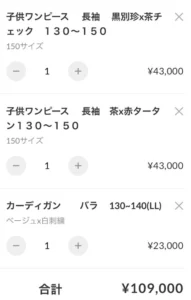 七里久美子(Shichiri)の子供服を通販で買った|ワンピース43,000円・カーディガン23,000円、選んだサイズと届くまでの日数(2026年11月)私立小学校に通う娘のために、七里久美子(Shichiri)の長袖ワンピース2着(各43,000円)とカーディガン(23,…
Google 検索でハウスケアラボの記事を見つけやすくするには、Google の「優先ソース」にハウスケアラボを追加できます(Google のページが開きます)。