
運営責任者:宇井和朗(株式会社アシスト 代表取締役) プロフィール
💡 結論(要点まとめ)
パワーポイントのファイル共有と共同編集の手順を分かりやすく解説。社内・社外への閲覧・編集権限の設定、対応環境での特定スライドへのリンク送信、共有できない場合の確認事項、共有解除時に見直すアクセス権と注意点を紹介します。
この記事でわかること
- PowerPointを編集させず、閲覧のみで共有するには?
- Microsoftアカウントを持っていない相手にも共有できますか?
- 特定のスライド1枚だけを共有できますか?
パワーポイントをリンクで共有するには、資料をOneDriveまたはSharePointに保存し、「共有」で相手と閲覧・編集の権限を指定して送信します。共同作成は「編集可能」、内容確認だけなら「表示可能」を選びます。
この記事ではPowerPoint for the webを基準に、共有リンクの送信、共同編集の確認事項、特定スライドへの誘導、配布後の権限見直しを扱います。ダウンロード制限やバージョン復元、アクセス削除は、利用環境による条件と注意点を扱い、個別画面での操作は対象外です。組織の外部共有ポリシーを変更する管理者操作も含みません。
- 一緒に資料を直す:担当者を指定して編集権限を付ける。
- 取引先に確認を依頼する:必要な相手に閲覧権限を付ける。
- 一部のスライドだけを渡す:元資料へのリンクではなく、配布用ファイルを分ける。
目次
パワーポイントを共有するには何から始める?
最初に決めるのは、ボタンの押し方ではなく「同じ資料を更新していくのか、確定したコピーを渡すのか」です。共同編集をしたいのに添付ファイルを送ると、受信者ごとに編集結果が分かれてしまいます。
共同編集・閲覧・会議での表示のどれを選ぶ?
| 方法 | 向いている目的 | 渡すもの | 配布後の考え方 |
|---|---|---|---|
| クラウドのリンク共有 | 継続的な確認・共同作成 | 同じ資料へのアクセス | 相手と権限を管理する |
| メール添付 | 確定資料の納品・保管 | 独立したコピー | 元資料を更新しても添付コピーは変わらない |
| 会議中の画面共有 | 発表者の説明を見る | 会議中の表示 | 資料を渡す必要があるかは別に判断する |
Microsoft公式サイトの「PowerPoint のプレゼンテーションを他のユーザーと共有する」では、クラウド上の資料について、共有相手と権限を指定して共有する流れが案内されています。(出典: Microsoft Support「PowerPoint のプレゼンテーションを他のユーザーと共有する」、2026年11月参照)
OneDrive・SharePointと対応アプリを準備する
業務資料は、会社が指定したOneDriveまたはSharePointの保存先に置いてから共有します。個人用と会社用のアカウントを併用している場合は、保存先のアカウントも確認してください。
自動保存が有効でも、相手への共有が済んだわけではありません。自動保存は変更の保存、共有設定はアクセス権の付与です。別々に確認します。
PowerPointの共有リンクを作成して送るには?
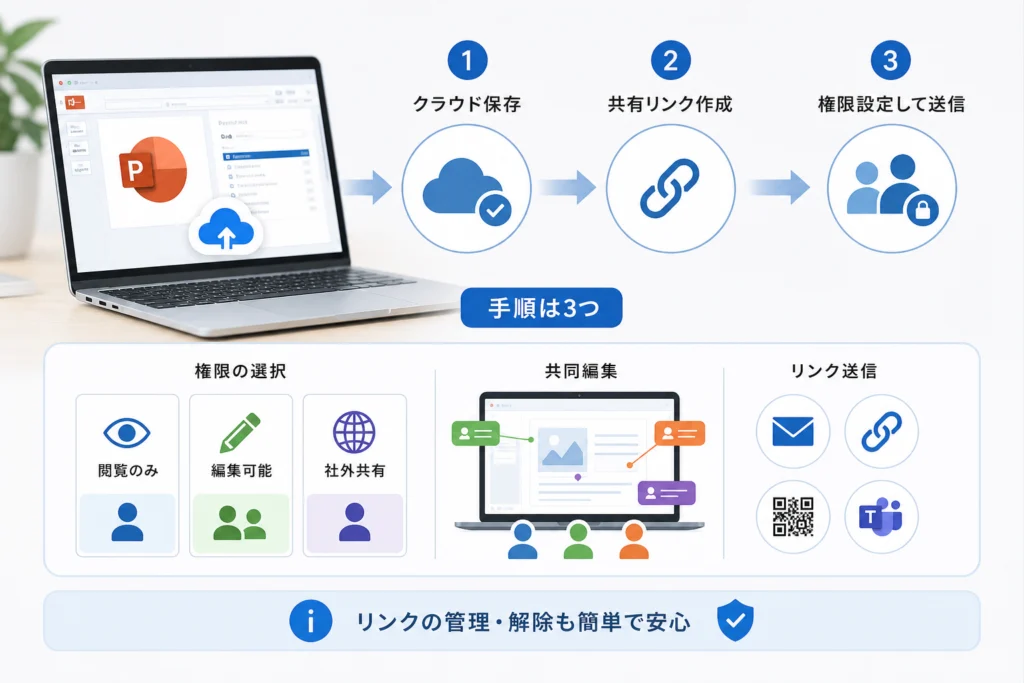
ここでは、OneDriveまたはSharePointに保存した資料をPowerPoint for the webで開いている状態から進めます。共有画面に表示される選択肢の範囲で設定し、必要な項目がなければ共有範囲を広げず、所有者や管理者へ相談してください。
「共有」から相手・権限を設定して送信する
- クラウド上のプレゼンテーションを開き、「共有」を選ぶ。
- 共有画面に表示されたリンクの対象範囲・権限の設定を開く。
- 相手を限定する場合は「特定のユーザー」など、対象者を指定する選択肢を選ぶ。
- 共同作成なら「編集可能」、内容確認なら「表示可能」に切り替える。
- 「適用」が表示される場合は、設定内容を確認して適用する。
- 相手のメールアドレスと必要なメッセージを入力し、「送信」を選ぶ。
Microsoft公式サイトの共有案内は、共有する相手の指定、編集可否の選択、メッセージの追加と送信という操作を示しています。ボタン名や設定の配置は利用環境で異なる場合があります。(出典: Microsoft Support「PowerPoint のプレゼンテーションを他のユーザーと共有する」、2026年11月参照)
招待メールとリンクのコピーはどう使い分ける?
共有画面から相手に通知するなら「送信」、既存のメールやTeamsチャットで案内するなら「リンクをコピー」を使います。コピーする前にも、対象者と権限を確認してください。
依頼文の例
「内容確認用の資料です。表示権限で共有しています。修正が必要な箇所は、スライドのタイトルと変更内容を返信してください。」
編集を依頼する場合は、「編集用の共有資料です。添付コピーではなく、このリンクから開いて修正してください」と用途を明記すると、作業先をそろえやすくなります。
| 送信前後の状態 | 次にすること |
|---|---|
| 想定した対象者と権限が表示される | 宛先を照合して送信する |
| 必要な対象範囲を選べない | 設定を広げず、保存先と組織の制限を確認する |
| 受信者が開けない | 後述の原因別確認表で、宛先とサインイン先を照合する |
利用環境によって表示が異なる場合の確認
Windows・Macのデスクトップ版やスマートフォンでは、Web版と同じ位置に設定があるとは限りません。画面配置を探し続けるより、まず「共有相手」「閲覧・編集」「保存先」の条件をそろえ、この記事の基準であるWeb版で共有状態を確認します。
エクスプローラーやFinderに表示されたパソコン内の保存場所は、共有用リンクではありません。相手へ送るリンクは、資料の「共有」から取得してください。
閲覧のみ・編集可能・社外共有をどう設定する?
設定は「社内か社外か」だけで決めず、相手が何をする必要があるかで選びます。社内の相手でも、確認するだけなら編集権限を付ける必要はありません。
作業目的に合わせて権限を選ぶ
| 場面 | 設定の出発点 | 見落としやすい点 |
|---|---|---|
| 担当者と共同作成 | 担当者を指定し、編集可能にする | 担当外の人まで含めていないか |
| 社内への資料配布 | 必要な相手に表示権限を付ける | 既存のサイト権限で編集できないか |
| 社外へのレビュー依頼 | 相手を指定し、表示権限を基本にする | 資料全体を見せてよいか |
| 社外との共同作成 | 承認された相手に編集権限を付ける | 外部との共同作成が社内ルール上認められているか |
Microsoft公式サイトの共同編集資料によると、SharePointでは保存先ライブラリのアクセス許可が文書に継承されます。ライブラリで編集権限を持つ相手を、ファイルの共有設定だけで表示のみに制限できるとは限りません。(出典: Microsoft Support「ドキュメントの共同作業と共同編集」、2026年11月参照)
「特定のユーザー」と広い範囲への共有を使い分ける
取引先への確認依頼など、受け手が決まっている資料は、相手を指定した共有を基本にします。開けないという連絡への対応として、対象範囲を広げるのは避けてください。先に宛先と受信者のサインイン先を照合します。
「表示可能」と「ダウンロードをブロック」は同じ?
閲覧権限と、ファイルの保存を制限する設定は別です。「表示可能」を選んだだけで、ダウンロードも制限されたと判断しないでください。
この記事では、ダウンロードのブロックを利用できる契約・保存先ごとの条件や設定経路は扱いません。持ち出し制限が必要な資料は、表示権限だけで要件を満たすと判断せず、管理者に保存先と必要な制限を伝えてください。相手による画面撮影まで防ぐ前提にもできません。
Microsoftアカウントがない相手にも共有できる?
社外共有では、相手に必要な認証方法を一律に案内しないでください。まず指定した宛先へ共有し、相手に表示された案内を確認します。招待できない場合は、匿名で開ける設定へ変更するのではなく、共有先のメールアドレスと保存先を管理者へ伝えます。
パワーポイントを複数人で共同編集するには?
共同編集では、編集権限を持つメンバーがクラウド上の同じ資料を開きます。ファイル名が同じでも、添付ファイルやダウンロードした資料は別コピーです。
形式・アプリ・権限・同期状態を確認する
共同作成用の資料は、標準的な.pptx形式を基準に準備します。ただし、拡張子だけで共同編集の可否は判断できません。旧形式の資料、保護された資料、利用アプリの対応は分けて確認してください。
- 共有元:OneDriveまたはSharePoint上の資料か。
- 権限:作業する全員に編集権限があるか。
- 作業先:全員が元の共有リンクから開いているか。
- 形式・保護:旧形式や保護設定のある資料ではないか。
- アプリ:使用中の製品が共同編集に対応しているか。
- 保存状態:保存や同期に関する通知が出ていないか。
対応アプリや保護設定を確認するときは、Microsoftの「ドキュメントの共同作業と共同編集」で共同編集の条件を確認し、同ページの「共同編集のトラブルシューティング」から問題に対応する案内へ進みます。(出典: Microsoft Support「ドキュメントの共同作業と共同編集」、2026年11月参照)
製品名の確認も欠かせません。Microsoft公式サイトは、PowerPoint LTSC 2021では共同編集と自動保存を利用できないと案内しています。「PowerPointが入っている」という確認だけでは不十分です。(出典: Microsoft Support「PowerPoint 2021 for Windows の新機能」、2026年11月参照)
同じリンクを開き、担当するスライドを分ける
作業開始時に共有リンクをそろえ、「表紙は営業担当」「見積条件は企画担当」のように担当を決めます。同じ箇所を変更したい場合は、先にコメントやチャットで変更内容を相談してください。
Microsoft公式サイトの共同作業案内によると、参加者の画像やイニシャル、スライド上の作業者を示す表示から、ほかの人の参加状況を確認できます。また、保存時に競合しない変更は自動的にマージされます。(出典: Microsoft Support「PowerPoint プレゼンテーションで共同作業を行う」、2026年11月参照)
自動保存と変更反映を混同しない
対応するアプリでは自動保存の状態を確認します。ただし、自動保存が有効でも、別コピーへの編集が元資料へ反映されるわけではありません。
Microsoftの共同編集資料では、同期フォルダー内のファイルをオフラインで編集した場合、再接続時に同期され、競合があれば通知されると案内されています。反映されないときは、同じファイルか、オンラインか、通知が出ていないかの順に確認します。(出典: Microsoft Support「ドキュメントの共同作業と共同編集」、2026年11月参照)
誤編集したらどうする?
誤編集に気付いたら、まず共同編集者へ連絡し、戻したい変更と残したい変更を整理します。過去の版へ戻す判断と、特定箇所だけを修正する判断を分けてください。
バージョン履歴の表示・復元操作は、この記事の対象外です。チーム全体の資料を戻す前に、対象の日時と内容、ほかの担当者が加えた変更への影響を確認してください。
特定のスライドへのリンクを共有するには?
特定スライドへのリンクは、長い資料の中で確認してほしい場所を伝えるための機能です。そのスライドだけを公開する設定ではありません。
対象スライドからリンクを取得する
- 共有するプレゼンテーションを開く。
- 対象スライドのサムネイルを右クリックする。
- 「このスライドにリンク」など、スライドへのリンクを取得する項目を選ぶ。
- 取得したリンクに、確認してほしい内容を添えて送る。
Microsoft公式サイトの「特定のスライドへのリンクを共有する」では、対象スライドへのリンクを取得して相手を誘導する方法が案内されています。利用中のアプリが対象かは、同ページの適用対象と操作案内を確認してください。(出典: Microsoft Support「特定のスライドへのリンクを共有する」、2026年11月参照)
リンクの項目が表示されない場合は?
クラウド上の同じ資料をWeb版で開き、対象スライドのメニューを確認します。通常のファイル共有リンクを取得できても、スライドの位置を指定したリンクとは区別してください。
また、MicrosoftはPowerPoint LTSC 2021ではスライドへのリンク機能を利用できないと案内しています。項目がない場合は、使用している製品名も確認します。(出典: Microsoft Support「PowerPoint 2021 for Windows の新機能」、2026年11月参照)
本当にそのスライドだけを見せたい場合は?
例えば、見積条件だけを取引先へ見せたいのに、元資料に社内の原価情報がある場合、見積スライドへのリンクを送るだけでは配布範囲を分けられません。必要なスライドを別資料やPDFにして、その配布用ファイルを共有します。
- 配布用ファイルに対象外のスライドが残っていないか確認する。
- PowerPoint形式ならノート・コメントも確認する。
- PDFなら出力後のファイルを開いて内容を見直す。
- 送るリンクが元資料ではなく配布用ファイルを指しているか照合する。
非表示にすることと、配布ファイルから取り除くことは別です。社外に出せない情報を含む場合は、配布用ファイルの中身そのものを絞ってください。
共有できない・相手が開けない・変更が反映されないときは?
受信者には「開けません」だけでなく、表示された文言、開いたアカウント、閲覧と編集のどちらができないかを確認します。共有範囲を広げる前に、次の表で切り分けてください。
| 症状・状態 | 最初に照合すること | 次の対応 |
|---|---|---|
| アクセス許可を求められる | 共有先のメールアドレスとサインイン先 | 指定されたアカウントで開く。違う宛先に送った場合は所有者が共有設定を修正する |
| 開けるが編集できない | 編集権限の有無 | 権限があるなら、使用アプリ・形式・保護設定を確認する |
| 変更が相手に見えない | 元の共有リンクから開いているか | 同じ資料なら、通信・保存・同期の通知を見る |
| 社外の相手を招待できない | 保存先と共有したい相手 | 管理者へ、宛先と必要な権限を伝える |
| 権限の変更欄がない | 自分が権限を変更できる立場か | 資料または保存先の所有者へ確認を依頼する |
共同編集の不具合は、Microsoftの「ドキュメントの共同作業と共同編集」にあるトラブルシューティングへの案内から、該当する条件を確認できます。PowerPointの共同編集と、ほかのアプリ専用のエラー対処を混同しないでください。(出典: Microsoft Support「ドキュメントの共同作業と共同編集」、2026年11月参照)
管理者へ何を伝えると確認しやすい?
- 対象資料の保存先と共有リンク。
- 共有したい相手のメールアドレス。
- 必要な権限が閲覧か編集か。
- 表示されたメッセージの全文または画面。
- 使用したアプリと、会社用・個人用のどちらのアカウントか。
Teamsチャット自体が表示されない場合は?
PowerPointのリンクは開けるのに、送受信したTeamsチャットが見当たらない場合は、ファイル権限とは分けて確認します。チャット側の切り分けは、Teamsチャットが表示されない場合の確認手順を参照してください。
共有を解除し、配布後のアクセス権を見直すには?
共有終了時は、送ったリンクだけでなく、相手が持つアクセス経路を確認します。この記事では、リンク削除・直接アクセス削除の個別操作ではなく、解除時に確認すべき範囲を整理します。
共有リンクと直接アクセスを分けて確認する
| アクセスの経路 | 見直す内容 | 終了確認 |
|---|---|---|
| 共有リンク | 案件で使用したリンクが不要になっていないか | 削除対象を所有者と照合する |
| ユーザーへの直接付与 | 対象者に残っている閲覧・編集権限 | リンク以外の付与も整理したか確認する |
| グループ | グループ経由の利用が業務上必要か | グループ管理者へ確認する |
| サイト・ライブラリからの継承 | 保存先から受け継ぐ権限 | サイト所有者へ確認する |
Microsoftの共同編集資料によると、SharePointの文書にはライブラリのアクセス許可が既定で継承されます。そのため、ファイルへの招待だけを見直しても、保存先からのアクセス権が残る場合があります。(出典: Microsoft Support「ドキュメントの共同作業と共同編集」、2026年11月参照)
リンクを消したのにアクセスが残る場合は?
同じリンクを再度削除しようとするのではなく、直接付与、グループ、保存先からの継承を確認します。ファイル所有者だけで判断できない権限は、サイト所有者や管理者へ対象者と保存先を伝えて確認してもらいます。
解除後は設定の確認だけで終えず、必要に応じて対象者にも元の共有リンクを開いた結果を確認してもらいます。引き続き開ける場合は、ほかのアクセス経路が残っていないか調べます。
元資料の共有解除は、相手へ渡ったコピーの回収ではありません。ダウンロード済みファイルやメール添付まで消える前提にせず、共有する前に配布内容を絞ってください。
パワーポイントの共有でよくある質問
閲覧だけにするにはどうすればよい?
共有時に「表示可能」などの閲覧権限を選びます。ただし、相手が保存先のライブラリなどを通じて編集権限を持っている場合は、その権限も確認が必要です。(出典: Microsoft Support「ドキュメントの共同作業と共同編集」、2026年11月参照)
共同編集用の資料は何形式にすればよい?
通常の作業資料は.pptxを基準に準備し、旧形式・保護設定・アプリの対応は共同編集のチェックリストで確認します。拡張子を変えるだけで、権限やアプリの問題まで解決するわけではありません。
特定スライドへのリンクなら、ほかのページは見られない?
目的のスライドへ案内するリンクと、閲覧範囲の制限は別です。一部だけを渡すなら、配布対象のスライドを別ファイルにします。
会議で見せるだけでも編集権限が必要?
相手が資料を修正しないなら、編集権限を渡す必要はありません。資料を相手に開いてもらうのか、発表者の画面を見せるだけなのかを区別して選びます。
送信前と案件終了時のチェックリスト
- 共有先:意図した相手のメールアドレスか。
- 権限:確認だけの相手に編集を許可していないか。
- 内容:ノート・コメント・非表示スライドを含め、配布してよいか。
- 作業先:共同作成者が同じ共有リンクを使っているか。
- 終了時:リンクだけでなく、直接付与や保存先の権限も見直したか。
共有は、相手・作業内容・資料の範囲をそろえてから送ると整理しやすくなります。開けないときは公開範囲を広げず、宛先、権限、使用アプリ、保存状態の順に確認してください。
出典一覧
編集部は、以下のMicrosoft公式情報を基に操作と確認事項を整理しています。参照日は2026年11月19日です。表示名や利用条件は更新される場合があります。
📚 参考・出典(編集部が確認した一次ソース)
- tokyo.lg.jp (cybersecurity-taisaku.metro.tokyo.lg.jp)
- microsoft.com (support.microsoft.com)
- microsoft.com (learn.microsoft.com)
※本記事の作成にあたり、上記の公開情報・一次ソースを参照しています(参照日: 2026年11月19日)。内容は公式情報の更新により変わることがあります。
🧰 お困りごとの解決に



最近更新した記事
 原宿のスクイーズ専門店「日本スクイーズセンター」に行ってきた|メロジョイは売ってる?場所・営業時間と買った7点(合計12,860円)(2026年11月)この記事の要点 2026年11月14日(土)、家族で原宿のスクイーズ専門店「日本スクイーズセンター」(スクセン)に行き、…
 SoftBank 光 解約時の機器返却先と送料|NTT機器との違いと返却期限💡 結論(要点まとめ)SoftBank 光の通常解約後の機器返却手順を整理。ソフトバンク提供機器の市川市…
 おんなの駅(なかゆくい市場)でお土産を買った感想|三矢本舗のサーターアンダギー、値段と混み具合、沖縄から持ち出せない野菜の注意(2026年11月)この記事の要点 恩納村の「おんなの駅 なかゆくい市場」に、那覇空港へ向かう途中で寄りました(2026年11月11日)。店…
 OneDriveのパソコンリンク解除手順とファイルが消えるのを防ぐ事前設定💡 結論(要点まとめ)パソコンのOneDriveリンク解除手順を分かりやすく解説。リンク解除を行ってもク…
 トンデミ平和島のワンピース「ONE PIECE PIRATES CRISIS」に行ってきた|料金とトンデミ利用者の割引、待ち時間、8歳2人の感想トンデミ平和島のワンピースの体験型アトラクション「ONE PIECE PIRATES CRISIS」で8歳の2人が遊びま…
Google 検索でハウスケアラボの記事を見つけやすくするには、Google の「優先ソース」にハウスケアラボを追加できます(Google のページが開きます)。