
運営責任者:宇井和朗(株式会社アシスト 代表取締役) プロフィール
💡 結論(要点まとめ)
Windows版エクセルのページ設定を解説。用紙の向きや余白の変更、リボン上で横幅を収める「幅:1ページ・高さ:自動」の設定、2ページ目以降に見出しを繰り返す印刷タイトルの設定手順、別PCでズレる場合の用紙条件の確認方法を整理しました。
この記事でわかること
- エクセルで右端の列だけ次のページにはみ出す場合はどうしますか?
- 1ページに収めると文字が小さくなるのはなぜですか?
- 印刷タイトルのタイトル行がグレーアウトする場合の対処法は?
エクセルで表の右端をはみ出さずに印刷するには、「ページレイアウト」で幅を「1ページ」、高さを「自動」に設定します。手動で指定した位置でページを区切りたい場合は、ページ数に合わせる設定ではなく、倍率指定を使います。
この記事はWindowsデスクトップ版Excelのページ設定を中心に、印刷範囲、余白、見出しの繰り返し、改ページの操作を扱います。Mac版は用紙に収める操作、Web版は印刷時の違いを補足します。プリンター固有の修復操作、PDF保存画面の操作、電子帳簿保存法への適合判断は対象外です。
目次
エクセルのページ設定はどこ?開き方と調整の順番
Windows版では、「ページレイアウト」タブの「ページ設定」グループ右下にある小さな矢印から設定画面を開きます。Microsoft サポート「ページ設定」では、このダイアログでレイアウトと印刷オプションを設定する方法が案内されています。(出典: Microsoft サポート「ページ設定」、2026年11月参照)
Windows版で目的のタブを開く
| 変えたい内容 | ページ設定内のタブ | 確認する項目 |
|---|---|---|
| 用紙に収めたい | ページ | 向き、用紙サイズ、拡大縮小 |
| 表の周囲の空きを整えたい | 余白 | 上下左右の余白、ページ中央 |
| ページ番号を入れたい | ヘッダー/フッター | ページ番号を含む形式 |
| 印刷するセルや見出しを指定したい | シート | 印刷範囲、タイトル行、タイトル列 |
作業は印刷範囲→用紙サイズ・向き→余白→拡大縮小→プレビューの順に進めると整理しやすくなります。先に縮小すると、不要なセルを含めたまま文字だけを小さくしてしまいがちです。
印刷画面は仕上がりの確認に使う
「ファイル」→「印刷」で出力先とプレビューを確認します。印刷タイトルを変更する場合は、この画面で探し続けず、ワークシートに戻って「ページレイアウト」から設定してください。(出典: Microsoft サポート「ワークシートまたはブックを印刷する」、Microsoft サポート「ページ設定」、2026年11月参照)
Mac版で表全体を用紙に収める経路
Mac版では「ページレイアウト」→「ページ設定」を開き、「拡大縮小」の「サイズ合わせ」を選択します。ページの幅と縦の両方に「1」を入力して「OK」を選び、「ファイル」→「プリント」で確認します。MicrosoftのMac版向け案内に沿った経路です。(出典: Microsoft サポート「Excel for Mac で 1 ページだけのシートを印刷する」、2026年11月参照)
この後の詳細手順はWindows版が対象です。Mac版で同じ位置にボタンが見つからない場合に、Windows版の画面配置をそのまま当てはめないでください。
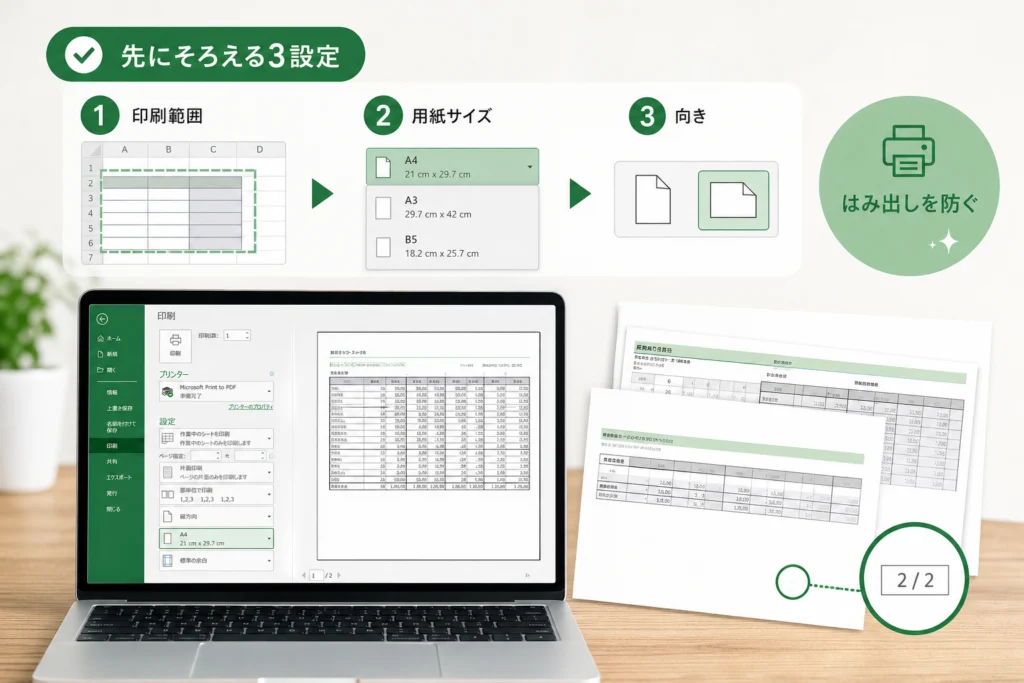
印刷範囲・用紙サイズ・向きを先にそろえる
必要な表だけを印刷対象にしてから、用紙条件を決めます。Microsoft サポート「ワークシートの拡大/縮小」でも、不要な列や行を印刷範囲から除く方法が案内されています。(出典: Microsoft サポート「ワークシートの拡大/縮小」、2026年11月参照)
印刷範囲を指定・解除する
印刷したいセルを選び、「ページレイアウト」→「印刷範囲」→「印刷範囲の設定」を選択します。古い指定をやり直す場合は「印刷範囲のクリア」で解除し、必要なセルを選び直します。ページ設定の「シート」タブでも指定範囲を確認できます。(出典: Microsoft サポート「ページ設定」、2026年11月参照)
- 表題がない:明細部分だけでなく表題のセルも含める
- 右端の列がない:印刷範囲の終端を確認する
- 不要な作業メモが入る:必要な表だけに範囲を絞る
用紙サイズと向きを選ぶ
「ページレイアウト」→「印刷の向き」で縦・横を選び、「サイズ」で使用する用紙を指定します。Microsoft サポートは、列の多い表では横向きや大きな用紙を検討し、プリンターのプロパティでも用紙サイズを確認するよう案内しています。(出典: Microsoft サポート「ワークシートの拡大/縮小」、2026年11月参照)
余白と中央配置を調整する
「ページレイアウト」→「余白」から設定を選び、細かく変える場合は「ユーザー設定の余白」を開きます。「ページ中央」の「水平」「垂直」は、表を用紙内で中央に配置する設定です。表そのものを拡大する操作とは分けて使います。(出典: Microsoft サポート「ワークシートのページ余白を設定する」、2026年11月参照)
余白を狭めることだけで解決しようとせず、右端の文字やヘッダー・フッターまでプレビューで確認してください。表が収まっても、注記が読みづらければ調整を戻します。
横だけ収めるか、表全体を収めるかを選ぶ
Microsoft サポート「ワークシートの拡大/縮小」によると、幅を「1ページ」、高さを「自動」にすると、列を横方向のページ内に収め、行は複数ページに続けられます。縦長の表では、この設定を出発点にします。(出典: Microsoft サポート「ワークシートの拡大/縮小」、2026年11月参照)
縦長の一覧表は「幅:1ページ・高さ:自動」
「ページレイアウト」の「拡大縮小印刷」で設定します。ダイアログ内の空欄指定を探すより、リボン上で幅と高さを選ぶほうが、設定結果を確認しやすくなります。
| 優先すること | 幅 | 高さ | 設定後の判断 |
|---|---|---|---|
| 明細を読みやすく続ける | 1ページ | 自動 | 右端が入り、本文を読めれば次へ進む |
| 短い帳票を用紙内に収める | 1ページ | 1ページ | 注記まで読めるか確認する |
| 任意の行でページを区切る | ページ数指定ではなく倍率指定 | 手動改ページの手順へ進む | |
短い帳票は幅と高さを「1ページ」にする
幅と高さをともに「1ページ」にすると、指定したページ内に収めるために縮小されます。Microsoftの案内でも、データ量によって印刷結果が読みにくくなる点に注意が示されています。(出典: Microsoft サポート「Excel で 1 ページに合わせる」、Microsoft サポート「ワークシートの拡大/縮小」、2026年11月参照)
よくある失敗:長い明細表まで高さを「1ページ」にし、ページ数だけを確認して出力することです。文字が小さければ高さを「自動」に戻し、それでも読みにくい場合は印刷範囲・向き・用紙サイズを見直してください。
続きのページに見出しを繰り返す「印刷タイトル」
ページ設定の「タイトル行」「タイトル列」は、各ページに同じ見出しを印刷するための項目です。画面をスクロールするときの「ウィンドウ枠の固定」とは別に指定します。(出典: Microsoft サポート「ページ設定」、2026年11月参照)
タイトル行に見出しを指定する
ワークシートに戻り、「ページレイアウト」→「印刷タイトル」を開きます。「シート」タブの「タイトル行」欄を選び、繰り返したい行番号を選択します。入力結果は次の形で確認できます。(出典: Microsoft サポート「ページ設定」、2026年11月参照)
| 繰り返したい見出し | タイトル行の指定例 |
|---|---|
| 1行目 | $1:$1 |
| 1~2行目 | $1:$2 |
設定後は印刷プレビューで続きのページを表示します。見出しが出ていれば設定完了です。表題まで繰り返されて本文の領域が狭い場合は、繰り返す行を必要な見出しだけに絞ります。
横に分割する表はタイトル列を使う
横方向にページが分かれる場合は、「タイトル列」に氏名や品目などの識別用の列を指定します。上に繰り返すのがタイトル行、左に繰り返すのがタイトル列です。(出典: Microsoft サポート「ページ設定」、2026年11月参照)
タイトル行がグレーアウトしているとき
印刷プレビューを閉じ、通常のワークシートから「ページレイアウト」→「印刷タイトル」を開き直してください。印刷プレビュー側から開いたページ設定では、印刷タイトルを編集できません。(出典: Microsoft サポート「ページ設定」、2026年11月参照)
タイトル行を指定できないからといって、各ページの先頭へ見出しを手作業でコピーするのは避けたいところです。行を追加・削除したときに、本文中へ見出しが残る原因になります。
改ページの挿入・移動・解除とページ番号を整える
ページ数に合わせる設定では手動改ページは無視されます。手動の区切りを優先する場合は、倍率指定に切り替えます。Microsoft サポート「ワークシートの拡大/縮小」にも、この条件が明記されています。(出典: Microsoft サポート「ワークシートの拡大/縮小」、2026年11月参照)
最初にページ数指定から倍率指定へ切り替える
「ページレイアウト」→「ページ設定」グループ右下の矢印→「ページ」を開きます。「拡大縮小印刷」で「次のページ数に合わせて印刷」ではなく、倍率を入力する側を選びます。倍率を決めた後、「表示」→「改ページプレビュー」で区切りを確認します。(出典: Microsoft サポート「ワークシートの拡大/縮小」、Microsoft サポート「ワークシートの改ページを挿入、移動、削除する」、2026年11月参照)
改ページを挿入・移動・解除する
| 操作 | Windows版の手順 | 操作後の確認 |
|---|---|---|
| 行の前で区切る | 新しいページの先頭にしたい行を選択し、「ページレイアウト」→「改ページ」→「改ページの挿入」 | 選択した行の上に区切りが入ったか |
| 列の前で区切る | 新しいページの左端にしたい列を選択し、「改ページ」→「改ページの挿入」 | 選択した列の左に区切りが入ったか |
| 位置を移動する | 「改ページプレビュー」で改ページ線を目的の位置へドラッグ | 前後のページに必要な行・列が入っているか |
| 手動改ページを解除する | 横の区切りなら直下の行、縦の区切りなら右隣の列を選択し、「改ページ」→「改ページの解除」 | 不要な手動の区切りが消えたか |
| 手動改ページをまとめて戻す | 「改ページ」→「すべての改ページを解除」 | 残った自動改ページでの分割を確認する |
上記はMicrosoft公式の改ページ操作に基づきます。自動改ページは用紙条件などで決まるため、手動改ページを解除してもページの区切り自体がなくなるわけではありません。(出典: Microsoft サポート「ワークシートの改ページを挿入、移動、削除する」、2026年11月参照)
ページ番号を設定する
ページ設定の「ヘッダー/フッター」から、ページ番号を含む形式を選びます。プレビューでは先頭だけでなく末尾も表示し、番号や注記と表が重なっていないか確認してください。(出典: Microsoft サポート「ページ設定」、2026年11月参照)
複数シートをまとめて調整する場合も、仕上がりはシートごとに確認してください。同じ用紙条件でも、列数や行数が違えば読みやすい倍率は変わります。
白紙が出る・別PCでズレるときは「範囲」と「出力条件」を分ける
表の一部が欠けるときに、すぐ倍率を下げると原因を見失います。まず印刷対象が正しいかを確認し、次に用紙条件、最後に縮小や区切りを調整します。印刷範囲と用紙・倍率は、ページ設定でそれぞれ確認できます。(出典: Microsoft サポート「ページ設定」、2026年11月参照)
プレビューの状態から次の操作を選ぶ
| プレビューの状態 | 切り分け方 | 次にすること |
|---|---|---|
| 必要な列や最終行そのものがない | 印刷対象の問題 | 印刷範囲を指定し直す |
| 右端の列だけ別ページにある | 横幅の問題 | 幅を「1ページ」にする |
| 末尾に不要な白紙がある | 不要な領域を含んでいないか確認 | 必要なセルだけに範囲を絞り、再度プレビューを見る |
| 指定した行で区切られない | ページ数指定との競合を確認 | 倍率指定へ切り替える |
| プレビューと紙の仕上がりが違う | 出力側の用紙条件を確認 | プリンターのプロパティと実際の用紙を照合する |
別PCでは、まず用紙設定を比較する
Microsoft サポートによると、プリンターの用紙サイズとExcel側の設定が異なる場合、印刷結果がプレビューと一致しないことがあります。「ファイル」→「印刷」で出力先を選び、プリンターのプロパティの用紙サイズとExcelの用紙サイズ、実際に使う用紙をそろえてください。(出典: Microsoft サポート「ワークシートの拡大/縮小」、2026年11月参照)
別PCで崩れるという現象だけから、プリンタードライバーが原因だとは判断できません。用紙条件をそろえた後も差が残る場合は、PCごとのプレビューと紙の出力を分けて記録すると、社内の管理担当者へ状況を伝えやすくなります。
相談時に残しておく情報
- 同じファイルで、どのPCでは正常か
- 選択したプリンターと用紙サイズ
- プレビューの時点で崩れるか、紙に出すと変わるか
- 右端の分割、文字欠け、白紙など具体的な症状
配布用PDFは、出力したファイルそのものを確認する
PDFを配布する場合は、Excel上のプレビューとは別に、完成したPDFを開いて確認する工程を設けます。次は配布前の編集チェックリストです。
- 配布したいシートがそろい、内部用のシートが入っていないか
- 右端の列、最終行、合計欄が欠けていないか
- 続きのページだけを見ても見出しの意味が分かるか
- 注記、ページ番号、長い文字列を読めるか
- 不要な白紙や想定外のページ分割がないか
白紙を消す目的で、離れた行や列をいきなり削除しないでください。まず印刷範囲を絞って確認し、データを削除する必要がある場合は作業前のコピーを残します。
Web版・Mac版とWindows版を混同しないための比較
Web版で印刷するときは、ブラウザーのページ全体を印刷する操作ではなく、Excel内の「ファイル」→「印刷」を使います。Microsoft サポートの印刷案内では、利用環境別の操作を確認できます。(出典: Microsoft サポート「ワークシートまたはブックを印刷する」、2026年11月参照)
| 環境 | この記事で扱う操作 | 操作経路・注意点 |
|---|---|---|
| Windows版 | 範囲、倍率、余白、印刷タイトル、改ページ | 「ページレイアウト」を中心に設定する |
| Mac版 | 表全体を用紙に収める | 「ページレイアウト」→「ページ設定」→「サイズ合わせ」。幅と縦を「1」にする |
| Web版 | Excel内から印刷する | 「ファイル」→「印刷」。Windows版の詳細設定画面と同じ配置を前提にしない |
Mac版の操作はMac向け公式案内に基づきます。Windows版のリボンで指定する高さ「自動」を、Mac版でも同じ場所に探す必要はありません。(出典: Microsoft サポート「Excel for Mac で 1 ページだけのシートを印刷する」、2026年11月参照)
請求書などの保存用帳票は、読みやすいページ設定と、保存制度への対応を分けて管理してください。印刷プレビューが整っていることだけで、税務上の保存要件を満たすとは判断できません。
最後に迷いやすい点と印刷前の確認
横幅を合わせたのに、指定した行で改ページされないのはなぜ?
ページ数に合わせる設定では手動改ページは無視されます。手動の区切りを優先する場合は、倍率指定に切り替えます。改ページの操作表に沿って設定してください。(出典: Microsoft サポート「ワークシートの拡大/縮小」、2026年11月参照)
表を用紙の中央に置いたのに、大きくならないのはなぜ?
中央配置は位置の調整です。表の印刷サイズを変える場合は拡大縮小を使います。位置だけを整えたい場合は余白と中央配置に戻ってください。(出典: Microsoft サポート「ページ設定」、2026年11月参照)
印刷前の最終チェック
- 必要なセルが印刷範囲に含まれている
- Excelとプリンターの用紙サイズが合っている
- 縮小しすぎず、本文と注記を読める
- 続きのページにも必要な見出しがある
- 手動改ページを使う場合は倍率指定になっている
- 右端・最終行・ページ番号が欠けていない
- PDFで配布する場合は、完成したPDFも確認した
参考・出典
本文の操作・仕様は、以下のMicrosoft公式資料に基づいて整理しています。参照時点は2026年11月です。画面表記は利用する版や表示言語により異なる場合があります。
🧰 お困りごとの解決に
 Microsoftアカウントで身に覚えのない請求が来たときの確認と返金💡 結論(要点まとめ)Microsoftから身に覚えのない請求(MSbill.info等)が届いた際の確…
 Outlookでパスワードが繰り返し要求される原因と直し方💡 結論(要点まとめ)Outlookで何度もパスワード入力を求められる症状でお悩みですか?Windows…
 Windows Media Playerの使い方と設定|CD取り込み・再生できない時の対処💡 結論(要点まとめ)Windows 11/10でWindows Media Playerを使い音楽CD…
 WinZipを安全にアンインストールする手順と代替ソフト💡 結論(要点まとめ)WinZipをWindows11/10やMacから完全アンインストール(削除)する…PCでイヤホンが認識されない原因と対処法「イヤホンを挿してもPCが無反応」「スピーカーから音が出続ける」——そんな時は、原因の8割が“出力先の誤設定・物理接点の…
 Windows 11で0x80070422エラーが出る時の復旧手順💡 結論(要点まとめ)Windows 11で「0x80070422」エラーが表示される主な原因は、Win…
最近更新した記事
 原宿のスクイーズ専門店「日本スクイーズセンター」に行ってきた|メロジョイは売ってる?場所・営業時間と買った7点(合計12,860円)(2026年11月)この記事の要点 2026年11月14日(土)、家族で原宿のスクイーズ専門店「日本スクイーズセンター」(スクセン)に行き、…
 SoftBank 光 解約時の機器返却先と送料|NTT機器との違いと返却期限💡 結論(要点まとめ)SoftBank 光の通常解約後の機器返却手順を整理。ソフトバンク提供機器の市川市…
 おんなの駅(なかゆくい市場)でお土産を買った感想|三矢本舗のサーターアンダギー、値段と混み具合、沖縄から持ち出せない野菜の注意(2026年11月)この記事の要点 恩納村の「おんなの駅 なかゆくい市場」に、那覇空港へ向かう途中で寄りました(2026年11月11日)。店…
 OneDriveのパソコンリンク解除手順とファイルが消えるのを防ぐ事前設定💡 結論(要点まとめ)パソコンのOneDriveリンク解除手順を分かりやすく解説。リンク解除を行ってもク…
 トンデミ平和島のワンピース「ONE PIECE PIRATES CRISIS」に行ってきた|料金とトンデミ利用者の割引、待ち時間、8歳2人の感想トンデミ平和島のワンピースの体験型アトラクション「ONE PIECE PIRATES CRISIS」で8歳の2人が遊びま…
Google 検索でハウスケアラボの記事を見つけやすくするには、Google の「優先ソース」にハウスケアラボを追加できます(Google のページが開きます)。