
運営責任者:宇井和朗(株式会社アシスト 代表取締役) プロフィール
💡 結論(要点まとめ)
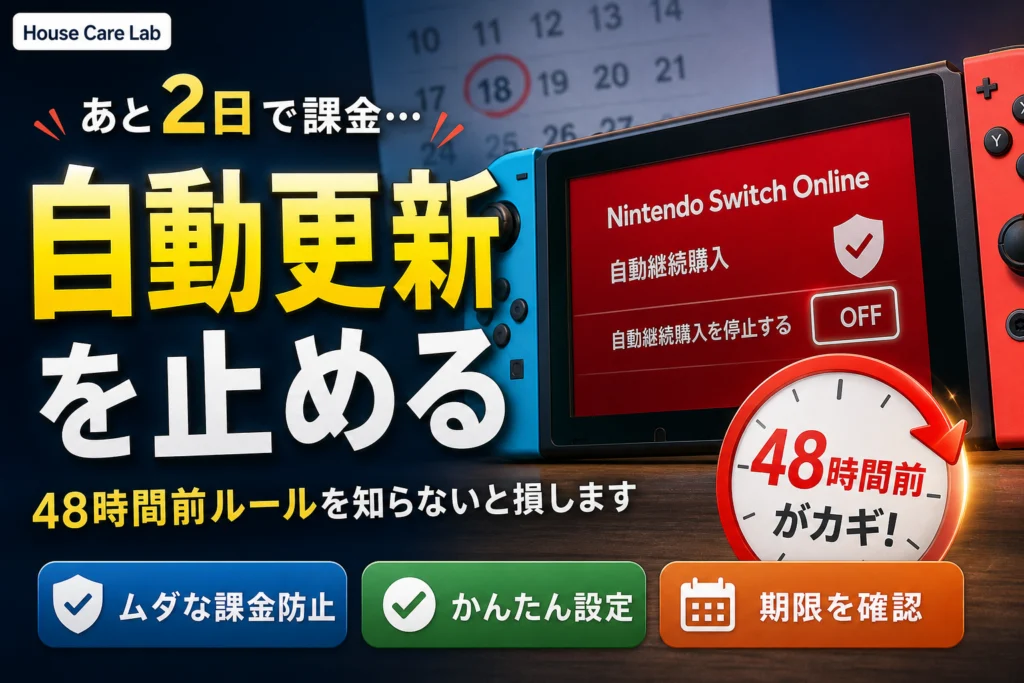
Nintendo Switch Onlineの自動更新を停止する手順をSwitch本体・スマホ別に解説。更新日の48時間前までに手続きが必要な理由、無料体験中の即時オフ手順、停止後も有効期限までは使える仕様を公式情報をもとに整理します。
この記事でわかること
- 自動更新を停止すると、すぐにオンラインプレイができなくなりますか?
- 自動更新はいつまでに停止すればよいですか?
- 無料体験を始めた日に自動更新を停止しても大丈夫ですか?
Nintendo Switch Onlineの自動更新は購入者のアカウントで停止でき、停止後も有効期限までは利用できます。
次回の購入を止めるには、画面の次回決済予定日時より前に、余裕を持って停止してください。有効期限当日まで待たず、「自動継続購入の更新停止」を完了し、停止後の状態まで確認します。
この記事で分かるのは、Switch本体・スマホ・PCでの停止手順、停止完了の表示、無料体験と利用券カードの注意点、停止ボタンがない場合の切り分けです。個別の返金判断や、有効期限終了後のクラウドデータ・カタログチケット・追加コンテンツの扱いは対象外です。編集部が任天堂の公式案内に基づき、中立に整理しています。
目次
Nintendo Switch Onlineの自動更新はどこで停止する?
利用券を購入したニンテンドーアカウントで「自動継続購入の更新停止」を選びます。任天堂の「利用停止(解約)」では、ゲーム機本体とニンテンドーアカウントのWeb画面から手続きする方法が案内されています。(出典:任天堂「利用停止(解約)」、2026年10月参照)
自動更新停止で何が変わる?
止まるのは次回以降の継続購入です。今の利用期間をその場で終了させる操作ではありません。任天堂の「加入状況」によると、更新停止後も有効期限まではNintendo Switch Onlineを利用できます。(出典:任天堂「加入状況」、2026年10月参照)
本体・スマホ・PCのどれを使えばよい?
| 手元の環境 | 操作の入口 | 取り違えやすい点 |
|---|---|---|
| Switch本体を使える | ニンテンドーeショップのアカウント情報 | 普段遊ぶユーザーが購入者とは限らない |
| スマホ・PCを使う | ニンテンドーアカウントの「Nintendo Switch Online」 | ログイン中のアカウントを確認する |
| ファミリープランを利用中 | 利用券購入者のアカウント | ファミリーグループの管理者と購入者を区別する |
任天堂の「加入状況」では、Webで確認できるのはログイン中のアカウントの情報のみとされています。管理者のアカウントでログインしても、他メンバーの加入状況をまとめて確認できるわけではありません。(出典:任天堂「加入状況」、2026年10月参照)
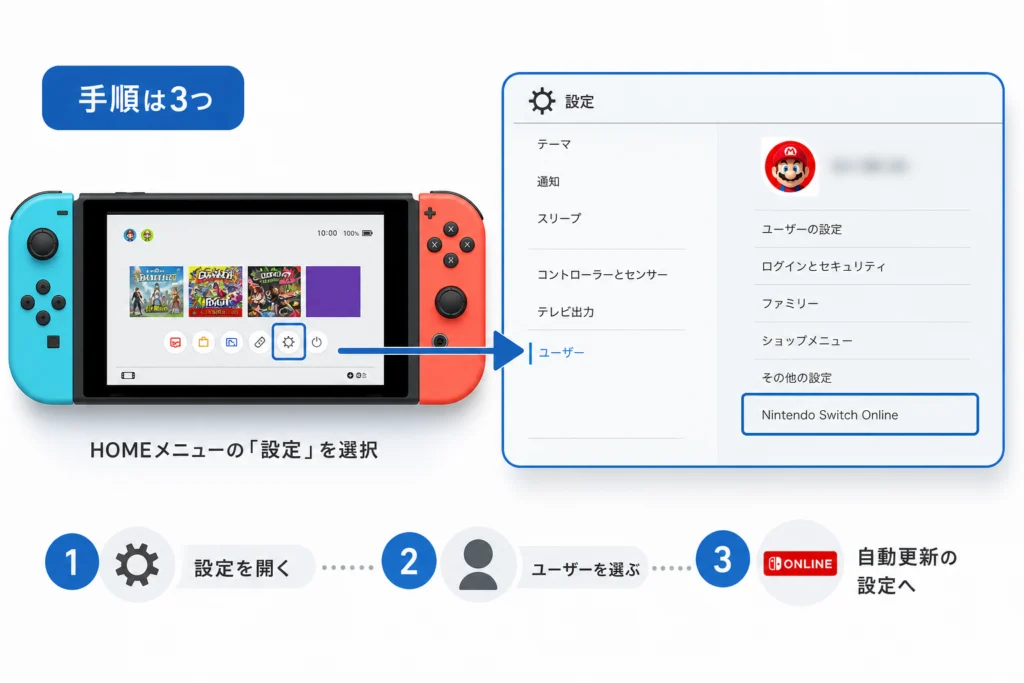
Switch本体から自動更新を停止する手順
購入者のユーザーでニンテンドーeショップを開き、アカウント情報から更新停止を選びます。家族で本体を共有している場合は、最初のユーザー選択を確認してください。
加入しているユーザーでニンテンドーeショップを開く
- HOMEメニューで「ニンテンドーeショップ」を選びます。
- 利用券を購入したニンテンドーアカウントに連携しているユーザーを選びます。
- 画面右上のユーザーアイコンを選び、アカウント情報を開きます。
- 「Nintendo Switch Online」で対象プラン、有効期限、次回の決済予定日時を確認します。
この画面には加入プラン、自動継続購入の状態、決済予定日時などが表示されます。ファミリープランでは、利用券購入者以外は購入情報を確認できません。(出典:任天堂「加入状況」、2026年10月参照)
自動継続購入の更新停止を完了する
- 対象プランの「自動継続購入の更新停止」を選びます。
- 画面の案内に従って停止の操作を完了します。
- アカウント情報を再表示し、停止完了の判断基準と照合します。
本体からの停止ルートは、任天堂の「利用停止(解約)」で案内されています。(出典:任天堂「利用停止(解約)」、2026年10月参照)
よくある失敗:利用券が見つからないまま、ユーザー削除や本体初期化を進めることです。更新停止の操作とは切り離し、先に購入者の取り違えを確認してください。「現在加入していません」と表示された場合は、購入者のユーザーで開き直します。
スマホ・PCから自動更新を停止する手順
ニンテンドーアカウントの公式ログイン画面を開き、利用券購入者のアカウントで操作します。本体を使えない場合は、このWebルートを選べます。
利用券を購入したアカウントにログインする
- ニンテンドーアカウントにログインします。
- ログイン中のアカウントが利用券購入者か確認します。
- 「Nintendo Switch Online」を選び、対象プランの加入状況を確認します。
任天堂の「加入状況」では、Webの「Nintendo Switch Online」でログイン中のアカウントの加入状況を確認できると案内されています。子どもアカウントを確認したい場合は、保護者のアカウントからログアウトし、確認対象のアカウントで入り直します。(出典:任天堂「加入状況」、2026年10月参照)
対象の利用券で更新停止を選ぶ
- 対象の管理画面で「自動継続購入の更新停止」を選びます。ショップメニューから進む場合は、「利用券」または「Nintendo Switch Online」を開きます。
- 確認画面の内容を読み、停止を完了します。
- 対象プランの画面を開き直し、自動継続購入の状態を確認します。
Webからの更新停止手順は、任天堂の「利用停止(解約)」で案内されています。停止ボタンが見つからない場合は、購入手続きへ進まず、表示別の判断表で対象アカウントと状態を確認してください。(出典:任天堂「利用停止(解約)」、2026年10月参照)
確認後はアカウントを戻す:家族のアカウントで確認した後はログアウトしてください。別のアカウントでログインしたまま購入すると、意図しないアカウントで利用券を買うおそれがあります。(出典:任天堂「加入状況」、2026年10月参照)
停止期限はいつ?48時間前ルールと無料体験の注意点
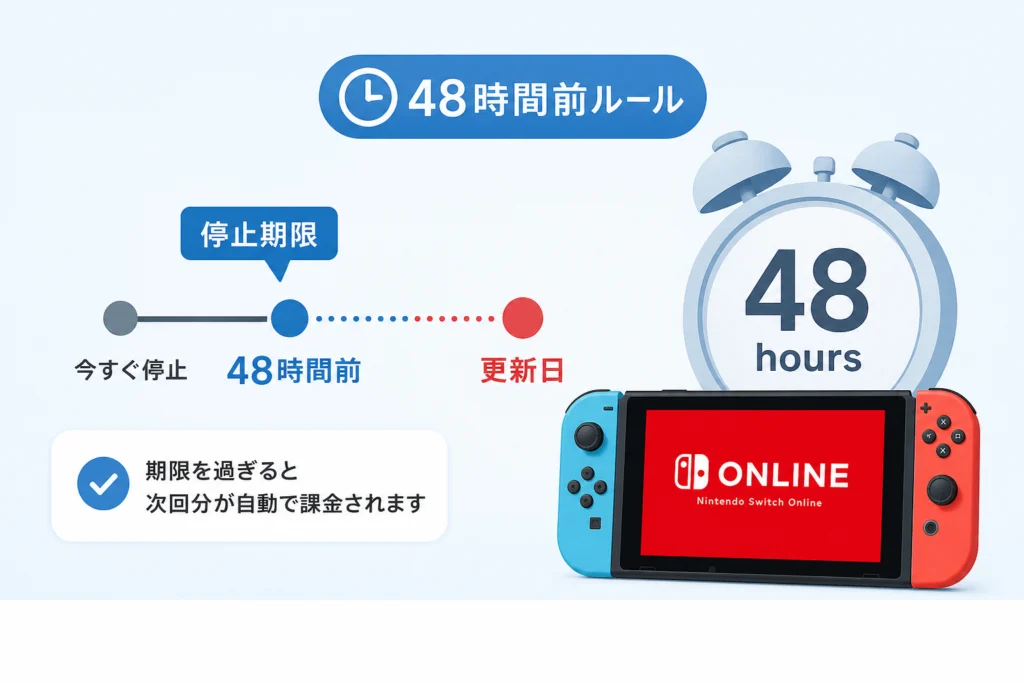
画面の次回決済予定日時より前に、余裕を持って停止してください。任天堂の「自動継続購入・利用延長」によると、自動継続購入が有効な場合は、利用期間終了の48時間前に設定された決済予定日時に次の利用券を購入します。(出典:任天堂「自動継続購入・利用延長」、2026年10月参照)
有効期限だけでなく、次回の決済予定日時を見る
本体のニンテンドーeショップで「アカウント情報」→「Nintendo Switch Online」を開き、「次回の決済予定日時」と購入する利用券の内容を確認します。決済予定が有効期限より早くても、利用期間が短くなっているわけではありません。(出典:任天堂「自動継続購入・利用延長」、任天堂「加入状況」、2026年10月参照)
計算例:例えば有効期限が10月10日15時の場合、「10月10日15時-48時間=10月8日15時」が決済予定日時に当たります。これは説明用の仮定です。実際の操作では画面に表示された日時を優先し、その時刻より前に余裕を持って停止してください。(出典:任天堂「自動継続購入・利用延長」、2026年10月参照)
無料体験は開始時の設定と、次回購入内容を確認する
任天堂の個人プランの案内では、無料体験にも自動継続購入の設定が関わります。「無料で始めたから、終了時も何もしなくてよい」と考えず、体験開始時の案内と、開始後の管理画面で自動継続購入の状態・次回に購入する利用券・決済予定日時を確認してください。(出典:任天堂「個人プラン」、2026年10月参照)
- 無料体験を開始する際に、自動継続購入と次回購入内容の案内を読む。
- 開始後、対象アカウントの管理画面で設定と決済予定日時を確認する。
- 継続しない予定なら、開始当日に更新停止を済ませる方法を選ぶ。
- 停止後の状態と有効期限を確認する。
開始当日に停止する方法は、期限間際の操作を避けるための運用例です。任天堂の「利用停止(解約)」では、更新停止後も有効期限まで利用できると案内されています。(出典:任天堂「利用停止(解約)」、2026年10月参照)
利用券カード・登録用番号でも自動継続は有効になる?
任天堂の「自動継続購入・利用延長」によると、18歳以上のアカウントで利用券カードや登録用番号を引き換えて加入する場合も、自動継続購入が有効になります。一方、利用券購入時の年齢が17歳以下のアカウントでは、自動継続購入を利用できません。(出典:任天堂「自動継続購入・利用延長」、2026年10月参照)
| カード・番号の使い方 | 次回に自動継続購入する利用券 | 確認のポイント |
|---|---|---|
| 新規加入 | 引き換えた利用券と同じもの | 今回の加入内容と次回購入内容を照合する |
| 利用期間の延長 | 自動継続購入中の利用券と同じもの | 今回のカードだけで次回のプランを判断しない |
新規加入と延長では、次回購入する利用券の決まり方が異なります。引き換え後は管理画面の購入予定を確認してください。(出典:任天堂「自動継続購入・利用延長」、2026年10月参照)
決済予定日時を過ぎた場合:停止操作ができたことと、今回分の決済が行われていないことは別です。任天堂は、サーバーの状況により実際の決済が予定日時より多少遅れる場合もあると案内しています。請求がまだ見当たらないことだけで、今回分を回避できたと判断しないでください。(出典:任天堂「加入状況」、2026年10月参照)
自動更新が停止できたか確認する方法
停止ボタンを押した記憶ではなく、対象プランの停止後の状態で判断します。有効期限が残っていることは、停止失敗を意味しません。
停止後の表示で成功・未完了を見分ける
任天堂の「加入状況」によると、自動継続購入が無効になると「次回の決済予定日時」「追加する期間」「支払う金額」「自動継続購入の更新停止」は表示されなくなり、代わりに「延長する」が表示されます。(出典:任天堂「加入状況」、2026年10月参照)
| 表示・状態 | 判断 | 次の行動 |
|---|---|---|
| 自動継続購入が「無効」 | 対象利用券の自動継続は停止状態 | アカウント、プラン、有効期限を控える |
| 停止ボタンの代わりに「延長する」が表示 | 公式案内に示された無効時の表示 | 確認だけなら購入操作に進まない |
| 「有効」や「自動継続購入の更新停止」、次回の決済予定日時が残っている | 自動継続購入が有効な状態 | 対象プランの停止操作を完了する |
| 「現在加入していません」と表示 | ログイン中のアカウントは未加入 | 購入者の取り違えがないか確認する |
| ファミリープランの購入情報が見えない | メンバー画面だけでは判断できない | 利用券購入者に確認を依頼する |
表示と購入情報の確認範囲は、任天堂の「加入状況」に基づきます。Webで判断しにくい場合は、本体のアカウント情報でも対象プランの状態を確認できます。(出典:任天堂「加入状況」、2026年10月参照)
利用期限と停止状態を控える
対象アカウント、プラン、有効期限、停止後の表示をメモしておくと、家族への連絡や後日の確認に使えます。画面を共有する場合は、メールアドレスや決済情報を隠してください。
複数プランの見落とし:個人プランとファミリープランの両方に加入している場合は、それぞれの利用状況が表示されます。一方を停止しただけで、もう一方も停止したと考えず、目的のプランごとに状態を確認してください。(出典:任天堂「加入状況」、2026年10月参照)
更新停止後も有効期限までは利用できる
更新停止は、現在の利用期間を短くする手続きではありません。任天堂の「加入状況」では、更新停止後も有効期限まではNintendo Switch Onlineを利用できると案内されています。ここでは、有効期限までの利用と、その間に確認しておきたい事項に範囲を絞ります。(出典:任天堂「加入状況」、2026年10月参照)
停止日・決済予定日時・有効期限を分ける
| 日時 | 意味 | 読者が行うこと |
|---|---|---|
| 更新停止を操作した日時 | 次回以降の自動継続購入を止めた時点 | 停止後の状態を確認する |
| 次回の決済予定日時 | 自動継続が有効な場合に次の利用券を購入する予定 | この日時より前に余裕を持って停止する |
| 有効期限 | 更新停止後も利用できる期限 | 利用予定や家族への連絡に使う |
決済予定日時は有効期限の48時間前に設定されますが、その分だけ有効期限が短くなるわけではありません。(出典:任天堂「加入状況」、2026年10月参照)
セーブデータは「停止状態」と別に確認する
本体の買い替えなどを予定している場合は、加入の停止確認と、セーブデータのバックアップ確認を分けて行ってください。任天堂の「セーブデータお預かり」では、HOMEメニューの「設定」→「データ管理」→「セーブデータお預かり」→「すべてのセーブデータ」でバックアップ状況を確認する手順が案内されています。(出典:任天堂「セーブデータお預かり」、2026年10月参照)
- 「バックアップできています」:使用中の本体内のセーブデータがバックアップされている状態です。
- 「バックアップできていません」:本体内のセーブデータがまだバックアップされていません。
- 「エラーが発生しました」:対象項目を選び、その後に表示される案内を確認します。
- 「セーブデータお預かりに対応していません」:対象ソフトはこのサービスに対応していません。
各表示の意味と操作は、任天堂「セーブデータお預かり」の「バックアップ状況の確認と設定変更」で確認できます。(出典:任天堂「セーブデータお預かり」、2026年10月参照)
確認目的でダウンロードしない:バックアップの有無を見ることと、セーブデータをダウンロードすることは別です。任天堂は、ダウンロードすると本体のセーブデータが上書きされ、元に戻せないと案内しています。状況確認だけなら、ダウンロードや消去へ進まないでください。(出典:任天堂「セーブデータお預かり」、2026年10月参照)
ファミリープランは有効期限を家族へ共有する
ファミリープランを一緒に利用するメンバーは、ニンテンドーアカウントの「ファミリーグループ」で確認できます。購入者は、停止日だけでなく有効期限と、その後の継続予定をメンバーに共有しておくと、利用予定の行き違いを避けやすくなります。(出典:任天堂「加入状況」、2026年10月参照)
- 「今日停止した」だけでなく、有効期限も伝える。
- 停止直後に家族の利用が終わると誤解させない。
- 期限後に継続するかは、購入者と各メンバーで予定を確認する。
停止できない・すでに課金された場合は何を確認する?
停止ボタンがない理由を、未加入・停止済み・年齢条件・購入者違いに分けて確認します。ボタンがないことだけで、停止済みと判断しないでください。
表示に応じて次の行動を選ぶ
| 状況 | 確認すること | 次の行動 |
|---|---|---|
| 「延長する」が表示される | 自動継続購入が無効か | 停止完了の表示と照合する |
| 「現在加入していません」と表示される | 購入したアカウントか | 購入者のアカウントで入り直す |
| 利用券購入時の年齢が17歳以下 | 自動継続購入の対象外という条件 | 有効期限と、継続する場合の追加購入を確認する |
| ファミリープランの購入情報が見えない | 自分が利用券購入者か | 購入者に設定確認を依頼する |
| 個人プランとファミリープランが並んでいる | どちらを停止したいか | 対象プランごとに状態を確認する |
表示条件と購入者の確認範囲は任天堂「加入状況」、年齢条件と停止後の延長方法は「自動継続購入・利用延長」に基づきます。自動継続購入を利用できない場合や停止した場合は、利用券を追加購入して期間を延長できます。(出典:任天堂「加入状況」、任天堂「自動継続購入・利用延長」、2026年10月参照)
ファミリープランは管理者が停止する?
確認すべきなのは、管理者という役割よりも利用券購入者が誰かです。任天堂の「加入状況」では、ファミリープランの有効期限や自動継続購入の情報は利用券購入者以外には表示されないとされています。(出典:任天堂「加入状況」、2026年10月参照)
家族には「管理者は誰?」ではなく、「Nintendo Switch Onlineの利用券を購入したアカウントはどれ?」と確認してください。
更新済みの料金は日割りで返金される?
利用期間途中の更新停止は、残り期間の日割り返金を受ける操作ではありません。任天堂の案内では、停止後も有効期限まで利用できる扱いです。すでに行われた購入と、次回以降の停止を分けて確認してください。(出典:任天堂「利用停止(解約)」、任天堂「自動継続購入について」、2026年10月参照)
購入者が分からない・請求に心当たりがない場合
購入者を特定できない場合や請求内容の確認が必要な場合は、任天堂「お問い合わせ」を開き、Nintendo Switch Onlineやニンテンドーアカウントに関する問い合わせ先を選んでください。相談前に、請求日、明細の表記、分かる範囲の加入プラン、停止操作の状況を整理しておくと、説明しやすくなります。(出典:任天堂「お問い合わせ」、2026年10月参照)
ログインできず加入状況を確認できない場合も、この問い合わせ入口からアカウントに関する相談へ進んでください。パスワードや認証コードを家族間で共有するのではなく、購入者本人に確認と操作を依頼します。
請求メールだけを根拠に操作しない
請求や更新を知らせるメールを受け取った場合も、ニンテンドーアカウントの公式ログイン先を直接開き、「Nintendo Switch Online」で加入状況を確認できます。メールの内容だけで手続きを進めず、対象アカウントの表示と照合してください。(出典:任天堂「加入状況」、2026年10月参照)
国民生活センターの「予期せぬ“サブスク”の請求トラブルに注意!」では、無料期間後の課金や、解約したつもりで手続きが完了していないトラブルに注意を促しています。これはサブスクリプション全般の注意喚起で、任天堂の返金可否を定める資料ではありません。(出典:国民生活センター「予期せぬ“サブスク”の請求トラブルに注意!」、2026年10月参照)
Nintendo Switch Onlineの自動更新停止に関するFAQ
購入者のアカウントで停止し、停止後の状態と有効期限を確認するところまでが一連の手続きです。
停止したらすぐにオンラインプレイができなくなる?
更新停止後も、有効期限まではNintendo Switch Onlineを利用できます。停止日と利用終了日は別です。(出典:任天堂「加入状況」、2026年10月参照)
いつまでに停止すればよい?
画面の次回決済予定日時より前に、余裕を持って停止してください。次回の決済予定日時は利用期間終了の48時間前に設定されます。具体的な見方と計算例は停止期限の確認方法にまとめています。(出典:任天堂「自動継続購入・利用延長」、2026年10月参照)
無料体験を始めた日に停止しても大丈夫?
継続しない予定なら、開始後に停止しておく方法があります。無料体験の開始時に自動継続購入と次回購入内容を確認し、停止後も対象プランの状態を確認してください。更新停止後も有効期限までは利用できます。(出典:任天堂「個人プラン」、任天堂「利用停止(解約)」、2026年10月参照)
停止ボタンがない場合は、何もしなくてよい?
停止済みとは限りません。年齢条件、未加入、ファミリープランの購入者違いも候補です。表示別の判断表で、対象アカウントと停止状態を確認してください。(出典:任天堂「加入状況」、任天堂「自動継続購入・利用延長」、2026年10月参照)
停止後にまた利用期間を延長できる?
利用券を追加購入して延長できます。ただし、利用券カードや登録用番号による加入でも、年齢などの条件により自動継続購入が有効になるため、購入・引き換え後は設定を再確認してください。別のプランを検討する場合は、任天堂「プランの乗り換え」で変更方法を確認してから購入へ進みます。(出典:任天堂「自動継続購入・利用延長」、2026年10月参照)
手続きを終える前のチェックリスト
- 利用券購入者のアカウントで操作した。
- 停止前に次回の決済予定日時と対象プランを確認した。
- 「自動継続購入の更新停止」を完了した。
- 画面を再表示し、対象プランの自動継続購入が無効になったことを確認した。
- 有効期限を控え、ファミリープランの場合はメンバーにも予定を共有した。
スマホ・PCで手続きを始める方は、ニンテンドーアカウントの公式ログイン画面から入り、「Nintendo Switch Online」で対象の加入状況を確認してください。
参考・出典
- 任天堂「利用停止(解約)」
- 任天堂「自動継続購入・利用延長」
- 任天堂「加入状況」
- 任天堂「個人プラン」
- 任天堂「プランの乗り換え」
- 任天堂「Nintendo Switch Onlineの各サービスについて」
- 任天堂「セーブデータお預かり」
- 任天堂「自動継続購入について」
- 任天堂「ニンテンドーアカウント」
- 任天堂「お問い合わせ」
- 国民生活センター「予期せぬ“サブスク”の請求トラブルに注意!」
参照日:2026年10月2日。画面表示や条件は変更されることがあります。操作時は対象アカウントに表示されるプラン・状態・日時を確認してください。
🧰 お困りごとの解決に



最近更新した記事
 ダイキン加湿空気清浄機の給水ランプが消えない原因と確認手順💡 結論(要点まとめ)ダイキンの加湿空気清浄機で水を入れたのに給水ランプが消えない場合の対処法を解説。加…
 ESETの自動更新を停止する手順|CLUB ESETとESET HOMEの違い💡 結論(要点まとめ)ESETの自動更新(自動延長・月額)を停止する手順を整理。CLUB ESETでの解…
 OutlookのPSTインポート手順|クラシック版の操作と開かない時の対処法💡 結論(要点まとめ)OutlookでPSTファイルをインポートする公式手順を分かりやすく解説。画面左上…
 WindowsのUSBオーディオでコード10が出たときの対処法と確認手順💡 結論(要点まとめ)WindowsでUSBオーディオやDACに「このデバイスを開始できません。(コード…
 Outlookの自動応答を設定する手順|新旧UIの違いやボタンがない時の対処法💡 結論(要点まとめ)Outlookで不在時の自動応答を設定する方法を、新しいOutlook・クラシック…