
運営責任者:宇井和朗(株式会社アシスト 代表取締役) プロフィール
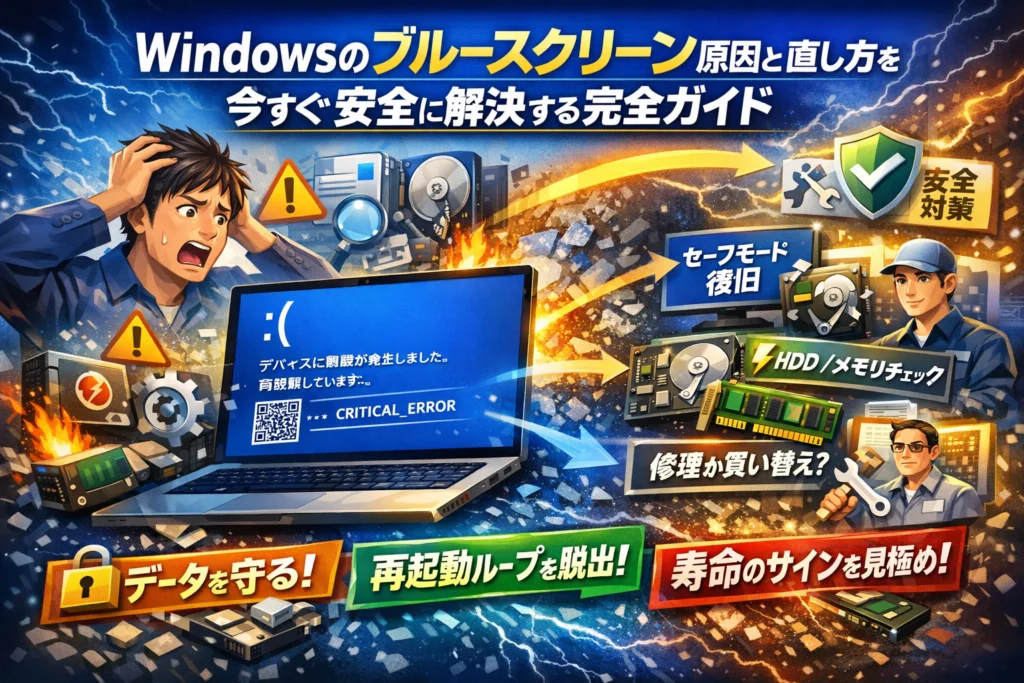
あなたのPCがいままさにWindowsのブルースクリーンで止まり、仕事や納期が凍りついているなら、まずお伝えしたいのは「闇雲に再起動や初期化を繰り返すほど、データと時間の損失が増える」という事実です。青い画面で「デバイスに問題が発生したため」「再起動しています」と出ても、単に電源を切らずに待ち、QRコードや停止コードをメモすること自体は正しい対応です。しかし、それだけでは「再起動を繰り返す」「0%や100%から進まない」「頻発して寿命か不安」といった現実的な悩みは解決しません。
本記事では、Windowsブルースクリーンの原因をソフトとハードに分解し、起動できる/再起動ループ/起動しないという症状別に、どこまで自力で安全に回復できるか、どこから先はセーフモードやシステムの復元・スタートアップ修復で対応すべきか、さらにメモリーやHDD/SSD故障が疑われる「やばいライン」と修理・買い替えの判断基準までを一本の流れで示します。
単なるエラーコード一覧や一般的なトラブルシューティングではなく、「データを守る」「仕事を止めない」「無駄な出費を避ける」という3つの軸で、あなたにとって最適な一手を選べる設計になっています。ブルースクリーン頻発を放置することこそ最大の損失です。数分だけ投資して、今日中に現実的な復旧ルートと再発防止策を固めてください。
目次
いきなり青い画面…Windowsのブルースクリーンが現れたとき「絶対NGな行動」と「今すぐやるべきこと」
在宅勤務の朝、いきなり青い画面と英語のメッセージ。心臓が冷える瞬間ですが、この最初の3分の行動で「今日中に復旧できるか」「データを失うか」がほぼ決まります。
Windowsのブルースクリーンが出た瞬間に押さえたいポイントと、焦って電源を切らないでほしい理由
青い画面を見た瞬間にやりがちなNG行動は次の3つです。
-
電源ボタンを連打して何度も強制終了する
-
リセットボタンを何度も押す
-
何も確認せずに初期化や再インストールに突っ走る
ブルー画面の裏側では、停止コードやメモリーダンプという「事故原因の証拠」が書き込まれています。ここで電源を切りまくると、事故現場にショベルカーを突っ込むようなもので、原因調査もデータ回復も一気に難しくなります。
まずは次の順番で落ち着いて確認します。
-
数分待って自動再起動するかを見る
-
画面の進行度が0%や100%から動かないかを見る
-
ファンの異常な音や焦げたような匂いがないか確認する
自動再起動がかかる場合は、Windows側がログを書き終えるまで待っている状態です。ここで待てるかどうかが、後でイベントログやミニダンプを読んで原因を特定できるかどうかの分かれ目です。
停止コードやQRコードをスマホで記録するだけで、復旧が格段に楽になる驚きの理由
サポート現場で「復旧が早く安く終わる案件」に共通するのは、停止コードと状況メモがきちんと残っていることです。逆に「とりあえず再インストールしました」が先に来ると、再発原因の特定がほぼゼロからになります。
最低限、次の情報はスマホで撮影かメモ帳に控えておきます。
-
停止コード(例: CRITICAL_PROCESS_DIED, MEMORY_MANAGEMENT, SYSTEM_SERVICE_EXCEPTION など)
-
0xから始まるエラーコード(0xc000021a など)
-
直前にやっていた操作(Windows Update中、ドライバー更新中、特定ソフト起動中など)
-
周辺機器の状態(外付けHDDやUSBメモリを挿していたか)
この4点だけで、「ソフト寄りのトラブルか」「メモリーやストレージといったハード寄りか」の当たりをつけられます。たとえば MEMORY_MANAGEMENT や NTFS FILE SYSTEM が続くなら、メモリー診断やチェックディスクに直行できますし、driver_irql_not_less_or_equal が新しい周辺機器の後にだけ出るなら、そのドライバーが最有力候補になります。
| 記録する項目 | 役立つ場面 |
|---|---|
| 停止コード・エラーコード | 原因候補の優先順位づけ |
| 直前の操作内容 | 再現テスト・再発防止策の設計 |
| 接続していた機器 | USB機器や外付けストレージの切り分け |
| 何回目の発生か | 寿命・買い替え判断の材料 |
この表の情報が揃っていると、メーカーサポートでもPCショップでも「質問が減り、診断がまっすぐ進む」状態を作れます。
強制終了をして良いタイミングと、手を出した瞬間大惨事になりうる危険なケース
とはいえ、待てば何でも安全というわけではありません。現場の感覚として、強制終了してよいラインと危険なラインは次のように切り分けます。
| 状況 | 強制終了してよいか | 解説 |
|---|---|---|
| 20分以上進行度が0%のまま | 条件付きで可 | 1回だけ電源長押しで終了し様子を見る |
| ファンが全開で高温・異音 | 速やかに電源オフ | 過熱や電源トラブルの可能性が高い |
| 焦げた匂い・火花・煙 | 直ちに電源ケーブルを抜く | ハード故障。自力対処は危険 |
| 1~2分ごとに再起動ループ | 1回だけオフにして回復環境へ | 連打せず、次の起動で回復オプションへ進む |
ポイントは「強制終了は1回だけ」「連打しない」ことです。何度も電源を切ったり入れたりすると、書きかけのシステムファイルやレジストリが壊れ、ブルースクリーンの原因が雪だるま式に増えていきます。
在宅勤務やフリーランスで仕事用PCが止まると焦りやすいのですが、最初の10分は「原因の証拠を残す時間」と割り切る方が、結果的に仕事再開が早くなります。ここを守れるかどうかが、プロと自己流の分かれ目になりがちです。
Windowsのブルースクリーンとは?エラーコードで分かる「やばい度合い」のリアル
「また青い画面だ…」と固まった瞬間に、仕事も予定も頭から真っ白になる方が多いですが、この画面はPCの「遺書」ではなく、むしろブレーキランプに近い存在です。
「死のブルースクリーン」は本当にPCの最期なのか?仕組みと役割を誰でも分かるように解説
ブルースクリーンは、Windowsが「このまま動かすとデータを壊しそうだ」と判断した時に、自分で緊急停止する仕組みです。
車でいえば、ABSが働いて急ブレーキをかけている状態で、壊れたから止まったのではなく、壊さないために止まっていると考えた方が近いです。
画面下の「再起動しています…」といった表示が出たまま10分ほど動かなくても、内部ではエラーログを書き出しています。ここで電源ボタンを連打してしまうと、そのログや編集中データが壊れ、原因調査も復旧も一気に難易度アップします。
よく見る停止コードの意味&最優先で確認したいポイント
現場で遭遇率が高く、「やばい度」を把握しておくと判断しやすい代表例をまとめます。
| 停止コード例 | 主な方向性 | やばい度合いの目安 | 最初に見るポイント |
|---|---|---|---|
| CRITICAL_PROCESS_DIED | システムプロセス | 中〜高 | 直前のソフト導入、Windows Update |
| MEMORY_MANAGEMENT | メモリー関連 | 中〜高 | メモリーテスト、増設・交換履歴 |
| SYSTEM_SERVICE_EXCEPTION | ドライバー・ソフト | 中 | 特定アプリ使用中か、周辺機器の有無 |
| KERNEL_SECURITY_CHECK_FAILURE | ドライバー整合性 | 中 | 最近更新したドライバーやデバイス |
| NTFS FILE SYSTEM | ストレージ/ファイルシステム | 高 | HDD/SSDの健康状態、異音や速度低下 |
ポイントは、停止コードそのものに「一意の答え」を求めないことです。
実務では、停止コードに「発生タイミング」と「直前の操作」を掛け合わせて、原因候補の優先順位を絞り込んでいきます。
たとえばMEMORY_MANAGEMENTでも、
-
ゲーム中だけ落ちる → グラフィックボードや電源も要チェック
-
起動してすぐ落ちる → メモリーモジュール/ストレージの物理不良寄り
という見方に変わります。
Windows10やWindows11でブルースクリーンを招く違いとアップデート後に注意すべき落とし穴
Windows10と11で、青い画面そのものの意味は同じですが、「落ちやすくなるきっかけ」は少し違います。
-
10は、古い周辺機器や昔のソフトとの相性問題が残りやすい
-
11は、新しいセキュリティ機能やドライバー仕様に追いついていないソフト・デバイスが原因になりやすい
とくにアップデート直後のトラブルは、OS側が一気に新仕様に進んだのに、ドライバーや常駐ソフトが古いままというギャップで起きることが多いです。
アップデート後に青い画面が増えた場合は、次の順番で切り分けると安全です。
- 周辺機器をすべて外した状態で再現するか
- セーフモードで起動し、常駐ソフトや最近入れたドライバーを一時的に無効化
- それでも出るなら、ストレージやメモリーのチェックに進む
現場感として、「とりあえずクリーンインストール」は最後のカードです。
原因を潰さずOSだけ入れ直すと、別PCにデータを移した時に同じ構成で再発し、仕事全体のリスクが長引きます。ログや停止コードを手がかりに、どこから壊していくべきかを見極めることが、結果的に最短ルートになりやすいと感じています。
起動はできる・再起動ループ・起動しない…症状別で読むWindowsのブルースクリーン脱出フローチャート
「もうダメかも…」と思った瞬間から、落ち着いて順番に潰していけば、多くのトラブルは現場でも当日中に立て直せます。ここでは、実際のサポート現場で使っている考え方を、そのまま症状別フローに落とし込みます。
普通に起動できるけど、ときどきブルースクリーンが登場する場合の「まず試したい」対処ステップ
この状態はまだ“余裕があるうち”です。仕事用PCなら、ここでどれだけ冷静に手を打てるかが後の生死を分けます。
主な優先順位は次の通りです。
- データ保全を最優先
- 外付けHDDやクラウドに、ドキュメント・写真・会計データだけでも退避
- 発生条件をメモ
- どの作業中か、どのアプリ起動中か、何曜日・何時が多いか
- イベントログと停止コードを確認
- eventvwr.mscでシステムログを開き、エラーが出るタイミングをチェック
- アップデートとドライバーを整理
- 直前に入れたアプリ・周辺機器ドライバー・Windows Updateを一つずつアンインストールやロールバック
頻度が週1回以下なら、まずはソフトウェア原因を疑い、セーフモードで不要アプリ削除とクリーンブート(常駐を最小化)を試すと傾向がつかみやすくなります。
起動直後から再起動を繰り返す・進行度0%や100%で進まないWindowsブルースクリーンから脱出する方法
ここからは「仕事が止まる」ゾーンです。やみくもに再起動を連打すると、ログも壊れ原因追跡が難しくなります。
症状別に見るべきポイントを整理します。
| 症状 | 現場での優先チェック |
|---|---|
| 再起動ループだが一瞬デスクトップが出る | セーフモード起動→直前のドライバーとソフト削除 |
| 0%から進まない | 外付け機器を全て外す→自動修復を1〜2回だけ待つ |
| 100%で固まる | メモリー・ストレージのハード故障を強く疑う |
具体的な手順は次の流れが鉄板です。
- 周辺機器を全部外す
- USBメモリ、プリンター、外付けHDD、ゲームコントローラーなど
- 3回連続で起動途中に電源を切らない
- 自動修復が走る可能性があるため、最低1回は最後まで待つ
- 回復メニューが出たら
- 「スタートアップ修復」→改善しなければ「前のバージョンに戻す」の順
- セーフモードで起動できた場合
- 最近のWindows Update・グラフィックドライバー・セキュリティソフトを優先的に戻す
ここでやってはいけないのが、「原因が分からないままクリーンインストール」です。業務用PCだと、同じ構成を新PCに入れたときに再発し、時間もお金も二重に失うケースが少なくありません。
電源を入れると青い画面ですぐ止まる…そんなときの応急処置と「これ以上やると危険」なライン
電源オン直後から青い画面で止まる場合は、ハードウェア障害の確率が一気に高くなります。ここでのゴールは「無理に触って致命傷を広げないこと」です。
まず試したいのは次の3点です。
- 放熱と電源の確認
- 本体の排気口がふさがれていないか、電源タップや延長コードを変えてみる
- メモリーチェックとストレージ簡易診断
- 回復環境からメモリ診断ツールを実行
- BIOS/UEFIでストレージが認識されているか確認
- 別メディアからの起動可否
- 回復ドライブやインストールUSBから起動できるかを試す
この段階で意識してほしい「危険ライン」は次の通りです。
-
異音(カチカチ音、キュルキュル音)がしたまま何度も再起動を繰り返す
-
ディスクエラーが出ているのに、チェックディスクを何度も強制実行する
-
重要データのバックアップが無い状態で、自分で分解やパーツ交換に踏み込む
現場感覚では、起動直後からのブルースクリーンでストレージ異常が疑われる場合、「データを守りたいか」「とにかく起動を優先したいか」を最初に決めることが重要です。データ最優先なら、分解や初期化に進む前に専門業者への相談を検討した方が、結果的に財布へのダメージを抑えられるケースが多くあります。
ソフトやドライバーが原因だった!Windowsのブルースクリーンを狙い撃ち回復するセーフモード&復元活用術
「再起動するたび青い画面、仕事が1ミリも進まない」――現場でいちばん多いのが、更新直後に始まるこのパターンです。ここではデータを消さず、原因を潰しながら復旧するための一番現実的なルートだけを絞り込みます。
セーフモードでしかできないWindowsのブルースクリーン対策と起動パターン別の使い分け
セーフモードは、問題のあるドライバーや常駐ソフトを外した「最低限構成」で起動する緊急ルートです。ここに入れさえすれば、かなりのブルースクリーンはねじ伏せられます。
起動状況ごとの狙いどころを整理します。
| 状況 | おすすめの起動方法 | そこでやること |
|---|---|---|
| 通常起動はできるが時々青画面 | 設定画面からセーフモード | 最近入れたアプリ・ドライバーの削除 |
| 再起動を繰り返す | 自動修復画面からセーフモード | 更新プログラムのアンインストール |
| 電源投入直後に止まる | 電源ボタンで2~3回連続中断して起動オプションへ | スタートアップ修復→セーフモード |
セーフモードに入れたら、まず次の順でチェックします。
-
直前に入れたウイルス対策ソフトやチューニング系ソフトをアンインストール
-
新しく追加した周辺機器用ドライバー(プリンタ、オーディオ、USB機器など)をロールバックまたは削除
-
常駐ソフトの自動起動を停止して再起動テスト
「原因を消す→再起動→再現するか確認」を1セットとして、作業のたびにメモを残しておくと、後戻りしなくて済みます。
WindowsUpdateやドライバー更新直後にブルースクリーンが発生した時のロールバック完全攻略
更新直後の青画面は、体感的にソフト原因の割合がかなり高いです。ここでの鉄板ルートは「更新の巻き戻し」です。
| 原因候補 | 優先して戻す対象 | アクセス場所 |
|---|---|---|
| 機能更新や品質更新 | 最新のWindows Update | 回復環境の「更新プログラムのアンインストール」 |
| デバイスドライバー | グラフィック、ストレージ、ネットワーク | デバイスマネージャーのドライバーのロールバック |
| 特定アプリ | セキュリティ・ゲーム・周辺機器ユーティリティ | アプリのアンインストール |
実務でよく見る「詰みパターン」は、原因を特定する前に最新版ドライバーを片っ端から上書きしてしまうケースです。これをやると「どの更新で壊れたのか」が分からなくなり、診断コストが一気に跳ね上がります。
現場で使う優先順位は次の通りです。
- 更新直後に始まった場合は、まずWindows Updateを1つ前に戻す
- それでも再発するなら、グラフィックやストレージなど主要ドライバーを個別にロールバック
- 更新日時が近いアプリ(特にセキュリティ系)をアンインストールして確認
この順番を守ると、「どの変更がトリガーになったか」を追跡しやすく、再発防止にもつながります。
システムの復元やスタートアップ修復を使う最善の順番と、「逆に詰む」危ない一手
回復機能は強力ですが、順番を間違えるとデータも時間も失いかねません。ソフト原因を狙い撃ちするなら、次のような流れが安全圏です。
| 手順 | 機能 | 目的 | 注意点 |
|---|---|---|---|
| 1 | スタートアップ修復 | 起動に必須なシステムファイルの自動修復 | ここで直らないなら、無理に連発しない |
| 2 | システムの復元 | ソフトと設定を元の状態に戻す | 復元ポイントを複数試す価値あり |
| 3 | 個別ロールバック | ドライバー・更新プログラムをピンポイントで戻す | 変更内容をメモしながら実施 |
危険なのは、この前に「クリーンインストールで一気に初期化」を選んでしまう行動です。原因が不明なまま環境だけ作り直すと、
-
同じドライバーやアプリを入れた瞬間に再発
-
ログと停止コードが消えて、プロに相談しても診断が長期化
-
データ復旧が必要になった時の費用が跳ね上がる
といった二次被害が起こりやすくなります。
業界の現場感覚としては、「起動できるうちは、スタートアップ修復→復元→ロールバック」の三段階で原因を絞り込み、それでもダメなときに初めて初期化や再インストールを検討するのが、時間とお金とデータを同時に守る一番コスパの良いルートだと感じています。ブルースクリーンは怖いサインですが、正しい順番さえ押さえれば、まだまだ勝負できます。
メモリー・HDD/SSD・グラボ…ハードが原因のWindowsブルースクリーンを見抜くための決定的サイン
「また青画面か…」と感じたら、ソフトではなくハードが静かに限界を迎えているサインかもしれません。ここでは現場で何度も見てきた“危ないパターン”だけを絞り込んでお伝えします。
「メモリーマネジメント」「NTFS FILE SYSTEM」などエラー名で分かるストレージ・メモリー系トラブルの読み解き方
停止コードの中でも、次のような単語が含まれていたらハード起因を強く疑います。
-
MEMORY_MANAGEMENT / PAGE_FAULT_IN_NONPAGED_AREA など
→メモリー不良、メモリースロットの接触不良、オーバークロック設定
-
NTFS_FILE_SYSTEM / CRITICAL_STRUCTURE_CORRUPTION など
→HDD/SSDの不良セクタ、ケーブル不良、急な電源断
-
VIDEO_TDR_FAILURE / VIDEO_SCHEDULER_INTERNAL_ERROR など
→グラフィックボードや電源、発熱
ポイントは、「いつ出るか」とセットで見ることです。
| 出るタイミング | 疑うべき部位 |
|---|---|
| 起動直後すぐ | メモリー、ストレージ本体 |
| 重いソフトやゲーム起動時 | グラボ、電源、発熱 |
| コピーや保存などディスク操作中 | HDD/SSD、SATAケーブル |
同じ停止コードでも、発生タイミングが変わると原因候補も変わります。現場では「コードだけに飛びつかない」が鉄則です。
Windows標準ツールでできるメモリーチェックやチェックディスクを走らせるベストなタイミング&コツ
メモリ診断とチェックディスクは、やみくもに連発するとかえってトドメを刺すことがあります。走らせる順番とタイミングを整理します。
-
1回でもメモリ系の停止コードが出た
→再起動できるうちに、Windowsメモリ診断を実行
-
ディスク関連の停止コードや、異音・ファイル破損が気になる
→まずは重要データのバックアップ、その後にチェックディスク
メモリーチェック・チェックディスクのコツは次の通りです。
-
ノートPCは必ずACアダプタを接続して実行する
-
チェックディスクは「エラーの自動修復」は最小限から試す
(致命的なエラーが疑われる時はいきなりフル修復にしない)
-
テスト中は絶対に電源を切らない、ケーブルを抜かない
特にストレージ診断は、状態がギリギリだと検査そのものが負荷になります。バックアップを先に取ってから行うかどうかが、データ喪失を避ける分かれ目です。
自作PCやゲーミングPCに多発する電源・グラフィックボード・過熱によるトラブルと絶対やってはいけない対応
高性能パーツを積んだPCほど、電源と熱のトラブルで青画面になりやすくなります。次の症状があれば、まずは「冷却と電源」を疑ってください。
-
ゲーム中や3D処理中だけ落ちる
-
負荷をかけるとファンが異常にうるさくなった直後に停止
-
PCケースを触ると異常に熱い
やってはいけない対応を挙げます。
-
落ちるたびに電源ボタン長押しで連打再起動する
→ログも壊れ、SSDやファイルシステムへのダメージが蓄積します
-
電源容量が不安なのに、さらに高性能グラボへ交換する
→一見直ったように見えても、負荷時に再びブルースクリーンになります
-
ケースを閉めたまま内部だけ掃除して終わりにする
→エアフロー設計を無視すると、ホコリ掃除前より温度が上がることがあります
まず試すべき現実的な手順は次の3つです。
-
ケース内の埃をエアダスターで飛ばし、吸気口・排気口を塞がないようケーブルを整理する
-
グラボとメモリーを、一度抜いてからしっかり奥まで挿し直す(静電気対策をした上で)
-
自作PCなら、電源の型番と出力を確認し、構成に対して余裕があるかをチェックする
ビジネス用PCなら、これ以上踏み込む前にデータ保全を最優先し、頻発している場合は電源とストレージをセットで点検する判断が、仕事を止めないという意味で現場では最も現実的だと感じています。
Windowsのブルースクリーン頻発は寿命サイン?「本当にやばい」か見極める基準と修理・買い替えの目安
毎日のように青い画面が出ると「もうこのPCは終わりか…」と感じてしまいますが、現場では頻度・タイミング・年数・用途をセットで見ないと判断を誤ります。ここでは、仕事を止めないための現実的な線引きを整理します。
週1回・毎日・起動時だけ…頻度別で変わるブルースクリーンの危険度と「今すぐ守りたいデータ」優先順位
まずは発生頻度で危険度をざっくり仕分けします。
| 発生頻度 | 危険度イメージ | 取るべき行動 |
|---|---|---|
| 月1回未満 | 小 | ログ確認と軽い原因調査 |
| 週1回前後 | 中 | 早めのバックアップと点検 |
| 毎日・作業中に複数回 | 大 | 仕事利用なら即バックアップと診断 |
| 起動時ほぼ毎回 | 致命的候補 | データ退避を最優先し利用中止も検討 |
頻度が上がるほど、細かい原因特定よりデータ保全の優先度が跳ね上がります。とくに業務用のPCでは、次の3つを最優先で守るべきです。
-
会計・請求・顧客リスト
-
進行中プロジェクトのデータ(制作物、資料、ソースコード)
-
ログイン情報や二段階認証のバックアップコード
外付けHDDやクラウドに、これらだけでも今すぐコピーしておくと「最悪、PCは買い替えても仕事は続行できる」ラインを確保できます。
Windowsのブルースクリーンが教えてくれる「PC寿命」の新常識!使用年数やスペックで見る目安
青い画面が寿命サインかどうかは、年数と中身の組み合わせで変わります。
| 使用年数 | ストレージ | 寿命サインとしての重み |
|---|---|---|
| 3年未満 | SSD | まずはソフトやドライバーを疑う |
| 3〜5年 | SSD | 部分交換で延命できることが多い |
| 5年以上 | HDD | 物理故障リスクが一気に上昇 |
| 7年以上 | HDD/SSD問わず | 仕事用なら計画的な入れ替え候補 |
体感として、HDD搭載で5年超え、かつブルースクリーンが週1回以上出ているPCは、「原因を完全に直す」より「安全に引退させる」方向で考えた方が、時間とお金のバランスが良くなります。
一方、比較的新しめのノートやビジネスPCで頻発する場合、メモリー不足やドライバーの相性問題が多く、パーツ追加や設定見直しで十分戦えるケースが目立ちます。
修理、パーツ交換、それとも新規買い替え?費用・リスクをリアル比較!後悔しない判断ポイント
現場での判断は「あと何年使うつもりか」と「どこまで業務が止められないか」で変わります。ざっくり比較すると次のようなイメージです。
| 選択肢 | 目安コスト帯 | 向いているケース | 主なリスク |
|---|---|---|---|
| OS再インストールのみ | 低 | 新しめ・データ退避済み | 原因がハードなら再発 |
| メモリー・SSD交換 | 中 | 3〜5年目・性能不足も感じる | パーツ互換や作業ミス |
| メーカー修理一式 | 中〜高 | 保証期間内・業務PC | 返却までのダウンタイム |
| 新規買い替え | 中〜高 | 5年以上・HDD機・頻発 | 初期設定や環境移行の手間 |
フリーランスや在宅勤務のように「今日のトラブルがそのまま売上減」に直結する場合、頻発+使用5年以上+HDD搭載なら、無理に延命せず早めの買い替えと並行してデータ移行を進める方が結果的に安く済むことが多いです。
一方、比較的新しくてブルースクリーンが増えてきたケースでは、停止コードやイベントログを押さえたうえでメモリー診断とストレージチェックを行い、「部品1点の交換で済むのか」「根本的に入れ替えるべきか」を切り分けていくことが、時間と費用を抑える近道になります。業界人の感覚としては、「原因を特定しながら直す」姿勢を崩さないことが、次のマシンでも同じトラブルを繰り返さない最大の保険になります。
二度とブルースクリーンを見たくない人へ!Windowsとパソコンの現実的な予防&バックアップ戦略
ブルースクリーンは「突然の心停止」ではなく、多くは日々の使い方と準備で確率を下げられるトラブルです。ここでは、現場で本当に効果があった予防とバックアップだけを絞ってお伝えします。
使い方を少し変えるだけ!ブルースクリーンを遠ざける毎日の小ワザ(熱・埃・電源・シャットダウン)
故障相談で体感的に多いのが、熱と電源がらみのトラブルです。難しい設定より、まずは使い方のクセから整えたほうがコスパは圧倒的に高くなります。
主なチェックポイントを表にまとめます。
| 項目 | やること | 効果 |
|---|---|---|
| 熱対策 | ノートは机の上に置き、排気口をふさがない | 熱暴走による再起動ループを予防 |
| 埃対策 | 3か月ごとにエアダスターで吸気口を清掃 | ファンの回転不足と高温を防止 |
| 電源 | タコ足配線をやめ、雷ガード付きタップを使用 | 電圧変動での瞬断リスクを軽減 |
| シャットダウン | 寝る前にきちんと終了、長押し電源オフは非常時だけ | ファイル破損とディスクエラーを抑制 |
特に在宅勤務のデスクは配線がごちゃつきやすく、机下のホコリも溜まりがちです。足元の温風ヒーターがPCに直接当たっていたケースでは、ブルースクリーンが週数回レベルで発生していました。PCの位置と空気の流れを見直すだけで、体感トラブル率はかなり下がります。
外付けHDDやクラウドを活用した「ここだけは守れ!」致命傷防止のバックアップ術
本当に致命的なのは、ブルースクリーンそのものより、起動不能になったあとにデータが戻らない状況です。すべてを完璧に守ろうとすると続かないので、「仕事が止まるファイルだけ」を自動で逃がす設計にしておきます。
-
外付けHDDは「丸ごとコピー」ではなく、ドキュメントと写真、業務データのフォルダに絞る
-
平日1回は自動バックアップ、週末にフルバックアップの二段構え
-
クラウドストレージは「進行中の案件フォルダ」だけ同期する
-
会計データや顧客リストは、月1回だけでも別媒体にエクスポート
バックアップ先は2種類用意すると、片方の故障リスクを打ち消せます。
| バックアップ先 | 強み | 弱み |
|---|---|---|
| 外付けHDD | 容量が大きく復元が速い | 盗難や災害には弱い |
| クラウド | 物理トラブルに強い | 容量と通信速度に制約あり |
業務でトラブルを見てきた感覚では、「外付け1台のみ」よりも、容量を抑えてでもクラウドと併用している人のほうが、復旧までの時間とコストが圧倒的に少なく済んでいます。
WindowsUpdateやドライバー更新との賢い付き合い方「放置リスク」と「即更新リスク」の絶妙バランス
アップデートは、やらなければ脆弱性の放置となり、やりすぎれば相性問題でブルースクリーンを招くことがあります。ポイントは「いつ」「どの範囲まで」更新するかです。
-
業務時間中の大型アップデートは避け、金曜夜や休日に実行する
-
更新前に、重要データだけでもバックアップを取る
-
周辺機器のドライバーは、不具合が出ていなければ数か月に1回まとめて確認
-
メーカー提供のユーティリティで一括更新する場合は、1回に1種類ずつ適用して様子を見る
特に、グラフィックボードやチップセットのドライバーは、更新後に再起動ループになる事例が多めです。更新した日付と内容をメモしておくと、万が一ブルースクリーンが出たときに「どこまで戻せばいいか」の判断が一気に楽になります。
もし不安が消えないなら…ブルースクリーン駆け込み寺と相談前にまとめておくべきリスト
「もう自分で触るのが怖い」「今日中に仕事用データだけでも取り返したい」──そんなときは、きちんと相談先を選び、事前準備をした人ほど早く安く片付きます。
メーカーサポート・PCショップ・データ復旧業者…各相談先の得意な症状と依頼でハマるNGケース
まずは、どこに駆け込むかを整理します。現場でよく見るのは「とりあえず近所の店」に持ち込んで、データ消去前提のリカバリをされて後悔するパターンです。
| 相談先 | 得意な症状・状況 | 向いている人 | ハマりがちなNGケース |
|---|---|---|---|
| メーカーサポート | 保証期間内の故障、初期化や部品交換 | 購入から数年以内のメーカー製PC | 相談前に独自分解して保証対象外になる |
| PCショップ(修理窓口) | パーツ交換、電源・グラボ・メモリー不良 | 自作PCやゲーミングPC利用者 | 事前バックアップなしで「初期化OK」と口頭承諾してしまう |
| データ復旧業者 | 物理故障ディスクからのデータ救出 | 何よりデータが最優先な人 | 自力で分解・ソフトを何度も試し、状態を悪化させてから持ち込む |
ポイントは「PCを直したいのか」「データを守りたいのか」を先に決めることです。両方欲張るほど費用も時間もかさみやすくなります。
停止コード・発生タイミング・操作履歴…これだけメモれば、診断が劇的に早くなる情報
サポート窓口でのヒアリングは、実は問診と同じです。情報が揃っているほど、無駄な検査やリカバリを避けられます。最低限、次の3セットはメモしておきましょう。
-
画面に出ていた内容
- 停止コード(例:CRITICAL_PROCESS_DIED、MEMORY_MANAGEMENT)
- %表記がどこで止まるか(0%で止まる、100%から進まない、など)
-
いつ・どんなときに起きるか
- Windows起動中、特定ソフト起動時、ゲーム中、スリープ復帰時など
- 直前に行った操作(アップデート、周辺機器の接続・交換)
-
PCの基本情報
- 機種名・購入時期・OSバージョン(10か11か、その大まかな更新状況)
- これまでの発生頻度(初回、週1、毎日など)
これを紙でもスマホメモでもいいので整理して見せるだけで、担当者側の「原因候補の絞り込みスピード」が段違いに変わります。結果として、提案される対処もより安全で現実的なものになりやすくなります。
なぜWebマーケ会社がWindowsのブルースクリーンを徹底解説?トラブル対応から学べる意外な教訓
日々、在宅勤務の担当者やフリーランスから「今PCが青い画面で動かない、納期がやばい」という連絡を受ける立場だと、トラブルは単なる機械の話ではなく、売上や信用の話として迫ってきます。
実務で痛感するのは、次の3つの軸を意識して動いた人ほど傷が浅く済むということです。
-
データを守る軸
- ドキュメントや会計データなど、失うと再起不能なものを最優先でバックアップ・救出
-
仕事を止めない軸
- 一時的に別PCやクラウド環境に切り替える段取りを先に確保
-
お金をかけすぎない軸
- 修理・復旧・買い替えの「上限予算」を決めてから相談先を選ぶ
ブルースクリーンは、PCの健康診断であると同時に、働き方やデータの持ち方の“弱点”を教えてくれるサインでもあります。今まさに青い画面とにらめっこしているなら、この機会に「どこまで自力でやるか」「どこから専門家に任せるか」「次に同じ目にあわないために何を変えるか」を決めてしまったほうが、結果的に時間もお金も節約できます。
この記事を書いた理由
著者 – 宇井 和朗(株式会社アシスト 代表)
本記事の内容は、私と当社チームが実務の現場で対応してきたトラブルと検証結果をもとに、手作業で整理・執筆しており、自動生成ツールには頼っていません。
WebマーケティングやITツール活用を支援していると、「広告出稿当日やキャンペーン開始直前に、担当者のPCがブルースクリーンで動かなくなった」「EC担当のPCが起動しなくなり、売上管理のデータに触れなくなった」といった相談が繰り返し発生します。中には、焦って初期化してしまい、バックアップもなく業務が長期間止まってしまった例もありました。
私自身、創業期に社内のPCトラブル対応をすべて引き受けており、Windowsのブルースクリーンで深夜まで復旧に追われたことが何度もあります。その過程で、「何をすると状況が悪化するのか」「どこまでなら現場で安全に対応できるのか」の線引きがかなり明確になりました。
この記事では、専門部署がない中小企業や個人事業の方でも、同じ失敗を繰り返さずに、データと仕事を守れるよう、現場で本当に役立った手順だけをまとめています。
🧰 お困りごとの解決に
 Microsoftアカウントで身に覚えのない請求が来たときの確認と返金💡 結論(要点まとめ)Microsoftから身に覚えのない請求(MSbill.info等)が届いた際の確…
 Outlookでパスワードが繰り返し要求される原因と直し方💡 結論(要点まとめ)Outlookで何度もパスワード入力を求められる症状でお悩みですか?Windows…
 Windows Media Playerの使い方と設定|CD取り込み・再生できない時の対処💡 結論(要点まとめ)Windows 11/10でWindows Media Playerを使い音楽CD…
 WinZipを安全にアンインストールする手順と代替ソフト💡 結論(要点まとめ)WinZipをWindows11/10やMacから完全アンインストール(削除)する…PCでイヤホンが認識されない原因と対処法「イヤホンを挿してもPCが無反応」「スピーカーから音が出続ける」——そんな時は、原因の8割が“出力先の誤設定・物理接点の…
 Windows 11で0x80070422エラーが出る時の復旧手順💡 結論(要点まとめ)Windows 11で「0x80070422」エラーが表示される主な原因は、Win…
最近更新した記事
 Windowsのドメイン信頼関係エラーの原因とドメイン離脱を避ける修復手順💡 結論(要点まとめ)Windowsログオン時のドメイン信頼関係エラーの対処法を解説。Active Di…
 ダイキン加湿空気清浄機の給水ランプが消えない原因と確認手順💡 結論(要点まとめ)ダイキンの加湿空気清浄機で水を入れたのに給水ランプが消えない場合の対処法を解説。加…
 ESETの自動更新を停止する手順|CLUB ESETとESET HOMEの違い💡 結論(要点まとめ)ESETの自動更新(自動延長・月額)を停止する手順を整理。CLUB ESETでの解…
 OutlookのPSTインポート手順|クラシック版の操作と開かない時の対処法💡 結論(要点まとめ)OutlookでPSTファイルをインポートする公式手順を分かりやすく解説。画面左上…
 WindowsのUSBオーディオでコード10が出たときの対処法と確認手順💡 結論(要点まとめ)WindowsでUSBオーディオやDACに「このデバイスを開始できません。(コード…