
運営責任者:宇井和朗(株式会社アシスト 代表取締役) プロフィール
💡 結論(要点まとめ)
Windows 11/10で外部モニターが検出されない・映らない時の対処法を整理。Win+Ctrl+Shift+Bによるグラフィックドライバ再起動、Windows設定からの手動検出、USB Type-CのDP Alt Mode規格確認まで、Microsoft公式情報に準拠して解説します。
この記事でわかること
- Windows 11で外部モニターを手動検出するには?
- モニターの「信号なし」は故障ですか?
- USB-Cで充電できるのに映像が出ないのはなぜですか?
Windowsで外部モニターが検出されないときは、入力・接続・表示設定を確認し、端子の映像対応を切り分けます。
対象は、Windows 11/10のノートPCに外部モニターを接続している環境です。「信号なし」とWindows側の未検出を区別し、設定変更で試せることと、機器の交換テストが必要なことを整理します。機種固有の分解作業やBIOS変更は扱いません。
会議や作業を再開したい場合は、内蔵画面を使える状態のまま、下の順番で確認してください。再起動やドライバ変更に進む前には、開いているファイルを保存します。
目次
Windowsで外部モニターが検出されないときは、この順番で確認
モニターの入力と接続を確認し、Win + Pで表示先を選びます。突然映らなくなった場合は、画面の復帰ショートカットも試せます。
- モニターの電源が入っているか、入力先が接続した端子と一致しているか確認する。
- PCとモニターの接続を確認する。ドック経由なら、直接接続できるかも確認する。
- Win + Pを押し、「複製」または「拡張」を選ぶ。
- 突然の黒画面なら、Win + Ctrl + Shift + Bで画面の復帰を試す。
- 映らなければ、Windowsのディスプレイ設定で外部画面の有無を確認する。
モニターの電源・入力切替・ケーブルを確認する
モニター本体のメニューが表示できるなら、接続した端子と選択中の入力を照合してください。HDMIで接続しているのにDisplayPort入力が選ばれている、といった不一致を先に除きます。
Microsoftの外部モニター接続の案内では、ケーブルの接続確認、別のケーブルでの確認、ドックなどの周辺機器を外した切り分けが示されています。接続を直して映れば、以降のドライバ変更は不要です。(出典: Microsoft サポート「Windows での外部モニター接続のトラブルシューティング」、2026年10月参照)
Win + Pで「複製」または「拡張」を選ぶ
Win + Pを押して表示先のメニューを開きます。同じ画面を外部モニターにも出したいなら「複製」、作業領域を広げたいなら「拡張」を選んでください。
外部画面が映れば表示モードの確認は終了です。映らない場合は、同じ操作を繰り返すより、次の症状表でWindowsが画面を認識しているか調べます。
Win + Ctrl + Shift + Bで画面の復帰を試す
Microsoftの黒画面対処では、Win + Ctrl + Shift + Bによるグラフィックスドライバのリセットが案内されています。操作時には音が鳴ったり、画面が一時的に点滅したりする場合があります。(出典: Microsoft サポート「Troubleshooting blank screens in Windows」、2026年10月参照)
(出典: Microsoftが案内する黒画面からの復帰操作)
この操作は、ケーブルの故障やUSB-Cの規格不一致を直すものではありません。また、グラフィックスドライバと、Windowsの画面描画を管理するDesktop Window Managerは別のものです。
「信号なし」「未検出」「検出済みで黒画面」の違いを切り分ける
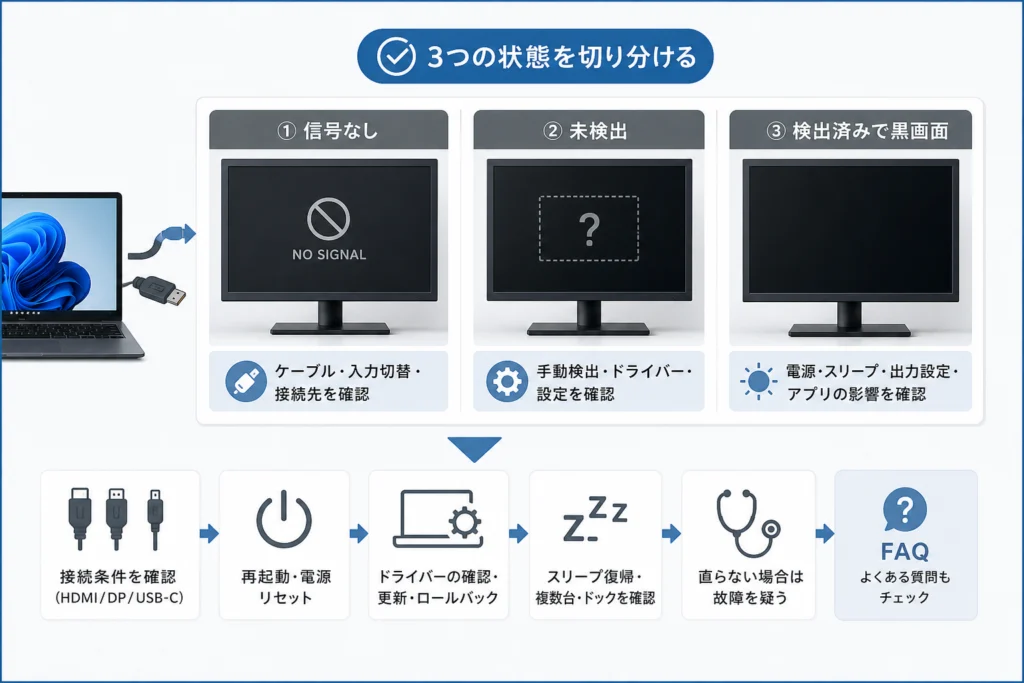
「信号なし」はモニター側の表示、「未検出」はWindows側の認識状態です。両方が同時に起きることもあるため、モニターの表示だけで故障と判断しないでください。
| 状態 | 確認場所 | 次に試すこと |
|---|---|---|
| モニターに「信号なし」 | モニター本体の画面と入力メニュー | 入力先と接続端子を照合し、Windows側の検出状態も見る |
| Windowsで未検出 | 「設定」の「ディスプレイ」 | 手動検出を試し、接続方式・ケーブル・ドックを切り分ける |
| Windowsで検出済みだが黒画面 | 外部画面の枠が設定に表示される | 表示モード、対象画面の解像度・リフレッシュレートを確認する |
モニターに「信号なし」と表示される場合
選択中の入力で映像を表示できていない状態として扱います。モニター本体のメニューが出ることと、PCからの映像が届くことは別なので、まず入力先を合わせます。
Windowsのディスプレイ設定に外部画面が出ない場合
「設定」→「システム」→「ディスプレイ」を開き、外部画面に対応する枠があるか確認します。見当たらない場合は、次の節の手動検出へ進んでください。
Microsoftの多画面設定では、接続した画面が表示されない場合に「検出」を使用する手順が案内されています。(出典: Microsoft サポート「Windows で複数のモニターを使用する方法」、2026年10月参照)
Windowsでは検出済みなのに映らない場合
外部画面の枠があるなら、未検出向けの対処より表示条件の確認を優先します。Win + Pで「複製」または「拡張」を選んでも黒いままなら、対象モニターの解像度とリフレッシュレートを確認してください。
よくある失敗は、外部画面を選ばずに内蔵画面の設定を変えることです。変更前に、設定画面でどのモニターを選択しているか確認します。
Windows 11/10で外部ディスプレイを手動検出する
ディスプレイ設定の「検出」を使い、外部画面が追加されるか確認します。検出できなかった場合は、解像度変更ではなく接続条件の確認へ進みます。
Windows 11の「複数のディスプレイ」から検出する
- 「スタート」から「設定」を開く。
- 「システム」→「ディスプレイ」を選ぶ。
- 「複数のディスプレイ」を開く。
- 「他のディスプレイの検出」の「検出」を選ぶ。
外部画面の枠が追加されたら、その画面を選び、表示方法を設定します。追加されなければ、次の接続条件の節へ進んでください。(出典: Microsoft サポート「Windows で複数のモニターを使用する方法」、2026年10月参照)
Windows 10のディスプレイ設定から検出する
「設定」→「システム」→「ディスプレイ」を開き、「複数のディスプレイ」にある「検出」を選びます。検出後は、表示された外部画面を選択して「複製」または「拡張」を設定します。
Windows 10のサポート状況と、外部モニターが映らない原因は分けて考えてください。表示トラブルが起きたことだけを理由に、OSの移行が唯一の解決策とは判断できません。
検出済みなら解像度・リフレッシュレートを確認する
外部画面を選択し、「ディスプレイの解像度」を確認します。リフレッシュレートは、画面を更新する頻度のことで、「ディスプレイの詳細設定」または「ディスプレイの詳細」から対象画面の項目を確認します。
ここでは特定の解像度や周波数を一律に指定せず、対象画面で選択できる設定と製品の対応条件を照合します。外部画面自体が検出されていない場合、この調整は後回しです。
HDMI・DisplayPort・USB-Cの接続条件を確認する
USB-Cは端子の形が同じでも、映像を出せるとは限りません。充電できるかではなく、PC・ケーブル・接続先が同じ映像伝送方式に対応しているかを確認します。
USB-CはPCポート・ケーブル・モニターの映像対応を確認
Microsoftは、USB-Cの映像接続について、PC側の対応、使用するケーブル、接続先が対応する代替モードなどを確認するよう案内しています。DisplayPort Alternate Modeは、USB-C端子を使ってDisplayPortの映像を伝送する方式です。(出典: Microsoft サポート「Windows の USB-C の問題を修正する」、2026年10月参照)
(出典: Microsoftが示すUSB-C映像接続の対応条件)
| 確認する機器 | 見る項目 | 読み違えやすい点 |
|---|---|---|
| PCの使用中のポート | 映像出力、DisplayPort Alternate Modeなどの対応 | 別のUSB-Cポートも同じ仕様とは限らない |
| USB-Cケーブル | 使用する映像接続への対応 | 充電対応だけでは判断できない |
| モニター・アダプター | 映像入力の方式と対応条件 | USB-C端子があるだけでは判断できない |
リンク先では「ディスプレイ接続が制限される可能性がある」など、表示された通知に該当する項目を開き、原因と対処を照合してください。ThunderboltやUSB4、DisplayLink方式の製品も、端子名だけで一括判断せず、使用する製品の映像接続条件を区別します。
HDMI・DisplayPortケーブルと変換方向を確認
ケーブルや変換アダプターの製品表示で、PC側とモニター側の端子を照合します。変換製品は「どちらからどちらへ映像を送るか」も確認し、逆方向で使えると推測しないでください。
USB-Cで充電できることを根拠に、モニター故障と決めつけるのは早計です。映像非対応のポートやケーブルなら、ドライバを更新しても接続条件は変わりません。
ドック・ハブを外してPCとモニターを直接接続する
対応する端子とケーブルがある場合は、ドックやハブを介さずに接続します。直接接続で映れば、ドックを含む経路に確認対象を絞れます。ただし、ドック本体の故障と即断せず、ケーブルや対応条件も残して考えます。
Microsoftの外部モニター接続の案内でも、周辺機器を外した切り分けが示されています。(出典: Microsoft サポート「Windows での外部モニター接続のトラブルシューティング」、2026年10月参照)
再起動・電源リセットで一時的な接続不良を解消する
作業を保存してWindowsを再起動し、接続状態を確認します。電源リセットは機種ごとに手順が異なるため、共通の待機時間やボタン操作は指定しません。
作業を保存してWindowsを再起動する
開いているファイルを保存し、「スタート」の電源メニューから「再起動」を選びます。復帰後に外部画面が映るか、ディスプレイ設定に追加されるかを確認してください。
Microsoftは外部モニター接続のトラブルシューティングで、再起動による確認を案内しています。(出典: Microsoft サポート「Windows での外部モニター接続のトラブルシューティング」、2026年10月参照)
モニター・ドックの電源を入れ直す
通常の電源操作で起動し直せる機器は、作業を止めてから電源を入れ直します。電源ケーブルを外すリセットや特別な操作は、機種の指定手順を確認できる場合に限ります。
PCの電源リセットはメーカー指定手順に従う
一時的な不調を「帯電」と断定して、電源ボタンの長押しやバッテリー取り外しを試すのは避けてください。通常の再起動で改善しない場合は、交換テストや相談用の情報整理へ進めます。
電源操作の注意:異臭、煙、異常な発熱、端子やケーブルの破損を感じたら使用を中止し、メーカーへ相談してください。ノートPCの分解、内蔵バッテリーの自己判断での取り外し、通電中の端子内部への接触は行いません。業務PCでは社内ITの指示を優先します。
グラフィックスドライバを確認・更新・ロールバックする
接続条件に問題がなく、特に更新後から映らなくなった場合はドライバを確認します。業務PCでは、自分で変更する前に社内ITへ相談してください。
デバイスマネージャーでエラーとGPU情報を確認する
「スタート」を右クリックして「デバイス マネージャー」を開き、「ディスプレイ アダプター」を展開します。表示されるGPU名、警告マークの有無、プロパティの「デバイスの状態」を記録します。
GPUは画面の描画や映像出力を担う部品です。表示された名前を記録しておくと、ドライバの対象機種や相談先での確認に使えます。
Windows Updateとメーカー公式ドライバを確認する
Windows Updateの更新状況を確認します。メーカーのドライバを使う場合は、PCの機種名、対象OS、提供元が一致するものを選び、非公式のドライバ配布サイトは使わないでください。
Microsoftの外部モニター接続の案内では、ディスプレイドライバの更新や再インストールが対処候補として示されています。ただし、最初から削除するのではなく、接続確認と再起動を済ませてから検討します。(出典: Microsoft サポート「Windows での外部モニター接続のトラブルシューティング」、2026年10月参照)
更新直後に映らなくなった場合はロールバックを検討する
「ディスプレイ アダプター」で対象GPUのプロパティを開き、「ドライバー」タブの「ドライバーを元に戻す」が利用できるか確認します。ロールバックは、以前のドライバへ戻す操作です。
| 確認結果 | 次の判断 |
|---|---|
| 更新直後から発生し、元に戻す操作が選べる | 作業を保存し、変更の可否を確認してから検討する |
| 元に戻す操作が選べない | 無理に削除せず、ドライバ情報と症状を記録する |
| 会社が管理するPC | 更新・ロールバック・削除の前に社内ITへ相談する |
スリープ復帰・複数台接続・ドック利用時の追加確認
発生条件を限定すると、確認する範囲を絞れます。スリープ復帰時だけなのか、追加した画面だけなのか、ドック経由だけなのかを記録してください。
スリープ復帰後だけ映らない場合
通常の起動時には映るなら、その違いを記録します。最初の節で案内した画面復帰ショートカットと、作業保存後の再起動を試し、どちらで復帰したかを相談時に伝えてください。
追加したモニターだけ検出されない場合
いったん追加の画面を外し、各モニターを単独で接続して確認します。単独では映るのに同時接続で映らないなら、PC・GPU・ドックの同時出力条件を確認する段階です。
Microsoftは、複数の外部モニターを使用する場合、ディスプレイアダプターが対応する画面数などの確認を案内しています。端子の数だけで同時接続できる台数を判断しないでください。(出典: Microsoft サポート「Windows での外部モニター接続のトラブルシューティング」、2026年10月参照)
ドックの電源・ファームウェア・DisplayLinkを確認する
ドックの型番と使用方式を記録します。DisplayLink方式は、USB-CのDisplayPort Alternate Modeと同じ仕組みではないため、専用ソフトウェアを含む製品側の条件を区別して扱います。ファームウェアやソフトウェアの変更は、対象型番と管理権限を確認してから検討してください。
| 発生条件 | 記録すること |
|---|---|
| スリープ復帰後だけ | 通常起動では映るか、復帰操作の結果 |
| 同時接続時だけ | 各画面の単独接続結果、使用する解像度 |
| ドック経由だけ | 直接接続の結果、ドック型番、接続方式 |
USB-Cの通知が出ている場合は、Microsoft サポート「Windows の USB-C の問題を修正する」で、その通知に該当する項目を確認します。充電、USB通信、映像接続の問題を分けて照合してください。(出典: 同ページ、2026年10月参照)
🛒 【PR】部品交換・買い替えを検討する方へ
部品や消耗品の交換で直るケースがあります。型番に合うものを確認してください。修理見積もりが本体価格の半分を超える場合は後継機の検討が目安です。
- u4ea4u63dbu7528HDMIu30b1u30fcu30d6u30eb (「HDMI u30b1u30fcu30d6u30eb u8a8du8a3cu6e08u307f」で楽天市場を検索)
- u6620u50cfu51fau529bu5bfeu5fdcUSB-Cu30b1u30fcu30d6u30eb (「USB-C u30b1u30fcu30d6u30eb u6620u50cfu51fau529b DP Altu5bfeu5fdc」で楽天市場を検索)
- USB-Cu2192HDMIu5909u63dbu30a2u30c0u30d7u30bfu30fcuff08PCu306eu6620u50cfu51fau529bu5bfeu5fdcu3092u78bau8a8duff09 (「USB-C HDMI u5909u63dbu30a2u30c0u30d7u30bfu30fc DP Altu5bfeu5fdc」で楽天市場を検索)
※リンク先は楽天市場の検索結果です(アフィリエイト広告)。適合は必ず型番でご確認ください。
直らないときの故障判定とよくある質問
交換テストでは、ケーブル・PC・モニター・ドックを同時に変えず、変更箇所を分けます。結果を記録すると、不要な買い替えを避けながら相談できます。
別のケーブル・PC・モニターで交換テストする
Microsoftは、別のケーブルや別のシステムでの確認を外部モニターの切り分けとして案内しています。いずれも、対応する接続方式で試してください。(出典: Microsoft サポート「Windows での外部モニター接続のトラブルシューティング」、2026年10月参照)
(出典: Microsoftが示す外部モニターの交換確認)
| 変更する箇所 | 映るようになった場合の確認対象 | 記録欄 |
|---|---|---|
| ケーブルだけ交換 | 元のケーブルの不良・対応条件 | 使用ケーブル/結果: |
| PCだけ交換 | 元のPCのポート・設定・ドライバ | 使用PC/結果: |
| モニターだけ交換 | 元のモニターの入力・接続条件・本体 | 使用モニター/結果: |
| ドックを外して直接接続 | ドックを含む接続経路 | 接続端子/結果: |
交換後に映ったことだけで、元の機器の故障が確定するとは限りません。対応規格や表示条件が変わった可能性もあるため、交換前後の接続経路を残してください。
メーカーや社内ITに伝える情報をまとめる
- PC、モニター、ドックのメーカー名と型番
- WindowsのバージョンとOSビルド
- 接続経路:PCの端子→ケーブル・ドック→モニターの端子
- 症状:「信号なし」「Windowsで未検出」「検出済みだが黒画面」
- 発生したきっかけ:初回接続、更新後、スリープ復帰、機器交換など
- 試した操作と、その結果
画面が映るようになってもTeamsのチャットだけ表示されない場合は、モニターの検出とは別の問題です。アプリ側の確認にはTeamsでチャットが表示されない場合の対処法を使ってください。
外部モニターが検出されない場合のFAQ
Windows 11で外部モニターを手動検出するには?
「設定」→「システム」→「ディスプレイ」→「複数のディスプレイ」を開き、「他のディスプレイの検出」の「検出」を選びます。追加されなければ、入力先と接続条件を確認します。
モニターの「信号なし」は故障ですか?
故障とは限りません。入力切替、接続、Windowsの表示モードを確認し、交換テストで確認対象を絞ります。
USB-Cで充電できるのに映像が出ないのはなぜですか?
充電と映像出力の対応条件が別だからです。PCポート、ケーブル、モニターやドックの映像伝送方式を照合します。
Win + Ctrl + Shift + Bを押すとどうなりますか?
グラフィックスドライバのリセットによる画面復帰を試します。音や一時的な点滅が起こる場合がありますが、規格不一致や機器故障を修復する操作ではありません。
Windowsでは検出されているのに黒画面になる場合は?
Win + Pで表示方法を選び、入力先を照合します。その後、設定で外部画面を選び、解像度とリフレッシュレートを確認します。
Windows更新後に突然映らなくなった場合は?
再起動と接続確認を済ませ、ドライバ情報を記録します。更新との関連が考えられる場合はロールバックの可否を確認し、業務PCでは社内ITに相談します。
電源リセットのためにノートPCを分解してもよいですか?
分解は勧めません。通常の再起動で改善しなければ、交換確認の結果をまとめて相談してください。
確認結果を残してから相談する
接続と表示設定で改善しなければ、「Windowsが検出しているか」「直接接続で映るか」「交換すると結果が変わるか」を記録します。この違いが分かれば、設定の問題と接続経路の問題を分けて相談できます。
本文で参照した公式資料
- Microsoft サポート「Windows での外部モニター接続のトラブルシューティング」
- Microsoft サポート「Windows で複数のモニターを使用する方法」
- Microsoft サポート「Troubleshooting blank screens in Windows」
- Microsoft サポート「Windows の USB-C の問題を修正する」
📚 参考・出典(編集部が確認した一次ソース)
- microsoft.com (support.microsoft.com)
※本記事の作成にあたり、上記の公開情報・一次ソースを参照しています(参照日: 2026年10月13日)。内容は公式情報の更新により変わることがあります。
🧰 お困りごとの解決に
 Microsoftアカウントで身に覚えのない請求が来たときの確認と返金💡 結論(要点まとめ)Microsoftから身に覚えのない請求(MSbill.info等)が届いた際の確…
 Outlookでパスワードが繰り返し要求される原因と直し方💡 結論(要点まとめ)Outlookで何度もパスワード入力を求められる症状でお悩みですか?Windows…
 Windows Media Playerの使い方と設定|CD取り込み・再生できない時の対処💡 結論(要点まとめ)Windows 11/10でWindows Media Playerを使い音楽CD…
 WinZipを安全にアンインストールする手順と代替ソフト💡 結論(要点まとめ)WinZipをWindows11/10やMacから完全アンインストール(削除)する…PCでイヤホンが認識されない原因と対処法「イヤホンを挿してもPCが無反応」「スピーカーから音が出続ける」——そんな時は、原因の8割が“出力先の誤設定・物理接点の…
 Windows 11で0x80070422エラーが出る時の復旧手順💡 結論(要点まとめ)Windows 11で「0x80070422」エラーが表示される主な原因は、Win…
最近更新した記事
 日立白くまくんのランプ点滅|記録方法と修理相談前の確認事項💡 結論(要点まとめ)日立エアコン「白くまくん」のランプが点滅して動かない時の確認ポイントを整理。タイマ…
 Outlookで会議室を予約する手順と空き状況の確認方法💡 結論(要点まとめ)Outlookで会議室を予約する基本手順と空き状況の確認方法を解説。スケジュールア…
 日本郵便の不在票からLINEで再配達を申し込む手順と番号の確認💡 結論(要点まとめ)日本郵便の不在票からLINEで再配達を依頼する手順を整理。公式アカウント「ぽすくま…
 黄金湯 新宿店に行ってきた感想|日曜16時の混雑・待ち時間、108度サウナと水風呂、サウナ予約の方法(2026年10月)この記事の要点当サイトの運営責任者が2026年10月11日(日)16時に黄金湯 新宿店へ。サウナは「45分待ち」と案内さ…
 麺処 花田 池袋店に行ってきた|辛つけ麺(辛さ2倍)の感想・食券を先に買う並び方・営業時間この記事の要点麺処 花田 池袋店は先に店内の券売機で食券を買ってから並ぶ仕組みです。並び始める前に食券を買ってください。…
Google 検索でハウスケアラボの記事を見つけやすくするには、Google の「優先ソース」にハウスケアラボを追加できます(Google のページが開きます)。