
運営責任者:宇井和朗(株式会社アシスト 代表取締役) プロフィール
💡 結論(要点まとめ)
Office365(Microsoft 365)を安全に完全無料で使い続ける方法を徹底解説!Web版の無料機能や10.1インチ制限の注意点、1ヶ月体験版の自動更新解除手順まで完全網羅。違法リスクのない正しい節約術でOfficeを活用しましょ
この記事でわかること
- Office365(Microsoft 365)は本当に永年無料で使い続けられますか?
- 無料のWeb版OfficeでExcelのマクロやVBAは動きますか?
- iPadやスマホでOfficeアプリを無料で使う際の制限は何ですか?
結論:Microsoftアカウント(無料)を作れば、ブラウザで動く「Microsoft 365 for the web(Web版Office)」は期限なしで無料。ただし個人・非商用に限られ、モバイルアプリの無料編集は画面10.1インチ以下が目安です。
この記事でわかること(40秒サマリー)
- Office365(現:Microsoft 365)をずっと無料で使い続ける3ルート(Web版/小型端末アプリ/教育機関向け)
- 無料版でできないこと(マクロ・VBA、オフライン編集、一部の高度機能)と有料版との比較表
- 10.1インチ制限の意味と、手持ちのiPad・タブレットでの判定方法
- 1ヶ月無料体験の自動更新(定期請求)をオフにする手順
- 副業・業務で無料版を使うと規約上どうなるか、非正規プロダクトキーのリスク
「体験版を入れたら1ヶ月後にカードから引き落とされた」「メルカリで安いプロダクトキーを買ったら数か月で使えなくなった」——この手の相談は毎年のように届きます。お金をかけずにWordとExcelを使いたい気持ちは自然ですが、正規の無料ルートを知らないまま“裏ワザ”に手を出すと、結果的に高くつくのが実情です。ここでは公式規約と公的機関のデータをもとに、安全な無料活用だけを整理していきます。
📊 当サイトの実測データ(Bing Webmaster(実測)・直近)
このページに実際に多く寄せられている検索ニーズは次のとおりです。本記事はこれらに回答しています。
- マイクロソフト365 無料
- office 365 無料
- マイクロソフト365 無料
- マイクロソフト365 無料ダウンロード
- オフィス365 無料ダウンロード
目次
Office365(Microsoft 365)を無料で使い続ける3つの方法
無料で継続利用する正規ルートは大きく3つ。①Web版Office ②10.1インチ以下の端末でのモバイルアプリ ③教育機関向けプログラムです。いずれもMicrosoftが公式に案内している手段で、ライセンス違反にはあたりません。
| ルート | 費用 | 使えるアプリ | 主な条件 |
|---|---|---|---|
| Web版Office(Microsoft 365 for the web) | 0円・期限なし | Word / Excel / PowerPoint / OneNote / Outlook.com | Microsoftアカウント作成、インターネット接続必須 |
| モバイルアプリ(スマホ・小型タブレット) | 0円 | Word / Excel / PowerPoint など | 画面サイズが概ね10.1インチ以下。大型端末は閲覧中心に制限 |
| Office 365 Education | 0円(在籍中) | Web版+一部デスクトップ機能(学校の契約による) | 対象校の学生・教職員で、学校発行メールアドレスが必要 |
方法1:Web版Office(Microsoft 365 for the web)をずっと無料で使う
いちばん現実的なのがこれ。office.comにアクセスし、Microsoftアカウントでサインインするだけで、ブラウザ上でWord・Excel・PowerPointの新規作成と編集ができます。ファイルはOneDriveに自動保存され、無料枠は5GB(容量は変更される場合があるため、OneDriveの公式ページで最新を確認してください)。
- Chrome / Edge / Safari など主要ブラウザで動作。インストール不要
- 13インチのノートPCでもiPadのブラウザでも同じ画面が開く
- 共有リンクを発行して共同編集が可能(Googleドキュメントに近い感覚)
- ローカルの.docx / .xlsxをOneDriveにアップすれば、そのまま編集できる
ありがちな失敗:「無料版をダウンロードしたい」と検索して、非公式サイトの“Office無料インストーラー”を実行してしまうケース。Web版はダウンロード不要です。デスクトップ版の無料配布は公式には存在しないため、そうしたファイルはマルウェアの可能性を疑ってください。
方法2:10.1インチ以下のスマホ・タブレットでアプリ版を使う
iPhone・Androidスマホ、iPad mini(8.3インチ)クラスの小型タブレットなら、アプリをインストールして無料で新規作成・編集ができます。電車内でExcelの数字を直したい、といった軽い用途には十分です。
一方、iPad Air(10.9インチ)やiPad Pro(11/13インチ)など画面が大きい端末は、無料アカウントでは編集機能が制限され、閲覧・印刷中心の使い方になります。この線引きが、いわゆる「10.1インチの壁」です。詳しくは次章で扱います。
方法3:学生・教職員向け「Office 365 Education」を活用する
学校がMicrosoftと包括契約している場合、学生・教職員は在籍中無償でOffice 365 Educationを利用できます。申し込みは学校発行のメールアドレス(例:@〇〇.ac.jp)で行い、認証が通れば利用開始。デスクトップ版まで使えるかは学校の契約プラン次第なので、まず在籍校の情報センター/学務システムの案内を確認するのが確実です。
チェック手順:①学校のポータルで「Microsoft 365 提供」の案内を探す →②案内が無ければ情報基盤センターに問い合わせ →③Microsoftの教育機関向けページで自分の学校メールが対象か判定。卒業後はライセンスが失効し、Web版の無料利用に戻るのが一般的です。
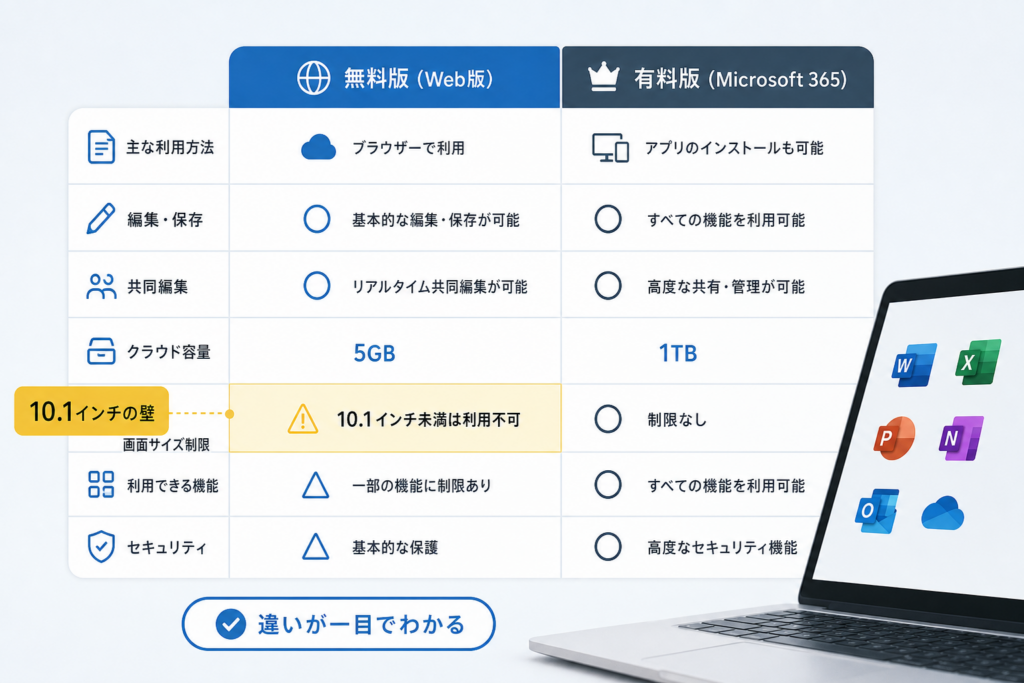
無料版Officeと有料版の違いを比較|機能制限と10.1インチの壁
無料版で困るのは主にマクロ・VBA、オフライン編集、差し込み印刷などの高度機能。逆に言えば、文書作成・表計算・スライド作成の“素の作業”はほぼ無料版で完結します。
| 項目 | Web版(無料) | Microsoft 365(有料) |
|---|---|---|
| Word/Excel/PowerPointの編集 | ◯(基本機能) | ◯(フル機能) |
| マクロ・VBA | ×(実行も編集も不可) | ◯(デスクトップ版) |
| オフライン編集 | ×(ネット接続前提) | ◯ |
| ピボットテーブル | △(作成・操作に制限あり) | ◯ |
| OneDrive容量 | 5GB | 1TB(プランによる) |
| 大型タブレットでの編集 | ブラウザ経由なら可/アプリは制限 | ◯ |
| 商用利用 | ×(個人・非商用のみ) | ◯(商用利用権付きプラン) |
| 費用 | 0円 | 月額・年額制(公式サイトで最新価格を確認) |
料金は改定されることがあるため、金額はMicrosoft公式サイトの購入ページで必ず最新を確認してください。
Web版Word・Excelで使えない主な機能(マクロ・VBA・オフライン編集)
- マクロ/VBA:.xlsm形式のファイルは開けても、マクロは動作しません
- オフライン編集:機内モードや圏外では作業不可。移動中の作業が多い人は要注意
- 一部のアドイン・外部連携:デスクトップ専用アドインは利用できません
- 複雑な差し込み印刷・高度なレイアウト:微調整はデスクトップ版が有利
マクロが使えない問題の現実的な代替案
- Googleスプレッドシート+GAS(Google Apps Script):無料で自動化スクリプトを書ける。定期実行(トリガー)も可能で、月次集計やメール送信の自動化ならこちらで十分間に合うことが多い
- Power Automate:無料枠の範囲でOneDrive・Outlookの連携自動化ができる(利用可能な機能はプランにより異なる)
- Python(openpyxl / pandas):ローカルでExcelファイルを一括処理。集計・整形作業ならマクロより保守しやすい
- 関数で置き換える:XLOOKUP、FILTER、UNIQUEなど動的配列関数でマクロ不要になるケースは想像以上に多い
【実測注意】iPad・タブレットの10.1インチ制限とは?
Microsoftのモバイル向けOfficeアプリは、画面サイズが一定以上(目安10.1インチ超)の端末では、無料アカウントでの編集・新規作成に制限がかかるという仕様が長く運用されてきました。Microsoft公式のプラン比較・アプリ要件ページに記載があるため、購入前に必ず現行の記載を確認してください。
| 端末例 | 画面サイズ | 無料アプリでの扱い(目安) |
|---|---|---|
| iPhone / Androidスマホ | 約5〜7インチ | 作成・編集可 |
| iPad mini | 8.3インチ | 作成・編集可 |
| iPad(無印) | 10.9インチ前後 | 編集制限がかかる(閲覧中心) |
| iPad Air / Pro | 10.9〜13インチ | 編集制限がかかる(閲覧中心) |
回避策のようで回避策:大型iPadでもSafariやChromeで office.com を開けば、Web版として編集できます(ネット接続必須)。アプリでの編集制限にぶつかったら、まずブラウザ版を試してください。なお「アプリの表示倍率を変えれば制限を外せる」といった情報は根拠がなく、規約回避を目的とした操作は推奨しません。
Web版Wordでの下書きを効率化したい人は、ChatGPTを活用したWord文章作成の効率化ノウハウも併せてどうぞ。
【重要】無料版Officeを仕事や副業で使うと規約違反?商用利用の注意点
結論として、無料のMicrosoftアカウントで使うWeb版・モバイル版Officeは「個人かつ非商用」の利用に限定されます。会社の資料作成、クライアントへの納品物、副業の請求書作成などに使うなら、商用利用権のある有料ライセンスが必要です。
個人向け無料アカウントは「非商用目的」限定
Microsoftのサービス規約および各プランの案内では、無償で提供される個人向けサービスの用途が非商用に限られる旨が示されています。表現や条件は改定されることがあるため、「Microsoft サービス規約」および利用中プランの製品条項を公式サイトで確認してください。[※一次情報:Microsoft サービス規約/Microsoft 365 プラン比較ページ(公式)]
- ◯ 家計簿、年賀状、個人の趣味の資料、大学のレポート
- △ 就職活動の書類(個人利用の範囲内と解釈されるのが一般的だが、判断は自己責任で)
- × 勤務先の業務資料、副業の納品物、法人としての契約書・請求書
よくある勘違い:「個人事業主だから“個人”利用でOK」ではありません。売上に直結する制作物は業務利用にあたるため、法人・事業者向けプラン(Microsoft 365 Business等)の契約が前提になります。事業経費として計上できる分、コスト面のデメリットも小さくなります。
不正ライセンス・非正規キー購入に潜むリスク
フリマアプリやオークションで「Office Pro Plus 正規品 1,500円」のようなプロダクトキーが出回っていますが、これらはボリュームライセンスの不正転売や、他者アカウントの使い回しであるケースが少なくありません。認証が突然無効化され、支払った金額が戻らない相談が繰り返し報告されています。
組織内での違法コピーが訴訟に発展した事例では、東京地方裁判所が数千万円規模の損害賠償を認めた判決が知られています(BSA|The Software Alliance が公表する和解・訴訟事例など)。判決内容の詳細や金額は、裁判所やBSAの公表資料で原典を確認してください。[※一次情報:東京地裁の違法複製関連判決/BSA公表事例]
セキュリティ面も見過ごせません。独立行政法人情報処理推進機構(IPA)が実施している中小企業の情報セキュリティ実態調査では、被害を受けた企業の復旧費用が平均で数十万円規模にのぼることや、ソフトウェアの最新化を実施している企業の割合が示されています。最新の数値はIPA公式サイトの報告書PDFで確認できます。[※一次情報:IPA「中小企業における情報セキュリティ対策に関する実態調査報告書」]
- 不正キーの入手先は不明なサイトが多く、同梱インストーラーに改ざんの疑い
- セキュリティ更新が受けられず、脆弱性が放置される
- 著作権法違反に問われる可能性があり、企業では内部監査で発覚しやすい
正規品かどうかの確認手順
- account.microsoft.com にサインインし「サービスとサブスクリプション」を開く
- 自分のアカウントに製品が紐づいているかを確認する
- Officeアプリ内「ファイル」→「アカウント」で製品情報とライセンス種別を確認
- 不明点はMicrosoftサポートに直接問い合わせる
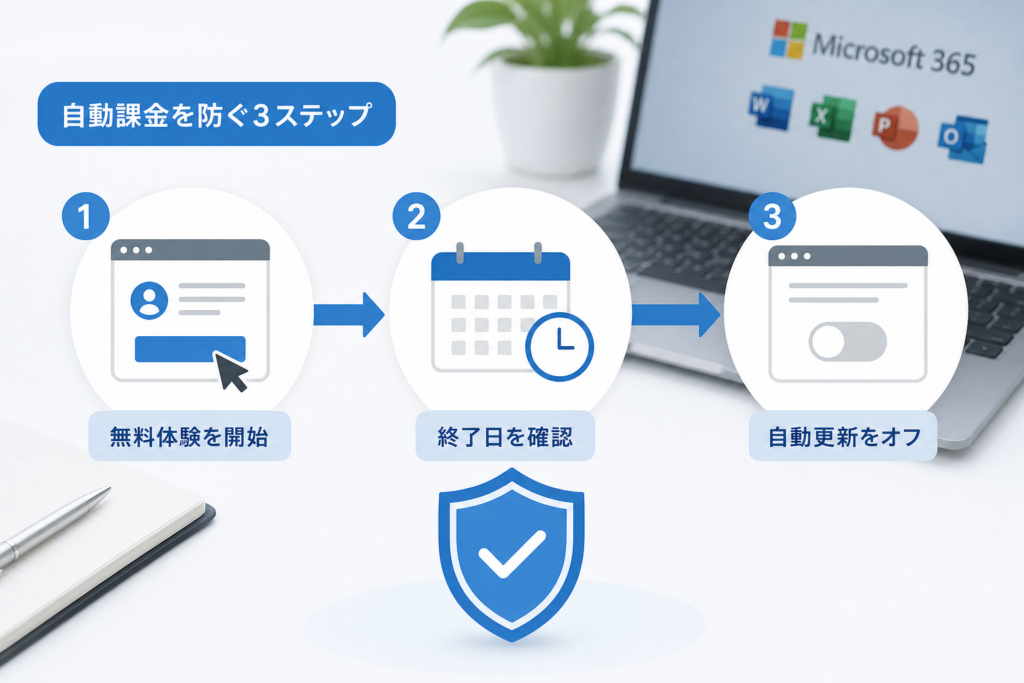
1ヶ月無料体験版を安全に試し、自動課金を防ぐ手順
デスクトップ版をどうしても試したいなら、Microsoft 365 Personal/Familyの1ヶ月無料体験が正規ルート。登録時にクレジットカードやPayPal等の支払い方法の登録が求められ、解約操作をしなければ期間終了後に自動で有料契約へ移行します。ここを押さえておけば怖くありません。
Microsoft 365 Personal無料体験の正しい登録手順
- Microsoft公式サイトの購入ページから「1か月間無料で試す」を選ぶ
- Microsoftアカウントでサインイン(未作成なら新規作成)
- 支払い方法を登録(この時点では請求されないのが一般的)
- デスクトップアプリをインストールして利用開始
- 登録直後に、次項の自動更新オフを済ませておく
請求発生を防ぐ!定期請求(自動更新)をオフにする解約手順
- account.microsoft.com にサインイン
- 「サービスとサブスクリプション」を開く
- 該当のMicrosoft 365を選び「管理」をクリック
- 「定期請求」をオフにする(または「キャンセル」を選択)
- 確認画面で終了予定日を控え、画面のスクリーンショットを保存
- 数日後に再度サインインし、ステータスが「有効期限:〇月〇日」になっているか確認
失敗例:「アプリをアンインストールしたから解約された」と思い込み、翌月に請求が来たケース。アンインストールとサブスクリプションの解約は別物です。また、体験開始日と同じ日にちをスマホのカレンダーに「解約確認」でリマインダー登録しておくと取りこぼしがありません。手順名や画面表記は変わることがあるため、最新の操作はMicrosoftサポートページで確認を。
解約後もOneDrive上のファイルは残りますが、容量が無料枠(5GB)に戻ると超過分が読み取り専用になる場合があるため、体験終了前にローカルへバックアップしておくと安全です。
無料版Officeで十分な人・有料版へ移行すべき人の判断基準
迷ったら判断軸はシンプルで、「マクロ・オフライン・商用利用」のどれか一つでも当てはまれば有料版、当てはまらなければ無料のWeb版で問題ありません。
無料版(Web版)で事足りる人の特徴チェックリスト
- 作るのはレポート・履歴書・家計簿・簡単な集計程度
- 常時ネットにつながる環境で作業している
- ファイル容量が合計5GB以内に収まる
- マクロやVBAを使ったことがない/今後も使う予定がない
- 仕事ではなく個人の用途に限られる
有料版(Microsoft 365)を契約すべきケース
- 業務・副業で作成した資料を第三者に納品する(商用利用権が必要)
- マクロ入りのExcelブックを日常的に運用している
- 新幹線・飛行機などオフラインでの作業が多い
- 写真や動画を含む大容量ファイルをクラウド管理したい(1TB枠)
- 家族で共有したい(Familyプランは複数人で分け合える設計)
第三の選択肢:無料の互換ソフト
- Googleスプレッドシート/ドキュメント:無料・共同編集が強力・GASで自動化可。ビジネス利用はGoogle Workspaceの契約条件を確認
- LibreOffice:オフラインで動く無料のデスクトップスイート。Basicマクロ対応。レイアウト崩れが起きる場合があるので、提出前にPDF化するのが無難
「オフラインで無料に使いたい」ならLibreOffice、「共同編集と自動化」ならGoogle系、という住み分けが現実的です。
体験談として多い声:「Web版で半年使ってみたが、困ったのは飛行機の中だけだった」「逆に経理でマクロを回す日が来て、結局は年間契約に切り替えた」。まずは無料で試し、詰まった機能が出てから課金する順番が失敗しにくいやり方です。
Officeまわりの不具合対応はMicrosoft Teamsのトラブル対処法まとめも参考になります。
無料版Officeに関するよくある質問(FAQ)
Q1. Microsoft 365は本当に永年無料で使い続けられますか?
Web版(Microsoft 365 for the web)については、無料のMicrosoftアカウントがあれば期限の定めなく利用できます。デスクトップアプリ版は1ヶ月の体験後に有料契約が必要です。提供条件は変更される可能性があるため、Microsoft公式サイトの案内を随時確認してください。
Q2. 無料のWeb版ExcelでマクロやVBAは動きますか?
動作しません。マクロを含むファイルは開けても実行・編集はできない仕様です。自動化が必要なら、デスクトップ版の契約か、GoogleスプレッドシートのGAS、Pythonでの処理といった代替を検討してください。
Q3. iPadやスマホの無料アプリにはどんな制限がありますか?
画面サイズが10.1インチを超える端末では、無料アカウントでの編集が制限されるのが基本仕様です。iPad mini(8.3インチ)やスマホなら作成・編集ができ、iPad Air(10.9インチ)などはブラウザからWeb版を使う形が現実的です。最新の要件はMicrosoft公式ページで確認を。
Q4. 無料版を副業や会社の業務で使ってもいいですか?
無料アカウントで利用するWeb版・モバイル版は個人・非商用の範囲に限定されています。業務や副業で使うなら、商用利用権が含まれる有料プランの契約が必要です。
Q5. 1ヶ月無料体験の自動課金はどう防ぎますか?
account.microsoft.com の「サービスとサブスクリプション」から対象プランの「管理」を開き、定期請求をオフにします。登録した当日に設定してしまうのが確実で、体験期間は最後まで使えるのが一般的な運用です。
Q6. 無料のOneDrive 5GBが足りなくなったら?
使わないファイルをローカルや外付けSSDへ移す、写真はGoogleフォトなど別サービスへ分散する、といった対処が基本。容量追加は有料オプションになります。容量超過が続くと同期や保存に制限がかかる場合があるため、月1回の棚卸しを習慣にすると安心です。
Q7. 無料体験を何度も繰り返して使い続けられますか?
アカウントを作り替えて体験を繰り返す行為は、利用条件に反すると判断される可能性があります。アカウント停止のリスクもあるため推奨しません。無料で続けたいならWeb版に落ち着けるのが安全です。
Q8. 「Office 2019買い切り版」と無料版はどちらが得ですか?
買い切り版はオフラインで長く使えますが、サポート期限とクラウド容量の面で見劣りします。用途が軽いなら無料のWeb版、業務で使うならサブスクリプション、というのが現在の一般的な選び方です。価格・サポート期限は公式サイトで最新情報を確認してください。
まとめ:安全に無料で使い続けるための最終チェック
無料でOfficeを使い続ける道は、地味ですが確実に存在します。押さえるべきは次の5点だけです。
- Web版(office.com)は無料・期限なし。ダウンロード不要、Microsoftアカウントだけで開始できる
- モバイルアプリの無料編集は10.1インチ以下が目安。大型iPadはブラウザ版を使う
- 無料版は個人・非商用のみ。副業や業務は有料ライセンスへ
- 体験版は登録直後に定期請求をオフにしてカレンダー登録
- 非正規プロダクトキーは法的リスクとセキュリティリスクの両方を抱える
最後にひとつ。本記事の内容は執筆時点で公開されている公式情報をもとに整理したものです。Microsoftの提供条件・価格・機能仕様は改定されることがあるため、契約や購入の判断前に必ずMicrosoft公式サイト(account.microsoft.com、microsoft.com/ja-jp/microsoft-365)で最新の記載を確認してください。
参考・出典
- Microsoft「Microsoft サービス規約」/「Microsoft 365 プラン比較」(公式サイト)
- 独立行政法人情報処理推進機構(IPA)「中小企業における情報セキュリティ対策に関する実態調査報告書」
- BSA|The Software Alliance 公表の違法コピー関連事例・訴訟情報
- 文化庁「著作権制度に関する情報」(ソフトウェアの複製と権利)
執筆・検証:ハウスケアラボ運営局(ITツールとライセンス運用の解説を担当)/公的機関および開発元の公式情報に基づき、中立の立場で編集しています。
📚 参考・出典(編集部が確認した一次ソース)
- tokyo.lg.jp (cybersecurity.metro.tokyo.lg.jp)
- ipa.go.jp (ipa.go.jp)
- mext.go.jp (mext.go.jp)
- bunka.go.jp (bunka.go.jp)
- samac.or.jp (samac.or.jp)
- microsoft.com (learn.microsoft.com)
※本記事の作成にあたり、上記の公開情報・一次ソースを確認しています。
🧰 お困りごとの解決に
 Microsoftアカウントで身に覚えのない請求が来たときの確認と返金💡 結論(要点まとめ)Microsoftから身に覚えのない請求(MSbill.info等)が届いた際の確…
 Outlookでパスワードが繰り返し要求される原因と直し方💡 結論(要点まとめ)Outlookで何度もパスワード入力を求められる症状でお悩みですか?Windows…
 Windows Media Playerの使い方と設定|CD取り込み・再生できない時の対処💡 結論(要点まとめ)Windows 11/10でWindows Media Playerを使い音楽CD…
 WinZipを安全にアンインストールする手順と代替ソフト💡 結論(要点まとめ)WinZipをWindows11/10やMacから完全アンインストール(削除)する…PCでイヤホンが認識されない原因と対処法「イヤホンを挿してもPCが無反応」「スピーカーから音が出続ける」——そんな時は、原因の8割が“出力先の誤設定・物理接点の…
 Windows 11で0x80070422エラーが出る時の復旧手順💡 結論(要点まとめ)Windows 11で「0x80070422」エラーが表示される主な原因は、Win…
最近更新した記事
 パナソニックエアコンの霜取りで暖房停止?ランプ点滅の見分け方と対処法💡 結論(要点まとめ)パナソニック製エアコンで暖房が突然止まり運転ランプが点滅するのは故障?最長約12分…
 シャープ洗濯機でE03が出たときの確認手順と自分で直せるかの見分け方💡 結論(要点まとめ)シャープの洗濯機に「E03」が表示されたときの確認・対処手順を解説。E03は排水異…
 日立洗濯機のC04エラーが出た時の直し方|ドラム式・タテ型別の解消手順💡 結論(要点まとめ)日立洗濯機でエラー「C04」が表示されたときの原因と対処手順を解説。ドラム式・タテ…
 Excelの保護ビューを解除する方法|安全な手順と編集できない時の対処法💡 結論(要点まとめ)Excelの保護ビュー(黄色いバー)を解除して編集を可能にする手順をわかりやすく解…
 オイシックスの退会手順と定期解約の違い|注文締切前のWeb手続きと注意点💡 結論(要点まとめ)オイシックスの「定期宅配の解約(利用停止)」と「アカウント完全退会」の手順を解説。…
Google 検索でハウスケアラボの記事を見つけやすくするには、Google の「優先ソース」にハウスケアラボを追加できます(Google のページが開きます)。