
運営責任者:宇井和朗(株式会社アシスト 代表取締役) プロフィール
💡 結論(要点まとめ)
ChromeでパスワードやログインIDが自動入力されない原因と復旧手順を分かりやすく紹介。「自動入力とパスワード」設定の確認、保存除外リストの解除、アカウント同期の再接続、パスキー影響までPC・スマホ別に網羅。困ったときのチェックリストで今
この記事でわかること
- Chromeでパスワードが自動入力されないとき、最初に何を確認すべきですか?
- 特定のサイトだけパスワード候補が出ないのはなぜですか?
- Android版Chromeでパスワードが出てこない場合はどうしますか?
保存の有無を確認し、症状別に設定・除外・同期・認証を順番に調べると、原因を安全に切り分けられます。
Chromeでパスワードが自動入力されない症状は、「候補なし」「入力不可」「ログイン失敗」「保存提案なし」の4つに分けると迷いにくくなります。この記事では、Googleの公式情報を基準に、PC(Windows/Mac)・Android・iPhoneで読者自身が確認できる手順を整理しました。
症状別の診断フロー
- 保存の有無:Googleパスワードマネージャーで対象ドメインを検索する
- 症状を分類:候補なし/入力不可/ログイン失敗/保存提案なし
- 設定を確認:自動入力、除外リスト、アカウントと同期、OS側の自動入力元
- 認証を完了:Windows Hello、Touch ID、指紋、顔、PINなど
- 干渉を切り分け:拡張機能をすべて一時停止し、通常ウィンドウで確認する
- 管理端末を確認:企業・学校のポリシー制限がないか管理者へ問い合わせる
所要時間の目安:保存状況と基本設定の確認だけなら短時間で済みます。更新、再起動、拡張機能の切り分け、管理者への確認が必要な場合は、その分だけ時間がかかります。
この記事で分かること
- 4つの症状ごとに確認すべき設定
- ChromeとOS側の自動入力設定の役割の違い
- 保存しないサイトとアプリから対象ドメインを外す方法
- 拡張機能、端末認証、管理ポリシーの切り分け方
- パスキーと保存パスワードの候補を見分ける方法
この記事で分からないこと(対象外)
- 各サイトの非公開フォーム仕様やサーバー側の障害原因
- Google以外のパスワード管理アプリ固有の操作方法
- 忘れたパスワードそのものの復元
- 企業・学校が設定した管理ポリシーの解除方法
メニュー名はChrome、OS、端末メーカーによって変わります。本記事は公式ヘルプを2026年9月20日に確認して編集しており、特定バージョンでの実機検証結果ではありません。
| 対象 | 検証バージョン | 確認方法 | 確認日 |
|---|---|---|---|
| Chrome(Windows) | 特定版での実機検証なし | Chrome公式ヘルプとアプリ内設定を参照 | 2026年9月20日 |
| Chrome(Mac) | 特定版での実機検証なし | Chrome公式ヘルプとアプリ内設定を参照 | 2026年9月20日 |
| Android/Chrome | 機種・OS版を固定した実機検証なし | Google公式情報と端末内の設定検索を参照 | 2026年9月20日 |
| iPhone/Chrome | iOS版を固定した実機検証なし | Apple公式サポート、Chrome公式ヘルプ、設定内検索を参照 | 2026年9月20日 |
🔎 編集部リアルタイム確認(当サイトによる実測)
2026年9月20日 10:07 JST時点で Microsoft 365 へ実際に接続を試みたところ、サーバーは正常に応答しました(応答 166ms)。これは当サイトの1地点からトップページへの接続応答を確認したもので、ログイン・投稿・再生など各機能や地域ごとの障害の有無までは判定できません。障害の確定は公式ステータスページをご確認ください。
※この確認は当サイトからの接続応答(サーバーが応答したか)を調べたもので、ログインや請求書の表示など個々の機能が正常に動作しているかまでは判断できません。最終的な状況は公式ステータスページをご確認ください。
目次
Chromeでパスワードが自動入力されないときの診断フロー
最初に、対象サイトのログイン情報がGoogleパスワードマネージャーに保存されているか確認します。ここで「未保存」と「保存済みだが候補が出ない」を分けると、不要な削除や同期リセットを避けられます。
Google Chromeヘルプ「パスワードを管理する」では、ChromeからGoogleパスワードマネージャーを開き、保存済みパスワードの確認、編集、削除、書き出しなどを行う手順が案内されています(出典: Google Chromeヘルプ「パスワードを管理する」、2026年9月確認)。
統一して使う確認順
- 対象サイトのログイン情報が保存されているか確認する
- 症状を4区分から選ぶ
- 保存URLと現在の正規ドメインを照合する
- 自動入力または保存提案の設定を、症状に応じて確認する
- 「保存しないサイトとアプリ」を確認する
- Chromeのプロファイル、Googleアカウント、同期状態を確認する
- スマホではOS側の自動入力元を確認する
- 端末認証を完了する
- Chromeと端末を更新・再起動する
- 拡張機能をすべて一時停止し、通常ウィンドウで切り分ける
- 企業・学校の管理端末なら管理ポリシーを確認する
症状別の原因・対処早見表
| 症状 | 状態 | 先に確認する場所 |
|---|---|---|
| 候補なし | 入力欄を選んでもアカウント候補が出ない | 保存の有無、URL、OSの自動入力元、アカウントと同期 |
| 入力不可 | 候補は出るが、選択後に入力されない | 端末認証、拡張機能、フォーム仕様 |
| ログイン失敗 | 入力はされるが、サイト側で拒否される | ユーザー名、保存パスワード、正規URL、サイト側の再設定 |
| 保存提案なし | 新しいパスワードを入力しても保存確認が出ない | 保存提案の設定、除外リスト、管理ポリシー |
保存済みパスワードが残っているか確認する
- Chromeの三点メニューを開く
- 「パスワードと自動入力」から「Google パスワード マネージャー」を開く
- 検索欄にサービス名ではなくドメインを入力する
- 該当項目のURLとユーザー名を確認する
避けたい失敗:候補が出ないだけなのに、保存済み項目を先に削除することです。削除は復旧の一般手順ではありません。保存情報が明らかに古く、正しい認証情報を別の安全な方法で確認できる場合に限り、後述の再登録手順を使います。
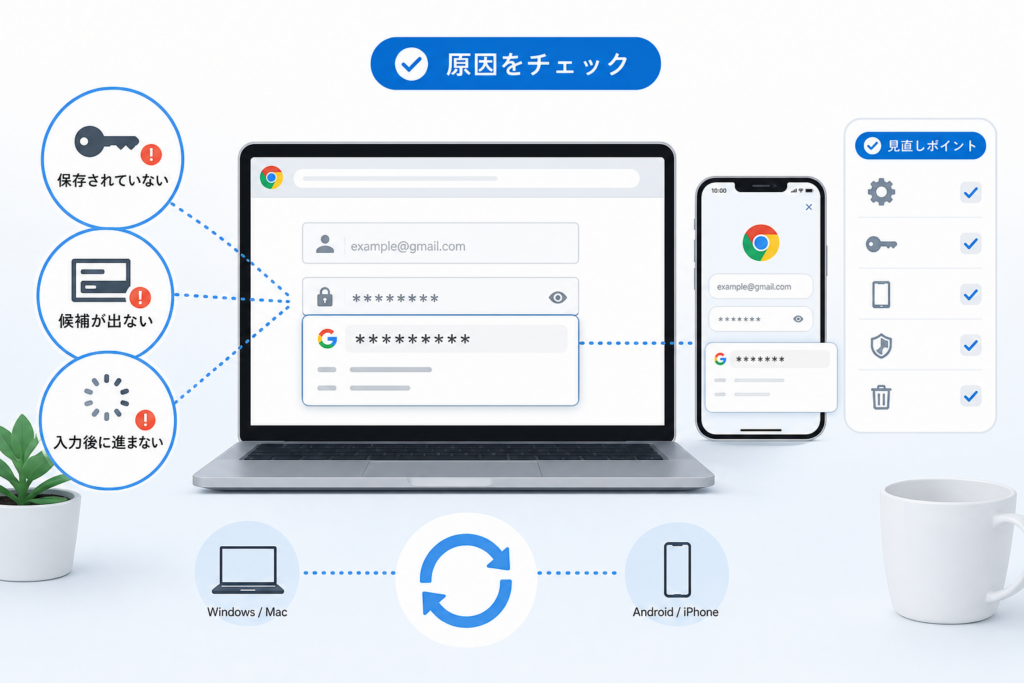
保存されていない・候補が出ない・入力後に進まない原因
「保存」と「候補表示」と「ログイン成功」は別の処理です。設定の役割を混同すると、関係のない項目を変更してしまいます。
保存されていない、保存提案が出ない
新しい認証情報を保存できない場合は、パスワードの保存を確認する設定と「保存しないサイトとアプリ」を確認します。保存提案の設定は、新しいパスワードをGoogleパスワードマネージャーへ追加する場面に関係します。
Google Chromeヘルプによると、保存を拒否したサイトは「保存しないサイトとアプリ」から確認し、対象を削除できます(出典: Google Chromeヘルプ「パスワードを管理する」、2026年9月確認)。
保存済みなのに候補が出ない
- 現在のURLと保存先URLが異なる
- 別のChromeプロファイルまたはGoogleアカウントを使っている
- スマホの既定の自動入力元がGoogle以外になっている
- 他社のパスワード管理拡張機能が入力欄を制御している
- 企業・学校の管理ポリシーで機能が制限されている
「自動ログイン」設定は、保存済み認証情報を使ってサイトへ自動的にログインする動作に関係する項目です。既存候補が一覧に出ない問題と、新しいパスワードを保存できない問題は分けて調べてください。
候補を選んでも入力されない
Windows Hello、Touch ID、指紋、顔、PINなどの確認画面が背後に表示されていないか確認します。認証をキャンセルすると、候補を選んでも入力が完了しない場合があります。
入力後にログイン画面から進まない
| 見分け方 | 考えられる状態 | 次の行動 |
|---|---|---|
| サイトが「パスワードが違う」と表示 | 保存情報が古い可能性 | 正規サイトのパスワード再設定を使う |
| ID入力後に別画面へ移る | 段階式ログイン | 次画面の入力欄を選び直す |
| SSO画面へ移動する | 認証先ドメインが別 | 移動後の正規ドメインを確認する |
| 入力欄が反応しない | 拡張機能やサイト実装の干渉 | 拡張機能の一時停止とサイト窓口への確認 |
パスワードを手入力または貼り付けても拒否される場合、自動入力ではなく認証情報やサイト側の問題かもしれません。試行を繰り返すと一時的なロックがかかるサービスもあるため、画面に表示された公式の再設定手順を優先してください。
【Windows・Mac】Chromeのパスワード自動入力を確認する手順
WindowsとMacではChrome内の確認経路はおおむね共通ですが、本人確認に使うOS機能が異なります。
Googleパスワードマネージャーを開く
- Chrome右上の三点メニューを開く
- 「パスワードと自動入力」を選ぶ
- 「Google パスワード マネージャー」を開く
- 対象サイトを検索し、URLとユーザー名を確認する
- 設定画面で保存提案、自動ログイン、除外リストを症状別に確認する
PC版Chromeの保存、表示、編集、削除などの公式手順はGoogle Chromeヘルプで確認できます(出典: Google Chromeヘルプ「パスワードを管理する」、2026年9月確認)。
WindowsとMacの違い
| 項目 | Windows | Mac |
|---|---|---|
| Chrome内の確認先 | Google パスワード マネージャー | Google パスワード マネージャー |
| OSの本人確認 | Windows Hello、PINなどが表示される場合がある | Touch IDやMacのログインパスワードが表示される場合がある |
| 確認点 | 認証画面が別ウィンドウや背後に出ていないか | Touch IDをキャンセルしていないか |
同期とオンデバイス暗号化を確認する
Chrome右上のプロフィールから、使用中のGoogleアカウントとプロファイルを確認します。複数プロファイルがある場合、保存先と閲覧中のプロファイルが一致している必要があります。
Google Chromeヘルプのオンデバイス暗号化に関する案内では、暗号化されたパスワードへアクセスするためにGoogleパスワードまたは端末の画面ロックが必要になる場合があると説明されています(出典: Google Chromeヘルプ「On-device encryption for passwords」、2026年9月確認)。
認証画面を閉じない:候補選択後にOSの本人確認が表示された場合、キャンセルすると入力が止まることがあります。表示元がWindowsまたはmacOSの認証画面であることを確認してから進めてください。
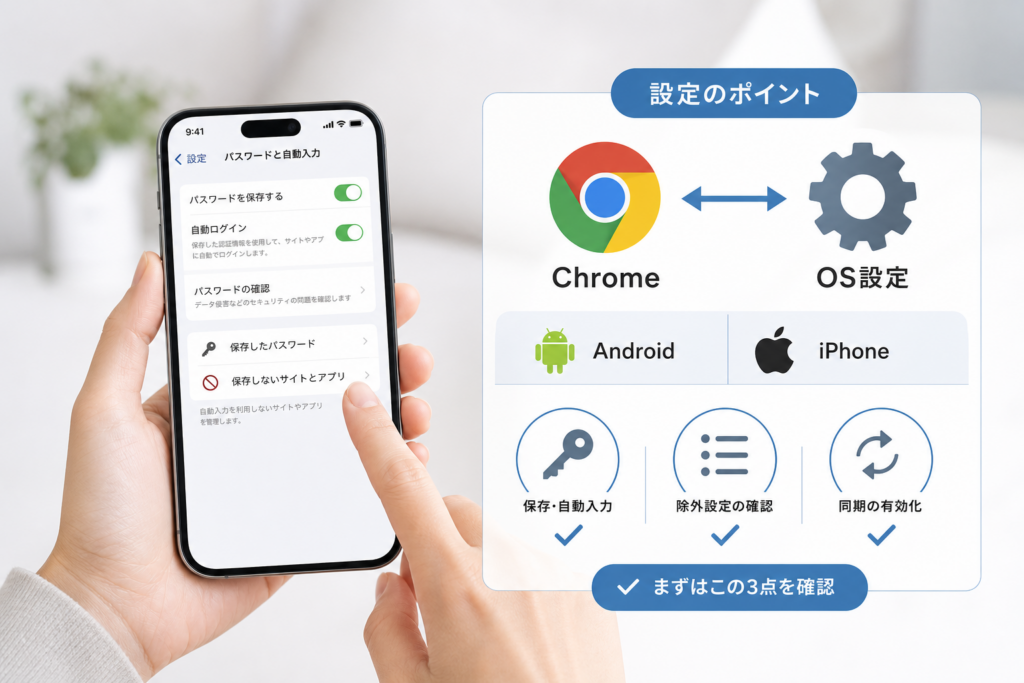
【Android・iPhone】ChromeとOS側の自動入力設定
スマホではChrome内の保存設定に加え、OSがどのパスワード管理サービスを自動入力元として使うか確認します。正式な項目名はOS版やAndroid端末メーカーによって異なります。
Androidで自動入力元を確認する
- Androidの「設定」を開く
- 設定内検索で「自動入力」「パスワード」「パスキー」を検索する
- 既定の自動入力サービスまたは優先サービスに相当する項目を開く
- Googleパスワードマネージャー、または実際に使用する管理アプリが選択されているか確認する
- Chromeでも同じGoogleアカウントを使用しているか確認する
GoogleのAndroid公式ブログは、Androidで優先するパスワードマネージャーを変更する機能について案内しています。対応状況や表示名は端末のAndroid版とメーカー設定で異なるため、ブログの対象条件と端末のシステム更新情報を併せて確認してください(出典: Google公式ブログ「Switch password managers」、2026年9月確認)。
Android版Chromeを確認する
- Chromeアプリの三点メニューから「設定」を開く
- Googleパスワードマネージャーに相当する項目を開く
- 対象サイトが保存済みか確認する
- 保存提案、自動ログイン、除外項目を症状に応じて確認する
Androidでは「設定」の階層がメーカー独自に変更されることがあります。一般的な階層を無理にたどるより、設定内検索を使い、端末メーカーの公式サポートで機種名と「自動入力」を検索する方が誤操作を減らせます。
iPhoneで自動入力を確認する
iOSはバージョンによって設定画面の名称や選択方式が変わります。本記事では特定のiOS版を実機検証していないため、固定の階層や選択肢を断定しません。
- iPhoneの「設定」を開く
- 設定内検索で「自動入力」または「パスワード」を検索する
- 検索結果からパスワードの自動入力に関する画面を開く
- 利用したいパスワード管理サービスが自動入力元として許可されているか確認する
- Chrome側で使用中のGoogleアカウントと保存先を確認する
正式な設定名と対応する選択肢は、iPhoneのiOSバージョンを確認したうえで、Appleサポートの「iPhoneでパスワードを自動入力する」に該当する案内とGoogle Chromeヘルプを参照してください(出典: Appleサポート「iPhoneでパスワードを自動入力する」およびGoogle Chromeヘルプ「パスワードを管理する」、2026年9月確認)。
スマホ側のパスワード確認や再設定でつまずいた場合は、iPhoneやメール設定でのパスワード確認・再設定方法も参照できます。端末の画面ロックやプライバシー設定は、iPhoneのセキュリティと画面設定のポイントで確認してください。
複数のパスワード管理アプリを併用すると、保存先と自動入力元がずれることがあります。どのアプリに保存したか分からない状態で削除や移行を行わず、各管理アプリ内で対象ドメインを検索してください。
「保存しないサイトとアプリ」から対象サイトを解除する
特定サイトだけ保存提案が出ない場合、除外リストは代表的な確認項目です。ただし、除外リストを解除しても過去に保存しなかったパスワードが自動的に復元されるわけではありません。
除外リストを確認する手順
- ChromeからGoogleパスワードマネージャーを開く
- 「設定」を開く
- 「保存しないサイトとアプリ」に相当する一覧を確認する
- 対象ドメインがあれば、その除外登録だけを削除する
Google Chromeヘルプによると、保存を拒否したサイトはGoogleパスワードマネージャーの設定から除外を解除できます(出典: Google Chromeヘルプ「パスワードを管理する」、2026年9月確認)。
解除後に新しく保存する
- アドレスバーで正規ドメインか確認する
- 共有端末ではないことを確認する
- 正しいユーザー名とパスワードでログインする
- Chromeの保存確認が表示されたら、URLとユーザー名を見て保存する
コピー&ペーストを使う場合の注意
候補が表示されない場合、Googleパスワードマネージャーから認証情報をコピーして貼り付ける方法も代替手段として試せます。
- 共有端末や第三者が操作できる端末では行わない
- 貼り付け前にアドレスバーで正規ドメインを確認する
- 貼り付け後は、可能であればクリップボードの内容を別の無害な文字列で上書きする
- チャット、メール、検索欄へ誤って貼り付けない
よくある失敗:見た目が似たログインページに貼り付けることです。メールや広告のリンクからではなく、公式アプリ、ブックマーク、または自分で確認した正規URLから開いてください。
設定が正しいのに直らない場合の復旧と拡張機能の切り分け
ここまでで原因が見つからない場合は、データを消さない操作から順に進めます。シークレットモードは主手順ではなく、補助的な確認にとどめます。
更新と再起動を行う
- Chromeの「Chromeについて」で更新の有無を確認する
- Chromeを終了して起動し直す
- 改善しない場合は端末を再起動する
Chromeの更新画面やメニューはOSによって異なるため、表示されない場合はGoogle Chromeヘルプから使用中のOSを選んで確認してください(出典: Google Chromeヘルプ「Google Chromeを更新する」、2026年9月確認)。
拡張機能をすべて一時停止する
- Chromeの拡張機能管理画面を開く
- 拡張機能をすべて一時的にオフにする
- 通常ウィンドウで対象サイトを開き直す
- 改善した場合は、拡張機能を1つずつオンに戻す
- 再発した直前に戻した拡張機能を停止し、提供元の公式サポートを確認する
シークレットモードは補助的な切り分けです。シークレットでは保存やCookieの扱いが通常ウィンドウと異なり、許可された拡張機能は動作することもあります。そのため、拡張機能管理画面で全停止し、通常ウィンドウで1つずつ戻す方法を主手順にします。
Cookieを削除する場合
- 先に対象サイトだけのCookie削除を検討する
- サイトからログアウトされる可能性を踏まえる
- 「パスワードとその他のログインデータ」を選ばない
- 正しいパスワードを確認できないサイトでは先に削除しない
保存済み項目を削除してよい条件
保存済みパスワードの削除は通常の復旧策には含めません。次の条件がそろう場合に、対象項目だけを削除して再登録します。
| 条件 | 確認内容 |
|---|---|
| 保存情報が古いと確認できる | 正規サイトでパスワード変更済み、または保存日時以後に変更した事実がある |
| 正しい認証情報を確認できる | 別の安全な端末でログインできる、または公式の再設定手段を使える |
| 対象を限定できる | 一括削除ではなく、該当ドメインとユーザー名だけを選べる |
安全な再登録手順:正規URLを開く → 正しい情報でログインできることを確認する → 古い保存項目だけを削除する → もう一度ログインして新しい情報を保存する、の順です。
エクスポートは必須ではありません。公式ヘルプで対応形式と注意事項を確認し、必要性がある場合だけ実行してください。書き出したファイルは、パスワードが読める状態になり得ます。共有端末、共有クラウド、誰でも参照できるフォルダ、ダウンロードフォルダへ放置しないでください。作業後はファイルを削除し、ごみ箱からも削除します。
Google Chromeヘルプでは、パスワードの書き出し手順と、書き出したファイルを他人が開ける可能性への注意が案内されています(出典: Google Chromeヘルプ「パスワードを管理する」、2026年9月確認)。
企業・学校の管理端末で制限されている場合
会社や学校から支給された端末では、Chromeの設定が管理ポリシーで固定されている場合があります。利用者が設定を変更しても戻る、項目がグレー表示になる、拡張機能を停止できないときは、この分岐を確認します。
管理端末を見分けるポイント
- Chromeのメニューや設定に「組織によって管理されています」と表示される
- パスワード保存や同期のスイッチを変更できない
- 指定された拡張機能を削除または停止できない
- 個人のGoogleアカウントでログインできない
- 設定変更後に自動的に元へ戻る
Google Chrome Enterpriseの公式ヘルプでは、管理者がポリシーを使ってChromeの機能や設定を管理できることが案内されています(出典: Google Chrome Enterpriseヘルプ「Chromeポリシーを管理する」、2026年9月確認)。
管理者へ伝える情報
| 伝える項目 | 例 |
|---|---|
| 症状 | 候補なし/入力不可/ログイン失敗/保存提案なし |
| 対象範囲 | 全サイトか特定サイトか |
| 表示文言 | 管理表示、認証エラー、グレー表示された項目 |
| 環境 | OS、Chromeのバージョン、端末の管理主体 |
| 実施済みの確認 | 保存の有無、URL照合、再起動、拡張機能の確認 |
管理ポリシーを回避する目的で、未承認の拡張機能や別ブラウザを導入しないでください。業務用認証情報を個人アカウントへ保存してよいかも、組織の規程と管理者の案内を確認します。
特定サイトだけ自動入力されない理由とパスキーの影響
1サイトだけで起きる場合は、URL、フォーム構造、SSO、パスキーの登録状態を確認します。Chrome全体の設定を変更する前に、別のサイトで候補が出るか試してください。
URL・サブドメイン・認証先が異なる
- 保存時と現在でサブドメインが異なる
- ID入力後に認証専用ドメインへ移動する
- 会社や学校のSSO画面へ転送される
- ログインフォームが別ページとして埋め込まれている
URLの不一致を確認する際は、ドメインの末尾だけでなく、綴りや不自然な追加文字も見ます。正規サイトか判断できない場合は、そのページへパスワードを入力しないでください。
パスキーとパスワードの違い
| 項目 | パスワード | パスキー |
|---|---|---|
| ログイン方法 | 保存した文字列を入力する | 端末の画面ロックや生体認証などで承認する |
| 表示例 | ユーザー名とパスワード候補 | パスキー、別端末、QRコードなどの選択肢 |
| 確認先 | Googleパスワードマネージャーの保存項目 | パスキー一覧と対象サイトのセキュリティ設定 |
Google公式ブログ「Google Password Manager gets new updates」では、Googleパスワードマネージャーでパスキーを複数のデバイスへ同期する仕組みについて案内しています。利用できる端末や認証方法は公式ページの対象条件を確認してください(出典: Google公式ブログ「Google Password Manager gets new updates」、2026年9月確認)。
表示別の判断
| 表示 | 確認すること | 対応 |
|---|---|---|
| 指紋・顔・PIN | OSの正規認証画面か | 正規画面なら認証を完了する |
| パスキーの選択 | 対象サイトに登録済みか | パスキーで進むか、サイト側の別の方法を選ぶ |
| 別端末・QRコード | 自分の端末間での認証か | 画面のドメインと案内を確認して進む |
| パスワードが違う | 保存情報が古くないか | 正規サイトの再設定手続きを使う |
パスキーの選択画面が出ること自体は、直ちに不具合を意味しません。登録した覚えがない、表示ドメインが異なる、第三者の端末名が出る場合は操作を止め、対象サービスのセキュリティ設定を確認してください。
Chromeの自動入力を安全に復旧するチェックリスト
復旧作業では、保存情報を消さず、元へ戻せる範囲から進めます。次のチェックリストは、記事全体の診断順と同じです。
- 対象サイトがGoogleパスワードマネージャーに保存されている
- 症状を4区分のいずれかに分類した
- 保存URLと正規のログインURLを照合した
- 保存提案と自動ログインの役割を分けて確認した
- 「保存しないサイトとアプリ」を確認した
- ChromeプロファイルとGoogleアカウントが一致している
- スマホではOS側の自動入力元を確認した
- OSの本人確認をキャンセルしていない
- Chromeと端末を更新・再起動した
- 拡張機能を全停止し、通常ウィンドウで1つずつ戻した
- 管理端末のポリシー制限を確認した
Google Chromeヘルプは、パスワードの保存、編集、削除、書き出しなどをGoogleパスワードマネージャーから行う手順を示しています。削除や書き出しを行う前に、同ページの最新注意事項を確認してください(出典: Google Chromeヘルプ「パスワードを管理する」、2026年9月確認)。
問い合わせ前に控える情報
- Chromeのバージョン
- OS名とバージョン
- 端末が個人所有か組織管理か
- ログイン画面の正規URL
- 4区分のどの症状か
- 全サイトか特定サイトだけか
- 画面に表示されたメッセージ
- 試した手順と、その結果
問い合わせ先の選び方
| 状況 | 確認先 |
|---|---|
| 複数サイトでChromeの候補が出ない | Google Chrome公式ヘルプ |
| 特定サイトだけログインできない | 対象サイトの公式サポート |
| 会社・学校の端末で設定を変更できない | 組織のシステム管理者 |
| Androidの設定名が見つからない | 端末メーカーの公式サポート |
| iPhoneの自動入力元が分からない | Apple公式サポートとGoogle Chromeヘルプ |
パスワードの使い回し対策や多要素認証について公的機関の資料を参照する場合は、機関トップページではなく、対象となる注意喚起・ガイドの資料名、更新日、推奨内容が一致するページを確認してください。本記事では、内容を直接照合できない公的資料を根拠として引用していません。
よくある質問(FAQ)
Chromeでパスワードが自動入力されないとき、最初に何を確認しますか?
Googleパスワードマネージャーで対象ドメインを検索し、保存されているか確認します。その後、症状を「候補なし」「入力不可」「ログイン失敗」「保存提案なし」に分け、URL、設定、除外リスト、アカウントと同期の順に調べます。
「パスワードの保存」と「自動ログイン」は同じ設定ですか?
役割が異なります。保存に関する設定は、新しい認証情報をGoogleパスワードマネージャーへ追加する場面に関係します。自動ログインは、保存済み情報を使ってログインする動作に関係します。
特定サイトだけ候補が出ないのはなぜですか?
除外リスト、保存URLと現在のURLの違い、SSO、フォーム実装、パスキーの登録状態などが考えられます。別サイトで正常に候補が出るなら、Chrome全体の設定変更より対象サイト固有の条件を先に確認します。
Android版Chromeで候補が出ない場合は?
Chrome内の保存状態に加え、Android側の既定または優先する自動入力サービスを確認します。設定名はメーカーやAndroid版で異なるため、端末の設定内検索とメーカー公式サポートを使ってください。
iPhone版Chromeで自動入力されない場合は?
iPhoneの設定内検索で「自動入力」「パスワード」を探し、利用するパスワード管理サービスが許可されているか確認します。正式な項目名はiOS版により異なるため、Apple公式サポートの該当バージョン向け案内も参照してください。
拡張機能の影響はシークレットモードで確認できますか?
補助的な確認には使えますが、主手順には向きません。拡張機能管理画面ですべての拡張機能を一時停止し、通常ウィンドウで確認した後、1つずつ戻す方が原因を絞り込みやすくなります。
保存済みパスワードを削除すれば直りますか?
削除は一般的な復旧策ではありません。保存情報が古いと確認でき、正しいパスワードまたは公式の再設定手段を確保できる場合だけ、対象項目に限定して再登録します。
パスワードのエクスポートは必要ですか?
通常の設定確認では不要です。必要な場合は公式ヘルプで形式と注意事項を確認してください。書き出したファイルはパスワードが読める状態になり得るため、共有端末や共有クラウドへ保存せず、作業後はごみ箱を含めて削除します。
指紋認証やWindows Helloが表示されるのは不具合ですか?
保存情報やパスキーを呼び出すための本人確認である場合があります。正規のOS認証画面であることを確認し、認証を完了してください。
管理端末で設定が変更できません
企業・学校の管理ポリシーで固定されている可能性があります。「組織によって管理されています」という表示や変更できない項目を控え、システム管理者へ確認してください。
FAQの手順は、Google Chromeヘルプのパスワード管理案内を基準に整理しています。画面名が異なる場合は使用中のOSを選び、公式ページの現行手順を確認してください(出典: Google Chromeヘルプ「パスワードを管理する」、2026年9月確認)。
復旧の順番をもう一度
保存確認 → 症状分類 → URL照合 → 症状別設定 → 除外リスト → アカウントと同期 → OS側の自動入力元 → 端末認証 → 更新・再起動 → 拡張機能 → 管理ポリシーの順で進めます。
| 段階 | 行うこと | 避けること |
|---|---|---|
| 確認 | 保存の有無、症状、URLを記録する | 保存情報の一括削除 |
| 設定 | 役割に合う項目だけ変更する | 無関係な同期リセット |
| 切り分け | 全拡張機能を停止し、1つずつ戻す | 出所不明の修復ツール導入 |
| 再登録 | 正しい認証情報を確保して対象だけ更新する | 控えなしで古い項目を削除する |
| 管理端末 | 組織の管理者へ確認する | ポリシーの無断回避 |
Google Chromeヘルプによると、保存済みパスワードの確認や編集はGoogleパスワードマネージャーから行えます。画面構成は更新されるため、最終操作の前に公式ページを確認してください(出典: Google Chromeヘルプ「パスワードを管理する」、2026年9月確認)。
本記事は2026年9月20日時点のGoogle公式情報を中心に整理したもので、特定端末での実機検証結果ではありません。Chrome、Android、iOS、端末メーカーによる表示差や、各サイト固有のログイン仕様までは保証できないため、操作画面が異なる場合は各社の公式サポートを参照してください。
サイト内の関連記事は、サイトトップからもたどれます。
📚 参考・出典(編集部が確認した一次ソース)
- Google Chromeヘルプ「パスワードを管理する」
- Google Chromeヘルプ「On-device encryption for passwords」
- Google公式ブログ「Google Password Manager gets new updates」
- Google公式ブログ「Switch password managers」
※上記の公開情報を2026年9月20日に確認しました。Chrome、OS、Googleパスワードマネージャーの仕様は更新されることがあります。
🧰 お困りごとの解決に
 Microsoftアカウントで身に覚えのない請求が来たときの確認と返金💡 結論(要点まとめ)Microsoftから身に覚えのない請求(MSbill.info等)が届いた際の確…
 Outlookでパスワードが繰り返し要求される原因と直し方💡 結論(要点まとめ)Outlookで何度もパスワード入力を求められる症状でお悩みですか?Windows…
 Windows Media Playerの使い方と設定|CD取り込み・再生できない時の対処💡 結論(要点まとめ)Windows 11/10でWindows Media Playerを使い音楽CD…
 WinZipを安全にアンインストールする手順と代替ソフト💡 結論(要点まとめ)WinZipをWindows11/10やMacから完全アンインストール(削除)する…PCでイヤホンが認識されない原因と対処法「イヤホンを挿してもPCが無反応」「スピーカーから音が出続ける」——そんな時は、原因の8割が“出力先の誤設定・物理接点の…
 Windows 11で0x80070422エラーが出る時の復旧手順💡 結論(要点まとめ)Windows 11で「0x80070422」エラーが表示される主な原因は、Win…
最近更新した記事
 シャープ洗濯機でE03が出たときの確認手順と自分で直せるかの見分け方💡 結論(要点まとめ)シャープの洗濯機に「E03」が表示されたときの確認・対処手順を解説。E03は排水異…
 日立洗濯機のC04エラーが出た時の直し方|ドラム式・タテ型別の解消手順💡 結論(要点まとめ)日立洗濯機でエラー「C04」が表示されたときの原因と対処手順を解説。ドラム式・タテ…
 Excelの保護ビューを解除する方法|安全な手順と編集できない時の対処法💡 結論(要点まとめ)Excelの保護ビュー(黄色いバー)を解除して編集を可能にする手順をわかりやすく解…
 オイシックスの退会手順と定期解約の違い|注文締切前のWeb手続きと注意点💡 結論(要点まとめ)オイシックスの「定期宅配の解約(利用停止)」と「アカウント完全退会」の手順を解説。…
 Officeのサインインエラー1001の確認方法と管理者への依頼事項💡 結論(要点まとめ)Windows版Microsoft 365 Appsのサインインエラー(1001等…
Google 検索でハウスケアラボの記事を見つけやすくするには、Google の「優先ソース」にハウスケアラボを追加できます(Google のページが開きます)。