
運営責任者:宇井和朗(株式会社アシスト 代表取締役) プロフィール
💡 結論(要点まとめ)
Gmailが受信できない原因が障害か自分側の問題かを判別する手順を解説。Google Workspaceステータスダッシュボードの確認方法、15GBの容量超過、迷惑メールにも入らない送信ドメイン認証ブロック、スマホ同期エラーの対処法を網羅しています。
この記事でわかること
- Gmailの障害はどこで確認できますか?
- 容量を空ければ、届かなかったメールも受信できますか?
- 迷惑メールにもないメールは、送信側の認証が原因ですか?
Gmailが受信できないときは、公式の障害情報、同じアカウントのWeb版、保存容量を確認して対処を選びます。
対象は個人用Gmailと会社・学校のGoogle Workspaceです。障害情報の読み方、見つからないメールの検索、容量整理、Androidの同期確認、送信者・管理者への相談内容を整理しています。iPhone標準メールやOutlookの再認証、管理コンソールのログ検索、DNS変更の操作は対象外です。
編集部はGoogleの公式案内に基づき、受信そのものの問題と端末の表示・通知の問題を分けてまとめています。個別メールの不達理由やリアルタイムの障害発生は、このページだけでは確定できません。急ぎの連絡には電話や社内チャットなども併用してください。
- 症状から確認先を選ぶ
- Google側の障害を確認する
- 容量不足を確認する
- 届いたメールを検索する
- 特定の相手・認証メールが届かない
- スマホ・Outlookだけ届かない
- 会社の独自ドメインで届かない
- 問い合わせと復旧確認
🔎 編集部リアルタイム確認(当サイトによる実測)
2026年10月4日 09:05 JST時点で Gmail へ実際に接続を試みたところ、サーバーは正常に応答しました(応答 847ms)。これは当サイトの1地点からトップページへの接続応答を確認したもので、ログイン・投稿・再生など各機能や地域ごとの障害の有無までは判定できません。障害の確定は公式ステータスページをご確認ください。
直近の確認記録: 10月3日 02:20〜10月4日 09:05 の 30 回のうち正常応答 30 回(応答時間の中央値 555ms)。
測り方: 当サイトの国内サーバーから Gmail のトップページ(https://mail.google.com/)へ定期的に HTTPS で接続し、応答の有無と所要時間を記録しています(応答なし・5xx を「正常な応答なし」と判定)。
※この確認は当サイトからの接続応答(サーバーが応答したか)を調べたもので、ログインや請求書の表示など個々の機能が正常に動作しているかまでは判断できません。最終的な状況は公式ステータスページをご確認ください。
目次
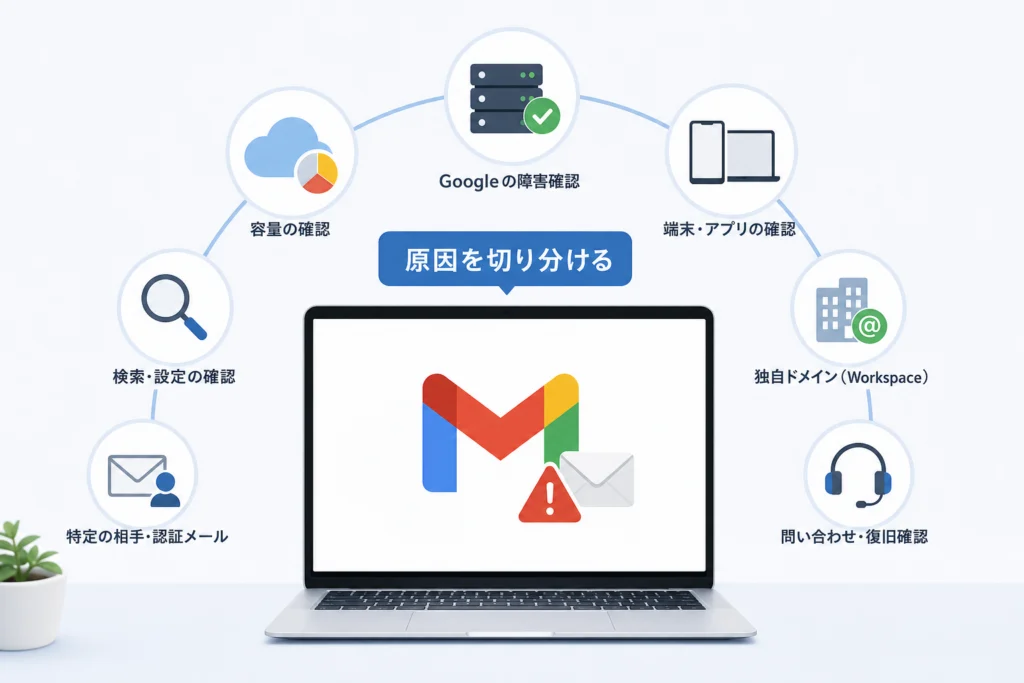
Gmailが受信できないときは、まず障害・容量・端末を切り分ける
同じメールアドレスのWeb版に対象メールがあるかを確認してください。Googleの「Gmail のメールが見つからない」では、ブラウザでGmailを開き、迷惑メールやゴミ箱を含めて探す方法が案内されています。(出典: Google「Gmail のメールが見つからない」、2026年10月参照)
届かない範囲とWeb版の結果を組み合わせる
| 確認できた状態 | 次に進む場所 | まだ判断できないこと |
|---|---|---|
| 複数の相手から届かず、Web版にもない | 障害情報と容量 | この状態だけでは全体障害とは判断できない |
| 特定の相手だけ届かない | 全フォルダ検索、その後に送信結果の確認 | 迷惑メールにもないだけでは認証不備と断定できない |
| Web版にはあるがスマホにない | 端末側の表示・同期の確認 | 端末への表示とGoogleへの受信は別の段階 |
| アプリにはあるが通知されない | 通知と受信の切り分け | 通知がないことは未受信の証拠にならない |
比較するのは「同じ対象メール」です。別のメールがスマホに届くことだけでは、探しているメールの受信を確認できません。送信者・件名・送信日時をそろえてWeb版とアプリを比較すると、相談時にも結果を伝えやすくなります。
別のGoogleアカウントを開いたまま比較すると、切り分けを誤ります。PCとスマホの表示名ではなく、メールアドレスを照合してください。最初からアカウント削除やDNS変更を行う必要はありません。
Google側の障害か確認する公式手順
障害情報はGoogle公式のダッシュボードから確認します。Google Workspaceの公式案内によると、通知を開くと問題の詳細を確認でき、解決後には最終の更新情報が掲載されます。(出典: Google「Google Workspace サービスのステータスを確認する」、2026年10月参照)
Gmailの行と障害詳細を読む
- Google Workspace ステータス ダッシュボードを開き、「Gmail」の行を探す。
- 「サービス情報」「サービス障害」「サービス停止」などの表示を確認する。
- 通知があれば開き、自分の症状に関係する内容か、更新情報と併せて読む。
表示の種類と時刻を確認してください。ダッシュボードの時刻は協定世界時(UTC)で表示されるため、問い合わせに使う発生時刻には「日本時間」などのタイムゾーンを添えます。(出典: Google「Google Workspace ステータス ダッシュボード」、2026年10月参照)
掲載がある場合と、ない場合の分岐
| 確認結果 | 次の行動 |
|---|---|
| 自分の症状に関係する障害が掲載されている | 詳細の更新を追い、急ぎの連絡は別の手段に切り替える |
| 障害情報がない、または症状が一致しない | 容量と全フォルダ検索へ進む。正常表示だけで個別の問題まで否定しない |
| 解決の更新が掲載された | 新しいテストメールで復旧を確認する |
ダッシュボードはGoogle Workspaceに含まれるサービスの状況を公開するページであり、個人用アカウントの容量や各メールの配送結果を調べる画面ではありません。Google自身も、掲載されていない問題がある場合にはサポートへの問い合わせを案内しています。(出典: Google「Google Workspace ステータス ダッシュボード」、2026年10月参照)
障害を疑う段階で複数の設定を変更すると、どの操作が影響したか分からなくなります。SNSなどの利用者報告は補助情報として扱い、公式発表と区別してください。
容量不足で受信できない場合の確認と対処
Googleの「Gmail のメールが見つからない」によると、保存容量はGoogleドライブとGoogleフォトで共有され、容量がいっぱいになるとメールの送受信ができなくなることがあります。端末本体の空き容量と、Googleアカウントの保存容量は別々に確認します。(出典: Google「Gmail のメールが見つからない」、2026年10月参照)
個人用Gmail:Google Oneで内訳を確認する
Google Oneのストレージ画面を開き、対象のメールアドレスでログインしているか確認したうえで、上限・使用量・サービス別の内訳を見ます。一般的な容量の説明ではなく、自分のアカウントに表示された条件を判断材料にしてください。(出典: Google One「ストレージ」、2026年10月参照)
会社・学校用:Gmailの容量表示と管理者への確認を分ける
会社・学校のアカウントでは、Gmailに表示される容量情報や警告を記録してください。個人用Google Oneの画面を組織の容量判定に使わず、利用者の容量制限と組織の共有容量は管理者に確認を依頼します。表示が見つからない場合も、容量に余裕があるとは判断せず、管理者への相談事項に含めてください。
- 利用者が伝える情報:対象アカウント、容量表示・警告の内容、受信できなくなった時刻。
- 管理者に確認を依頼する範囲:利用者に適用された容量制限、組織全体の共有容量、整理対象にできるデータ。
- 業務・学校のデータを削除する前に確認すること:保存ルール、共同利用への影響、退避先。
容量の問題を含む組織側の調査は、Googleの受信トラブル調査資料とともに管理者へ依頼してください。(出典: Google「Gmail でメールを受信できない問題のトラブルシューティング」、2026年10月参照)
必要なデータを残しながら容量を整理する
整理は次のチェックリストで進めます。会社・学校のデータは、管理者の指示と保存ルールを優先してください。
- 内訳を確認する:どのサービスの使用量が多いかを記録し、整理する対象を選ぶ。
- 不要データを選別する:古いという理由だけで一括削除せず、内容と用途を確認する。
- 必要なデータを退避する:削除を検討するデータに必要なものがあれば、許可された保存先にコピーし、開けることを確かめる。
- Gmailのゴミ箱を確認する:残すメールを先に移動し、不要なメールだけを削除対象にする。
- 整理後に再確認する:使用量の表示と新しいテストメールの受信結果を別々に記録する。
Googleは、必要なメールをゴミ箱から移動する方法を案内しています。また、迷惑メールやゴミ箱を手動で空にすると、その中のメールは削除されます。空にする操作は、内容確認の後に行ってください。(出典: Google「Gmail のメールが見つからない」、2026年10月参照)
整理後の結果で次の行動を選ぶ
| 整理後の状態 | 次に確認すること |
|---|---|
| 使用量の表示がまだ上限に達している | 削除操作だけで解消したとは判断せず、容量の内訳を再確認する。会社・学校用は管理者に結果を伝える |
| 空き容量が表示され、新しいメールが届く | 未着の重要メールを送信者に確認し、必要に応じて再送を依頼する |
| 空き容量が表示されても、新しいメールが届かない | 検索と受信設定へ進み、解消しなければ相談用の記録を作る |
容量整理のために仕事の資料や写真をまとめて削除するのは避けてください。保存容量の追加購入を検討する場合も、まず対象アカウントと内訳を確認します。容量以外の原因なら、購入だけでは受信の問題は解消しません。
届いたメールが見つからないときは検索と受信設定を確認する
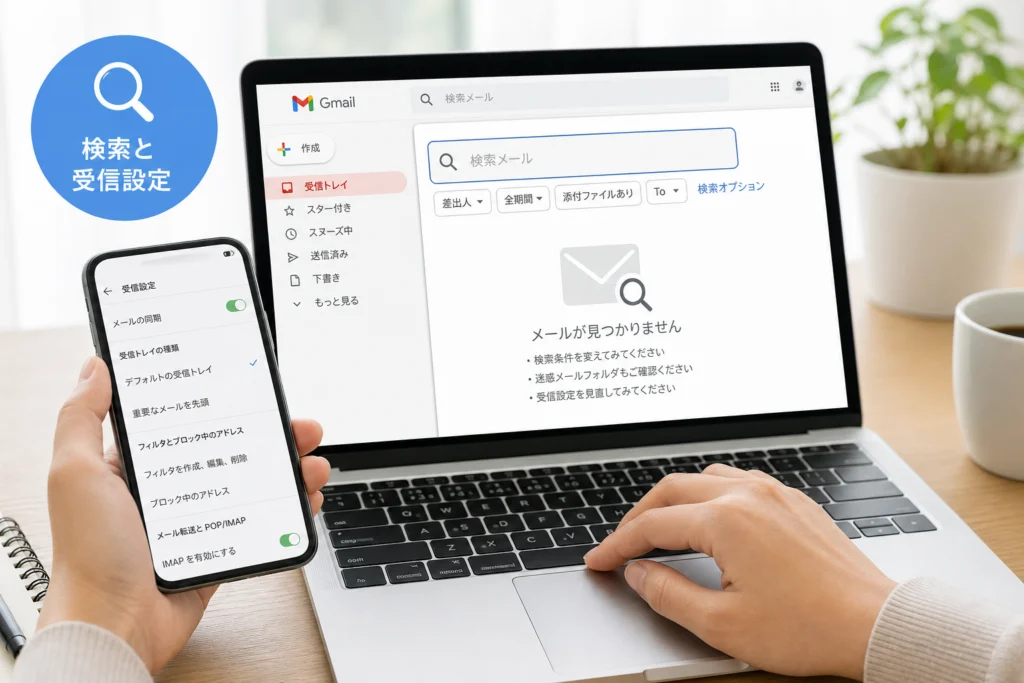
受信トレイだけを見て「届いていない」と判断せず、迷惑メールとゴミ箱も検索対象に含めます。
公式案内の検索オプションで全体を探す
- PCのGmail上部で「検索オプションを表示」を開く。
- 「検索」の対象を「すべてのメール(迷惑メール、ゴミ箱のメールを含む)」にする。
- 送信者や件名など、分かる情報を入力して「検索」を押す。不明な項目は空欄にする。
この検索経路はGoogleの公式案内に記載されています。正確な件名が分からない場合は、条件を埋めすぎずに探せます。(出典: Google「Gmail のメールが見つからない」、2026年10月参照)
見つかった場所に応じて対応を変える
| 検索結果 | 対応 |
|---|---|
| 迷惑メールにある | 送信者と内容を確認し、必要なメールなら「迷惑メールではない」として報告する |
| ゴミ箱にある | 必要なメールをゴミ箱から移動し、その後に自動削除の設定を確認する |
| 検索では見つかるが受信トレイにない | フィルタに「受信トレイをスキップ」が指定されていないか確認する |
| 見つからない | 以下の設定を確認し、宛先と送信結果を送信者に確認する |
Googleの案内では、ゴミ箱からの移動、迷惑メールではないことの報告、フィルタの確認が対処として示されています。(出典: Google「Gmail のメールが見つからない」、2026年10月参照)
フィルタ・転送・外部メールソフトの削除設定を確認する
PCのGmailで「設定」→「すべての設定を表示」→「フィルタとブロック中のアドレス」を開き、該当する送信者や件名に対して「削除して」「受信トレイをスキップ」が指定されていないか調べます。原因に一致するフィルタの「編集」または「削除」で見直します。(出典: Google「Gmail のメールが見つからない」、2026年10月参照)
転送を利用している場合は「メール転送とPOP/IMAP」または「転送」で、Gmail側のメールを残す設定か確認します。Googleは、Outlookなど外部メールソフトでの削除・アーカイブ設定も確認対象に挙げています。転送を使っていない人が、調査のために新たに転送を有効にする必要はありません。(出典: Google「Gmail のメールが見つからない」、2026年10月参照)
関係のないフィルタまで削除すると、必要な振り分けも失われます。変更前の条件を控え、対象メールに一致する設定だけを見直してください。知らない転送先がある場合は通常の振り分けとは分けて扱い、上記公式記事の転送に関する注意事項を確認します。
特定の相手や認証メールだけ届かない場合の対処
全体検索で見つからなければ、宛先と送信結果を確認します。迷惑メールにもないことだけで、送信側の認証不備とは判断できません。
送信者に確認してもらう情報
- 実際に指定した宛先メールアドレス。
- 送信日時とタイムゾーン。
- 不達通知の有無と、通知に書かれたエラー全文。
- 事業者の送信システムで確認できる配送状況。
会社・学校のアカウントで特定の送信者だけ届かない場合は、Googleの「特定の送信者からメールを受信できない場合」を管理者に添え、上の情報を渡してください。(出典: Google「特定の送信者からメールを受信できない場合」、2026年10月参照)
SPF・DKIM・DMARCは送信側の確認事項
Googleの「メール送信者のガイドライン」によると、個人用Gmail宛ての送信者にはSPFまたはDKIMが求められ、大量送信者にはSPF・DKIM・DMARCなどの追加要件があります。すべての送信者に同じ認証条件が適用されるわけではありません。(出典: Google「メール送信者のガイドライン」、2026年10月参照)
これらは送信元の正当性を確認するための仕組みです。認証不備は不達の原因候補ですが、実際の判断には送信側の配信結果が必要です。受信者がGmailのフィルタを変更しても、送信元の認証設定そのものは修正できません。
「送信済み」と「受信確認済み」を分けて相談します。送信者の画面に送信済みと表示されていても、対象のGmailに届いたかは別に確認が必要です。「送信済みなのに届かない」で止めず、宛先・送信時刻・不達通知をそろえて照合してください。
認証メールでは登録アドレスを照合し、再送はサービス画面の案内に従ってください。届かないからと再送を繰り返す前に、送信受付の表示を確認します。認証コードを相談文に含めないでください。
スマホやOutlookだけ受信できないときの対処
同じアカウントのWeb版に対象メールがあるなら、端末側の表示・同期を調べます。GoogleのAndroid向け同期ヘルプでは、新しいメールが届かないことと通知されないことが、同期問題の症状として挙げられています。(出典: Google「Gmail アプリの同期エラーを修正する」、2026年10月参照)
AndroidのGmailアプリで確認する順番
- 対象アカウントの受信トレイを下へ引いて更新する。
- インターネット接続を確認する。
- Gmailアプリを更新し、端末を再起動する。
- Gmailの「メニュー」→「設定」→対象アカウントで「Gmailの同期」を確認する。
これらはGoogleが案内する同期確認の項目です。操作後は対象メールが表示されたかを記録し、表示されたら同期・表示の問題として整理します。(出典: Google「Gmail アプリの同期エラーを修正する」、2026年10月参照)
改善しない場合は端末本体の容量とアカウント同期へ進む
Android向けの同期エラー手順を開き、「デバイスの空き容量を確認する」と「デバイスの同期設定を確認する」の項目を確認します。端末の設定で本体の空き容量を確認し、対象Googleアカウントの同期が有効かを調べてください。端末によって設定項目の名称が異なるため、公式記事の案内と端末画面を照合して進めます。(出典: Google「Gmail アプリの同期エラーを修正する」、2026年10月参照)
| 確認後の状態 | 次の行動 |
|---|---|
| メールが表示された | 新しいメールでも表示を確認する。通知だけ出なければ未受信とは分けて記録する |
| 端末本体の容量不足が見つかった | 必要なデータを保護して端末側を整理し、再度Gmailを更新する |
| 同期が無効だった | 対象アカウントの同期設定を見直し、対象メールが表示されるか確認する |
| 確認してもWeb版とアプリの差が残る | 公式記事の続きと照合し、改善しなければ操作結果を相談文にまとめる。会社の端末は管理者に相談する |
iPhoneはGmailアプリと標準メールを分けて記録する
| 利用環境 | 相談前に整理する結果 |
|---|---|
| iPhoneのGmailアプリ | アプリ内にメールがないのか、メールはあるが通知だけないのか |
| iPhone標準「メール」 | Web版にある対象メールが、標準メールにも表示されるか |
| Outlook・Apple Mail | 対象アカウント、表示されるエラー全文、Web版との違い |
iPhone標準メールの取得設定とGmailアプリの同期・通知設定は、同じ操作として扱わないでください。本記事では、端末の再認証や取得方式の変更ではなく、どのアプリで何が起きているかの切り分けまでを扱います。
外部メールソフトの設定を整理する際は、iPhoneやOutlookでメール設定やパスワードを確認する手順も参考になります。表示された認証エラーを控え、単にパスワードを変更すれば解決すると判断しないでください。
アカウント削除や再追加を急がないでください。操作を検討する前に、Web版に必要なメールがあるか、端末内だけの未送信データがないか、再ログインの手段を使えるかを確認します。会社の端末では管理者に相談してください。
Google Workspaceの独自ドメインで受信できない場合
この節は利用者から管理者への相談用チェックリストです。管理コンソールでのメールログ検索やDNS変更の操作は扱いません。管理者にはGoogleの受信トラブル調査資料とともに、発生条件を渡してください。(出典: Google「Gmail でメールを受信できない問題のトラブルシューティング」、2026年10月参照)
管理者に渡す情報と、調査してほしい範囲
| 利用者が渡す情報 | 依頼する調査 |
|---|---|
| 送信者・受信者・送信日時・タイムゾーン | 該当メールの配送状況を調べられるか |
| 全員か、一部の利用者か、特定の送信者だけか | 組織全体と個別アカウントのどちらを調べるべきか |
| Web版の検索結果とGmailの容量表示・警告 | 個別の容量制限や組織の共有容量を含めて調査する |
| 送信者が受け取った不達通知 | 通知の内容と組織側の調査結果を照合する |
特定の送信者だけの問題なら、特定送信者からの不達に関する資料も併記します。利用者側の検索・容量確認を済ませたことと、残っている症状を分けて伝えてください。(出典: Google「特定の送信者からメールを受信できない場合」、2026年10月参照)
調査対象のメールを特定できない場合
送信者に、宛先・送信日時・不達通知を改めて確認してもらいます。「ログで見つからなかった」という結果だけで、送信者やGoogleのどちらに原因があるかを決めないでください。送信側の記録と管理者の調査結果を突き合わせるため、同じ対象メールの情報を共有します。
独自ドメインのDNSや組織の配送設定を推測で変更しないでください。利用者は確認結果を渡し、構成変更は管理担当者に任せます。
解決しない場合の問い合わせと復旧確認
相談では、実施した操作と、その後どう変わったかをセットで伝えます。Googleの受信トラブル案内では、容量、検索、フィルタ、転送、外部メールソフトが確認対象です。結果をまとめると、同じ確認の繰り返しを減らせます。(出典: Google「Gmail のメールが見つからない」、2026年10月参照)
個人用Gmailで解消しない場合の相談先
「Gmail のメールが見つからない」で、検索・フィルタ・転送の確認漏れがないか照合してください。それでも解消しない場合は、Gmailヘルプコミュニティの受信トラブル記事で関連する相談を確認できます。コミュニティは補助資料・利用者間の相談であり、Google公式の仕様説明や個別の復旧保証とは区別してください。
送信者・サービス窓口・Workspace管理者への依頼文
件名:Gmailでメールを受信できない件の確認依頼
発生日時・タイムゾーン:
受信先メールアドレス:
届かない送信者・対象メール:
影響範囲(特定の相手/複数の相手):
利用環境(Web版/Gmailアプリ/標準メール/Outlookなど):
Web版での対象メールの検索結果:
公式ステータスの確認結果と確認時刻:
容量表示・警告の内容:
実施済み操作とその結果(例:手動更新したが対象メールは表示されない):
表示されたエラー全文:
送信者の方へ:宛先、送信日時、不達通知、送信システムの配送状況をご確認ください。
管理者の方へ:上記の対象メールの配送状況、利用者の容量制限、組織の共有容量、組織側の設定をご確認ください。
公開のコミュニティに投稿するときは、メールアドレス、本文、スクリーンショットの個人情報を伏せてください。パスワード、認証コード、復旧用コードは、相談先を問わず記載しません。宛先などの詳細は、調査に必要な相手へ非公開の経路で伝えます。
テスト受信と重要メールの再送で復旧を確認する
- 新しいテストメールがWeb版に届いたか。
- スマホや外部メールソフトにも表示されたか。
- メールは表示されるが通知だけ出ない状態ではないか。
- 特定の相手だけの問題なら、その相手からの新しいメールも届くか。
- 未着の重要メールについて、送信者への確認と必要な再送が済んだか。
新しいメールが届くことと、以前の未着メールを回収できたことは別です。復旧の確認後も、必要な連絡の抜けを確認してください。
Gmailが受信できないときによくある質問
Gmailの障害はどこで確認できますか?
Google Workspace ステータス ダッシュボードでGmailの行と障害詳細を確認します。Google公式の案内では、通知を開くと詳細が表示され、解決後に最終更新が掲載されます。(出典: Google「Google Workspace サービスのステータスを確認する」、2026年10月参照)
会社・学校のアカウントもGoogle Oneで容量を確認しますか?
個人用と同じ経路で判断しないでください。会社・学校用ではGmailに表示される容量情報・警告を記録し、利用者の容量制限と組織の共有容量を管理者に確認します。詳しい確認事項は容量の節にまとめています。
容量を整理したのに届かない場合は?
まず使用量の表示に空きがあるかを確認し、次に新しいテストメールで受信を確かめます。空きがあるのに届かない場合は、全体検索と受信設定へ進んでください。待ち時間だけで復旧を判断しないでください。
迷惑メールにもないなら送信側の認証が原因ですか?
原因候補の一つですが、断定はできません。宛先、送信日時、不達通知を送信者に確認し、受信側の検索結果と照合します。
PCでは届くのにスマホだけ届かない場合は?
同じアカウントのWeb版に対象メールがあるなら、端末側の問題として調べます。Androidでは同期確認の手順へ進みます。アプリにメールがある場合は、未受信ではなく通知の問題として整理してください。
会社のアカウントでも、スマホだけの問題と組織全体の受信不達は分けてください。端末の症状だけを根拠に、会社のDNSや配送設定を変更しないでください。
受信を戻すために、症状に合う確認から進める
公式ステータス、同じアカウントのWeb版、容量を確認し、結果に応じて検索・同期・送信側の調査へ進みます。
- 障害の対象なら公式の更新を追い、急ぎの連絡には別の手段を使う。
- 容量不足なら必要なデータを保護し、整理後の容量表示と新規受信を確認する。
- 会社・学校用の容量制限と共有容量は管理者に確認する。
- 検索で見つかったら、その場所とフィルタ・転送設定を調べる。
- Web版にあるなら端末側、特定の相手だけなら送信結果を調べる。
- 解消しなければ実施済み操作と結果をまとめて相談する。
障害の経過と解決情報は、ダッシュボードの該当通知から確認できます。設定をまとめて変更するより、確認結果に合う操作を選んで進めてください。(出典: Google「Google Workspace サービスのステータスを確認する」、2026年10月参照)
一次資料・公式の確認先
- Google「Google Workspace ステータス ダッシュボード」
- Google「Google Workspace サービスのステータスを確認する」
- Google「Gmail のメールが見つからない」
- Google One「ストレージ」
- Google「メール送信者のガイドライン」
- Google「Gmail アプリの同期エラーを修正する」(Android向け)
- Google「Gmail でメールを受信できない問題のトラブルシューティング」
- Google「特定の送信者からメールを受信できない場合」
補助資料・利用者間の相談
- Gmailヘルプコミュニティ「Gmailが届かなくなる原因と対策」:公式の仕様説明とは区別して参照。
参照日:2026年10月4日。案内内容や画面は変更される場合があります。
📚 参考・出典(編集部が確認した一次ソース)
- google.com (knowledge.workspace.google.com)
- google.com (support.google.com)
- google.com (google.com)
※本記事の作成にあたり、上記の公開情報・一次ソースを参照しています(参照日: 2026年10月4日)。内容は公式情報の更新により変わることがあります。
🧰 お困りごとの解決に



最近更新した記事
 ダイキン加湿空気清浄機の給水ランプが消えない原因と確認手順💡 結論(要点まとめ)ダイキンの加湿空気清浄機で水を入れたのに給水ランプが消えない場合の対処法を解説。加…
 ESETの自動更新を停止する手順|CLUB ESETとESET HOMEの違い💡 結論(要点まとめ)ESETの自動更新(自動延長・月額)を停止する手順を整理。CLUB ESETでの解…
 OutlookのPSTインポート手順|クラシック版の操作と開かない時の対処法💡 結論(要点まとめ)OutlookでPSTファイルをインポートする公式手順を分かりやすく解説。画面左上…
 WindowsのUSBオーディオでコード10が出たときの対処法と確認手順💡 結論(要点まとめ)WindowsでUSBオーディオやDACに「このデバイスを開始できません。(コード…
 Outlookの自動応答を設定する手順|新旧UIの違いやボタンがない時の対処法💡 結論(要点まとめ)Outlookで不在時の自動応答を設定する方法を、新しいOutlook・クラシック…