
運営責任者:宇井和朗(株式会社アシスト 代表取締役) プロフィール
💡 結論(要点まとめ)
Microsoftストアで注文をキャンセルする方法を分かりやすく解説。注文履歴に「アイテムを取り消す」ボタンが表示されない原因と、出荷準備中・発送後に切り替わる返品手続きの流れ、返金日数(3〜5営業日)まで網羅して不安を解消します。
この記事でわかること
- Microsoftストアの注文履歴にキャンセルボタンがないのはなぜですか?
- 注文履歴に購入した商品が見つからない場合はどうすればよいですか?
- キャンセルや返品後の返金はいつ反映されますか?
Microsoftストアの注文は、注文履歴に取り消し項目があれば申請でき、表示がなければ商品別の返品・返金へ進みます。
型番違いや重複購入に気づいたら、Microsoftアカウントの注文履歴を開き、対象商品と操作項目を確認してください。申請を送信しただけで終えず、注文状態まで確かめます。
この記事では、日本の個人ユーザーによるMicrosoft直販の注文取り消し、物理商品の返品、ゲームの返金、契約更新停止の違いを整理しています。法人契約、他社販売店独自の条件、個別の返金承認は対象外です。編集部がMicrosoft・Xbox・消費者庁の公表情報に基づいてまとめており、Microsoftの公式窓口ではありません。
目次
Microsoftストアの注文キャンセルは注文履歴から確認する
「アイテムを取り消す」が表示されているかが、最初の判断点です。Microsoftサポートは、注文履歴から取り消す方法と、取り消し項目がない場合の対応を案内しています。(出典:Microsoftサポート「Microsoft Store での注文または予約注文を取り消す」、2026年10月参照)
「アイテムを取り消す」があれば取り消し手続きを進める
対象商品の取り消し項目を選び、画面に従って申請します。同じ注文に複数の商品が含まれる場合は、商品名と数量を送信前に照合してください。送信後は注文履歴と確認メールで結果を確かめます。
ボタンがなければ商品種別・注文状態・購入アカウントを確認する
ボタン非表示だけで「返金できない」とは判断できません。対象注文が見つからない場合と、注文はあるのに取り消せない場合を分けて調べます。
注文取り消し・返品・返金・定期請求停止の違い
| 手続き | 目的 | 最後に確認する結果 |
|---|---|---|
| 注文取り消し | 注文の処理を止める | 注文の取り消し結果 |
| 返品 | 物理商品を指定先へ返す | 受付・商品確認・返金処理 |
| 返金申請 | 支払い済み料金の払い戻しを求める | 審査結果と払い戻し状況 |
| 定期請求停止 | 次回以降の自動更新を止める | 更新設定と契約終了予定 |
混同しやすい点:返品受付は返金完了ではありません。定期請求を止めることも、支払い済み料金の払い戻しとは別です。
Microsoftストアの注文をキャンセルする手順
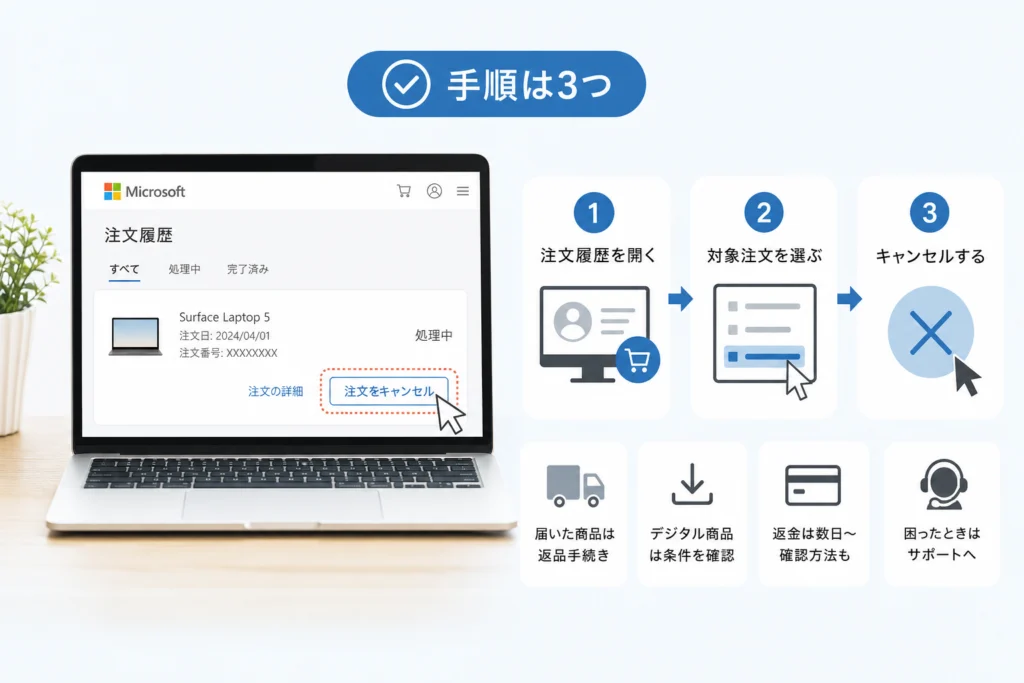
購入に使用したMicrosoftアカウントで注文履歴を開く
Microsoftの注文履歴案内では、購入に使ったアカウントでサインインし、絞り込みで注文と日付範囲を選ぶよう案内しています。(出典:Microsoftサポート「Microsoft Store の注文履歴を表示する」、2026年10月参照)
対象注文の取り消し項目を選び、画面の案内に従って送信する
- 手順①:注文履歴を開き、購入した時期を含む日付範囲で対象注文を探す。
- 手順②:商品名と数量を確認し、「アイテムを取り消す」があれば選ぶ。
- 手順③:画面の確認事項を読み、取り消し申請を送信する。
- 手順④:注文履歴に戻り、対象商品の状態を確認する。
取り消し項目がなければ、同じ操作を繰り返さず、次節の状態別表へ進んでください。(出典:Microsoftサポート「Microsoft Store での注文または予約注文を取り消す」、2026年10月参照)
注文状態と確認メールで取り消し結果を確認する
エラーが出た場合や結果を確認できない場合は、取り消し済みとして扱わず、注文番号と表示された状態を控えます。確認メールは迷惑メールフォルダーも確認してください。
注文が見つからない場合は注文確認メールと購入先を照合する
| 購入時の状況 | 照合するもの | 次の行動 |
|---|---|---|
| Microsoftアカウントで購入 | 購入アカウント・表示期間 | 該当アカウントでサインインし、日付範囲を変更する |
| サインインせず購入 | 注文確認メール・注文番号 | 下記の「ゲスト注文の参照」へ進む |
| 他社で購入 | レシートの販売元 | 購入元の注文・返品手続きを使う |
ゲスト購入は、別アカウントへの再サインインだけでは解決しません。「Microsoft Store の注文履歴を表示する」の「関連項目」にある「ゲスト注文の参照」を選び、注文確認メールを手元に置いて検索画面の入力案内に従います。Microsoftのデバイス返品案内も、購入時にサインインしていなかった場合はGuest Order Lookupを使うよう案内しています。(出典:Microsoftサポート「Get an exchange or refund on devices bought from Microsoft」、2026年10月参照)
キャンセルボタンがない・キャンセルできないときの対処
出荷処理が進んでいる場合はオンラインで取り消せないことがある
Microsoftサポートによると、取り消し項目がない場合は注文が既に処理されている可能性があります。非表示になった理由を、倉庫内の特定工程や決済確定と一律に結び付けることはできません。(出典:Microsoftサポート「Microsoft Store での注文または予約注文を取り消す」、2026年10月参照)
別アカウント・購入先の違い・注文表示の問題を切り分ける
注文自体が見つからなければ前節の照合表を使い、対象注文が表示されている場合は次の表から進みます。
| 表示・状態 | 次にすること | できない場合 |
|---|---|---|
| 取り消し項目がある | 取り消しを申請し、結果を確認 | 注文番号とエラー内容を控えて問い合わせる |
| 物理商品がまだ届いていない | 配送状態を確認 | 下記の販売サポートへ連絡。未着のまま商品返品を開始しない |
| 物理商品を受け取った | 返品手順へ進む | 返品項目がない場合は販売サポートへ |
| 購入済みデジタルゲーム | Xboxの返金ページで対象注文を確認 | 下記の商品別手順を参照 |
| 予約注文・定期契約 | 商品別の取り消し・契約管理へ進む | 購入元と請求状況を整理する |
未着の商品は返品を開始せず販売サポートへ、オンラインで返品を要求できない場合も販売サポートへ連絡するようMicrosoftが案内しています。デバイス返品案内の該当箇所にある「Sales support」を選んでください。(出典:Microsoftサポート「Get an exchange or refund on devices bought from Microsoft」、2026年10月参照)
発送済みの物理商品は返品条件を確認する
配達変更や受取拒否だけを、正式な返品申請の代わりにしないでください。未着なら販売サポート、受取後なら返品申請という順に分けます。
予約注文やデジタル商品は専用の案内を確認する
デジタル商品は返送する荷物がありません。予約の取り消しと、購入済みゲームの返金審査を区別します。
Surface・Xbox本体・アクセサリを返品する方法
商品・購入地域・購入時の条件から返品期限を確認する
Microsoftのデバイス返品案内では、Surface、Xboxコントローラー、パッケージソフトなどの物理商品が返品・交換対象となる場合があり、対象商品・市場・条件に応じて最大60日間の返品特典を案内しています。日本向けの購入特典と対象注文の条件を照合し、受取日を基準に適用期限を確認します。すべてのXbox本体や周辺機器に同じ特典が付くとは限りません。(出典:Microsoftサポート「Get an exchange or refund on devices bought from Microsoft」、Microsoft Store「Surface、Xbox、その他製品のサポートと返品ポリシー」、2026年10月参照)
| 読み違えやすい条件 | 確認のしかた |
|---|---|
| 最大60日間 | 対象商品・日本向け購入条件・受取日を照合する |
| 返送送料 | 申請後に提供される前払い出荷ラベルを使用する |
| 返金額 | 当初の送料・手数料が返金から差し引かれる条件を確認する |
| セット商品 | バンドル内の一部だけを返品しない |
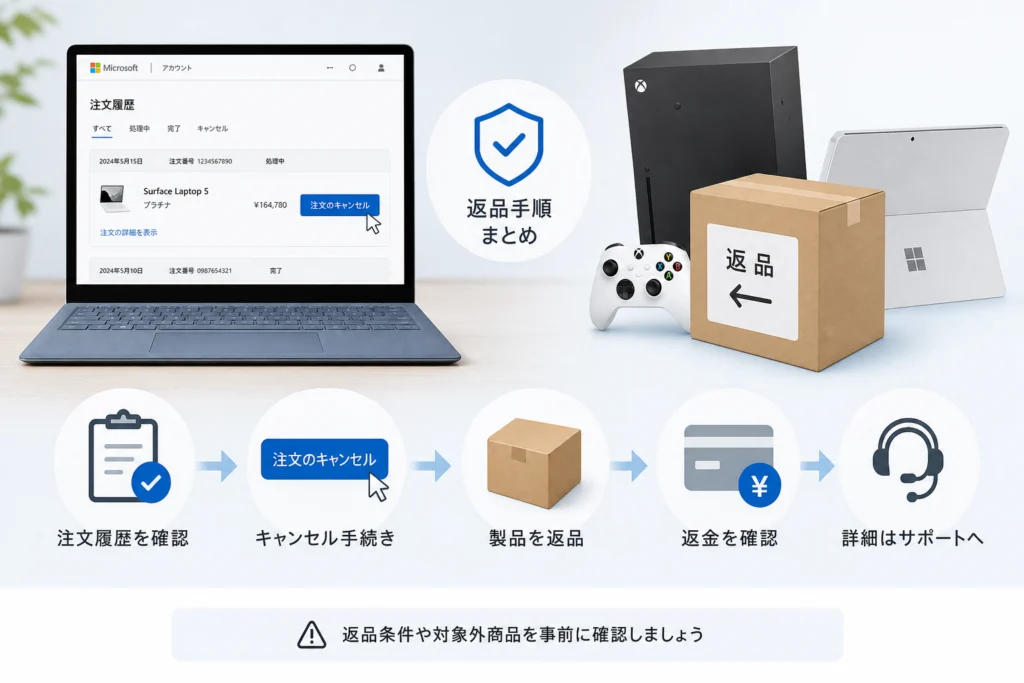
注文履歴で返品申請し、指定の返送方法を確認する
注文履歴で対象商品を探し、「返品を要求する」を選びます。画面に従って前払い出荷ラベルを取得し、指定された方法で返送してください。返品項目がない場合は、デバイス返品案内の「Sales support」へ進みます。(出典:Microsoftサポート「Get an exchange or refund on devices bought from Microsoft」、2026年10月参照)
返送送料の前払いと、購入時の送料の返金は別です。同案内では、適格な返品は当初の送料・手数料を除いた金額を払い戻すとされています。バンドルの一部返品はできず、返送ラベルには有効期限があるため、期限切れなら販売サポートへ連絡します。(出典:Microsoftサポート「Get an exchange or refund on devices bought from Microsoft」、2026年10月参照)
付属品・梱包・データ消去・返送控えの確認
- 返品案内に記載された商品・付属品を照合する。
- 個人データのある機器は、必要なデータを保存し、返送前の準備を確認する。
- 指定されたラベル・送り先・梱包方法を使う。
- 受付記録、発送控え、追跡番号を保存する。
追跡情報の読み方は配送業者の追跡番号確認と配達状況の調べ方も参考になります。指定業者が佐川急便なら、佐川急便への問い合わせ窓口と集荷手配を利用してください。返送方法はMicrosoftの指定を優先します。
受取拒否や自己判断の返送を避ける理由
失敗しやすい対応:返品受付前に自分で調べた住所へ送る、受取拒否だけで返金を待つ、といった進め方です。注文との照合や受付状況が分からなくなるため、先に正式な手続きを取ってください。
デジタルゲーム・予約注文・Microsoft 365の手続き
Xboxデジタルゲームは返金申請と審査条件を確認する
Xboxの「デジタル ゲームの払い戻しを要求する」で購入アカウントにサインインします。対象注文を選び、「払い戻しの要求」から理由を入力し、「次へ」で内容を確認して「送信」を選びます。Microsoftのゲーム返金案内では、要求の処理に72時間かかる場合があるとされ、結果は連絡または「払い戻しの状態」タブで確認できます。(出典:Microsoftサポート「Microsoft Store から購入したアプリとゲームの払い戻しを受ける」、2026年10月参照)
購入経過期間やプレイ状況は、Xbox返金ページに表示される資格条件と照合してください。物理商品の最大60日間という条件は、デジタルゲームには使いません。また、Microsoftの案内では、デジタル商品はオファーや適用法で返金対象とされる場合を除き返金できないとされています。(出典:Microsoftサポート「Microsoft Store から購入したアプリとゲームの払い戻しを受ける」、2026年10月参照)
| 申請画面の状態 | 次の行動 |
|---|---|
| 対象注文が表示される | 商品を選んで申請し、審査結果を待つ |
| 注文が表示されない | 購入アカウントと購入元を照合し、返金ページの資格条件を確認する |
| オンライン申請ができない | Microsoftのアプリ・ゲーム返金案内にある販売サポートへのリンクへ進む |
| 申請済み | 「払い戻しの状態」タブを確認し、重複申請を避ける |
バンドル内の一商品だけの返品はできません。ギフトカードなども種類や販売条件で扱いが異なるため、「デジタルだからすべて対象外」「カードだから返金可能」と一括りにしないでください。(出典:Microsoftサポート「Microsoft Store から購入したアプリとゲームの払い戻しを受ける」、2026年10月参照)
予約注文は請求状況と発売時期に応じた取り消し方法を確認する
予約注文は注文履歴から確認します。デジタルゲームには配信開始日の10日前を境に請求・取り消しの扱いが変わる案内がありますが、日付だけで判断せず、支払い方法と請求済みかどうかを合わせて確認してください。請求前は取り消し項目、請求済みなら返金申請が入口です。(出典:Microsoftサポート「Microsoft Store での注文または予約注文を取り消す」、Xboxサポート「デジタル ゲームの払い戻しを要求する」、2026年10月参照)
「発売前なら取り消せる」とは限りません。請求後の返金審査と、請求前の注文取り消しは別です。注文履歴の操作項目を確認せず、発売日から逆算した期限だけを頼りにしないでください。
Microsoft 365は定期請求停止と解約・返金を区別する
Microsoft 365などは、Microsoftの「How to get a refund on a Microsoft subscription」から契約管理への案内を開き、対象契約の管理・解約に関する選択肢を確認します。次回更新を止めたい場合と、支払い済み料金の返金を求める場合を分けて選んでください。(出典:Microsoftサポート「How to get a refund on a Microsoft subscription」、2026年10月参照)
初回購入や定期請求から30日以内の解約が返金対象となる場合がありますが、契約地域・商品・購入元の条件に左右されます。「30日以内なら返金される」とは判断せず、Microsoft subscription refund policyと対象契約に提示される条件を照合します。(出典:Microsoftサポート「Microsoft サブスクリプションの払い戻しを受ける方法」、2026年10月参照)
他社ストア購入やコード購入は購入元の規約を確認する
Apple・Googleなどを通じて購入した契約は、レシートに記載された購入元の解約・返金手続きを使います。Microsoft製品の契約でも、Microsoft直販の管理画面で同じ操作ができるとは限りません。(出典:Microsoftサポート「How to get a refund on a Microsoft subscription」、2026年10月参照)
返金状況の確認方法
請求前の注文取り消しと請求後の返金の違い
Microsoftの注文履歴案内では、「進行中」の請求はまだ支払い方法に計上されていないと説明されています。注文状態と決済明細を分けて確認し、取り消し後に返金入金が見当たらないという理由だけで未処理とは判断しないでください。(出典:Microsoftサポート「Microsoft Store の注文履歴を表示する」、2026年10月参照)
返品受付・返送品確認・返金処理・明細反映を分けて確認する
Microsoftのデバイス返品案内によると、物理商品の返金は、Microsoftが返送品を受け取り、返品対象と確認した後、通常3〜5営業日以内に元の支払い方法へ処理されます。返品申請日や発送日から数える期間ではなく、対象となる物理商品の返品処理の目安です。(出典:Microsoftサポート「Get an exchange or refund on devices bought from Microsoft」、2026年10月参照)
| 確認できた状態 | 次に見るもの | 判断のポイント |
|---|---|---|
| 返品申請済み | 受付・返送案内 | まだ返金期間の起算点ではない |
| 返送先へ配達済み | 注文履歴の返品状況 | 配送完了と返品対象の確認完了は別 |
| 返品対象と確認済み | 返金処理通知 | 通常3〜5営業日の処理目安を照合 |
| 返金処理済み | 元の支払い方法の明細 | 決済事業者側の反映を確認 |
カード・デビット・アカウント残高など決済方法別の確認先
Microsoft側の返金処理期間と、決済事業者の明細反映までの期間は別です。カード・デビットは元の決済明細、アカウント残高は残高表示を照合します。Microsoftのゲーム返金案内も、払い戻し済みでも支払いプロバイダーに反映されていない場合は数日待つよう案内しています。(出典:Microsoftサポート「Microsoft Store から購入したアプリとゲームの払い戻しを受ける」、2026年10月参照)
目安を過ぎたら注文番号と返送追跡番号を用意する
返品対象の確認後も処理が進まない場合はMicrosoftへ、返金処理済みなのに明細に見当たらない場合は決済事業者へ、確認先を分けます。注文番号、受付記録、追跡番号、返金通知を手元に置いてください。
問い合わせ文の記入例
「対象商品は[商品名]です。返品受付と指定先への配達を確認しています。返品対象の確認が完了したか、返金処理が済んでいるかを教えてください。注文番号と追跡番号は指定欄に入力します。」
公式サポートへの問い合わせと返品ルールの注意点
注文番号・購入メール・商品名・注文状態を準備する
- 注文番号・商品名・購入アカウント
- 注文確認メールと注文履歴の状態
- 希望する対応:取り消し、返品、返金、更新停止
- 返品済みなら受付記録・追跡番号・返金通知
注文番号、住所、決済情報はSNSや公開コメントに掲載しないでください。パスワードや認証コードも問い合わせ文には含めません。
公式ページから問い合わせ方法と受付時間を確認する
購入・返品の問題は、デバイス返品案内の「Sales support」が入口です。注文に関するその他の問題は、注文履歴案内の「サポートに問い合わせる」から進みます。同案内では、問題を入力して「ヘルプの取得」を選び、必要なら「サポートに問い合わせ」を選ぶ流れを示しています。(出典:Microsoftサポート「Microsoft Store の注文履歴を表示する」、2026年10月参照)
電話番号や受付時間は、進んだ公式窓口に表示される条件を使ってください。
通信販売にクーリング・オフは適用されない
消費者庁の通信販売に関する説明では、通信販売にクーリング・オフ制度はありません。オンライン購入を理由に、無条件で取り消せる制度ではなく、返品特約を確認します。(出典:消費者庁「特定商取引法ガイド・通信販売」、2026年10月参照)
返品特約がある場合と表示がない場合の違い
消費者庁の案内では、商品の返品特約が表示されている場合はその条件に従います。返品特約がない場合には、対象となる商品の受取日から8日以内の返品が認められ、返送料は消費者負担となります。Microsoftが対象商品に提供する前払い返送ラベルとは、別の制度です。(出典:消費者庁「特定商取引法ガイド・通信販売」、2026年10月参照)
この商品の返品制度を、ダウンロード商品や定期契約にそのまま当てはめないでください。個別契約への法的な適用判断は本記事の対象外です。
Microsoftストアの注文キャンセルに関するよくある質問
注文履歴にキャンセルボタンがないのはなぜですか?
注文の処理が進み、オンラインで取り消せない可能性があります。物理商品なら返品、購入済みゲームなら返金申請へ切り替えます。(出典:Microsoftサポート「Microsoft Store での注文または予約注文を取り消す」、2026年10月参照)
注文履歴に購入した商品が見つからない場合は?
購入アカウント・表示期間・販売元を照合してください。ゲスト購入なら、注文履歴案内の「ゲスト注文の参照」へ進みます。
キャンセルや返品後の返金はいつ反映されますか?
物理商品の返品は、Microsoftが返送品を受け取り、返品対象と確認した後、通常3〜5営業日以内に返金処理されます。明細への反映は決済事業者側の処理と別です。詳しくは返金状況の確認方法をご覧ください。(出典:Microsoftサポート「Get an exchange or refund on devices bought from Microsoft」、2026年10月参照)
発送された商品を受取拒否すればキャンセルできますか?
受取拒否だけを正式な返品申請の代わりにしないでください。未着なら販売サポートへ連絡し、返送は指定された方法に従います。
Xboxのダウンロード版ゲームは返金できますか?
対象注文はXbox公式ページから申請できます。ただし申請と承認は別で、資格条件や利用状況に応じて審査されます。
Microsoft 365の定期請求を停止すれば返金されますか?
定期請求停止は次回更新を止める操作です。支払い済み料金の返金を求める場合は、別途解約・返金条件を確認してください。
手続きの最後のチェック:注文取り消しは注文状態、返品は受付・返送・返金処理、ゲームは審査結果、定期契約は更新設定を確認します。操作した事実だけでなく、目的に合う結果まで確かめてください。
出典一覧
- Microsoftサポート「Microsoft Store での注文または予約注文を取り消す」
- Microsoftサポート「Microsoft Store の注文履歴を表示する」
- Microsoftサポート「Get an exchange or refund on devices bought from Microsoft」
- Microsoft Store「Surface、Xbox、その他製品のサポートと返品ポリシー」
- Xboxサポート「デジタル ゲームの払い戻しを要求する」
- Microsoftサポート「Microsoft Store から購入したアプリとゲームの払い戻しを受ける」
- Microsoftサポート「How to get a refund on a Microsoft subscription」
- Microsoftサポート「Microsoft サブスクリプションの払い戻しを受ける方法」
- Microsoftサポート「Microsoft subscription refund policy」
- 消費者庁「特定商取引法ガイド・通信販売」
参照日:2026年10月4日。対象商品・地域・購入元によって条件が異なり、公式案内は更新される場合があります。
📚 参考・出典(編集部が確認した一次ソース)
- caa.go.jp (no-trouble.caa.go.jp)
- caa.go.jp (caa.go.jp)
- kokusen.go.jp (kokusen.go.jp)
- microsoft.com (support.microsoft.com)
- microsoft.com (microsoft.com)
※本記事の作成にあたり、上記の公開情報・一次ソースを参照しています(参照日: 2026年10月4日)。内容は公式情報の更新により変わることがあります。
🧰 お困りごとの解決に
 Microsoftアカウントで身に覚えのない請求が来たときの確認と返金💡 結論(要点まとめ)Microsoftから身に覚えのない請求(MSbill.info等)が届いた際の確…
 Outlookでパスワードが繰り返し要求される原因と直し方💡 結論(要点まとめ)Outlookで何度もパスワード入力を求められる症状でお悩みですか?Windows…
 Windows Media Playerの使い方と設定|CD取り込み・再生できない時の対処💡 結論(要点まとめ)Windows 11/10でWindows Media Playerを使い音楽CD…
 WinZipを安全にアンインストールする手順と代替ソフト💡 結論(要点まとめ)WinZipをWindows11/10やMacから完全アンインストール(削除)する…PCでイヤホンが認識されない原因と対処法「イヤホンを挿してもPCが無反応」「スピーカーから音が出続ける」——そんな時は、原因の8割が“出力先の誤設定・物理接点の…
 Windows 11で0x80070422エラーが出る時の復旧手順💡 結論(要点まとめ)Windows 11で「0x80070422」エラーが表示される主な原因は、Win…
最近更新した記事
 ダイキン加湿空気清浄機の給水ランプが消えない原因と確認手順💡 結論(要点まとめ)ダイキンの加湿空気清浄機で水を入れたのに給水ランプが消えない場合の対処法を解説。加…
 ESETの自動更新を停止する手順|CLUB ESETとESET HOMEの違い💡 結論(要点まとめ)ESETの自動更新(自動延長・月額)を停止する手順を整理。CLUB ESETでの解…
 OutlookのPSTインポート手順|クラシック版の操作と開かない時の対処法💡 結論(要点まとめ)OutlookでPSTファイルをインポートする公式手順を分かりやすく解説。画面左上…
 WindowsのUSBオーディオでコード10が出たときの対処法と確認手順💡 結論(要点まとめ)WindowsでUSBオーディオやDACに「このデバイスを開始できません。(コード…
 Outlookの自動応答を設定する手順|新旧UIの違いやボタンがない時の対処法💡 結論(要点まとめ)Outlookで不在時の自動応答を設定する方法を、新しいOutlook・クラシック…