
運営責任者:宇井和朗(株式会社アシスト 代表取締役) プロフィール
💡 結論(要点まとめ)
Teamsで外線電話を発着信するための「Teams Phone」の仕組みを解説。社内通話との違い、Teams Phone Standard等の必須ライセンス、Operator Connectなどの接続方式、03番号維持や緊急通報の注意点まで整理しました。
この記事でわかること
- Teamsがあれば追加料金なしで固定電話や携帯電話へ発信できますか?
- Teams Phone Standardを契約すれば外線通話できますか?
- 会社で使っている03や06の電話番号は引き継げますか?
Teamsで会社の外線電話を使うには、Teams利用権、Teams Phone利用権、PSTN接続の組み合わせが必要です。
会社の代表電話を在宅勤務の担当者が受けたい、机の固定電話機を減らしたい。その場合は、Teamsの契約に加え、電話機能の割り当てと通信事業者の接続契約を照合します。
この記事の対象は、法人向けTeamsに電話機能を追加する構成です。ライセンスの確認項目、接続方式、費用の整理、代表電話の設計、管理者によるダイヤルパッドの診断を扱います。日本向けCalling Planの提供判定、国内サービスのプラン別緊急通報条件、個別番号の移行可否は、本記事では確定しません。
目次
Teamsで会社の電話を使うには何が必要?外線契約と導入の判断材料
Teams内の通話が使えることと、会社の番号で外線通話できることは別です。Microsoftの導入資料では、Teams Phoneライセンスの購入・割り当て、PSTN接続の選択、番号の取得・割り当てを別工程として示しています。(出典: Microsoft Learn「Teams Phone の設定」、2026年10月参照)
最初に分けておく用語
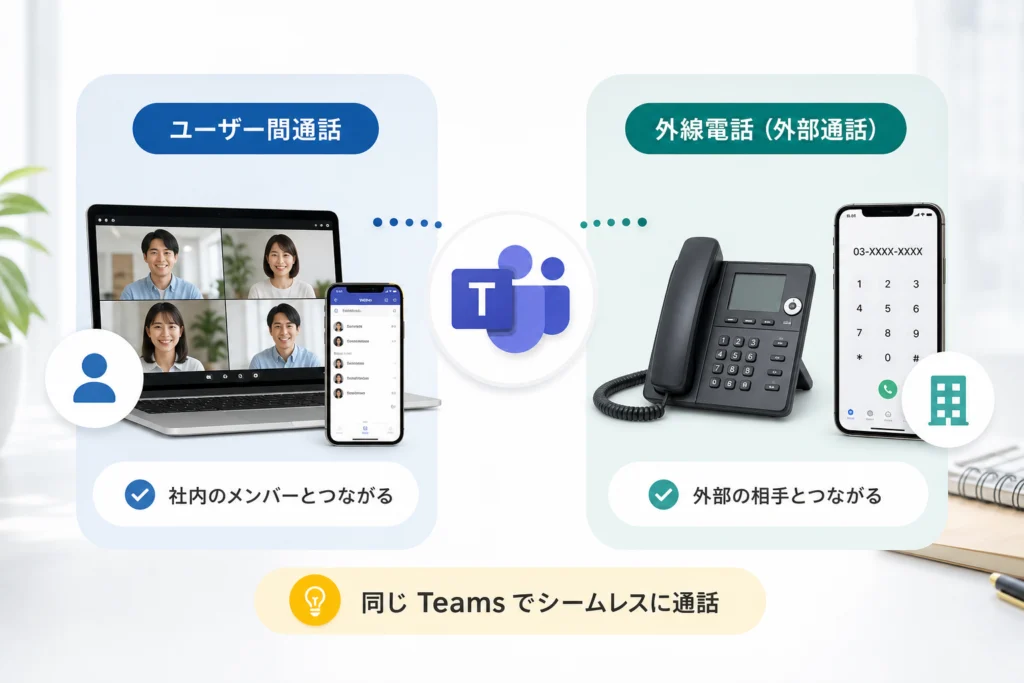
- Teams内通話:Teamsアカウントを指定するユーザー間の通話。
- Teams Phone:会社の電話を管理・振り分けする電話システムの機能。
- PSTN接続:一般の固定電話・携帯電話の番号と発着信するための接続。
- リソースアカウント:代表電話の自動応答などで使用する、担当者本人とは別のアカウント。
導入の相談では「Teamsで電話を使いたい」だけでなく、個人の外線発信、代表番号の着信、電話の取次ぎのどこまで必要かを伝えてください。
Teamsで電話はできる?ユーザー間通話と外線電話の違い
Teams Phoneは、会社の電話を管理するPBXに相当する機能を提供します。一般の電話番号への発着信には、電話機能とPSTN接続を組み合わせます。(出典: Microsoft Learn「Teams Phone とは」、2026年10月参照)
社内通話・外線発着信・会議への電話参加を分ける
| 目的 | 相手・接続先 | 契約整理のポイント |
|---|---|---|
| 社内の担当者と話す | Teamsアカウント | Teams利用権と組織の設定を確認 |
| 会社の番号で取引先へ発信する | 一般の電話番号 | Teams利用権、Teams Phone利用権、PSTN接続を照合 |
| 会社の代表番号を受ける | 一般の電話番号からの着信 | 上記に加え、代表電話の着信構成を設計 |
| 電話から会議へ参加する | 会議のダイヤルイン番号 | 業務用の外線番号とは別の要件として整理 |
会議招待に電話番号があることを理由に、「会社の代表番号も受けられる」と判断しないでください。会議への電話参加と、会社番号の外線発着信は別の用途です。
固定電話機を減らす前に確認すること
電話機の台数より先に、誰がどの番号を受け、誰へ取り次ぐかを書き出します。受付、部署代表、個人直通では必要な着信ルールが異なります。既存の電話機をなくしても、業務の受け口が欠けない構成を選びます。
Teams電話に必要なライセンス・回線契約・利用環境
購入済みの製品と、利用者に有効な電話機能を分けて確認します。Microsoftの導入手順では、Teams Phoneを利用する各ユーザーへのライセンス割り当てに加え、音声の有効化が必要とされています。(出典: Microsoft Learn「Teams Phone の設定」、2026年10月参照)
製品名だけでなく、有効な利用権を確認する
契約担当者は購入済み製品の明細を整理し、管理者は対象ユーザーに割り当てられたサービスと照合します。Microsoft 365の製品名だけでTeamsの有無や電話機能を判断せず、次の表を契約確認票として使ってください。
| 検討する構成 | 確認する組み合わせ | 不足していた場合 |
|---|---|---|
| 既存のTeamsに電話機能を追加 | Teams利用権+Teams Phone Standardなどの電話機能+PSTN接続 | 不足する利用権と回線を別々に見積もる |
| 電話機能を含む契約を利用 | 契約内のTeams利用権・電話機能の有無+PSTN接続 | 既存契約に含まれない要素だけ追加する |
| Teamsを含まない契約から導入 | Teams利用権の確保+電話機能+PSTN接続 | 電話機能の追加だけで完了と扱わない |
| 代表番号を自動応答で受ける | 利用者の権利とは別に、リソースアカウントと代表番号の構成 | 個人用と代表電話用の準備を分ける |
この表は構成の確認票であり、特定製品の購入可否や内包ライセンスを保証する一覧ではありません。販売形態や契約条件は変更されるため、見積書にはTeams、電話機能、PSTN接続を別項目で記載してもらいます。
管理者が電話機能の割り当てを確かめる方法
Microsoftのダイヤルパッド診断資料では、Teams PowerShellで(Get-CsOnlineUser -Identity $user).AssignedPlanを実行し、CapabilityStatusがEnabled、CapabilityがMCOEVで始まることを確認します。MCOEVはTeams Phoneの利用権を示します。(出典: Microsoft Learn「ダイヤル パッドの構成」、2026年10月参照)
- 該当する有効なプランがない:購入明細とユーザーへの割り当てを照合する。
- 有効なプランがある:ダイヤルパッドの確認表へ進み、音声の有効化を確認する。
- 契約を切り替える予定がある:番号の割り当てに影響するため、変更手順を先に確認する。
リソースアカウントは利用者本人と分ける
公式導入資料に記載されている専用ライセンスの名称は「Microsoft Teams 電話リソース アカウント」です。同資料は、このライセンスをリソースアカウント以外のユーザーへ割り当てないよう案内しています。(出典: Microsoft Learn「Teams Phone の設定」、2026年10月参照)
担当者本人にリソースアカウント用ライセンスを割り当てても、利用者用の電話ライセンスの代わりにはなりません。専用ライセンスの取得条件や代表番号との割り当て構成は、代表電話の設計と合わせて契約担当者に確認します。
Teams電話の接続方式を比較|Operator ConnectとDirect Routing
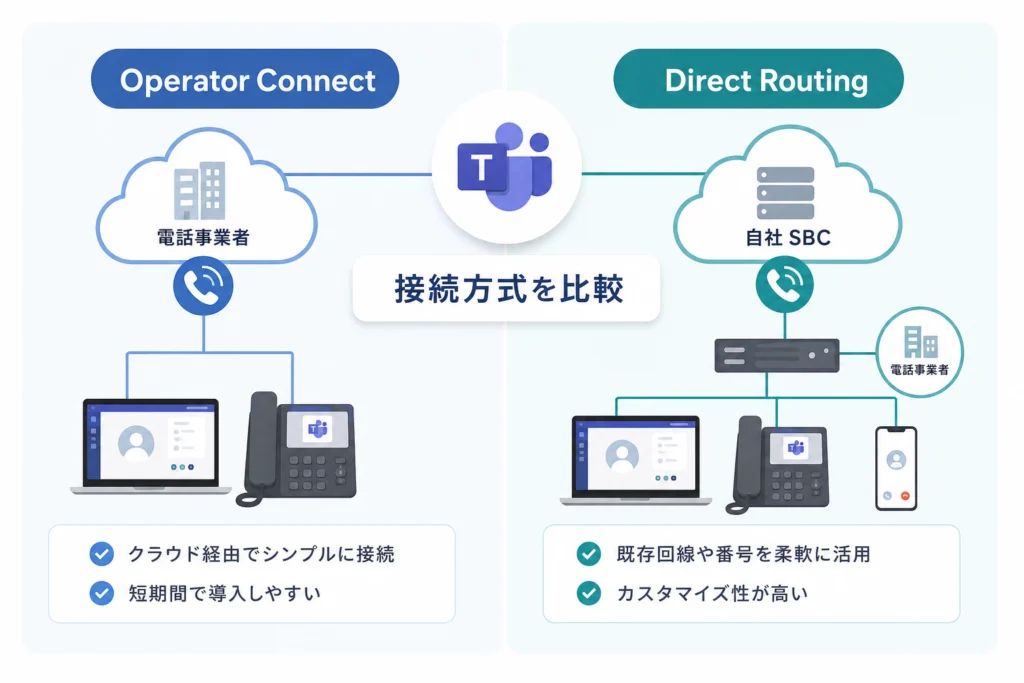
Microsoftの設定資料では、PSTN接続の選択肢としてMicrosoft通話プラン、Operator Connect、Teams Phone Mobile、Direct Routingを挙げています。これらは方式の一覧であり、日本での提供を一律に示すものではありません。(出典: Microsoft Learn「Teams Phone の設定」、2026年10月参照)
Operator ConnectとDirect Routingの違い
| 比較項目 | Operator Connect | Direct Routing |
|---|---|---|
| 接続の仕組み | Operator Connect参加事業者によるPSTN接続 | SBCをTeams Phoneに接続して通信事業者を利用 |
| 候補選定の入口 | 対応事業者と対象サービスを確認 | SBC構成と通信事業者を確認 |
| 見積もりで明記すること | 事業者のサービス範囲とTeams側の作業範囲 | 回線・SBC・Teamsそれぞれの構築と保守範囲 |
| 既存PBXを残す場合 | 方式名だけで対応可否を判断せず、残す設備と必要な接続を提示 | |
| 番号移行・緊急通報 | 採用するサービス・プランの条件として確認 | |
Operator Connectの検討では、Microsoftの「オペレーター接続の計画」で導入要件を整理し、通信事業者への質問をまとめます。Direct RoutingはSBCを使用するため、SBCを誰が提供・管理するかを提案書に残してください。
Calling Planと国内サービスを混同しない
Microsoft Calling Planと、国内通信事業者が提供するTeams向けサービスは別です。本記事では、日本向けCalling Planの提供可否を確定していません。国内サービスを契約する場合も、「Teams対応」という説明だけで接続方式を判断しないでください。
ソフトバンク公式サイトでは、UniTalkの関連ページでMicrosoft Teams電話のビジネスフォン利用を案内しています。「Microsoft Teams 電話」の「お問い合わせ」から、自社の番号・人数・着信要件を提示して相談できます。(出典: ソフトバンク「Microsoft Teams 電話」、2026年10月参照)
候補の比較では、ソフトバンク「UniTalk」とKDDI「Cloud Calling 料金」を対象に、提案を受けたプラン名、接続方式、費用の対象範囲を同じ確認票に記録します。サービス名から緊急通報や番号移行の条件を推定しないでください。
「国内キャリアのサービスだからOperator Connect」と決めつけると、SBCや保守の費用を見落とします。見積もり対象プランの名称と接続方式は、別の欄で回答を受けます。
料金の構成と総費用の見積もり方
電話ライセンスの価格だけでは、外線運用の総費用は分かりません。Microsoftの導入手順でも、ライセンスとPSTN接続は別工程です。(出典: Microsoft Learn「Teams Phone の設定」、2026年10月参照)
月額と初期費用を分ける
月額の比較式
追加ライセンス費+回線・番号費+通話料+保守費=月額総費用
既存契約に含まれる利用権を重複計上しないようにします。初期設定、番号移行、端末購入、ネットワーク整備、利用者教育は、月額とは別の費用欄で比較します。
利用者数と番号数を別々に数える
| 入力項目 | 自社で用意する情報 | 見積もりで回答を受ける内容 |
|---|---|---|
| 外線利用者 | 対象者と既存ライセンス | 追加利用権と課金単位 |
| 番号 | 代表・部署・個人番号の一覧 | 番号費と移行費 |
| 通話量 | 既存請求書の通話明細 | 発信先別の料金と定額対象 |
| 代表電話 | 自動応答、キュー、録音の要否 | 追加契約と設定費 |
| 運用保守 | 社内で担当できる作業 | 障害切り分け・設定変更の対象範囲 |
| 契約条件 | 比較する期間 | 税、最低契約期間、解約条件 |
電話機能を追加する案と、電話機能を含む契約へ変更する案は、追加額だけでなく、実際に使う他の機能まで含めて比較します。人数だけを基準に上位契約へ変更するのではなく、重複契約がないかも確認してください。
「利用者単位」と「番号単位」の料金が混ざった見積もりを、そのまま人数で割ると比較を誤ります。各社へ同じ人数・番号一覧・通話明細を渡して条件をそろえます。
固定電話番号は引き継げる?番号移行と緊急通報
電話番号の取得・割り当てと緊急通話の設定は、Microsoftの導入資料では独立した工程です。また、PSTN接続方式によって番号管理と緊急通話管理の手順・順序が異なる場合があります。(出典: Microsoft Learn「Teams Phone の設定」、2026年10月参照)
番号を残すなら、移行可否の回答を先に受ける
| 照会項目 | 提出する情報・質問 | 回答記入欄 |
|---|---|---|
| 移行対象 | 番号一覧、代表・追加番号の区別 | ________ |
| 既存契約 | 通信事業者、サービス名、契約名義 | ________ |
| 利用場所 | 契約住所、利用拠点、在宅利用の予定 | ________ |
| 切替条件 | 必要書類、停止の有無、取消条件 | ________ |
| 関連設備 | FAX、ドアホン、警備装置との共用 | ________ |
| 契約終了後 | 他サービスへ番号を移せる条件 | ________ |
緊急通報は、契約するプランの仕様として確認する
UniTalkやCloud Callingというサービス名だけでは、緊急通報の対応を判断できません。通常の発着信ができることを、緊急通報が使える根拠にしないでください。提案されたプランについて、次の内容を回答書や契約資料に残します。
- 緊急通報への発信可否と、対象となる通報先。
- PC・スマートフォンなど、端末ごとの扱い。
- 契約拠点外や在宅勤務で使用する場合の制約。
- 位置情報の扱いと、別の電話経路が必要になる条件。
切替と安全の注意
- 既存回線の解約は、番号移行の完了と関連設備への影響を確認してから手配します。
- 緊急通報を通常の開通テストとして実際に発信しないでください。
- Teamsが使えない場合に備え、利用場所で使える携帯電話などの別の通報手段を周知します。
番号制度の一般説明だけで、契約サービスの発信可否を判断することは避けます。本記事では、国内サービスのプラン別緊急通報条件や番号移行の可否を保証しません。
代表電話をTeamsで運用する|着信・保留・取次ぎの設計
自動応答とコールキューは、代表電話の振り分けに使う機能です。Microsoftの導入ロードマップでも、自動応答と通話キューの設定を別の工程として案内しています。(出典: Microsoft Learn「Teams Phone の設定」、2026年10月参照)
番号・着信処理・応答担当者を分けて設計する
設計例:代表番号 → 自動応答 → 営業・総務のコールキュー → 応答担当者
これは業務設計の例です。番号をどのアカウントへ割り当てるか、着信をどの処理へ渡すか、誰が応答するかを別々に記録します。部署分岐が不要なら、自動応答を追加する目的も見直してください。
代表番号を担当者本人の番号と同じ感覚で管理すると、異動時の担当変更と電話の入口の変更が混ざります。代表電話の構成図には、番号、リソースアカウント、着信処理、担当者を区別して記載します。
通常時より、未応答時の動作を先に決める
| 場面 | 決める内容 | 試験で見る結果 |
|---|---|---|
| 通常営業中 | 対象者と着信の振り分け | 予定した担当者が応答できる |
| 全員が対応中 | 待機・別窓口への案内 | 発信者が行き先不明にならない |
| 未応答 | 次の着信先や案内 | 設計した処理へ進む |
| 営業時間外・休業日 | 案内と着信先 | 通常営業の担当者へ流れない |
| 取次ぎ先が不在 | 元の担当者が引き取るか、別担当へ渡すか | 電話が途中で取り残されない |
従来の保留・口頭取次ぎを、そのまま再現しない
「保留した電話を別の席で取る」「担当者に相談してから転送する」など、現在の操作を場面ごとに書き出します。新しい構成では、担当者が実際にその流れを再現できるかを試験してください。
代表番号を受ける人を増やすだけでは、未応答や取次ぎ先不在の問題は解消しません。着信対象者と、応答できなかった場合の処理をセットで決めます。
Teams電話の導入手順|棚卸しから開通テストまで
Microsoftの「Teams Phone の設定」は、既存のTeams展開に電話機能を追加する前提のロードマップです。同ページの「プロビジョニング手順」から、ライセンス、接続方式、番号、緊急通話、自動応答、通話キューの工程を順に確認できます。(出典: Microsoft Learn「Teams Phone の設定」、2026年10月参照)
工程ごとの完了条件をそろえる
| 工程 | 主担当 | 完了条件・次の操作 |
|---|---|---|
| 棚卸し | 総務・情報システム・設備担当 | 移す番号、残す回線、関連設備を一覧化 |
| 構成と契約 | 管理者・通信事業者 | 対象プラン、接続方式、費用、保守範囲を確定 |
| 利用権 | 契約担当・管理者 | 対象ユーザーの有効な電話機能を確認 |
| 番号と音声 | 管理者・通信事業者 | 接続方式に応じた番号設定と音声有効化を実施 |
| 代表電話 | 管理者・業務責任者 | 通常時・未応答・営業時間外の処理を設定 |
| 開通試験 | 管理者・応答担当者 | 期待結果と実際の結果を記録し、不一致を修正 |
| 切替と教育 | 総務・通信事業者 | 移行完了を確認し、担当者が取次ぎ操作を実施 |
ユーザーの音声を有効にする設定先
Teams管理センターで「ユーザー」→「管理ユーザー」から対象者を選び、「アカウント」タブの「割り当てられた電話番号」で「エンタープライズ VoIP」をオンにして保存します。PowerShellではSet-CsPhoneNumberAssignmentの-EnterpriseVoiceEnabledを$trueに設定する方法が案内されています。(出典: Microsoft Learn「Teams Phone の設定」、2026年10月参照)
有効化できたら、対象ユーザーの状態を診断表で照合します。番号割り当てや代表電話の実作業は、同ロードマップの該当工程から採用方式の手順へ進みます。音声を有効にしたことだけで、回線や代表電話の設定完了とは扱いません。
ライセンス変更で番号を外さない
Microsoftの「ライセンスが電話番号管理に与える影響」によると、前提となるライセンスを削除すると番号の割り当てに影響します。契約を変更するときは、古いライセンスの削除と新しいライセンスの追加を一つの操作で行い、同時に保存する方法が案内されています。(出典: Microsoft Learn「ライセンスが電話番号管理に与える影響」、2026年10月参照)
古いライセンスを削除して保存してから新しいライセンスを追加すると、番号の再割り当てが必要になる場合があります。契約切替は、番号と音声設定を記録してから行ってください。
Teamsで電話できない・着信しないときの確認ポイント
ダイヤルパッドがない場合は、アプリの再インストールより先にユーザーの利用権と音声状態を確認します。Microsoftの診断資料では、割り当てられた電話機能とEnterpriseVoiceEnabledなどの状態を確認します。(出典: Microsoft Learn「ダイヤル パッドの構成」、2026年10月参照)
ダイヤルパッド非表示の管理者向け確認表
| 確認項目 | 設定名・操作 | 結果別の次の対応 |
|---|---|---|
| 電話機能の割り当て | (Get-CsOnlineUser -Identity $user).AssignedPlan |
MCOEVで始まる機能がEnabledか確認。不足なら契約・割り当てを照合 |
| 音声の有効化 | Get-CsOnlineUser -Identity $user | Select EnterpriseVoiceEnabled |
Falseなら前掲の管理センター手順でオンにする。Trueなら他の前提条件を診断資料で確認 |
| オンラインの配置 | Get-CsOnlineUser -Identity $user | Select RegistrarPool, HostingProvider |
オンプレミスSkype for Businessが関係する環境では、出力を公式診断資料と照合 |
| 変更後の状態 | 変更内容・保存時刻・再取得した値を記録 | 値が変わっていない場合と、値は正しいのに表示されない場合を分けて問い合わせる |
設定後の反映待ちは、一律の待ち時間を決めずに扱います。変更を保存した時刻と管理者が取得した状態を記録し、追加の変更を重ねる前に、「ダイヤル パッドの構成」の該当条件と照合してください。
接続方式によって、ライセンス削除の影響が異なる
Microsoftの番号管理資料では、Operator ConnectでPhone Systemライセンスを削除するとLineUriがクリアされ、番号は未割り当てになります。Direct Routingでは、同様の状態変更に加えて電話番号データベースから番号が削除されると説明されています。(出典: Microsoft Learn「ライセンスが電話番号管理に与える影響」、2026年10月参照)
ダイヤルパッドが消えた直前にライセンスを変更した場合は、「現在の利用権」だけでなく「番号が外れていないか」も確認します。ライセンスを戻しただけで元の構成に戻ったとは判断しないでください。
外線・代表電話・音声の問題を分ける
| 症状 | 切り分ける情報 | 次の担当 |
|---|---|---|
| Teams内通話は可能、外線だけ不可 | 利用権、番号、接続方式、発信先、表示文言 | Teams管理者から回線担当へ、確認済みの項目を渡す |
| 個人番号は着信するが代表番号は不可 | 代表番号の着信先、発生時間帯、着信処理 | 代表電話の設定担当 |
| 特定の発信先だけ不可 | 成功した発信先との違い | 通信事業者に対象番号の発信条件を照会 |
| つながるが音声が不安定 | 端末、音声機器、接続場所、同じ拠点の影響 | 端末・ネットワーク担当 |
チャット表示にも問題がある場合は、Teamsでチャットが表示されない原因と対処法も参照してください。外線契約の問題とTeams全般の不具合を分けて扱います。
問い合わせ時に使える記入テンプレート
| 記録項目 | 記入欄 |
|---|---|
| 発生日時・継続/断続 | ____________ |
| 対象ユーザー・影響人数 | ____________ |
| 発信/着信・個人番号/代表番号 | ____________ |
| 端末・Teamsの利用環境 | ____________ |
| 接続場所・ネットワーク | ____________ |
| 接続方式・通信事業者・プラン名 | ____________ |
| 表示文言・画面 | ____________ |
| Teams内通話・他の外線番号の結果 | ____________ |
| 直前の変更・保存時刻 | ____________ |
| 確認済みの設定値・操作結果 | ____________ |
| 問い合わせ先・受付記録・次の対応 | ____________ |
電話番号や画面は、必要な担当者だけに共有します。障害時の連絡先とこの記録表は、Teamsに入れない状態でも確認できる場所に保管してください。
Teams電話の契約前によくある質問
Microsoftの導入手順では、Teams Phoneライセンスを割り当てた後も、PSTN接続や番号の準備が必要です。「電話ライセンスを買ったら開通する」とは扱いません。(出典: Microsoft Learn「Teams Phone の設定」、2026年10月参照)
Teams Phone Standardだけで外線通話できますか?
それだけでは構成は完成しません。ライセンスの確認表でTeams利用権と電話機能を照合し、PSTN接続を別に準備します。
Microsoft 365 E5なら確認は不要ですか?
製品名だけでは判断しません。契約内容、ユーザーに有効な電話機能、Teams利用権、PSTN接続を分けて確認します。
会社の番号を引き継げますか?
個別の番号と契約条件によります。番号移行の照会表を通信事業者へ渡し、移行可否と切替条件の回答を受けてください。
緊急通報に使えますか?
本記事ではプラン別の対応を保証していません。契約するプランと実際の利用場所について、発信可否と別経路が必要になる条件を確認します。
代表電話を複数人で受けられますか?
自動応答やコールキューを使う構成を検討できます。代表電話の設計表で、着信対象者に加えて未応答時と営業時間外の処理を決めます。
ダイヤルパッドがないときは何から確認しますか?
会社用アカウントを確認し、管理者が診断表の電話機能と音声有効化を調べます。直前にライセンスを変更した場合は、番号への影響も確認してください。
症状だけを見て追加契約を購入しないでください。不足が利用権、設定、番号、回線のどこにあるかを切り分けてから判断します。
導入を決める前に、契約と業務の確認漏れをなくす
導入の完了条件は、番号が使えることだけでなく、必要な電話を受けて取り次げることです。Microsoftの導入ロードマップを基準に、自社の契約・番号・着信処理・運用担当を対応させます。(出典: Microsoft Learn「Teams Phone の設定」、2026年10月参照)
- Teams利用権と、対象ユーザーの有効な電話機能を確認した。
- 接続方式、対象プラン、回線・SBC・Teamsの保守担当を記録した。
- 番号移行可否と、残す回線・関連設備を確認した。
- 利用者数と番号数を分け、月額・初期費用を同じ条件で比較した。
- 代表電話の通常時、未応答時、営業時間外の処理を決めた。
- 緊急通報の条件と別の通報経路を社内で確認した。
- 担当者による開通試験と、障害時の連絡手順を用意した。
次のアクションは、番号一覧、利用者一覧、代表電話の業務フローをそろえて候補事業者へ提示することです。固定電話機の削減だけでなく、受け口と取次ぎの運用が続けられるかを比較の基準にしてください。
参考・出典
- Microsoft Learn「Teams Phone とは」
- Microsoft Learn「Teams Phone の設定」
- Microsoft Learn「オペレーター接続の計画」
- Microsoft Learn「ダイヤル パッドの構成」
- Microsoft Learn「ライセンスが電話番号管理に与える影響」
- ソフトバンク「Microsoft Teams 電話」
- ソフトバンク「UniTalk」
- KDDI「Cloud Calling 料金」
参照時点:2026年10月。編集部はMicrosoftの公開資料を基に構成と診断項目を整理しています。ライセンス、提供地域、料金、サービス仕様は変更される場合があるため、契約時は対象プランの見積書・契約条件と照合してください。
🧰 お困りごとの解決に
 Microsoftアカウントで身に覚えのない請求が来たときの確認と返金💡 結論(要点まとめ)Microsoftから身に覚えのない請求(MSbill.info等)が届いた際の確…
 Outlookでパスワードが繰り返し要求される原因と直し方💡 結論(要点まとめ)Outlookで何度もパスワード入力を求められる症状でお悩みですか?Windows…
 Windows Media Playerの使い方と設定|CD取り込み・再生できない時の対処💡 結論(要点まとめ)Windows 11/10でWindows Media Playerを使い音楽CD…
 WinZipを安全にアンインストールする手順と代替ソフト💡 結論(要点まとめ)WinZipをWindows11/10やMacから完全アンインストール(削除)する…PCでイヤホンが認識されない原因と対処法「イヤホンを挿してもPCが無反応」「スピーカーから音が出続ける」——そんな時は、原因の8割が“出力先の誤設定・物理接点の…
 Windows 11で0x80070422エラーが出る時の復旧手順💡 結論(要点まとめ)Windows 11で「0x80070422」エラーが表示される主な原因は、Win…
最近更新した記事
 年末調整の申告書ダウンロード(令和8年分)国税庁公式PDFと入手手順💡 結論(要点まとめ)令和8年分(2026年分)の年末調整申告書ダウンロード先を整理。国税庁が公表した各…
 給湯器の水漏れは自分で直せる?初動の注意点と修理窓口の選び方💡 結論(要点まとめ)給湯器の水漏れを発見した際の応急処置と修理の判断基準を整理。給水元栓を特定する条件…
 冷蔵庫の処分方法と費用|状況別の依頼先と処分総額の確認方法💡 結論(要点まとめ)冷蔵庫の処分方法を状況別に整理。メーカー・容量区分で異なるリサイクル料金の調べ方と…
 Outlook予定表を共有する方法|権限設定の違いと同期されない時の対処手順💡 結論(要点まとめ)Outlookで予定表を共有する手順とアクセス権限(空き時間・編集・代理人)の違い…
 シャープ冷蔵庫で製氷できないときの原因と自分でできる確認手順💡 結論(要点まとめ)シャープ製冷蔵庫で氷ができない・落ちてこない原因を解説。製氷停止設定や氷の偏り、シ…