
運営責任者:宇井和朗(株式会社アシスト 代表取締役) プロフィール
💡 結論(要点まとめ)
Outlookのメールボックス容量を削減する手順を解説。大容量メールや削除済みアイテムの整理、個人用と職場・学校用の容量仕様の違いを紹介します。回復可能なアイテムは通常のメールボックスと別クォータであることや、管理者への確認事項も説明します。
この記事でわかること
- Outlookのメールを削除したのに容量が減らないのはなぜですか?
- Outlook.comのメール容量が15GB未満なのに送受信できないのはなぜですか?
- アーカイブへ移動すればメールボックスの容量は減りますか?
Outlookのメールボックス容量を減らすには、容量を確認して大きい不要メールを整理し、「削除済みアイテム」からも削除します。個人用Outlook.comでは、メール容量に空きがあってもMicrosoftストレージの超過で送受信できなくなるため、両方の確認が必要です。
この記事で分かるのは、個人用Outlook.comの容量画面の開き方、大容量メールの探し方、職場・学校用の容量確認と管理者への依頼方法、クラシックOutlookのPC容量対策です。組織ごとに異なるWeb版の画面経路、オンラインアーカイブへの具体的な移動操作、新しいOutlookのPST対応条件、他社メールの上限は対象外です。
個人用の容量を確認する/職場・学校用の容量を確認する/PCの空き容量を増やす/利用環境を整理する
目次
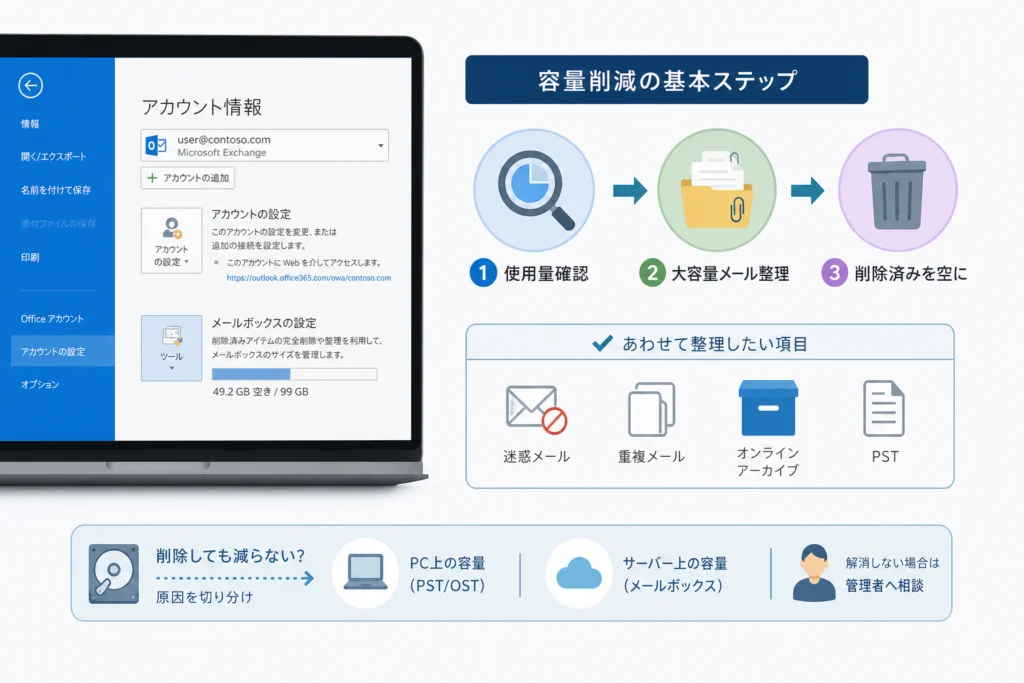
Outlookの容量削減は「使用量確認→大容量メール整理→削除済みを空にする」から
削除する前に、警告が指している容量を特定してください。メールサーバーの上限超過とPCの空き容量不足では、作業する場所が異なります。
アカウントと容量不足の対象を選ぶ
| 困っている状態 | 確認する対象 | 進む先 |
|---|---|---|
| 個人用Outlook.comで容量警告が出た | メール容量とMicrosoftストレージ | 個人用の確認 |
| 会社・学校のメールで容量警告が出た | Exchange Onlineの上限と管理者設定 | 職場・学校用の確認 |
| メールは使えるがPCの空きが少ない | ローカルのPST/OST | データファイルの圧縮 |
| Outlookで他社メールを使っている | 契約先のメール容量 | Microsoftの容量上限を当てはめない |
Microsoftサポートによると、メールを削除してもPST/OSTのファイルサイズが自動的に縮小されない場合があります。サーバー使用量とPC上のファイルサイズは別の指標です。(出典: Microsoftサポート「メールボックスと Outlook データ ファイル (.pst および .ost) のサイズを小さくする」、2026年11月参照)
削除前の注意はここで確認する
- 残す対象を「本文」「添付ファイル」「送信者・日時を含む記録」に分ける。
- 保存した添付ファイルを開き、必要な内容がそろっているか確認する。
- 会社メールは、承認された保存先と削除ルールに従う。
- 一括削除は対象全体を確認してから実行する。必要なメールが混在する場合は選択削除にする。
削除後の復元を前提に作業しないでください。保存が必要か判断できない記録は残し、会社メールを個人用OneDriveや私物PCへ移す前に管理者へ相談します。
操作ごとに、減らせる容量が違う
| 操作 | 主な目的 | 間違えやすい点 |
|---|---|---|
| 不要メールと削除済みアイテムの整理 | サーバー上のメール容量を減らす | 受信トレイから消すだけで終えない |
| 通常のアーカイブフォルダーへ移動 | 同じメールボックス内を分類する | 別枠への退避と混同しない |
| オンラインアーカイブの利用 | 別のアーカイブ領域で保存する | 契約と管理者設定を確認する |
| PSTへエクスポート | 保存用コピーを作る | 書き出しと原本の整理を分ける |
| PST/OSTの圧縮 | PC上のデータファイルを小さくする | サーバーの上限超過対策ではない |
Outlookのメールボックス容量と上限を確認する
最初にアカウント名・画面経路・表示名・使用量・上限・警告文を記録します。「何GB減ったか」だけでなく、どの容量枠が上限を下回ったかを作業後に照合します。
個人用Outlook.comは「設定→アカウント→記憶域」を開く
Microsoftサポートの個人用Outlook.com向け案内では、「設定」→「アカウント」→「記憶域」でメールボックスの使用量とフォルダー別の内訳を確認できます。表示によっては「ストレージ」と表記されます。(出典: Microsoftサポート「Outlook.com のストレージ制限」、2026年11月参照)
個人用無料アカウントの基準は、Outlook.comのメール容量が15GB、OneDriveファイルとOutlook.comの添付ファイルが使うMicrosoftストレージが5GBです。Microsoftサポート「Microsoft ストレージに関する FAQ」でも、個人向けサブスクリプションの解約後に戻る無料枠として、この区分が示されています。職場・学校用Exchange Onlineには、この無料枠を当てはめません。(出典: Microsoftサポート「Microsoft ストレージに関する FAQ」、2026年11月参照)
| 個人用の容量枠 | 無料枠の基準 | 超過した場合 | 整理する対象 |
|---|---|---|---|
| メールボックス | 15GB | Outlook.comで送受信できない | 大容量メール、送信済み、削除済みアイテム |
| Microsoftストレージ | 5GB | メール容量に空きがあってもOutlook.comで送受信できない | Outlook.comの添付ファイルとOneDriveファイルの内訳 |
Microsoftサポートは、「Microsoft 統合ストレージがいっぱいです」という表示をクラウドストレージの超過として説明しています。メール容量が上限内だから容量問題ではない、とは判断できません。上表の基準値と、本人の契約に応じて表示される実際の上限を分けて確認してください。(出典: Microsoftサポート「Outlook.com のストレージ制限」、2026年11月参照)
職場・学校用は契約上限と実際の設定を分ける
職場・学校用については、Microsoftサポート「Outlook でのメールボックスの記憶域の制限」が対象を職場または学校アカウントに限定しています。個人用Outlook.comの容量案内とは適用対象が異なります。(出典: Microsoftサポート「Outlook でのメールボックスの記憶域の制限」、2026年11月参照)
Microsoft Learn「Exchange Online の制限」によると、代表的なメールボックス上限はPlan 1が50GB、Plan 2が100GBです。ただし、契約上の上限だけでなく、自分に割り当てられたライセンスと設定されたクォータの確認が必要です。(出典: Microsoft Learn「Exchange Online の制限」、2026年11月参照)
Web版で容量情報を見つけられない場合は、以下のクラシック版の確認経路を利用するか、管理者向けテンプレートで本人に適用される上限と容量画面の開き方を依頼します。個人用の経路を会社の画面へそのまま当てはめないでください。
クラシックOutlookでフォルダー容量を調べる
クラシックOutlookでは、「ファイル」→「ツール」→「メールボックスの整理」→「メールボックスサイズの表示」を選びます。このツールでは、古いメールや大きいメールの検索、削除済みアイテムのサイズ確認もできます。(出典: Microsoftサポート「メールボックスと Outlook データ ファイル (.pst および .ost) のサイズを小さくする」、2026年11月参照)
容量確認の記録表
画面にない項目は「表示なし」と記録します。単位も含めて控えると、管理者への問い合わせにそのまま使えます。
| 記入項目 | メールボックス | Microsoftストレージ(個人用) |
|---|---|---|
| 対象アカウント | 記入:____ | 記入:____ |
| 画面経路 | 記入:____ | 記入:____ |
| 画面上の表示名 | 記入:____ | 記入:____ |
| 作業前の使用量 | 記入:____ | 記入:____ |
| 本人に表示された上限 | 記入:____ | 記入:____ |
| 警告文 | 記入:____ | 記入:____ |
| 作業後の確認 | 使用量:__/警告:__/確認日時:__ | 使用量:__/警告:__/確認日時:__ |
大容量メールと添付ファイルを整理して容量を減らす
容量画面で大きいフォルダーを見つけ、その中をサイズ順で確認すると、整理対象を絞れます。受信トレイだけでなく、添付資料を送った「送信済みアイテム」も対象にします。
個人用Web版はサイズ順で大きいメールを探す
- 整理するフォルダーを開き、メッセージ一覧上部の「フィルター」→「並べ替え」→「サイズ」を選ぶ。
- 小さいメールが先頭なら、同じ「サイズ」をもう一度選び、大きいメールを上にする。
- 先頭から保存要否を確認し、不要なメールを削除する。
- 「削除済みアイテム」に移った不要メールも削除する。
上記はMicrosoftサポートのOutlook.com向け操作案内に沿った手順です。会社・学校のWeb版へ同じ表示を保証するものではありません。(出典: Microsoftサポート「Outlook.com のストレージ制限」、2026年11月参照)
容量画面からフォルダー単位で整理する
個人用の「設定」→「アカウント」→「記憶域」では、フォルダーごとの使用量と、全件または一定期間より前のアイテムを削除する選択肢が表示されます。内容を確認したい場合は、容量画面で大きいフォルダーを特定した後、そのフォルダーを開いて個別に整理します。期間だけで一括削除してよいか判断できない場合は、この方法を選びます。(出典: Microsoftサポート「Outlook.com のストレージ制限」、2026年11月参照)
| 見つかった状態 | 次の操作 |
|---|---|
| 送信済みアイテムが大きい | 同フォルダーを開き、サイズ順で送付済み資料の保存要否を確認 |
| 受信トレイ以外のフォルダーが大きい | 該当フォルダーを開き、同じ手順で大容量メールを確認 |
| 削除済みアイテムが大きい | 削除済みアイテムの整理へ進む |
| メール容量は少ないのに共通ストレージの警告がある | メールだけの追加削除を止め、Microsoftストレージ側の内訳を確認 |
クラシック版では整理ツールで対象を絞る
クラシック版は「ファイル」→「ツール」→「メールボックスの整理」を開き、古いアイテムや大きいアイテムを探す機能を利用できます。Web版とメニューを混同せず、対象のアカウントとフォルダーを確認してから操作します。(出典: Microsoftサポート「メールボックスと Outlook データ ファイル (.pst および .ost) のサイズを小さくする」、2026年11月参照)
添付を保存するだけで整理を終えない
MicrosoftサポートのOutlook.com向け案内では、ファイルや画像を削除するには、それが添付されたメールを削除し、「削除済みアイテム」からも削除する方法が示されています。添付の保存だけでは元メールが残るため、メール容量の整理は完了していません。(出典: Microsoftサポート「Outlook.com のストレージ制限」、2026年11月参照)
同じ個人用OneDriveへの保存は、Microsoftストレージ不足の解決になるとは限りません。OneDriveファイルとOutlook.comの添付ファイルは共通枠を使います。本文や送付記録も必要な場合の判断は、削除前の注意に戻って確認してください。
削除済みアイテム・迷惑メール・重複メールを整理する
受信トレイから消えたことと、容量が減ったことは別です。大容量メールを整理した後は、削除済みアイテムに残っていないか確認します。
削除済みアイテムから不要メールを削除する
Microsoftサポートによると、Outlook.comの「削除済みアイテム」は、そこから削除されるまでメールボックスの使用量に含まれます。同フォルダーを開き、対象メールを選んで「削除」を押します。一括処理で削除したメールも、この段階まで整理する必要があります。(出典: Microsoftサポート「Outlook.com のストレージ制限」、2026年11月参照)
- 削除済みアイテムに残っている大容量メールを確認する。
- 迷惑メールも、必要な連絡が誤判定されていないか見直す。
- 整理後は容量確認表に作業日時と使用量を記入する。
会話のクリーンアップは、大容量メール整理とは分けて考える
Microsoftサポートは、返信に先行メッセージと同じ情報が含まれる長いスレッドについて、冗長なメッセージをクリーンアップできると案内しています。これは、添付ファイルの大きさで対象を探す機能とは異なります。(出典: Microsoftサポート「メールボックスと Outlook データ ファイル (.pst および .ost) のサイズを小さくする」、2026年11月参照)
「重複メールなら記録を失わずに消せる」と決めつけないでください。承認経緯などを残す必要がある場合は、組織の保存ルールを先に確認します。
メールを残して減らすならオンラインアーカイブとPSTを使い分ける
受信トレイを片づけるための移動と、容量を減らすための退避を区別します。保存先が同じメールボックス内なのか、別の領域なのかを先に確かめます。
通常のアーカイブとオンラインアーカイブを混同しない
Microsoft Learnでは、Exchange Onlineのアーカイブメールボックスについて、通常のメールボックスとは別に容量や適用条件が示されています。利用可否はライセンスと管理者設定に依存するため、「アーカイブ」というフォルダー名だけで利用可能と判断しないでください。(出典: Microsoft Learn「Exchange Online の制限」、2026年11月参照)
| 方法 | 用途 | 利用前に決めること |
|---|---|---|
| 同じメールボックス内のアーカイブ | 受信トレイの分類 | 分類だけが目的か、容量削減が目的か |
| オンラインアーカイブ | 別のアーカイブ領域で保存 | 有効化状況、対象領域の表示名、移動対象、組織指定の操作 |
| PSTへの書き出し | 保存用コピーの作成 | 保存許可、保管先、読み出し確認、原本の扱い |
オンラインアーカイブを利用したい場合は、管理者向けテンプレートで、本人の画面に出る領域名と移動方法をあわせて依頼できます。通常のアーカイブフォルダーへ移してから、別領域だったかを調べる順番は避けます。
PSTは保存内容を確かめてから原本を判断する
退避を認められている場合も、必要なフォルダー・本文・添付を読み出せることを確認してから原本の整理を判断します。会社指定のアプリと保存手順を優先してください。
「PSTを書き出したので受信トレイをすべて削除する」という進め方は避けます。保存漏れや読み出し不能があれば、必要な記録を失うおそれがあります。
メールを削除しても容量が減らない原因を切り分ける
追加で削除する前に、最初の記録表と照合します。同じアカウント・同じ容量枠で比較できていなければ、整理の効果を判断できません。
| 作業後の状態 | 次に確認すること |
|---|---|
| 削除済みアイテムに残っている | 削除済みアイテムの整理を行う |
| アプリでは消えたがWeb版に残っている | 対象アカウントが一致しているか、同期が完了しているかを確認 |
| 個人用のメール容量は減ったが警告が続く | Microsoftストレージも上限内か確認 |
| 職場用の警告が続く | 管理者にクォータと保持設定の確認を依頼 |
| PCの空き容量だけ変わらない | PST/OSTの圧縮を検討 |
削除後の反映と送受信の回復を分けて確認する
個人用Outlook.comについて、Microsoftサポートは使用量をストレージクォータ以下に戻す必要があると説明しています。また、容量超過で送信者へ返されたメールは、空きができても自動で届くわけではなく、送信者による再送が必要です。容量表示の回復と、届かなかったメールの回収は別の作業です。(出典: Microsoftサポート「Outlook.com のストレージ制限」、2026年11月参照)
容量画面を再読み込みし、アプリ側の同期状態も確認します。個人用の両方の容量枠が上限内になっているのに送受信できない場合や、同じ画面で使用量を確認できない場合は、削除を重ねず相談へ進みます。
容量購入後の反映時間を、メール削除後の待機時間として流用しないでください。MicrosoftサポートのストレージFAQにある反映案内は「購入したストレージ」が対象です。削除後に一律の時間だけ待てば解消する、と判断する根拠にはなりません。(出典: Microsoftサポート「Microsoft ストレージに関する FAQ」、2026年11月参照)
回復可能なアイテムの削除を万能策にしない
Microsoft Learn「Exchange Online の制限」では、回復可能なアイテムのクォータが通常のメールボックスとは別に示されています。そこを消せば通常のメール容量が減る、と一律には判断できません。(出典: Microsoft Learn「Exchange Online の制限」、2026年11月参照)
回復可能なアイテムの削除や、保持設定を回避する操作は利用者の判断で進めず、管理者にどの領域が上限へ達しているか確認してもらいます。
PST/OSTの圧縮で減るのはPC上の使用容量
データファイルの圧縮はPC側の対策です。サーバーの容量超過による送受信停止を、圧縮だけで解消しようとしないでください。
PSTとOSTの違いを確認する
Microsoftサポートによると、POPアカウントではメールなどがPSTに格納され、Microsoft 365・Exchange・IMAP・Outlook.comではメールボックスのコピーがOSTに格納されます。アイテムを削除してもファイルサイズが自動的に縮小されない場合があり、手動圧縮が案内されています。(出典: Microsoftサポート「メールボックスと Outlook データ ファイル (.pst および .ost) のサイズを小さくする」、2026年11月参照)
クラシックOutlookで対象のデータファイルを確認する
- 「ファイル」→「アカウント設定」→「アカウント設定」を選ぶ。
- 「データファイル」タブで対象ファイルを選び、「設定」を開く。
- 対応するファイル設定に「今すぐ圧縮」がある場合は、対象を照合して実行する。
Microsoftサポートは、利用するOutlookのバージョンを選んでPST/OSTの縮小方法を確認する構成で案内しています。詳細な操作は同ページのデータファイルのサイズを小さくする項目で、自分のバージョンとファイル種別を選んで照合してください。削除量と同じだけ縮む保証はありません。(出典: Microsoftサポート「メールボックスと Outlook データ ファイル (.pst および .ost) のサイズを小さくする」、2026年11月参照)
対象の設定が見つからない場合は、別のデータファイルを変更せず中止します。この処理は圧縮であり、OSTを削除する操作ではありません。未同期データの有無を判断できないときは、ファイルを残して管理者へ相談してください。
容量不足の再発を防ぎ、解消しない場合は相談する
必要なメールだけで上限に近づくなら、削除の繰り返しより保存運用の見直しへ進みます。どの枠が不足しているかを特定してから、整理・保存先の変更・契約変更を比較します。
職場・学校用の管理者へ送る問い合わせテンプレート
Microsoft Learnの容量変更案内では、メールボックスの容量とクォータ設定の確認が扱われています。管理者には警告・送信禁止・送受信禁止の各設定と、本人の契約条件を照合してもらいます。(出典: Microsoft Learn「Exchange Online メールボックスのサイズを増やすまたはカスタマイズする」、2026年11月参照)
件名:Outlookの容量警告・送受信状況の確認依頼
対象メールアドレス:____
利用アプリ/Web版:____
警告文の全文:____
確認画面の経路・表示名:____
作業前の使用量/上限:____
整理したフォルダー・操作内容:____
作業日時:____
作業後の使用量/警告:____
送信できるか/受信できるか:____
Web版でも同じ状態か:____
本人に適用されるライセンス、警告・送信禁止・送受信禁止のクォータ、プライマリメールボックスと回復可能なアイテムの使用状況、保持設定をご確認ください。
あわせて、本人のWeb版で容量画面を開く手順をご教示ください。オンラインアーカイブが利用可能な場合は、有効化状況、画面上の領域名、移動してよいメールの条件、利用アプリに対応した移動手順をご案内ください。
個人用で整理後も送受信できない場合
問い合わせに備え、個人用の容量確認でメール容量とMicrosoftストレージの両方を記録します。警告文、作業後の使用量、送信・受信のどちらに問題があるかをひとまとまりにすると、整理不足と別の問題を区別しやすくなります。
容量対策と認証エラーを分ける
容量警告とは別にパスワードエラーが出る場合は、OutlookやIMAPアカウントのパスワード確認と設定手順で認証の問題を切り分けます。
- 定期点検では、受信トレイと送信済みアイテムをセットで確認する。
- 同じ資料を繰り返し送る場合は、業務で許可された共有方法を検討する。
- 保存先を変える際は、閲覧権限と容量の負担先も確認する。
- 容量追加を検討する前に、不足している枠と追加される枠が一致するか照合する。
Outlookの容量削減でよくある質問
メールを削除したのに容量が減らないのはなぜですか?
まず削除済みアイテムに残っていないか確認します。Outlook.comでは、このフォルダー内のメールも使用量に含まれます。それでも解消しなければ、容量枠の確認と作業前後の記録を照合してください。(出典: Microsoftサポート「Outlook.com のストレージ制限」、2026年11月参照)
メール容量が空いているのに送受信できないことはありますか?
個人用Outlook.comではあります。Microsoftストレージを超過すると、メール容量が上限内でも送受信できません。メールの空きだけでなく共通ストレージ側も確認します。(出典: Microsoftサポート「Outlook.com のストレージ制限」、2026年11月参照)
容量不足の間に届かなかったメールは、空きを作れば届きますか?
容量超過によって送信者へ返されたメールは、送信者に再送してもらう必要があります。重要な連絡を待っていた場合は、空きを確認した後に再送を依頼してください。(出典: Microsoftサポート「Outlook.com のストレージ制限」、2026年11月参照)
PSTへの書き出しやOneDriveへの保存だけで空きは増えますか?
保存と元メールの整理は別の作業です。特に個人用では、OneDriveファイルとOutlook.comの添付ファイルが共通のMicrosoftストレージを使う点に注意してください。(出典: Microsoftサポート「Microsoft ストレージに関する FAQ」、2026年11月参照)
- メール容量不足なら、元メールと削除済みアイテムを確認する。
- 共通ストレージ不足なら、メール以外の使用分も含めて確認する。
- PC容量不足なら、ローカルデータファイルを別に確認する。
容量削減後は、使用量と送受信を確かめる
作業の終了条件は、対象の容量枠が整理され、送受信の状態まで確認できたことです。削除件数だけで判断せず、最初の記録表へ結果を書き戻します。
- 作業前後で同じアカウント・同じ容量枠を比較した。
- 大容量メールと送信済みアイテムを見直した。
- 削除済みアイテムに不要なメールを残していない。
- 個人用はメール容量とMicrosoftストレージを分けて確認した。
- 送信者へ返された重要メールについて、再送を依頼した。
- 解消しない場合は、警告文と実施内容を添えて相談した。
個人用Outlook.comでは、メール容量とMicrosoftストレージのいずれの超過でも送受信が制限されます。片方だけを整理して終了しないことが、やり直しを防ぐポイントです。(出典: Microsoftサポート「Outlook.com のストレージ制限」、2026年11月参照)
出典・編集方針
- Microsoftサポート「Outlook.com のストレージ制限」(個人用Outlook.com)
- Microsoftサポート「Microsoft ストレージに関する FAQ」(個人向けMicrosoftストレージ)
- Microsoftサポート「Outlook でのメールボックスの記憶域の制限」(職場・学校アカウント)
- Microsoftサポート「Outlook で添付ファイルを削除する」
- Microsoftサポート「メールボックスと Outlook データ ファイル (.pst および .ost) のサイズを小さくする」
- Microsoft Learn「Exchange Online の制限」
- Microsoft Learn「Exchange Online メールボックスのサイズを増やすまたはカスタマイズする」
参照日:2026年11月5日。編集部はMicrosoftの公式情報に基づき、個人用と職場・学校用、サーバー容量とPC容量を区別して整理しています。実機での測定結果や組織固有の設定を示すものではありません。機能・容量・提供条件は変更される場合があります。
参考・出典
- Microsoftサポート「Outlook.com のストレージ制限」
- Microsoftサポート「Microsoft ストレージに関する FAQ」
- Microsoftサポート「Outlook でのメールボックスの記憶域の制限」
- Microsoft Learn「Exchange Online の制限」(英語版)
参照日:2026年11月5日。内容は公式情報の更新により変わることがあります。
🧰 お困りごとの解決に
 Microsoftアカウントで身に覚えのない請求が来たときの確認と返金💡 結論(要点まとめ)Microsoftから身に覚えのない請求(MSbill.info等)が届いた際の確…
 Outlookでパスワードが繰り返し要求される原因と直し方💡 結論(要点まとめ)Outlookで何度もパスワード入力を求められる症状でお悩みですか?Windows…
 Windows Media Playerの使い方と設定|CD取り込み・再生できない時の対処💡 結論(要点まとめ)Windows 11/10でWindows Media Playerを使い音楽CD…
 WinZipを安全にアンインストールする手順と代替ソフト💡 結論(要点まとめ)WinZipをWindows11/10やMacから完全アンインストール(削除)する…PCでイヤホンが認識されない原因と対処法「イヤホンを挿してもPCが無反応」「スピーカーから音が出続ける」——そんな時は、原因の8割が“出力先の誤設定・物理接点の…
 Windows 11で0x80070422エラーが出る時の復旧手順💡 結論(要点まとめ)Windows 11で「0x80070422」エラーが表示される主な原因は、Win…
🔎 さらに詳しく: Outlookのアイコンの意味一覧と設定ガイド(姉妹メディア newcurrent)
最近更新した記事
 オイシックスの退会手順と定期解約の違い|注文締切前のWeb手続きと注意点💡 結論(要点まとめ)オイシックスの「定期宅配の解約(利用停止)」と「アカウント完全退会」の手順を解説。…
 Officeのサインインエラー1001の確認方法と管理者への依頼事項💡 結論(要点まとめ)Windows版Microsoft 365 Appsのサインインエラー(1001等…
 メロジョイを秋葉原で買ってきた|HOBBYSHOP ANKOUの売り場と値段、公式の定価・原宿の店の予約との違い(2026年11月)この記事の要点 原宿の公式ポップアップストアの整理券が取れず、Googleで「秋葉原 メロジョイ」と検索して、秋葉原のH…
 浅草の箸作り体験「CRAFT JAPAN 浅草三丁目店」家族の体験記|子どもがひのきを鉋で削って名入れ、料金・所要時間・予約当サイト運営責任者の家族が子ども連れで参加した、浅草の箸作り体験CRAFT JAPAN浅草三丁目店の体験記。木材選び→鉋…
 フィリピンのお土産の買い忘れはここで|クラークからマニラ方面へ向かう途中の「Shell of Asia」でドライマンゴー60袋を買った記録(2026年11月)この記事の要点2026年11月2日(月)の朝、成田行きの便に乗るためフィリピンのクラークからマニラ方面へ車で向かう途中、…
Google 検索でハウスケアラボの記事を見つけやすくするには、Google の「優先ソース」にハウスケアラボを追加できます(Google のページが開きます)。