
運営責任者:宇井和朗(株式会社アシスト 代表取締役) プロフィール
💡 結論(要点まとめ)
Windowsのエクスプローラーで拡張子を表示する設定手順をOS別にわかりやすく解説。Windows 11の最新コマンドバー操作からWindows 10のリボン設定、元に戻す方法や名前変更時のトラブル防止策まで、公式仕様に沿って整理しています。
この記事でわかること
- Windows 11のエクスプローラーで拡張子を表示するには?
- Windows 10で拡張子を表示するには?
- 拡張子の表示はすべてのフォルダーに反映されますか?
Windows 11では、エクスプローラーの「表示」→「表示」→「ファイル名拡張子」をオンにすると拡張子を表示できます。Windows 10では、上部の「表示」タブ→「ファイル名拡張子」にチェックを入れます。
ここでは個人のWindows PCでの設定、表示されない場合の確認、非表示への戻し方、名前変更の注意点を扱います。組織内のPCへの一括設定や、ファイルの安全性の判定は対象外です。
目次
エクスプローラーで拡張子を表示する方法は?Windows 11・10早見表
使っているWindowsに合うメニューから「ファイル名拡張子」を有効にしてください。表示を切り替えるだけなので、ファイル名を書き換える必要はありません。
| 対象 | 操作する場所 | 詳しい手順 |
|---|---|---|
| Windows 11 | 「表示」→「表示」→「ファイル名拡張子」 | Windows 11の操作へ |
| Windows 10 | 「表示」タブ→「ファイル名拡張子」 | Windows 10の操作へ |
| フォルダーオプションを使う場合 | 「表示」タブで「登録されている拡張子は表示しない」をオフ | オプションでの設定へ |
Microsoft サポートでは、エクスプローラーの表示メニューから拡張子を表示する方法を案内しています。(出典: Microsoft「Windows の一般的なファイル名拡張子」、2026年11月参照)
(出典: Microsoft公式の拡張子表示設定)
Windows 11は「表示」→「表示」→「ファイル名拡張子」
上部の「表示」を開き、その中にある別の「表示」へ進みます。同じ名前のメニューを続けて選ぶ点が、Windows 10との違いです。
Windows 10は「表示」タブ→「ファイル名拡張子」
上部に並ぶタブから「表示」を開き、「表示/非表示」グループにあるチェックボックスをオンにします。
設定後は既存ファイルの名前で表示を確認する
自分で作成した文書や保存済みの画像など、種類がわかっているファイルで確認してください。たとえば「議事録.docx」という名前なら、末尾の「.docx」まで見える状態が確認の目印です。
表示確認のために、不審な添付ファイルを開く必要はありません。普段使っている既存ファイルを使ってください。
Windows 11で拡張子を表示するには?
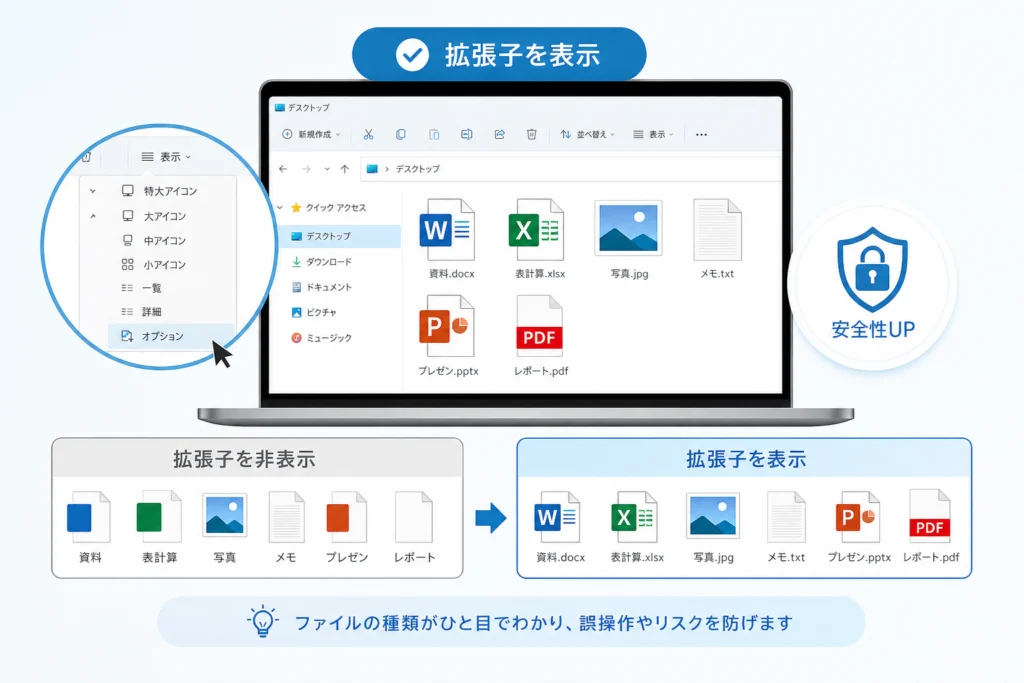
エクスプローラーを開き、上部の「表示」からサブメニューの「表示」へ進んで設定します。「詳細」や「大アイコン」などのレイアウト変更とは別の項目です。
エクスプローラーを開いて上部の「表示」を選ぶ
- タスクバーのフォルダーのアイコンを選ぶか、キーボードでWindowsキー+Eを押します。
- エクスプローラー上部のコマンドバーにある「表示」を選びます。
Microsoft サポートは、Windowsキー+Eをエクスプローラーの起動方法として案内しています。(出典: Microsoft「Windows のエクスプローラー」、2026年11月参照)
サブメニューの「表示」から「ファイル名拡張子」を有効にする
- 開いたメニュー内の「表示」にカーソルを合わせます。
- 展開されたサブメニューの「ファイル名拡張子」を選び、オンにします。
- 保存済みの文書や画像を見て、名前の末尾が表示されたか確かめます。
この操作経路はMicrosoftの拡張子表示の案内に基づきます。(出典: Microsoft「Windows の一般的なファイル名拡張子」、2026年11月参照)
メニューが見つからない場合はオプションを使う
上部の「…」から「オプション」を開く方法もあります。設定する項目はフォルダーオプションの手順にまとめています。
Windows 10向けの説明にある「表示タブ」をWindows 11で探すと、手元の画面と一致しないことがあります。Windows 11では上部のコマンドバーから操作してください。
Windows 10で拡張子を表示するには?
「表示」タブを開き、「ファイル名拡張子」のチェックボックスをオンにします。Windows 11のように「表示」のサブメニューへ進む操作は不要です。
リボンの「表示」タブを開く
エクスプローラーを開き、上部の「表示」タブを選びます。「リボン」は、タブの下に操作ボタンが並ぶ領域のことです。
「ファイル名拡張子」にチェックを入れる
- 「表示」タブ内の「表示/非表示」グループを探します。
- 「ファイル名拡張子」にチェックを入れます。
- 既存ファイルの末尾に「.txt」「.jpg」などが表示されたか確かめます。
Windows 10の表示設定は、Microsoftが案内するファイル名拡張子の設定に基づきます。(出典: Microsoft「Windows の一般的なファイル名拡張子」、2026年11月参照)
拡張子の表示設定と、Windowsのサポート状態は別の話です。表示をオンにしても、OSの更新やサポートを代替するものではありません。
フォルダーオプションで表示する方法と、非表示への戻し方は?
フォルダーオプションでは「登録されている拡張子は表示しない」のチェックを外すと表示されます。非表示へ戻す場合は、同じ項目にチェックを入れます。
Windows 11・10でフォルダーオプションを開く
| 対象 | 開き方 |
|---|---|
| Windows 11 | エクスプローラー上部の「…」→「オプション」 |
| Windows 10 | エクスプローラーの「表示」タブ→「オプション」 |
「登録されている拡張子は表示しない」のチェックを外す
- フォルダーオプションで「表示」タブを開きます。
- 詳細設定から「登録されている拡張子は表示しない」を探します。
- チェックを外し、「適用」または「OK」を押します。
この設定は、拡張子を隠す動作を無効にするものです。(出典: Microsoft「Windows の一般的なファイル名拡張子」、2026年11月参照)
非表示に戻す場合はチェックを入れる
「登録されている拡張子は表示しない」にチェックを入れ、「OK」で閉じます。通常の表示メニューを使うなら、「ファイル名拡張子」をオフにしても戻せます。
間違えやすい点:「表示しない」という否定形の項目です。拡張子を見たいときはチェックを外し、隠したいときはチェックを入れます。
拡張子が表示されない・設定が戻るときは何を確認する?
名前の末尾が見切れている状態と、表示設定がオフの状態を分けて確認してください。特定の項目だけ表示されない場合は、拡張子のないファイルやショートカットなどの可能性もあります。
| 症状 | 確認する場所 | 次の対応 |
|---|---|---|
| 長い名前の末尾が見えない | ファイル名が途中で省略されていないか | 名前の表示領域を広げて末尾を確認する |
| 文書や画像でも拡張子が見えない | 「ファイル名拡張子」のオン・オフ | 該当OSの表示設定を再確認する |
| 特定のファイルだけ末尾がない | 右クリック→「プロパティ」の種類表示 | 拡張子なしのファイルやショートカットかを切り分ける |
| 設定が繰り返し戻る | 設定直後と、ウィンドウを開き直した後の状態 | 会社・学校のPCなら管理担当者へ状況を伝える |
ファイル名が省略されていないか確認する
拡張子の設定を変える前に、名前全体が見えているか確認します。「ファイル名拡張子」がオンでも、表示領域が狭ければ末尾を読み取れません。
拡張子のないファイルと.lnkなどの例外を切り分ける
ファイルを右クリックし、「プロパティ」で種類を確認してください。ショートカットの「.lnk」など、通常の表示設定だけでは末尾が表示されない例外もあります。拡張子が見えない項目があるだけで、設定全体の失敗とは判断しないでください。
設定を再確認し、必要に応じてエクスプローラーを開き直す
最初に「ファイル名拡張子」がオンか確かめます。オフなら有効にし直し、オンなのに表示が変わらない場合は、エクスプローラーのウィンドウを閉じて開き直してから確認します。設定箇所はMicrosoftの案内に沿って確認できます。(出典: Microsoft「Windows の一般的なファイル名拡張子」、2026年11月参照)
会社・学校のPCでは管理者に確認する
設定できない、または繰り返し戻る場合は、OS名、変更した項目、戻るタイミングを管理担当者へ伝えてください。管理設定が原因とは限らないため、原因を決めつけずに相談します。
拡張子を表示するために、レジストリ編集や管理設定の解除から始める必要はありません。組織のPCでは、自己判断で管理上の制限を変更しないでください。
拡張子を表示すると何がわかる?危険なファイルも見分けられる?
拡張子はファイル形式を知る手がかりですが、安全性の証明にはなりません。文書に見せかけた実行ファイルなどに気づく助けとして使います。
.txt・.pdf・.jpg・.docx・.xlsx・.exeはどう違う?
拡張子は、ファイル名の末尾でドットに続く、形式を識別するための文字列です。Microsoft サポートは、拡張子がファイルを開くアプリや表示するアイコンの判断に使われると説明しています。(出典: Microsoft「Windows の一般的なファイル名拡張子」、2026年11月参照)
(出典: Microsoft公式による拡張子の役割と形式の一覧)
| 拡張子 | 主な形式・用途 |
|---|---|
| .txt | テキストファイル |
| PDF文書 | |
| .jpg | 画像 |
| .docx | Word文書 |
| .xlsx | Excelブック |
| .exe | 実行可能ファイル |
形式の対応はMicrosoftの拡張子一覧に基づきます。(出典: Microsoft「Windows の一般的なファイル名拡張子」、2026年11月参照)
「請求書.pdf.exe」のような二重拡張子に注意する
例として「請求書.pdf.exe」という名前なら、末尾は「.exe」です。途中の「.pdf」だけを見て、PDF文書だと判断しないでください。
JPCERT/CCは「拡張子の偽装に注意」で、拡張子を偽装する手口への注意を促しています。この資料は偽装の危険性を知るためのものであり、Windows 11の画面操作の根拠とは分けて扱います。(出典: JPCERT/CC「拡張子の偽装に注意」、2026年11月参照)
拡張子の表示だけで安全とは判断できない
表示名、アイコン、拡張子が期待どおりでも、内容の安全性までは保証されません。IPAも、ショートカットファイルを悪用した攻撃への注意を案内しています。(出典: IPA「ショートカットファイルを悪用した攻撃」、2026年11月参照)
不審な添付ファイルは、種類を調べるために開かないでください。差出人の表示名だけで信用せず、心当たりがない場合は、普段使っている連絡手段で送信者に確認します。会社のPCなら管理担当者へ相談してください。
拡張子を表示した後、名前変更で気をつけることは?
通常の名前変更では、末尾のドットと拡張子を残します。拡張子を書き換えても、ファイル内部の形式は変換されません。
通常の名前変更ではドット以降を残す
| 変更前 | 変更例 | 判断 |
|---|---|---|
| 議事録.docx | 営業会議の議事録.docx | 名前部分だけを変えている |
| 議事録.docx | 議事録.pdf | PDFへの変換にはならない |
| 議事録.docx | 議事録 | 拡張子を削除している |
Microsoft サポートも、拡張子を変更するだけでは別形式に変換できないと説明しています。(出典: Microsoft「Windows の一般的なファイル名拡張子」、2026年11月参照)
(出典: Microsoft公式による、拡張子の変更と形式変換の違い)
拡張子を消した・変えた場合は元の名前に戻す
元が「.docx」だったとわかっているなら、その拡張子に戻します。名前変更だけで内部データが直ちに壊れるとは限らず、Windowsが開くアプリを判断できなくなったり、指定した形式と中身が合わなくなったりしている場合があります。
元の拡張子が不明な場合は、「.pdf」「.jpg」などへ推測で変更を繰り返さないでください。バックアップ、元の添付ファイル、作成元のアプリで確認します。
拡張子の書き換えとファイル形式の変換は別物
Word文書をPDFにしたい場合などは、作成元アプリの保存やエクスポート機能で、目的の形式を選びます。名前の末尾だけを書き換える操作とは区別してください。
エクスプローラーの拡張子表示でよくある質問
表示設定を済ませたら、種類のわかる既存ファイルで末尾を確認してください。すべての項目に同じように拡張子が出るわけではありません。
Windows 11のエクスプローラーで拡張子を表示するには?
「表示」→「表示」→「ファイル名拡張子」をオンにします。手順はWindows 11の操作を確認してください。
Windows 10で拡張子を表示するには?
「表示」タブの「ファイル名拡張子」にチェックを入れます。操作場所はWindows 10の手順にまとめています。
OS別の操作はMicrosoftの表示設定の案内に基づきます。(出典: Microsoft「Windows の一般的なファイル名拡張子」、2026年11月参照)
設定はすべてのフォルダーに反映される?
通常は、同じWindowsユーザーが開くほかのフォルダーにも反映されます。ただし、別ユーザーや別PCへの一括設定ではありません。ショートカットなど、表示の例外もあります。
表示した拡張子を非表示に戻すには?
表示メニューの「ファイル名拡張子」をオフにします。フォルダーオプションを使う場合は、「登録されている拡張子は表示しない」にチェックを入れる方法で戻せます。
ショートカットの拡張子が出ないのは異常?
「.lnk」などは通常の表示設定を有効にしても表示されない例外です。右クリックして「プロパティ」を開き、種類を確認してください。詳細は表示されない場合の切り分け表をご覧ください。
拡張子を間違えて変えた場合は?
元の拡張子がわかる場合は正しい名前に戻します。不明なら推測で変更せず、バックアップや作成元アプリを確認してください。名前変更の注意点も参照できます。
拡張子を表示するだけでウイルス対策になる?
偽装に気づく助けにはなりますが、それだけで安全とは判断できません。二重拡張子と表示の限界を確認し、入手経路にも注意してください。
設定完了のチェック
- 使っているOSに合う「ファイル名拡張子」をオンにした。
- 保存済みの文書や画像で、名前の末尾まで確認した。
- 名前を変更するときは、元の拡張子を残すことを確認した。
出典・参考資料
- Microsoft「Windows の一般的なファイル名拡張子」
- Microsoft「Windows のエクスプローラー」
- JPCERT/CC「拡張子の偽装に注意」
- IPA「ショートカットファイルを悪用した攻撃」
📚 参考・出典(編集部が確認した一次ソース)
- ipa.go.jp (ipa.go.jp)
- microsoft.com (support.microsoft.com)
- canon-its.jp (eset-info.canon-its.jp)
- jpcert.or.jp (jpcert.or.jp)
※本記事の作成にあたり、上記の公開情報・一次ソースを参照しています(参照日: 2026年11月19日)。内容は公式情報の更新により変わることがあります。
🧰 お困りごとの解決に
 Microsoftアカウントで身に覚えのない請求が来たときの確認と返金💡 結論(要点まとめ)Microsoftから身に覚えのない請求(MSbill.info等)が届いた際の確…
 Outlookでパスワードが繰り返し要求される原因と直し方💡 結論(要点まとめ)Outlookで何度もパスワード入力を求められる症状でお悩みですか?Windows…
 Windows Media Playerの使い方と設定|CD取り込み・再生できない時の対処💡 結論(要点まとめ)Windows 11/10でWindows Media Playerを使い音楽CD…
 WinZipを安全にアンインストールする手順と代替ソフト💡 結論(要点まとめ)WinZipをWindows11/10やMacから完全アンインストール(削除)する…PCでイヤホンが認識されない原因と対処法「イヤホンを挿してもPCが無反応」「スピーカーから音が出続ける」——そんな時は、原因の8割が“出力先の誤設定・物理接点の…
 Windows 11で0x80070422エラーが出る時の復旧手順💡 結論(要点まとめ)Windows 11で「0x80070422」エラーが表示される主な原因は、Win…
最近更新した記事
 原宿のスクイーズ専門店「日本スクイーズセンター」に行ってきた|メロジョイは売ってる?場所・営業時間と買った7点(合計12,860円)(2026年11月)この記事の要点 2026年11月14日(土)、家族で原宿のスクイーズ専門店「日本スクイーズセンター」(スクセン)に行き、…
 SoftBank 光 解約時の機器返却先と送料|NTT機器との違いと返却期限💡 結論(要点まとめ)SoftBank 光の通常解約後の機器返却手順を整理。ソフトバンク提供機器の市川市…
 おんなの駅(なかゆくい市場)でお土産を買った感想|三矢本舗のサーターアンダギー、値段と混み具合、沖縄から持ち出せない野菜の注意(2026年11月)この記事の要点 恩納村の「おんなの駅 なかゆくい市場」に、那覇空港へ向かう途中で寄りました(2026年11月11日)。店…
 OneDriveのパソコンリンク解除手順とファイルが消えるのを防ぐ事前設定💡 結論(要点まとめ)パソコンのOneDriveリンク解除手順を分かりやすく解説。リンク解除を行ってもク…
 トンデミ平和島のワンピース「ONE PIECE PIRATES CRISIS」に行ってきた|料金とトンデミ利用者の割引、待ち時間、8歳2人の感想トンデミ平和島のワンピースの体験型アトラクション「ONE PIECE PIRATES CRISIS」で8歳の2人が遊びま…
Google 検索でハウスケアラボの記事を見つけやすくするには、Google の「優先ソース」にハウスケアラボを追加できます(Google のページが開きます)。