
運営責任者:宇井和朗(株式会社アシスト 代表取締役) プロフィール
💡 結論(要点まとめ)
Excelでフィルターがかからない・ボタンがグレーアウトして押せない、途中でデータが途切れる原因と対処法を解説。シート保護、セルの結合、複数シート選択、空白行の影響など症状別の解決手順をMicrosoft公式の仕様に基づき整理しました。
この記事でわかること
- Excelのフィルターボタンがグレーアウトするのはなぜですか?
- フィルターが途中までしかかからない場合はどうすればよいですか?
- シートを保護したままフィルターを使えますか?
Excelでフィルターがかからないときは、ボタンが押せない場合は編集状態・シートの選択・保護を、抽出結果が違う場合は対象範囲・残っている条件・再適用・データ型を確認します。設定を作り直す前に、どの状態で止まっているかを分けてください。
対象は、見出しの矢印から行を絞り込むオートフィルターです。Windows版を中心に、通常のセル範囲とExcelテーブルの修正、更新後の再適用、共同編集のシートビューを扱います。FILTER関数の数式エラーやファイル破損の修復は対象外です。
作業前にファイルのコピーを保存してください。共有ファイルの範囲変更や保護解除は担当者に確認してから進めます。表示されない行を、不要なデータと判断して削除しないでください。
目次
Excelでフィルターがかからないときは症状別に確認する
「操作できない」「対象範囲が足りない」「条件に合う行が表示されない」は、別の問題です。次の表から該当する確認先へ進んでください。
| 症状 | 先に確認する点 | 確認先 |
|---|---|---|
| [フィルター]が灰色で押せない | 編集中か、複数シートを選んでいないか、保護中か | 操作できない場合 |
| 途中から下の行だけ絞り込まれない | 最終行まで対象に含まれているか | 範囲の修正 |
| 値を変更したのに表示が変わらない | 条件を再適用したか | 更新後の再適用 |
| 範囲内なのに必要な行が出ない | 別の列の条件、保存されているデータ型 | 条件とデータ型の確認 |
| 候補一覧に目的の値がない | 一覧の表示上限と条件の直接指定 | 候補一覧の確認 |
| 共同編集中に表示が変わる | 既定のビューで作業していないか | シートビューの確認 |
ボタンが灰色で押せない場合
Microsoftによると、保護されたシートでは、既存のオートフィルターを使用する許可があっても、オートフィルターを新規に設定したり削除したりすることはできません。「矢印は操作できるのに、リボンでオン・オフを切り替えられない」という状態を区別してください。(出典: Microsoft「保護されたワークシートで特定の範囲をロックまたはロック解除する」、2026年11月参照)
途中までしかかからない・一部の行が出ない場合
まず、出ない行が対象範囲に入っているかを調べます。範囲に入っていなければ範囲の修正、入っていれば条件やデータ型の確認へ進みます。条件のクリアだけでは、対象範囲を広げたことにはなりません。
候補が見つからない・共同編集で表示が変わる場合
候補一覧に値がないことと、元データが消えたことは別です。共同編集中は、データの有無を判断する前に、自分が使っているビューと絞り込み条件も確認してください。
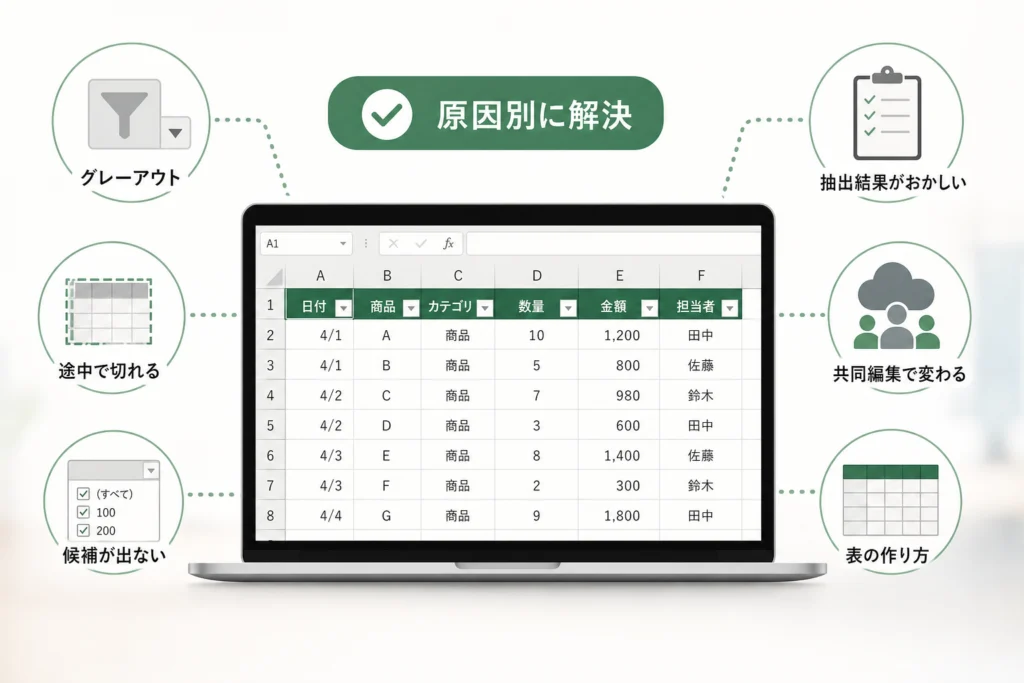
フィルターボタンがグレーアウトして押せない原因と対処法
入力途中の状態を終え、対象シートだけを選び、保護状態を確認する順番で切り分けます。保護解除が必要なら管理者へ依頼してください。
セルの編集を終えてから操作する
セル内や数式バーに入力カーソルがある場合は、入力内容を残すか取り消すかを決め、編集を終えてからリボンの操作を試してください。
入力途中の内容を残したい場合と、変更を取り消したい場合では操作が異なります。ボタンを使える状態にするためだけに、内容を見ずにキーを押さないでください。
複数シートの選択を解除する
Microsoftの「ワークシートをグループ化する」では、グループ内のシート見出しを右クリックし、[シートのグループ解除]を選ぶ手順が案内されています。複数のシート見出しが選ばれていたら解除し、対象シートだけで[データ]→[フィルター]を試します。(出典: Microsoft「ワークシートをグループ化する」、2026年11月参照)
グループ化した状態では、あるシートへの変更がほかの選択シートにも反映されます。フィルターの確認中にデータを直す場合も、先にグループを解除してください。(出典: Microsoft「ワークシートをグループ化する」、2026年11月参照)
シート保護と操作権限を確認する
Microsoftによると、シートを保護すると[校閲]の[シートの保護]が[シート保護の解除]に変わります。解除する権限がある場合はこの項目を選び、パスワードを求められたら管理者から案内されたものを入力します。(出典: Microsoft「ワークシートを保護する」、2026年11月参照)
| 確認できた状態 | 次の対応 |
|---|---|
| 既存の矢印から条件を変更できる | フィルター自体を外さず、矢印から絞り込む |
| 矢印がなく、新たに設定したい | 管理者に保護解除とフィルター設定を依頼する |
| 矢印はあるが条件を変更できない | 管理者に[オートフィルターの使用]の許可を確認してもらう |
保護中に許可できるのは既存のオートフィルターの使用であり、新規設定・削除とは区別されます。並べ替えの許可も別に扱われるため、絞り込めることだけで並べ替えも可能とは判断しないでください。(出典: Microsoft「保護されたワークシートで特定の範囲をロックまたはロック解除する」、2026年11月参照)
フィルターが途中で切れる・一部しかかからないときの直し方
通常のセル範囲なら対象全体を選び直し、Excelテーブルならテーブルの範囲を修正します。空白行を削除する前に、どの行まで対象になっているかを確認してください。
空白行・空白列の前後も対象に含まれているか調べる
表の途中に空白行や空白列があるときは、その前後を含めて選択できているかを見ます。「空白行がある」という事実だけで原因を決めず、見出し・最終行・最終列を基準に範囲を確認しましょう。
通常のセル範囲は、見出しから最終行まで選んで設定し直す
- 現在の条件を控え、絞り込みたい表の見出し・最終行・最終列を確認します。
- 通常範囲のフィルターを設定し直す場合は、既存のフィルターをオフにします。
- 見出しを含む対象全体を選択し、[データ]→[フィルター]を選びます。
Microsoftのフィルター操作案内でも、対象のデータを選んで[データ]→[フィルター]から設定する手順が示されています。(出典: Microsoft「Excel で範囲またはテーブルのデータをフィルター処理する」、2026年11月参照)
範囲入力の例
名前ボックスを使うなら、例えばA1:F250のように開始セルと終了セルをコロンでつなぎます。これは入力例です。実際の表の見出し位置・最終列・最終行に合わせて変更し、別の表や注記を含めないでください。
確認するのは「同じ値が出たか」ではなく「目的の行が出たか」です。末尾側の行にある値で抽出し、その該当行そのものが表示されることを、行番号や一意の管理番号で確認してください。同じ部署名や金額が別の行に出ただけでは、末尾まで対象に入った証拠にはなりません。
Excelテーブルの末尾が範囲外ならサイズを変更する
テーブル内のセルを選び、[テーブル デザイン]→[テーブルのサイズ変更]を開いて、表示された範囲と実際の表の末尾を照合してください。末尾の明細が含まれていなければ、見出しから必要な最終行・最終列までの範囲に修正します。
- 見出し:列名の行を含め、表の上にあるタイトルや説明文は含めないようにします。
- 明細:追加した行の管理番号を控え、その行まで範囲に含めます。
- 集計行:末尾が明細なのか集計用の行なのかを先に確認します。小計や総計を明細として取り込まないようにしてください。
- 修正後:追加した該当行を管理番号で抽出し、行そのものが表示されるか確かめます。
テーブルには見出しにフィルターのコントロールが追加されます。通常範囲のフィルターをオン・オフする操作と、テーブル自体の対象範囲を直す操作を混同しないでください。(出典: Microsoft「Excel で範囲またはテーブルのデータをフィルター処理する」、2026年11月参照)
結合セルと複数行見出しを整理する
集計用の表は列名を同じ行にそろえ、印刷用の大見出しや注記を抽出範囲から分けると、範囲を判断しやすくなります。結合を見直す場合はコピー上で作業し、空欄へどの値を補ってよいか元の台帳と照合してください。
通常のセル範囲とExcelテーブルの違い
| 表の種類 | 確認・修正する対象 | 同じシートに別の表もある場合 |
|---|---|---|
| 通常のセル範囲 | フィルターを設定するセル範囲 | シートを分けるか、テーブル化を検討する |
| Excelテーブル | テーブルそのものの範囲 | それぞれのテーブルで絞り込む |
Microsoftの案内では、通常のセル範囲に対するオートフィルターは、ワークシート内でひとつの範囲に設定します。複数の表を扱う場合は、テーブルのフィルターと区別してください。(出典: Microsoft「Excel で範囲またはテーブルのデータをフィルター処理する」、2026年11月参照)
範囲は正しいのに抽出結果がおかしいときの確認事項
編集・更新後なら再適用を試し、条件の組み合わせを疑う場合はクリアして絞り込み直します。このふたつは目的の違う操作です。
値の編集・再計算・データ更新後は[再適用]を試す
Microsoftは、データの追加・変更・削除や数式の値の変化などの後に、フィルターや並べ替えを再適用して結果を更新できると案内しています。設定中の条件を使い続けたい場合は、対象の表内を選び、[データ]→[再適用]を試してください。(出典: Microsoft「Excel で範囲またはテーブルのデータをフィルター処理する」、2026年11月参照)
| 再適用後の状態 | 判断と次の確認 |
|---|---|
| 変更した行が条件どおりに表示・非表示になった | 更新後の結果で作業を続ける |
| 末尾に追加した行だけ変わらない | 対象範囲・テーブル範囲を確認する |
| 範囲内の行が予想どおりにならない | 次の手順で条件をクリアし、列ごとに確認する |
再適用は範囲漏れを修正する代わりにはなりません。また、並べ替えも設定している表では、確認対象の行番号が変わる可能性を考え、一意の管理番号も控えて作業してください。
ほかの列に残った条件をクリアする
Microsoftによると、別の列にフィルターを追加すると、現在表示されているデータがさらに絞り込まれます。例えば「営業部」で絞ったまま別部署の担当者を探しても、その行は表示されません。(出典: Microsoft「Excel で範囲またはテーブルのデータをフィルター処理する」、2026年11月参照)
- 設定中の条件を控えます。
- [データ]→[クリア]で条件を取り除きます。
- 目的の列だけで絞り込みます。
- 表示できたら、ほかの列の条件を順に戻し、どの条件で該当行が消えるか確認します。
表示形式ではなく、保存されている型を補助列で調べる
Microsoftは、同じ列にテキスト・数値・日付などのデータ型を混在させないよう案内しています。見た目が同じでも、数値として保存された値と文字列では、想定した条件にそろわないことがあります。(出典: Microsoft「Excel で範囲またはテーブルのデータをフィルター処理する」、2026年11月参照)
コピーしたシートに補助列を用意し、調べたいセルがA2なら、=ISNUMBER(A2)と=ISTEXT(A2)で比較します。A2は確認対象のセルに置き換えてください。
| 補助列の式 | 確認する内容 | 結果の読み方 |
|---|---|---|
=ISNUMBER(A2) |
数値として保存されているか | TRUEなら数値。日付として扱われる数値も含むため、これだけで日付の妥当性は判断しない |
=ISTEXT(A2) |
文字列として保存されているか | TRUEなら文字列。数式の結果が文字列の場合も対象 |
表示形式を[数値]に変えるだけでは、文字列が数値へ変換されるとは限りません。変更前後で補助列の結果を比較してください。商品コードや会員番号は、先頭ゼロを残すため文字列で管理している場合があるので、一括で数値化しないでください。
空白・改行・表記差と、手動の非表示を切り分ける
同じ名称なのに別候補になる場合は、表示されるセルとされないセルの内容を数式バーで比較します。前後の空白や改行を修正する際は元の列を残し、意味のある文字まで消していないか照合してください。
条件をクリアしても該当行が見えない場合は、フィルター以外の非表示設定も確認対象にします。行番号が飛んでいることだけで、原因をフィルターと決めないようにしましょう。
フィルター候補に値が出ないときは10,000件の表示上限を確認する
10,000件は候補一覧の表示上限であり、フィルターをかけられるデータ行数の上限ではありません。一覧に見つからない場合は、条件を直接指定して確かめます。
候補の種類数と対象行数を区別する
Microsoft「Excel の仕様と制限」では、フィルターのドロップダウンリストに表示される項目数の上限を10,000としています。同じ値が何行もある場合の行数とは区別してください。(出典: Microsoft「Excel の仕様と制限」、2026年11月参照)
| 確認対象 | 意味 |
|---|---|
| 候補一覧 | ドロップダウンに並ぶ異なる値の一覧 |
| 対象範囲 | フィルターを設定したセル範囲・テーブル |
| 抽出結果 | 対象範囲のうち条件を満たして表示された行 |
一覧にない値は条件で指定する
文字列なら列の矢印から[テキストフィルター]の一致条件を、数値なら[数値フィルター]の一致・大小などの条件を選びます。候補を探すだけでなく、元データと同じ値を指定して抽出してください。(出典: Microsoft「Excel で範囲またはテーブルのデータをフィルター処理する」、2026年11月参照)
該当行が出れば、一覧だけでは確認できていなかったと分かります。出なければ、対象範囲、別の列の条件とデータ型の順に戻って調べてください。
検索ボックスだけでデータの有無を決めない
候補一覧の検索ボックスも確認に使えますが、検索結果に出ないことだけを理由にデータがないと判断しないでください。元データの管理番号と条件指定による抽出結果を照合します。
Microsoft 365の共同編集で表示が変わるときの対処法
ほかの利用者の表示に影響させずに絞り込みたい場合は、対応する環境でシートビューを使います。自分用の表示を作る機能であり、自分専用のデータコピーを作る機能ではありません。
既定のビューと自分用のシートビューを区別する
Microsoft「Excel でのシート ビューの作成と管理」によると、シートビューでは共同編集者の作業を妨げずに独自の並べ替えやフィルターを使えます。一方、セルの値の編集はブックに保存され、ほかの利用者にも共有されます。(出典: Microsoft「Excel でのシート ビューの作成と管理」、2026年11月参照)
[表示]→[シートビュー]→[新規]で絞り込む
- [表示]タブで[シートビュー]を開きます。
- [新規]を選び、作成したビュー内でフィルターを設定します。
- 繰り返し使う場合はビューを保存し、作業後は必要に応じて既定の表示へ戻します。
この操作は、Microsoftのシートビュー作成手順に基づきます。新しいビューを作ってから条件を設定し、既定の表示を変更する操作と分けてください。(出典: Microsoft「Excel でのシート ビューの作成と管理」、2026年11月参照)
シートビューは機密情報を非公開にするための機能ではありません。ビューの切り替えと、ファイルの閲覧・編集権限は別に管理してください。
対応製品と保存先から利用条件を判断する
Microsoftの案内では、シートビューはExcel for Microsoft 365、Excel 2024、Excel 2021のWindows版・Mac版、およびExcel for the webなどが対象です。また、利用するブックはOneDriveまたはSharePointに保存する必要があります。ローカル保存だけのブックでは利用できません。(出典: Microsoft「Excel でのシート ビューの作成と管理」、2026年11月参照)
| 確認できた状態 | 次の対応 |
|---|---|
| 対応製品で、OneDrive・SharePoint上のブックを開いている | [表示]からシートビューを作成する |
| 対応製品だが、パソコン内だけに保存している | 組織の保存ルールを確認し、許可される場合にクラウド保存を検討する |
| Excel 2019・2016などを使っている | シートビューを前提にせず、担当者と条件を合わせるかコピーで確認する |
製品や保存先の条件が合わない場合、共有表示の条件を何度も変更するより、作業方法を担当者と合わせるほうが混乱を抑えられます。社外秘ファイルを個人用のクラウドへ移すことは避けてください。
フィルターがかからない状態を防ぐ表の作り方
列の役割とデータ型をそろえ、追加した行が対象に入ったことまで確認する運用にします。見栄えを整える表と、抽出する元データを分けると管理しやすくなります。
見出し・明細・注記を分ける
- 同じ列には同じ種類の値を入れ、金額列に備考を書かない。
- 明細の途中に見出しを再掲せず、備考や状態は専用列に分ける。
- 小計・総計と明細を区別し、抽出対象に含める範囲を決めておく。
- 印刷用のタイトルや装飾は、データ範囲と分けて配置する。
Microsoftも、適切にフィルターを使うため、同じ列に異なるデータ型を混在させないよう案内しています。列ごとの入力ルールを決める際の基準にしてください。(出典: Microsoft「Excel で範囲またはテーブルのデータをフィルター処理する」、2026年11月参照)
テーブル化した後も追加行を確認する
テーブルを作成すると、見出しにフィルターのコントロールが自動的に追加されます。通常範囲と取り違えないよう、データ追加の担当者にも表の種類を共有してください。(出典: Microsoft「Excel で範囲またはテーブルのデータをフィルター処理する」、2026年11月参照)
追加後の確認は、範囲修正の手順に沿って行います。「末尾と同じ値が抽出できた」ではなく、「追加した管理番号の行が表示された」を完了条件にしてください。
保護する前にフィルターを設定する
保護して運用する表では、管理者が先にフィルターを設定し、保護時に[オートフィルターの使用]を許可します。保護後は既存の矢印から条件を変更できるか確認します。保護中の新規設定・削除はできません。(出典: Microsoft「保護されたワークシートで特定の範囲をロックまたはロック解除する」、2026年11月参照)
Excelのフィルターがかからないときのよくある質問
未解決なら、操作・範囲・条件・共有表示のどこで止まるかを記録して相談します。機密情報を除いた画面やサンプルを用意すると、状態を伝えやすくなります。
フィルターボタンがグレーアウトするのはなぜですか?
入力途中の状態、複数シートの選択、シート保護を確認してください。具体的な操作はグレーアウト時の確認手順にまとめています。
途中までしかかからない場合はどうすればよいですか?
通常範囲なら対象全体を選び直し、テーブルなら[テーブルのサイズ変更]で末尾まで含めます。修正後は、末尾の該当行そのものが表示されることを行番号や一意の管理番号で確認してください。
値を書き換えても絞り込み結果が変わらないのはなぜ?
編集・再計算などの後は、設定中の条件を再適用して結果を更新します。[データ]→[再適用]を試し、変わらなければ範囲と条件を確認してください。(出典: Microsoft「Excel で範囲またはテーブルのデータをフィルター処理する」、2026年11月参照)
Ctrl+Shift+Lが効かないときは?
キー操作を繰り返す前に、リボンの[データ]→[フィルター]が選べるか確認します。リボンも使えなければシートの選択状態や保護へ戻り、リボンから操作できるなら、フィルター設定とキー入力の問題を分けて調べてください。
保護したまま絞り込みはできる?
保護前に設定したフィルターについて、使用が許可されていれば条件を変更できます。新たなフィルターの設定が必要なら管理者へ依頼してください。保護状態の見分け方は操作不能時の確認手順にあります。
10,000件を超えるデータには使えませんか?
候補一覧の表示上限と対象行数は別です。目的の値が一覧にない場合は、テキストフィルター・数値フィルターで条件を直接指定する方法を試してください。
フィルターの解除と条件のクリアは何が違う?
条件のクリアは、矢印を残したまま絞り込み条件を取り除く操作です。フィルターの解除は矢印自体を外します。条件が原因かを調べたいだけなら、先にクリアを使います。(出典: Microsoft「Excel で範囲またはテーブルのデータをフィルター処理する」、2026年11月参照)
直らないときは何を伝えて相談する?
- Excelの製品名・バージョンとOS
- ローカル、OneDrive、SharePointなどの保存場所
- 通常範囲かテーブルか、シート保護があるか
- 押せないボタン名、または表示されない行の管理番号
- 対象範囲と設定中の条件
- 再適用・条件クリア後に、結果がどう変わったか
確認先に迷ったら、冒頭の症状別チェック表へ戻ってください。行の削除や一括変換より先に、対象範囲と条件を確かめることで、元データを残したまま切り分けを進められます。
出典・編集方針
編集部はMicrosoftの公開資料を基に、操作・範囲・条件・共有表示を分けて整理しています。実機検証や利用者の体験談を根拠とする記事ではありません。画面の項目名や配置は製品・版によって異なる場合があります。
参考・出典
- Microsoft「Excel で範囲またはテーブルのデータをフィルター処理する」
- Microsoft「保護されたワークシートで特定の範囲をロックまたはロック解除する」
- Microsoft「ワークシートを保護する」
- Microsoft「ワークシートをグループ化する」
- Microsoft「Excel でのシート ビューの作成と管理」
- Microsoft「Excel の仕様と制限」
- NEC LAVIE公式FAQ:Excelのフィルター操作に関する参考情報
- Microsoft公式:Excelのフィルター機能に関する参考情報
参照日:2026年11月20日。製品の対応条件や案内は更新される場合があります。
🧰 お困りごとの解決に
 Microsoftアカウントで身に覚えのない請求が来たときの確認と返金💡 結論(要点まとめ)Microsoftから身に覚えのない請求(MSbill.info等)が届いた際の確…
 Outlookでパスワードが繰り返し要求される原因と直し方💡 結論(要点まとめ)Outlookで何度もパスワード入力を求められる症状でお悩みですか?Windows…
 Windows Media Playerの使い方と設定|CD取り込み・再生できない時の対処💡 結論(要点まとめ)Windows 11/10でWindows Media Playerを使い音楽CD…
 WinZipを安全にアンインストールする手順と代替ソフト💡 結論(要点まとめ)WinZipをWindows11/10やMacから完全アンインストール(削除)する…PCでイヤホンが認識されない原因と対処法「イヤホンを挿してもPCが無反応」「スピーカーから音が出続ける」——そんな時は、原因の8割が“出力先の誤設定・物理接点の…
 Windows 11で0x80070422エラーが出る時の復旧手順💡 結論(要点まとめ)Windows 11で「0x80070422」エラーが表示される主な原因は、Win…
最近更新した記事
 原宿のスクイーズ専門店「日本スクイーズセンター」に行ってきた|メロジョイは売ってる?場所・営業時間と買った7点(合計12,860円)(2026年11月)この記事の要点 2026年11月14日(土)、家族で原宿のスクイーズ専門店「日本スクイーズセンター」(スクセン)に行き、…
 SoftBank 光 解約時の機器返却先と送料|NTT機器との違いと返却期限💡 結論(要点まとめ)SoftBank 光の通常解約後の機器返却手順を整理。ソフトバンク提供機器の市川市…
 おんなの駅(なかゆくい市場)でお土産を買った感想|三矢本舗のサーターアンダギー、値段と混み具合、沖縄から持ち出せない野菜の注意(2026年11月)この記事の要点 恩納村の「おんなの駅 なかゆくい市場」に、那覇空港へ向かう途中で寄りました(2026年11月11日)。店…
 OneDriveのパソコンリンク解除手順とファイルが消えるのを防ぐ事前設定💡 結論(要点まとめ)パソコンのOneDriveリンク解除手順を分かりやすく解説。リンク解除を行ってもク…
 トンデミ平和島のワンピース「ONE PIECE PIRATES CRISIS」に行ってきた|料金とトンデミ利用者の割引、待ち時間、8歳2人の感想トンデミ平和島のワンピースの体験型アトラクション「ONE PIECE PIRATES CRISIS」で8歳の2人が遊びま…
Google 検索でハウスケアラボの記事を見つけやすくするには、Google の「優先ソース」にハウスケアラボを追加できます(Google のページが開きます)。