
運営責任者:宇井和朗(株式会社アシスト 代表取締役) プロフィール
💡 結論(要点まとめ)
ノートパソコンを外部モニターに接続しても映らない・信号なしと出る原因を症状別に整理。WindowsやMacの画面検出手順、USB Type-Cケーブルの映像出力対応(DP Alt Mode)の見分け方、入力切替の確認まで公式サポートに基づき詳しく解説します。
この記事でわかること
- ノートパソコンをモニターにつないでも「信号なし」と出るのはなぜですか?
- Windowsで外部モニターに画面を映すショートカットはありますか?
- USB-Cで充電できるのにモニターに映らないのはなぜですか?
ノートパソコン本体は映るのに外部モニターが映らない場合は、モニターの入力先、ケーブルと端子の映像対応、OSの出力設定を順に確認します。USB-Cで充電できても、映像を出せるとは限りません。
対象は、内蔵画面で操作できるWindowsノートPCとMacBookです。症状別の確認順序、直結による切り分け、問い合わせに必要な記録を扱います。本体画面も映らない症状、分解修理、動画サービスごとの対応環境やエラーコードの判定は対象外です。
目次
ノートパソコンがモニターに映らないときは、まず接続と設定を確認
変更は一度にまとめず、操作のたびに表示が変わったか確認してください。復旧につながった条件を残せるため、再発時や問い合わせ時にも役立ちます。
- モニターの電源と、接続端子に対応する入力先を確認する。
- ケーブルの両端を確認し、対応する端子があればドックを外して直結する。
- Windowsの出力設定、またはMacの検出操作を試す。
- 改善しなければ、作業を保存してPCを再起動する。
Microsoft公式サポートでは、外部モニターの接続トラブルに対し、ケーブルの接続確認、ドックやアダプターなどの取り外し、別のケーブルでの比較を案内しています。(出典: Microsoft「Windows での外部モニター接続のトラブルシューティング」、2026年11月参照)
モニターの電源と入力ソースを確認する
モニターの入力切替を開き、ケーブルを挿した端子の表記と照合します。同じ種類の端子が複数ある場合は、端子横の番号も記録してください。入力切替の操作は製品ごとに異なるため、モニター付属の取扱説明書で操作ボタンを確認します。
ケーブルを挿し直し、ハブやドックを外して直接つなぐ
直結で映るかどうかが、接続経路を絞る分岐点です。直結で映れば、ドック本体だけでなく、ドック側の出力条件や接続ケーブルも調査対象になります。直結できる端子がなければ、変換製品を買い足す前に接続条件を確認してください。
WindowsはWin+P、Macはディスプレイ設定を確認する
Windowsは投影モード、Macはディスプレイの検出へ進みます。ここで映るようになれば、ケーブル交換などの追加操作は不要です。
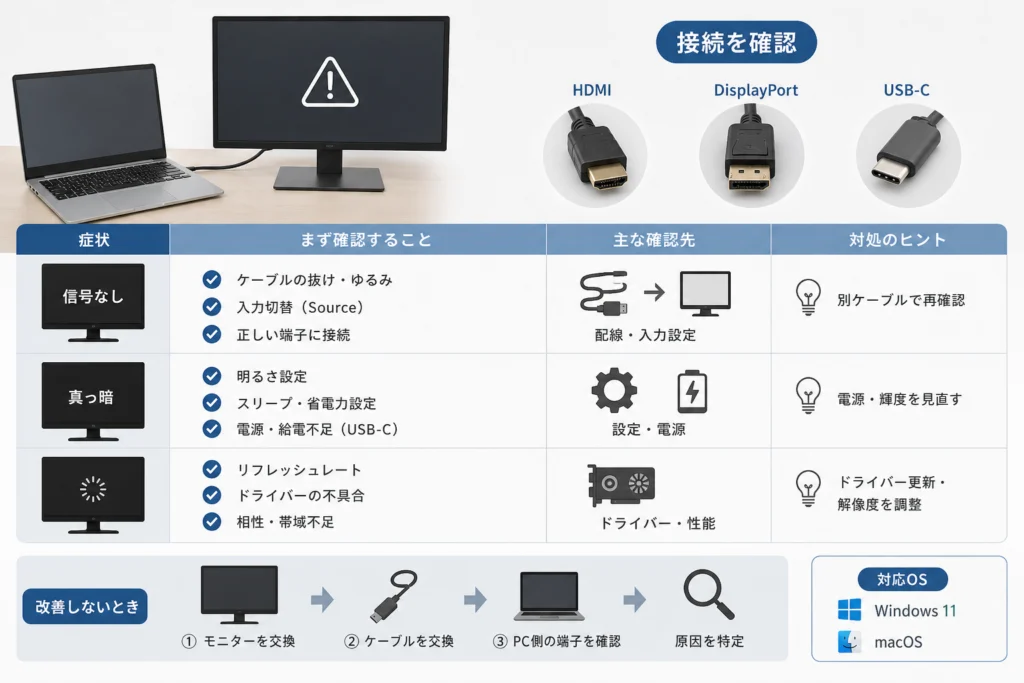
症状別の早見表:信号なし・真っ暗・一瞬映る場合の確認先
モニターの表示と、OSの設定に外部画面が現れるかを組み合わせて確認します。「信号なし」だけでケーブルやモニターの故障とは判断できません。
| 症状 | 確認する順番 | 次に進む場所 |
|---|---|---|
| No Signal/信号なし | 入力先 → 接続 → 映像対応 | 端子・ケーブルの接続条件 |
| OSには認識されるが真っ暗 | 出力対象 → 対応する表示設定 | Windowsの投影モード/Macの設定 |
| 一瞬映る、点滅する、途切れる | 直結で比較 → 表示設定を比較 | 不安定な接続の確認 |
| 「範囲外」などの表示が出る | 選択中の解像度・リフレッシュレートを記録 | 対応設定と復帰方法 |
| 動画部分だけ黒い | 画面全体の不具合と分けて記録 | 保護された動画の確認 |
| モニター自身の設定メニューも出ない | モニターの電源・操作状態を確認 | モニター側の確認 |
Apple公式サポートでは、外付けディスプレイが検出されない場合と、対応する解像度・リフレッシュレートで表示できない場合の確認を案内しています。上の表は確認順を整理したもので、症状と原因を一対一で対応させるものではありません。(出典: Apple「外付けディスプレイの画面が暗い場合や解像度が低い場合」、2026年11月参照)
「No Signal/信号なし」なら入力・接続・出力設定を確認
入力が合っているのに変化がなければ、PC側から映像を出せる端子か、ケーブルがその接続方式に対応しているかを調べます。抜き挿しだけを繰り返さず、仕様の照合へ進んでください。
OSには認識されるのに真っ暗なら表示モードや解像度を確認
設定に外部画面が表示される場合は、その画面を選んで操作します。内蔵画面と外部画面を取り違えないよう、変更前に対象画面の名前と設定値を控えてください。
点滅・途切れ・「範囲外」なら接続経路と表示設定を確認
「ドックを外す操作」と「表示設定を変える操作」は分けて比較します。同時に変えると、どちらが改善につながったか分からなくなります。
モニターの設定メニューも出ないなら電源や本体を確認
ここではPCの設定変更を続けないでください。モニター単体のメニューが出ない場合は、取扱説明書に沿って電源と操作状態を確認し、改善しなければモニターのメーカーへの相談に切り替えます。
HDMI・DisplayPort・USB-Cの接続条件を確認する
端子の形が合うことと、映像が通ることは別です。PCの出力、ケーブルや変換製品、モニターの入力を一つの経路として照合します。
EIZO公式サイトでは、USB Type-CのDisplayPort Alternate Mode対応や、変換時の接続条件を確認するよう案内しています。「モニター購入の前に!PCとの接続確認」で使用する端子の組み合わせを探し、手元のPC側・モニター側の端子と見比べてください。(出典: EIZO「モニター購入の前に!PCとの接続確認」、2026年11月参照)
| 接続経路 | 購入・交換前に確認すること | 判断に使えない情報 |
|---|---|---|
| HDMI/DisplayPortで直結 | 出力端子、入力端子、希望する表示設定への対応 | 端子が挿さることだけ |
| USB-Cで直結 | PCの映像出力、ケーブルの映像伝送、モニターの映像入力 | 充電できることだけ |
| 異なる端子へ変換 | 入力・出力の方向と対応する接続図 | 商品名に両方の端子名があることだけ |
| ドック経由 | PCとの対応、同時出力条件、指定の給電方法 | 映像端子の数だけ |
USB-Cは充電できても映像を出せるとは限らない
PCの仕様では、使用するUSB-C端子に「DisplayPort Alternate Mode」「DisplayPort over USB-C」などの映像出力の記載があるかを確認します。ケーブル側にも映像伝送への対応が必要です。給電能力や通信速度の表記だけで、希望する映像接続に対応すると判断しないでください。
端子のマークだけでなくPCとケーブルの仕様書で確認する
端子横のマークは手掛かりです。マークが見当たらないことだけで非対応とは決めず、正確な型番の仕様を照合してください。同じPCに複数のUSB-C端子がある場合も、接続している端子を特定して調べます。
HDMI・USB-C変換は入力と出力の方向を確認する
「PCのUSB-C出力からモニターのHDMI入力へ」と、その逆方向は別の接続です。変換製品の入力/出力、Source/Displayの表記や接続図を読み、使用方向が一致するものを選びます。(出典: EIZO「モニター購入の前に!PCとの接続確認」、2026年11月参照)
よくある失敗:両端の形が合う変換ケーブルを買い、逆向きに使用すること。買い替える場合は、先に「PCの出力端子 → モニターの入力端子」をメモしてから商品仕様と比較してください。
ドック・変換アダプター・給電不足を切り分ける
直結で映り、ドック経由では映らない場合は、ドックを含む経路を調べます。モバイルモニターなどでは、映像入力用と給電用の端子を区別し、製品指定の接続方法を確認してください。給電不足と決めつけて、仕様の合わない電源を追加するのは避けます。
Windowsで外部モニターが映らないときの対処法
外部画面が未検出なのか、検出済みなのに表示できないのかで操作を分けます。未検出の段階では、外部画面の解像度変更よりも接続と出力設定の確認を優先します。
Win+Pで「複製」または「拡張」を選ぶ
Windowsロゴキー+Pを押し、同じ内容を映したいなら「複製」、作業領域を広げたいなら「拡張」を選びます。「PC画面のみ」になっていた場合は、ここで外部画面への出力を切り替えます。(出典: Microsoft「Windows での外部モニター接続のトラブルシューティング」、2026年11月参照)
- 映った場合:必要な表示方法を選び、追加の切り分けは終了する。
- 変化がない場合:ディスプレイ設定で外部画面の認識状態を確認する。
- 内蔵画面だけにウィンドウが残っている場合:「複製」で同じ内容が出るか比較する。
設定の「システム→ディスプレイ」から検出する
「設定」→「システム」→「ディスプレイ」を開き、複数ディスプレイの項目にある「検出」を確認します。外部画面が追加されたら、その画面を選んで表示設定へ進みます。追加されなければ、接続経路の確認と次のリセット操作へ進んでください。(出典: Microsoft「Windows での外部モニター接続のトラブルシューティング」、2026年11月参照)
Win+Ctrl+Shift+Bでグラフィックスドライバーのリセットを試す
Windowsロゴキー+Ctrl+Shift+Bを同時に押します。Microsoftは、この操作でグラフィックスドライバーをリセットできると案内しています。画面の点滅やビープ音が発生する場合があります。(出典: Microsoft「Windows での外部モニター接続のトラブルシューティング」、2026年11月参照)
これは表示制御の不具合に対する操作です。映像非対応のUSB-C端子やケーブルを対応させるものではありません。
対応する解像度・リフレッシュレートを確認する
一律の設定値に下げるのではなく、モニターと接続経路が共通して対応する組み合わせを選びます。Appleも、使用できる解像度・リフレッシュレートはMac、ディスプレイ、ケーブルやアダプターの対応に左右されると案内しています。(出典: Apple「外付けディスプレイの画面が暗い場合や解像度が低い場合」、2026年11月参照)
設定を変える前の記録
- モニターの型番、使用端子、現在の解像度・リフレッシュレートを控える。
- モニターの取扱説明書に対応信号・対応タイミングの表がある場合は、使用端子の欄と照合する。
- 内蔵画面から外部画面の設定を選び直せる状態を保つ。
変更後に外部画面が見えなくなった場合:内蔵画面で操作できるなら、記録した設定へ戻してください。確認画面が読めない状態で変更を承認しないでください。内蔵画面も使えなくなった場合は、本記事の対象範囲を外れるため、見えないまま操作を続けないでください。
更新直後ならドライバーの更新とロールバックを使い分ける
Microsoftは、更新後に外部モニターへの接続が動作しなくなった場合、ディスプレイドライバーを以前の状態に戻す方法を案内しています。画面のちらつきに関する公式手順でも、更新・ロールバック・アンインストールを症状に応じて区別しています。(出典: Microsoft「Windows での外部モニター接続のトラブルシューティング」「Windows での画面のちらつきのトラブルシューティング」、2026年11月参照)
- まず対象を確認:デバイスマネージャーの「ディスプレイ アダプター」を展開し、表示された機器名を記録する。複数ある場合は、名前だけで外部出力の担当を決めつけない。
- 更新直後から発生:対象機器の「プロパティ」→「ドライバー」で「ドライバーを元に戻す」を確認する。利用できない場合は、無関係なドライバーを削除しない。
- 更新を試す場合:上記Microsoftのちらつき対処ページで、デバイスマネージャーによる更新手順を開いて進める。検索結果に出た非公式の一括更新ツールは使わない。
会社・学校のPCや、対象GPUを判断できないPCでは、変更前に管理担当者へ相談してください。
MacBookで外部ディスプレイが映らないときの対処法
検出操作と、モデルごとの出力条件の確認を分けて進めます。チップの世代だけで接続可能台数を一括りにしないでください。
システム設定のディスプレイで接続状況を確認する
「システム設定」→「ディスプレイ」を開き、外部画面が表示されるか確認します。表示されていればその画面を選び、表示設定を確認してください。なければ次の検出操作へ進みます。(出典: Apple「外付けディスプレイの画面が暗い場合や解像度が低い場合」、2026年11月参照)
Optionキーを押して「ディスプレイを検出」を表示する
「ディスプレイ」の設定画面でOptionキーを押し、表示された「ディスプレイを検出」をクリックします。外部画面が追加されなければ、検出を繰り返すより、直結やケーブルの対応確認へ戻ります。(出典: Apple「外付けディスプレイの画面が暗い場合や解像度が低い場合」、2026年11月参照)
Macの正確なモデル別に接続可能台数を調べる
Appleの外付けディスプレイの確認ページで、接続できるディスプレイ数を扱う項目を開き、そこから使用モデルの技術仕様を確認します。モデル名だけでなく、チップ、台数、解像度、リフレッシュレートの組み合わせを照合してください。(出典: Apple「外付けディスプレイの画面が暗い場合や解像度が低い場合」、2026年11月参照)
- 「このMacについて」に表示されるモデル名とチップを控える。
- 技術仕様のディスプレイ対応欄で、希望する台数と表示設定を探す。
- 内蔵画面の併用や、ふたを閉じる条件がある場合は、その条件も含めて照合する。
HDMI端子を使う場合は、Appleの「MacのHDMIポートに接続する」でも対応モデルと出力条件を確認できます。ただし、HDMI端子の性能だけで外部画面の総接続台数を判断しないでください。(出典: Apple「MacのHDMIポートに接続する」、2026年11月参照)
ふたを閉じて使う場合は電源・入力機器などの条件を確認する
Appleは、Macノートブックのふたを閉じて外付けディスプレイを使う場合、電源への接続と外付けキーボード・マウスの使用を案内しています。外付けディスプレイの確認ページの、ふたを閉じて使用する条件を確認してください。(出典: Apple「外付けディスプレイの画面が暗い場合や解像度が低い場合」、2026年11月参照)
- ふたを開いたまま、外部ディスプレイを接続して設定する。
- Macの電源接続と、外付けキーボード・マウスの接続を確認する。
- 入力機器を操作できることを確かめてからふたを閉じ、表示を比較する。
よくある失敗:検出できていない段階でふたを閉じること。閉じたときだけ映らない場合は、まずふたを開いて操作可能な状態へ戻し、給電・入力機器・モデル固有の条件を確認してください。
スリープ復帰後・動画再生時・追加の画面だけ映らない場合
スリープ復帰後は再接続とドックの状態を確認する
復帰後だけ映らない場合は、通常の接続状態を確認し、ドック経由と直結を比較します。Windowsは表示制御のリセット、Macはディスプレイの検出も確認先です。再起動前に、開いている作業を保存してください。
動画配信だけ黒くなる場合はHDCPとエラー表示を分けて記録する
Appleは、外付けディスプレイでHDCPにより保護されたコンテンツを再生するには、HDCP対応ディスプレイが必要と案内しています。また、動画の再生中や一時停止中にMacがスリープし、HDCPエラーが出た場合は、再生アプリを終了して開き直すよう案内しています。(出典: Apple「MacのHDMIポートに接続する」、2026年11月参照)
| 確認結果 | 次の対応 |
|---|---|
| デスクトップを含め画面全体が映らない | 接続経路の確認へ戻る。 |
| Macのスリープ後にHDCPエラーが出る | 再生アプリを終了して開き直し、変化を記録する。 |
| 特定サービスの動画部分だけ黒い | サービス名、アプリ/ブラウザー名、エラー全文を記録する。サービス固有の対応環境の判定は本記事では扱わない。 |
黒画面だけでHDCPが原因とは断定できません。高価なケーブルやドックを買う前に、内蔵画面と外部画面での違い、直結での違いを残してください。保護機能の回避を目的とする機器は復旧手段に含めません。
追加の画面だけ映らない場合はPCとドックの出力上限を確認する
Microsoftは、単純なディスプレイ分配器では同じ信号を複製するため、独立した拡張画面を作れないと説明しています。端子数だけで追加可能と判断せず、PCの同時出力条件とドックの出力方式を照合します。(出典: Microsoft「Windows での外部モニター接続のトラブルシューティング」、2026年11月参照)
高解像度・高リフレッシュレート時だけ不安定なら接続条件を確認する
- 表示設定を変えると安定する:対応する表示設定と経路全体の条件を照合する。
- 直結すると安定する:ドック、変換製品、途中のケーブルを調べる。
- どちらでも変わらない:次の機器交換による切り分けへ進む。
直らないときは、機器を一つずつ替えて故障箇所を絞る
比較の結果は、故障の断定ではなく調査範囲を絞る材料です。接続方式や端子まで変わった場合は、その違いも記録します。
Microsoftは、別のケーブルを使うことや、モニターを別のシステムに接続して試すことを案内しています。(出典: Microsoft「Windows での外部モニター接続のトラブルシューティング」、2026年11月参照)
同じPCを別のモニターやテレビにつなぐ
別の画面で映るなら、元のモニター、入力設定、接続経路を中心に調べます。別の端子を使って映った場合は、元のPC端子まで正常と判断しないでください。
同じモニターを別のPCにつなぐ
別のPCで映れば、元のPCの設定や出力条件を調べる手掛かりになります。映らなければ、共通して使ったケーブルやモニター側の条件も残ります。
正常動作が確認できるケーブル・端子で試す
比較用には、必要な映像伝送に対応し、別の環境で動作しているケーブルを使います。新品でも規格や変換方向が違えば、故障判定の比較にはなりません。
結果を記録してメーカーや社内IT担当者に相談する
| 変更した条件 | 記録する結果 | 次に調べる範囲 |
|---|---|---|
| ドックを外して直結 | 映る/映らない | ドックを含む経路、または基本接続 |
| ケーブルだけ交換 | 改善/変化なし | 元のケーブルの対応と状態 |
| 別の画面へ接続 | 表示の有無と使用端子 | 元の画面と接続経路 |
| 別のPCへ接続 | 表示の有無と接続方式 | 元のPC、または共通機器 |
問い合わせ用メモ
- PCのメーカー・型番、Windows/macOSのバージョン、GPU名またはMacのチップ
- モニター・ドック・変換アダプター・ケーブルの型番
- 接続図:PCの端子 → ケーブル/ドック → モニターの端子
- 現在の解像度・リフレッシュレートと、変更前の設定
- モニターに出る文言、OS側で認識されるかどうか
- 動画サービス名、アプリ/ブラウザー名、エラー表示の全文
- 発生場面:初回接続、スリープ復帰、更新後、動画再生時など
- 変更した条件と結果、直結でも再現するか
安全上の注意:異臭、異常な発熱、端子の破損がある場合は、切り分けのための使用を中止してください。無理な挿抜や分解は避け、該当機器のメーカーへ相談します。
🛒 【PR】部品交換・買い替えを検討する方へ
部品や消耗品の交換で直るケースがあります。型番に合うものを確認してください。修理見積もりが本体価格の半分を超える場合は後継機の検討が目安です。
- u4ea4u63dbu7528HDMIu30b1u30fcu30d6u30eb (「HDMIu30b1u30fcu30d6u30eb u30e2u30cbu30bfu30fc u63a5u7d9a u4ea4u63dbu7528」で楽天市場を検索)
- u6620u50cfu4f1du9001u5bfeu5fdcUSB-Cu30b1u30fcu30d6u30eb (「USB-C u30b1u30fcu30d6u30eb u6620u50cfu51fau529bu5bfeu5fdc u30e2u30cbu30bfu30fc」で楽天市場を検索)
- USB-Cu2192HDMIu5909u63dbu30a2u30c0u30d7u30bfu30fcuff08u6620u50cfu51fau529bu5bfeu5fdcPCu7528uff09 (「USB-C HDMI u5909u63dbu30a2u30c0u30d7u30bfu30fc DP Altu30e2u30fcu30c9」で楽天市場を検索)
※リンク先は楽天市場の検索結果です(アフィリエイト広告)。適合は必ず型番でご確認ください。
ノートパソコンと外部モニターの接続に関するよくある質問
「信号なし」と出たら、モニターの故障ですか?
表示だけでは判断できません。入力先と接続条件を確認し、改善しなければ別の機器との比較で調査範囲を絞ります。
充電できるUSB-Cケーブルでも映像は出せますか?
充電できることだけでは判断できません。EIZOの接続案内でも、USB-Cの映像対応を確認する必要があります。(出典: EIZO「モニター購入の前に!PCとの接続確認」、2026年11月参照)
Windowsで画面を切り替える操作はどこにありますか?
Win+Pでの投影モード切替を使います。同じ内容を表示する「複製」と、作業領域を広げる「拡張」を目的に合わせて選んでください。
Macで追加のモニターが映らないのは故障ですか?
機種の出力条件や接続経路が関係する場合もあります。モデル・チップ別の確認手順で、台数と表示設定を照合してください。
HDMIとUSB-Cの変換ケーブルは逆向きでも使えますか?
製品ごとに異なります。端子名だけで選ばず、入力・出力の方向と接続図を確認してください。
ケーブルを買い替える前に何を残せばよいですか?
- PCとモニターの正確な型番、使用する端子。
- 必要な解像度・リフレッシュレート。
- 変換する場合は、PCからモニターへの信号方向。
- 直結や別ケーブルで試した結果。
交換品は「端子が合うもの」ではなく、「必要な接続条件を満たすもの」で比較してください。条件が整理できない場合は、購入前に上の問い合わせ用メモを使って相談すると、不要な買い足しを避けやすくなります。
参考・出典資料
- Microsoft「Windows での外部モニター接続のトラブルシューティング」
- Microsoft「Windows での画面のちらつきのトラブルシューティング」
- Apple「外付けディスプレイの画面が暗い場合や解像度が低い場合」
- Apple「MacのHDMIポートに接続する」
- EIZO「モニター購入の前に!PCとの接続確認」
参照日:2026年11月20日。編集部がメーカー・OS提供元の公開情報に基づき、確認順序を整理しています。対応条件や設定画面は、機種・OS・製品の更新によって異なります。
🧰 お困りごとの解決に
 Microsoftアカウントで身に覚えのない請求が来たときの確認と返金💡 結論(要点まとめ)Microsoftから身に覚えのない請求(MSbill.info等)が届いた際の確…
 Outlookでパスワードが繰り返し要求される原因と直し方💡 結論(要点まとめ)Outlookで何度もパスワード入力を求められる症状でお悩みですか?Windows…
 Windows Media Playerの使い方と設定|CD取り込み・再生できない時の対処💡 結論(要点まとめ)Windows 11/10でWindows Media Playerを使い音楽CD…
 WinZipを安全にアンインストールする手順と代替ソフト💡 結論(要点まとめ)WinZipをWindows11/10やMacから完全アンインストール(削除)する…PCでイヤホンが認識されない原因と対処法「イヤホンを挿してもPCが無反応」「スピーカーから音が出続ける」——そんな時は、原因の8割が“出力先の誤設定・物理接点の…
 Windows 11で0x80070422エラーが出る時の復旧手順💡 結論(要点まとめ)Windows 11で「0x80070422」エラーが表示される主な原因は、Win…
最近更新した記事
 原宿のスクイーズ専門店「日本スクイーズセンター」に行ってきた|メロジョイは売ってる?場所・営業時間と買った7点(合計12,860円)(2026年11月)この記事の要点 2026年11月14日(土)、家族で原宿のスクイーズ専門店「日本スクイーズセンター」(スクセン)に行き、…
 SoftBank 光 解約時の機器返却先と送料|NTT機器との違いと返却期限💡 結論(要点まとめ)SoftBank 光の通常解約後の機器返却手順を整理。ソフトバンク提供機器の市川市…
 おんなの駅(なかゆくい市場)でお土産を買った感想|三矢本舗のサーターアンダギー、値段と混み具合、沖縄から持ち出せない野菜の注意(2026年11月)この記事の要点 恩納村の「おんなの駅 なかゆくい市場」に、那覇空港へ向かう途中で寄りました(2026年11月11日)。店…
 OneDriveのパソコンリンク解除手順とファイルが消えるのを防ぐ事前設定💡 結論(要点まとめ)パソコンのOneDriveリンク解除手順を分かりやすく解説。リンク解除を行ってもク…
 トンデミ平和島のワンピース「ONE PIECE PIRATES CRISIS」に行ってきた|料金とトンデミ利用者の割引、待ち時間、8歳2人の感想トンデミ平和島のワンピースの体験型アトラクション「ONE PIECE PIRATES CRISIS」で8歳の2人が遊びま…
Google 検索でハウスケアラボの記事を見つけやすくするには、Google の「優先ソース」にハウスケアラボを追加できます(Google のページが開きます)。