
運営責任者:宇井和朗(株式会社アシスト 代表取締役) プロフィール
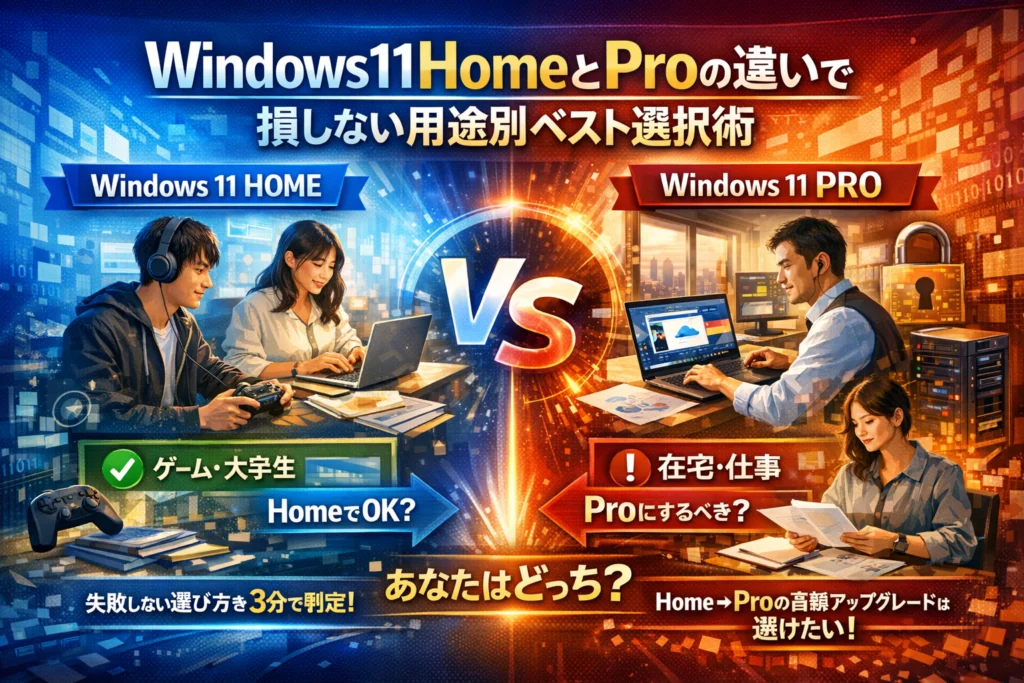
パソコン選びで一番高くつくのは、本体価格ではなく「選択ミスのやり直し」です。windows11 Homeで買ったあとに、在宅勤務のリモートデスクトップや大学の授業、個人事業のセキュリティ要件で「やっぱりProが必要だった」と気づくと、追加ライセンス代だけでなく、データ移行や設定の手間まで確実に失います。反対に、店頭でなんとなく勧められたwindows11 Proにしても、ゲームや動画視聴、一般的な大学生活レベルでは性能も快適さもほとんど変わらず、値段差がそのまま無駄になるケースも少なくありません。この記事では、windows11 home pro 違いを仕様表ではなく「あなたの一日」と「仕事内容」に落とし込み、ゲームや動画編集、大学生、在宅ワーク、副業、個人事業主それぞれにとって、メモリやSSDにお金を回すべきか、最初からProに投資すべきかをはっきり切り分けます。読み終える頃には、Homeで十分か、Proが必須かを3分で判定でき、「後から有料アップグレード」という最悪のコースを確実に避けられるはずです。
目次
まず結論からwindows11がhomeとproの違いで「この使い方」ならどっちが正解か
OS選びで一番やってはいけないのは、「なんとなく評判」で決めることです。財布へのインパクトも、後からの制約も、使い方でほぼ決まります。先に用途別の答えをざっくり押さえてから、細かい機能を確認した方が失敗しません。
下の表は、相談を多く受ける代表的な3タイプをまとめたものです。
| タイプ | 代表例 | おすすめ | 理由の一言まとめ |
|---|---|---|---|
| A:生活・学習メイン | 高校生・文系大学生・動画視聴・ライトゲーム | home優先 | 性能に予算を回した方が体感が大きい |
| B:在宅勤務+副業 | リモートワーク会社員・フリーランスデザイナー | 会社ルール次第でpro | リモートデスクトップや管理ルールに左右される |
| C:顧客情報ガッツリ | 士業・講師・小規模事業者 | 最初からpro推奨 | 情報漏えいリスクへの“最後の保険”が効く |
ここから、もう少し踏み込んで見ていきます。
ゲームや動画視聴や一般的な大学生活ならどこまでwindows11がhomeで足りるのか
ゲームの快適さを決めるのは、OSよりCPUやGPUやメモリです。homeかproかでフレームレートが変わるようなことはありません。
大学生活でも、レポート作成、オンライン授業、YouTube視聴といった使い方なら、homeで困る場面はまず出てきません。
特に文系・教育系・芸術系の学生は、次の条件に当てはまればhome寄りで考えて問題ないケースが多いです。
-
大学から「pro必須」と明記されていない
-
研究室で専用管理ネットワークに参加する予定がない
-
CADや高度な検証ソフトを使う予定がない
このゾーンの人は、OSのグレードにお金を足すより、メモリを16GB、ストレージをSSDにする方が圧倒的に満足度が上がると感じることが多いです。
在宅ワークや副業やリモートデスクトップが絡む働き方でwindows11がproの違いとして効いてくる境目
在宅勤務や副業では、「会社やクライアントのルール」と「自分の働き方」が交差するところが勝負所になります。
私の視点で言いますと、現場でトラブルになるパターンはほぼ決まっています。
-
会社のBYOD規程で「pro必須」「ドメイン参加必須」となっている
-
社内PCにリモートデスクトップ接続する前提の業務がある
-
情シスから暗号化(BitLockerなど)の利用を求められている
このどれか一つでも入ってくると、homeのままでは突破できない壁に当たりやすくなります。
逆に、ZoomやTeamsで会議をするだけ、ブラウザでクラウドサービスにアクセスするだけなら、pro機能が直接効いてこない働き方も多いです。
ポイントは、「仕事で“PCそのもの”を遠隔管理/遠隔操作するか」どうかです。ここを超えると、pro側の機能が実務で顔を出し始めます。
個人事業主や小規模法人の場合は「今は絶対にwindows11がproにしておくべき」典型パターン
顧客の個人情報や機密データを扱う個人事業主・小規模法人では、後からhomeからproに上げるルートを取ると、ライセンス費用と設定作業が二重払いになりがちです。
特に次のようなケースは、最初からproにしておくことで「万一の時のダメージ」を現実的に減らせます。
-
ノートPCを持ち歩いて打ち合わせや出張に行く
-
USBメモリではなくPC本体に顧客データを保存している
-
事務所内で数台をまとめて管理し、将来は情シスや外部業者に管理を委託する可能性がある
このレベルの仕事になると、OS標準の暗号化や管理機能が“最後の保険”として効くかどうかが論点になります。
「今は自分一人だし大丈夫」と考えてhomeを選んだ結果、数年後に人を雇ったタイミングで全台proへ上げ直し、費用と手間で大きく後悔するケースも少なくありません。
最初に用途ベースでここまで整理しておくと、自分がhome寄りなのかpro寄りなのか、おおよその方向性がクリアになるはずです。
公式表では分からないwindows11でhomeとproの違いを生活シーンで分解する
リモートデスクトップやBitLockerやドメイン参加が 「どんな一日」でwindows11にhomeとproの違いとなるのか
カタログ上の機能一覧だけ見ても、「自分の一日」がどう変わるかは見えてきません。現場で見てきた典型パターンを、一日の流れに落とし込むと次のようになります。
| 時間帯 | homeでの一日 | proでの一日 | 差が出る機能 |
|---|---|---|---|
| 午前 | メールやOfficeで作業。社内PCへの接続はVPN経由のWebだけ | 社内PCへリモートデスクトップでフル接続し、社内と同じ環境で作業 | リモートデスクトップ |
| 移動中 | 盗難紛失時は「ログインパスワード頼み」 | 盗難でもSSD全体が暗号化されており、データ流出リスクを大きく抑制 | BitLocker |
| 夕方 | 自分だけのローカル設定、会社ルールは自己管理 | 会社や学校のアカウントに自動参加し、ポリシーや更新を一括配布 | ドメイン参加 / Azure連携 |
在宅ワーカーや副業の人が「明日から社内PCに完全リモート接続して」と言われた瞬間、homeではログインできずpro前提だった、と判明するケースが目立ちます。逆に、ゲーム中心の学生が家で使うだけなら、こうした差はほとんど表面化しません。
「セキュリティ強い方が安心」というのは半分正解で半分間違いな理由をwindows11がhomeとproの違い目線で解説
セキュリティは「強さ」よりも「どこまで守るか」の範囲が本質です。
-
home
- Windows標準のウイルス対策やファイアウォールで、一般的な個人利用には十分なレベル
- 家庭内のパソコン数台を自分で管理する前提
-
pro
- BitLockerでディスク暗号化、グループポリシーで細かな制御、リモートワイプなど組織前提の管理機能
- 情報漏えい時に「どこまで責任を追えるか」を求められる立場向け
「高いセキュリティソフトを入れているから安心」と思っていても、ノートパソコンをカフェで盗まれた瞬間に効いてくるのはOSレベルの暗号です。個人事業主や顧客情報を扱うフリーランスでは、このギャップがトラブルの起点になりがちです。
メモリやCPUへの予算配分でOSよりwindows11のhomeとproの違いの体感差が出るポイントとは
私の視点で言いますと、体感速度を上げたい人の多くが、OSのエディションよりも優先すべきポイントを誤解しています。
| 予算を優先すべき項目 | 体感への影響 | homeとproの差の出方 |
|---|---|---|
| メモリ(8GB→16GB) | 複数アプリやブラウザタブの快適さが激変 | エディションより先にここを確保 |
| SSD容量・速度 | 起動やアプリの読み込みが速くなる | 動画編集やゲームでは最優先クラス |
| CPU / GPU | ゲームや動画編集、3D処理のフレームレートに直結 | homeでもproでも同じ性能 |
ゲームや動画編集、一般的な大学生活が中心なら、まずメモリ16GBとSSD十分量を確保し、残り予算でhomeかproを判断する方が満足度は高くなります。
一方で、会社のポリシーや大学の規程で「ドメイン参加必須」「リモートデスクトップ必須」とされているなら、多少性能を落としてでもproにしておかないと、後からアップグレード費用と再設定の工数で財布へのダメージが何倍にも膨らむことが珍しくありません。
生活シーンで切り分けると、性能優先でhome、情報責任と運用優先でproという境目が、かなりクリアに見えてきます。
よくある勘違いを先回りで潰すwindows11proは速いか?ゲームに有利か?homeは危ないか?
「高い方が速いはず」「proならゲームも仕事も最強」こんな思い込みが、PC選びの失敗パターンを量産しています。ここでは、現場で何度も耳にした勘違いを、サクッと断ち切る視点で整理します。
「windows11proにするとゲームが快適になる」という古い噂のどこがwindows11でhomeとproの違いとしてズレているのか
ゲームの快適さを決めるのは、ほぼCPU・GPU・メモリ・SSDです。OSのエディションは、フレームレートには関与しません。
ゲーム目線で整理すると次のようになります。
| 項目 | 影響が大きい | 影響が小さい |
|---|---|---|
| フレームレート | GPU / CPU / メモリ | HomeかProか |
| ロード時間 | SSD / メモリ | HomeかProか |
| 安定性 | ドライバー / 電源 | HomeかProか |
| 便利さ | ゲームバー / Xboxアプリ | HomeでもProでも同じ |
「proの方がゲーム向き」と言われていたのは、昔の業務用PCに高いスペックが集まりやすかった名残です。現在は、ゲーミングPCはhome搭載が標準というメーカーが多く、私の視点で言いますと、ゲーム目的でproを選ぶメリットは事実上ゼロと見てかまいません。
ゲーミング用途で迷ったら、OSよりも次の優先順位に振り切った方が、体感がまるで別物になります。
-
メモリを8GBではなく16GB以上にする
-
SSDをSATAではなくNVMeにする
-
GPUのグレードを1ランク上げる
windows11のhomeでも十分なセキュリティとそこから先をproが引き受ける領域とは
「homeはセキュリティが弱い」という印象も、かなり実態とズレがあります。個人利用の基本的な守りは、どちらも共通だからです。
| セキュリティ機能 | Home | Pro | 想定される使い方 |
|---|---|---|---|
| Windows Defender | あり | あり | ウイルス対策の基本 |
| ファイアウォール | あり | あり | 不正アクセス防止 |
| デバイス暗号化 | 機種によってあり | あり | 盗難時の最低限の保護 |
| BitLocker(詳細制御) | なし | あり | 顧客情報や機密データの保護 |
| グループポリシー詳細設定 | 制限あり | あり | 組織での一括管理 |
homeでも、更新プログラムをきちんと適用し、怪しいアプリを入れない運用をすれば、一般的な家庭用PCとしては十分なレベルです。
一方で、情報漏えいがビジネス継続に直結する人は、pro側の機能が「最後の保険」になります。典型的なのは次のようなケースです。
-
顧客ごとの見積書や契約書をノートパソコンに大量保存している
-
個人情報を含むエクセルファイルを持ち歩く
-
紛失時に遠隔でロックしたい台数が複数ある
このゾーンに入った瞬間、BitLockerや高度なポリシー管理があるかどうかで、夜ぐっすり眠れるかが変わってきます。
「法人だからpro一択」「個人だからhomeで十分」が当てはまらないwindows11のhomeとproの違いに関する現場の実例
現場で見ると、「法人=pro」「個人=home」という単純な線引きは、かなりの確率で外れます。ポイントは、組織のルールと、扱う情報の重さです。
よくあるパターンを3つ挙げます。
-
法人なのにhomeで十分なケース
- 店舗の在庫確認用PC
- 会議室のプレゼン専用PC
- スタンドアロンで業務アプリだけ動かす端末
これらはドメイン参加もリモートデスクトップも不要で、暗号化も別手段でカバーできることがあります。
-
個人利用でもpro必須になりやすいケース
- 取引先から「自社環境にリモートデスクトップで入ってください」と言われる在宅ワーカー
- クラウドとローカルを組み合わせて機密資料を扱うコンサルや士業
- BYODで「pro必須」と社内規程に明記されている会社に所属する人
-
混在させて後悔する小規模チーム
- 一部のPCだけhomeにしてコストを削った結果、
「この1台だけリモート接続NG」「この1台だけ暗号化設定が違う」
といった“管理の穴”が増え、最終的に全台proへアップグレードする手間とライセンス費用がかさむパターンが繰り返されています。
- 一部のPCだけhomeにしてコストを削った結果、
このように、homeかproかは「法人か個人か」ではなく、働き方とリスク許容度で決めるのが現実的です。速さやゲーム性能ではなく、「どんな情報をどのように扱うか」を軸に選ぶと、後からの後悔をかなり減らせます。
価格やコスパのリアルwindows11でhomeとproの違いによる値段差と、homeからproへのアップグレード判断
店頭で「少し足せばproにできますよ」と言われた瞬間から、お財布との真剣勝負が始まります。ここでは、表では見えない“あとから効いてくるお金”まで掘り下げます。
新品PCでのwindows11がhomeやproの価格差と「後からproにする時」に増える隠れコスト
新品のノートパソコンやゲーミングPCを選ぶとき、多くのメーカーは同じシリーズでhome搭載モデルとpro搭載モデルを用意しています。体感として多いのは、本体価格で数千円〜1万円台前半の差というレンジです。
一方、homeを後からproへアップグレードする場合は、OS単体ライセンスやプロダクトキーの購入が必要になり、単体価格は新品PCの差額より高くなりやすい傾向があります。さらに現場では、作業コストがよく見落とされます。
| パターン | 表に出るコスト | 見落としがちなコスト |
|---|---|---|
| 最初からpro搭載PCを購入 | 本体価格の差額 | ほぼなし(初期設定の範囲) |
| homeで購入→後からproに変更 | proライセンス代 | 初期化・バックアップ・再設定の時間、業務停止リスク |
私の視点で言いますと、法人現場では「とりあえずhomeで導入して、必要になったらpro」という判断が、ライセンス代+担当者の工数で一番高くつくパターンになりがちです。
windows11でhomeからproへアップグレードが必要となった時のパターン別チェックや費用感
あとからproが必要になるのは、だいたい決まったシナリオです。買う前に次のリストを確認しておくと、アップグレード費用を“予定外出費”にせずに済みます。
-
会社から「リモートデスクトップで社内PCに接続」と言われている
-
BYOD規程で「業務利用のPCはpro必須」と明記されている
-
顧客情報や機密データを大量に扱う個人事業主
-
Azure ADやEntra IDなどクラウド管理でPCを一元管理したい小規模法人
-
BitLockerによるドライブ暗号化を標準で有効にしたい
これらに該当すると、homeでは機能が足りず、OSのアップグレードと環境再設定が発生しやすくなります。作業を外部に依頼すると、その設定サポート料金も加算されます。自分で行う場合でも、丸一日作業になることが珍しくありません。
OSへお金を足すよりメモリやSSDなどに回した方が得になるwindows11のhomeとproの違いケースや逆ケース
性能とコスパのバランスを考えるとき、OSにお金を足すべきか、それともメモリやSSD容量に振るべきかが悩みどころです。
| 用途・働き方 | お金をかける優先順位 | 理由 |
|---|---|---|
| ゲーム・動画編集・クリエイティブ作業 | 1. メモリ・GPU・SSD 2. CPU 3. OS | フレームレートや書き出し速度はハードウェア依存。homeでも性能は変わらないため、まずは16GB以上のメモリや高速SSDを優先 |
| 一般的な大学生活・ネット・Office中心 | 1. メモリ・SSD 2. OS | レポート作成や動画視聴ではhomeで十分なことが多く、快適さはメモリとストレージの影響が大きい |
| 顧客データを扱う個人事業主・小規模法人 | 1. OSのエディション 2. セキュリティ運用 3. ハードウェア | BitLockerやリモートデスクトップ、ドメイン参加など“守りの機能”が後から変えにくい部分のため、最初からproを選ぶ価値が高い |
ゲーム用途や一般的な大学生で、「homeで浮いた差額をメモリ8GB→16GB、SSD256GB→512GBに回す」という選び方は、体感性能の意味で非常に合理的です。一方で、在宅勤務で社内システムにリモート接続する会社員や、顧客情報を扱うフリーランスは、OS側のセキュリティ機能が“最後の保険”になるため、差額をケチって後から後悔する相談を多く見かけます。
性能は後から増設しやすくても、OSのエディション変更はライセンスと設定を巻き込む大工事になりやすい、という感覚を持っておくと、価格表だけでは見えないコスパの差をつかみやすくなります。
大学生や保護者のためのリアルガイド学部別で見るwindows11のhomeとproの違いと選び方
「4年間ストレスなく使えるか」「余計な出費をしないか」を軸にすると、学部ごとにおすすめはかなりはっきり分かれます。店頭のざっくり説明では絶対に見えないラインを、現場で学生PC相談を受けている私の視点で言いますと、次のように整理できます。
文系や教育系や芸術系の学生が「windows11のhomeで4年困らない」典型パターン
レポート作成、オンライン授業、動画視聴、たまの画像編集が中心なら、多くの場合はhomeで十分です。OSよりもメモリとSSD容量にお金をかけた方が、体感の快適さが圧倒的に上がるからです。
代表的な「homeで4年困らない」例を挙げます。
-
WordやExcel、PowerPointでレポートとプレゼン
-
TeamsやZoomでオンライン授業
-
Web調べ物と語学学習アプリ
-
画像はスマホレベルの簡単な加工まで
-
大学から「特にOS指定なし」とだけ案内されている
この場合は、OSを無理に上位エディションにせず、次のようなスペックを優先した方が安全です。
| 優先したいポイント | 目安 | 理由 |
|---|---|---|
| メモリ | 16GB以上 | 授業用アプリとブラウザを同時に開いても余裕がある |
| ストレージ | 512GBクラスのSSD | レポートとオンライン授業の録画を長く保存できる |
| CPU | Core i5 / Ryzen 5クラス | 4年間困らないバランスの良い性能 |
芸術系でも、3Dや本格動画編集まで踏み込まないなら、この路線で問題になるケースはほとんどありません。
情報系や工学系で「実験ソフトや授業の都合で最初からwindows11がpro前提」のよくある事情
ここが保護者に一番誤解されやすいポイントです。情報系や工学系では、授業で使う管理ツールや研究室ネットワークの都合で、最初からproが前提になっていることがあります。
よくある事情は次の3つです。
-
研究室ネットワークに「ドメイン参加」してPCを一括管理する運用を採用している
-
学内から自宅PCへリモートデスクトップ接続して実験環境を動かす前提になっている
-
暗号化ドライブ必須の研究(個人情報や機密データ扱い)でBitLocker利用が指定されている
情報系・工学系でありがちなパターンをまとめると次の通りです。
| 状況 | homeで足りる可能性 | pro前提になりやすいサイン |
|---|---|---|
| 1〜2年次の教養中心 | 高い | OS指定なし、ブラウザとOfficeが中心 |
| 専門実験・研究室配属 | 低い | ドメイン、VPN、暗号化の話がシラバスに出てくる |
| 企業との共同研究 | かなり低い | 学外とのデータ共有でセキュリティ要件が厳しい |
後からproに上げると、ライセンス費用と設定作業で余計な出費になりがちです。情報系・工学系で、学部案内やシラバスに少しでも「ドメイン」「暗号化」「リモート接続」と書かれているなら、最初からproを強く意識した方が安全です。
大学の案内に「windows11のpro推奨」とだけ書かれていた場合に必ず確認してほしい3つの質問
パンフレットやWebサイトに「pro推奨」とだけ書かれている大学は多いですが、理由が曖昧なまま高いノートパソコンを勧められているケースもあります。そこで、販売店や大学の窓口に必ず聞いてほしい質問を3つに絞ります。
-
「proが前提の授業や実習は何年次から、どの科目で発生しますか?」
→ 4年のうち、どこまでが実際にproでないと困るのかが分かります。 -
「proでないと受講できない、あるいは学内ネットワークにつなげないケースはありますか?」
→ 接続不可になる授業があるなら、最初からpro一択です。単なる“推奨”なのか、“必須”なのかをここで切り分けます。 -
「既にhomeを買ってしまった学生は、どういう方法で対応していますか?」
→ 実際に起きているトラブルと、その解決パターン(アップグレードか、大学PC併用か)が見えてきます。
この3つを確認して、回答がどれもふわっとしているなら、ほとんどの学生はhomeで問題になっていない可能性が高いです。逆に、具体的な科目名や運用ルールがすぐ返ってくるなら、案内に書かれている以上にproが重要視されていると判断しておくべきです。
学部や授業の実態とOSの機能を一つひとつ結びつけていくと、「何となく高い方が安心」ではなく、「自分の4年間に本当に必要なエディション」が冷静に見えてきます。迷ったときは、まず学部のシラバスと大学のIT利用規程をチェックしてから、店頭やネットでパソコン選びに進むのが失敗しない近道です。
在宅勤務や副業や個人事業主の落とし穴windows11のhomeで始めてから「やっぱりpro」に追い込まれる瞬間
在宅ワークや副業を「とりあえず家のパソコンで」と軽く始めた結果、後からライセンス代と作業工数でがっつり持っていかれるケースを、現場では何度も見てきました。私の視点で言いますと、次の3パターンにハマった人が、ほぼ例外なくproへのアップグレードを迫られています。
BYOD規程やリモート接続ルールでwindows11のhomeが弾かれるパターン
会社やクライアントが「BYOD(私物PC利用)」を許可している場合、多くは就業規則やセキュリティポリシーでエディションを指定しています。
典型的なルールは次のような形です。
-
リモートデスクトップのホストはpro必須
-
Azure ADやEntra IDへの参加が必要
-
Intuneなどでデバイス管理を行う
homeでは「接続する側」にはなれても、「接続される側」にはなれないため、在宅勤務開始後にこの条件を知らされると一気に詰みます。
主なつまずきポイントを整理すると次の通りです。
| 状況 | homeでの制限 | ありがちな結末 |
|---|---|---|
| 社内PCへリモート接続したい | ホストになれない | 会社用ノートを別途支給 or pro購入 |
| BYOD端末を一元管理したい | ドメイン/Entra参加が前提で不利 | 私物PCは業務利用NGに切り替え |
| 情シスがリモートで設定したい | 管理機能不足でサポート工数が増大 | 「次からproで買ってください」と通達 |
「VPNはつながるのに仕事が始められない」という相談の多くが、homeとproの仕様を見落とした結果です。
顧客情報を扱う仕事でBitLockerなどwindows11のproの違いが「最後の保険」になるシーン
個人事業主やフリーランスで見落としがちなのが、ノートパソコン紛失時のリスクです。高価なセキュリティソフトは入れているのに、ディスク暗号化が未設定というケースが本当に多くあります。
proで使えるBitLockerは、ざっくり言えば「パソコンごと盗まれても中身だけは守る金庫」の役割です。
顧客情報を扱う仕事での典型シーンを挙げます。
-
士業やコンサルで、契約書や決算データをノートPCに保存
-
EC運営や店舗業務で、住所録や受注CSVをローカルにダウンロード
-
動画編集者がクライアントの未公開素材を外出先で編集
この状態で、カフェや電車でPCを置き忘れた時のリスクを比較すると次の通りです。
| 項目 | homeのみ(暗号化なし) | proでBitLocker有効化時 |
|---|---|---|
| 物理的な盗難リスク | 同じ | 同じ |
| データの読み出し | ディスクを抜かれると中身が丸見え | 暗号化キーがなければ実質困難 |
| 顧客への説明負担 | 漏えい前提で全件連絡レベル | 「機密は暗号化されていた」と説明可 |
セキュリティソフトは「侵入者」を防ぎますが、BitLockerは「機械ごと消えた時」に効く保険です。機密度が高いデータを扱うなら、OSレベルの暗号化があるかどうかは、もはや価格差の問題ではありません。
小規模チームにwindows11のhomeを混ぜて導入してしまい運用が破綻するまでの流れ
数人規模の制作会社やスタートアップで、「コスト節約のつもりで一部をhomeにした結果、後から情シス泣かせになる」パターンも定番です。
流れとしては次のように進みがちです。
-
起業当初
- 予算優先で中古PCや家庭向けノートをバラバラに購入
- homeとproが混在しているが、誰も気にしない
-
人数増加とともに起きる問題
- ファイルサーバーやクラウドストレージのアクセス権管理を厳密にしたい
- リモートデスクトップで社内マシンに入って作業させたい
- 社外メンバーのPCも含めてセキュリティポリシーを統一したい
-
ここでhomeがボトルネックに
- 一部PCだけドメイン参加やリモートホストができず、「あのPCだけ特別扱い」になる
- 運用ルールが複雑になり、結果としてセキュリティホールが生まれる
-
最終的なコスト
- proライセンスを後からまとめて購入
- 1台ごとにバックアップ→アップグレード→動作確認の工数が発生
小規模チームほど「1台くらいhomeでもいいか」と考えがちですが、運用設計を始めた瞬間に足を引っ張ります。チームで仕事をする前提があるなら、最初からエディションを揃えておいた方が、トータルコストも精神的負担も圧倒的に軽くなります。
現場で実際によくある相談をLINE風に再現windows11のhomeとproの違い選びにつまずきやすい場面
画面のスペック表より、「明日から本当に困らないか」を知りたい人がほとんどです。現場で繰り返し届く相談をLINE風に再現しつつ、どこでhomeとproの差が牙をむくのかを押さえていきます。
下の3ケースは、実際に相談窓口で頻出するパターンです。
ケース1 在宅ワーカー「自宅PCはwindows11のhomeですが、明日から社内PCにリモートできますか?」
Aさん
「明日から在宅勤務なんですが、自宅のノートパソコンがhomeでした。会社のPCにリモートデスクトップでつなげますか?」
情シス担当
「会社側のPCはproなので受け皿はあります。ただ、自宅側から“つなぎにいく”だけならhomeでも問題ないですよ」
Aさん
「じゃあこのままで大丈夫ですか?」
情シス担当
「今の会社ルールが“自宅PCにも会社の管理ポリシーを適用する”形に変わると、pro必須に切り替わる可能性があります。長期で在宅を続けるなら、最初からpro搭載のパソコンを選んだ方が、後からアップグレード作業をする手間と費用を抑えやすいです」
このケースの落とし穴は、「リモートデスクトップを“受ける側”にproが必要」という点です。副業で自宅PCをミニサーバー的に使いたい人や、自宅のデスクトップに外出先から接続したい人は、早い段階でpro前提で検討した方が安全です。
| 働き方のイメージ | homeで足りる場面 | proを選んだ方がいい場面 |
|---|---|---|
| 会社PCへつなぐだけ | 在宅日数が少ない、会社がクラウド中心 | 在宅が常態化、BYODポリシーが厳しい |
| 自宅PCへ外からつなぐ | そもそも自宅PCに入らない | 外から自宅PCにフルアクセスしたい |
ケース2 大学生の親「店頭でwindows11proを強く勧められたんですが、本当に必要でしょうか?」
保護者
「子どもの大学用ノートパソコンを買いに来たら、“安心のためにproがおすすめです”と言われました。文系学部ですが、やっぱりproにした方がいいでしょうか?」
PC相談員
「文系・教育系・芸術系で、大学から“ドメイン参加必須”“特定の管理ソフト必須”と明記されていなければ、homeで4年間困らないことが多いです。学部資料に、リモートデスクトップサーバーやActive Directoryといったキーワードがなければ、まずhomeで問題ありません」
保護者
「じゃあ、何を確認すればいいですか?」
PC相談員
「入学案内のPC推奨ページで、次の3点をチェックしてみてください。
-
pro必須と明記されているか
-
研究室のソフトで“OSの暗号化機能が必須”と書かれていないか
-
大学が管理するPCとして登録する前提かどうか
どれも当てはまらなければ、OSよりメモリとSSD容量に予算を回した方が、レポート作成やオンライン授業での“サクサク感”がはるかに変わります」
私の視点で言いますと、学生PC選びで一番多い後悔は「OSにお金をかけすぎて、メモリ8GB・SSD 256GBでギリギリになる」パターンです。動画編集やプログラミングを少しでも触るなら、まずメモリ16GBを優先した方が実用的です。
ケース3 フリーランス「セキュリティソフト入れているのでwindows11のhomeでも大丈夫ですよね?」
フリーランスBさん
「顧客情報を扱う仕事をしていますが、市販のセキュリティソフトを入れているのでhomeで問題ないですよね?」
IT顧問
「ウイルス対策としては十分なレベルですが、“パソコンを丸ごと盗まれた時に中身を読まれない仕組み”は別の話になります。そこをOSレベルで守る代表的な機能がBitLockerで、これはpro側の大きな武器です」
Bさん
「ノートパソコンを持ち歩いているので、少し不安になってきました…」
IT顧問
「顧客名簿や契約書をローカルに保存しているなら、事故が起きた瞬間に“説明責任”を問われます。
homeでも暗号化ツールは使えますが、企業とやり取りする場面では、“OS標準の暗号化を有効化しているか”を条件にしている会社も増えています。取引先との信頼を考えるなら、最初からpro搭載のノートパソコンを選んでおく方が、将来の案件制限を避けやすくなります」
このケースのポイントは、「セキュリティソフト=侵入対策」「BitLocker=盗難・紛失後の保険」と役割がまったく違う点です。顧客情報を手元に置くビジネスなら、OSの機能差がそのままリスクと信用度の差になります。
| 働き方・立場 | home中心で検討 | proを強く勧めたいライン |
|---|---|---|
| 在宅ワーカー | 会社PCへ接続するだけ、クラウド業務中心 | 自宅PCも会社管理対象、社内規程でpro指定 |
| 大学生 | 文系中心、大学が特に指定していない | 情報系・工学系、大学がpro推奨または必須 |
| フリーランス | 個人利用中心、顧客データをクラウド管理 | 顧客情報をローカル保存、ノートPCを持ち歩く |
この3つのLINE風ケースに自分を重ねてみると、homeで十分な人と、最初からproにしておかないと後で高くつく人の境界線が見えてきます。自分の「1日の動き」と「どこに情報を置いているか」を基準に、次の章以降でさらに具体的に切り分けていきます。
それでも迷う人のためのチェックリスト3分で判定windows11はhomeで十分か、最初からproにすべきか
「細かい機能差はいいから、結局どっちを買えば後悔しないのか知りたい」と感じているなら、ここがゴール地点です。私の視点で言いますと、下の質問にサクサク答えるだけで、ほとんどのユーザーは迷いが消えます。
「この7つの質問」に一つも当てはまらなければwindows11はhomeで十分と言えるライン
次の7項目をチェックしてください。当てはまらなければ、性能や価格のバランス的にhomeで問題ないケースが多いです。
-
会社や大学から「pro必須」「リモートデスクトップ必須」と明示されている
-
自分のPCに社内の業務データを直接保存する予定がある
-
顧客情報や機密性の高いファイルを日常的に扱う
-
複数台のPCをまとめて管理する立場である
-
将来、社内ドメインやAzure系のID管理に参加する予定がはっきりある
-
自宅PCを「会社支給PCの代わり」として正式に使う話が出ている
-
紛失時もデータを守るディスク暗号化(BitLockerレベル)が必要だと感じている
1つも該当しないなら、ゲームや動画編集、一般的な大学生活、個人の在宅ワークの多くはhomeで十分なゾーンに入ります。その分の予算はメモリ増設やSSD容量に回したほうが体感の快適さは大きいです。
一つでも当てはまったなら後で泣かないためにもwindows11のproを検討してほしい条件
逆に、1つでも引っかかった人は、「今は使わなくても、近いうちにpro機能が必須になるリスク」があります。現場では、homeで購入して数カ月後にアップグレード費用と設定工数が二重に発生するパターンが繰り返されています。
代表的な「最初からproにしておくべき」条件を整理すると次の通りです。
| 条件 | なぜproが安全か |
|---|---|
| 会社のVDIや社内PCにリモートデスクトップ接続 | home側からの公式接続が想定されていないケースが多い |
| BYOD規程でpro指定 | 情シスが暗号化やポリシー配布を前提にしている |
| 顧客情報をローカル保存 | BitLockerでディスク丸ごと暗号化できる安心感 |
| 小規模でもメンバーのPCを管理 | グループポリシーやドメイン参加が効いてくる |
「homeで様子見して、必要になったらproへ」と考えがちですが、法人や学校アカウント連携が始まってから切り替えると、データバックアップや再ログイン対応で業務が止まることが珍しくありません。事前にproを選んでおくと、このストレスを丸ごと回避できます。
どうしても決めきれない時は販売員や情シスへ聞くべきwindows11のhomeとproの違いチェック質問集
最後まで迷う場合は、「何を聞けば自分に合うか」が分かっていないだけです。販売員や会社の情シスに、次の質問をそのまま投げてください。
-
「在宅勤務で使う予定ですが、自宅PCのエディションに社内ルールはありますか」
-
「社内PCや仮想デスクトップにリモートデスクトップ接続する時、自宅側はどのエディションを想定していますか」
-
「顧客情報をローカル保存する場合、OSレベルの暗号化は必須になっていますか」
-
「大学の指定ソフトや授業で、pro前提の設定(ドメイン参加や高度なグループポリシー)はありますか」
-
「数年後に管理ツール(IntuneやEntra IDなど)でPCを一元管理する予定はありますか」
この5つに対して「特に指定なし」「homeで問題ない」と明言されるなら、安心してhomeを選んで構いません。逆に回答があいまいだったり、「たぶんproのほうが…」という雰囲気が出たら、将来の運用変更を見越してproにしておく価値が高い状況だと判断できます。
まとめwindows11homeとproの違いを「今日の選択」と「3年後のリスク」でどう天秤にかけるか
今日の快適さ(性能)と将来の制約(セキュリティや運用)のバランスをwindows11 home pro 違い視点で考えよう
今のサクサク感だけを見るか、3年後の「しまった…」をつぶしておくか。この振り子をどう止めるかが、windows11のhomeとproの違いを考える時の本質です。
ざっくり整理すると次のような軸になります。
| 視点 | homeを優先すべき人 | proを優先すべき人 |
|---|---|---|
| 今日の快適さ | ゲーム・動画・Office中心、メモリやSSDを厚くしたい | pro機能を日常的に使うほどではない |
| セキュリティ | 端末紛失リスクが低い、顧客情報を持ち歩かない | 顧客データ・社外秘をPC内に保存する |
| 働き方 | 私物PCで完結、社内ネットワークに深く入らない | 会社やクライアントのネットワークにリモート接続 |
| 管理・運用 | 1〜2台だけ、自己管理で済む | 複数台をまとめて運用、情シスや管理者がいる |
私の視点で言いますと、「homeで出せる性能を最大限に上げておき、仕事の要件が明確にproを求めた段階でアップグレードする」か「最初からproで“仕事用インフラ”として固める」かの二択に落ち着く人が大半です。
迷ったときは、次の3つを具体的にイメージしてみてください。
-
PCを落としたり盗まれたりした時に「中のデータが第三者に読まれると本当に困るか」
-
会社や取引先から「リモートデスクトップ」「ドメイン参加」「BitLocker必須」と明文化されているか
-
3年以内にフリーランス・副業・小規模法人化で、顧客情報を自分のPCで直接扱う可能性が高いか
1つでも強く「はい」と言えるなら、今日のメモリ数GBよりも、proのセキュリティや管理機能に投資する意味が出てきます。逆に、どれもピンとこないなら、homeでメモリ16GBやSSD1TBに振った方が、体感としては圧倒的に得をしやすいです。
買い替えやアップグレードやサブ機化まで含めて「windows11のhomeとproの違い」で失敗しない選び方のシナリオ
最後に、よくある3年スパンのシナリオを整理します。
シナリオ1:大学生・ライトユーザー
-
1台目はhomeで購入
-
予算はメモリ・SSD・CPUに集中
-
卒業後に業務要件が出たら、その時点でpro機を新規購入かアップグレード
-
今の1台はサブ機や家族共用PCとしてhomeのまま活用
→ 「今の生活を快適にしつつ、将来は買い替えで調整」パターンです。
シナリオ2:在宅勤務・副業が既に決まっている人
-
最初からpro搭載PCを選ぶ
-
会社や顧客のリモートデスクトップ要件・セキュリティポリシーを確認
-
BitLockerを有効化し、OneDriveやクラウドと合わせてバックアップも設計
-
3年後は同じくproでリプレースし、今の端末は検証用・持ち出し用サブ機に
→ 「ビジネスの土台」として、OSごとインフラ設計しておくパターンです。
シナリオ3:個人事業主・小規模法人でPCを複数台導入
-
1台目からproに統一
-
ドメイン参加やクラウド管理(IntuneやEntra IDなど)を前提に設計
-
BYODを許可するなら「pro必須」を明文化し、home混在を避ける
-
3年以内の増設も同じポリシーでproに統一
→ 「後からhomeをproに上げる作業コスト」と「ルール違反によるセキュリティ事故」を、最初から潰すパターンです。
どのシナリオでも大切なのは、「今日の作業が快適か」だけでなく「このPCをどんな立場のデータが入った箱として扱うのか」を決めてから選ぶことです。
ゲームや動画中心ならhomeでスペック重視、リモートワークや顧客データが絡むならproで土台を固める。この線引きさえ外さなければ、3年後に「OS選びで損した」と感じる場面はかなり減らせます。
この記事を書いた理由
著者 – 宇井 和朗(株式会社アシスト 代表)
ここ数年、パソコン導入相談を受ける中で、「最初にHomeで買ってしまい、在宅勤務のリモートデスクトップや顧客情報管理が始まった途端、急いでProに入れ替えた」という相談を、中小企業や個人事業主から何十件も受けてきました。逆に、量販店で「社会人になるならPro」と勧められ、高いモデルを買った大学生が、4年間ゲームとレポート作成だけで終わり、「この差額ならメモリ16GBにしておけばよかった」と後悔しているケースもあります。私自身も、自社のBYODルールを整える際、Homeが混ざったことで管理が複雑になり、結局Proへの統一と再設定に丸一日失ったことがあります。こうした「用途とOSエディションのミスマッチ」は、知識不足ではなく、仕様表が日常の使い方に翻訳されていないことが原因です。この記事では、ゲーム中心の学生、在宅ワーカー、フリーランス、小規模法人の現場で実際に見てきた判断基準を、そのまま選び方の軸として整理しました。購入前の数分の判断で、3年後の無駄な出費と手間を確実に避けてほしい、という思いで書いています。
🔗 あわせて読みたい関連記事
 AirPods 5とAirPods Pro 3・AirPods 4の違いを公式仕様で比較|用途別の選び方と買い替え判断2026年9月9日にAppleが発表したAirPods 5は、9月18日に発売されました。価格は充電ケース(USB-C)…
 ClaudeProと料金や制限を日本円で徹底比較 他AIより元を取る活用術Claude Proを調べても、料金表や「長文に強い」といった表面的な説明ばかりで、自分の仕事ではどこまで使えて、月30…
 WindowsHomeとProの違いで損しない用途別おすすめ完全ガイドあなたが今迷っているのは、WindowsのHomeとProの機能の違いではなく、「自分のパソコンでHomeを選ぶと損なの…
🧰 お困りごとの解決に
 Microsoftアカウントで身に覚えのない請求が来たときの確認と返金💡 結論(要点まとめ)Microsoftから身に覚えのない請求(MSbill.info等)が届いた際の確…
 Outlookでパスワードが繰り返し要求される原因と直し方💡 結論(要点まとめ)Outlookで何度もパスワード入力を求められる症状でお悩みですか?Windows…
 Windows Media Playerの使い方と設定|CD取り込み・再生できない時の対処💡 結論(要点まとめ)Windows 11/10でWindows Media Playerを使い音楽CD…
 WinZipを安全にアンインストールする手順と代替ソフト💡 結論(要点まとめ)WinZipをWindows11/10やMacから完全アンインストール(削除)する…PCでイヤホンが認識されない原因と対処法「イヤホンを挿してもPCが無反応」「スピーカーから音が出続ける」——そんな時は、原因の8割が“出力先の誤設定・物理接点の…
 Windows 11で0x80070422エラーが出る時の復旧手順💡 結論(要点まとめ)Windows 11で「0x80070422」エラーが表示される主な原因は、Win…
最近更新した記事
 ダイキン加湿空気清浄機の給水ランプが消えない原因と確認手順💡 結論(要点まとめ)ダイキンの加湿空気清浄機で水を入れたのに給水ランプが消えない場合の対処法を解説。加…
 ESETの自動更新を停止する手順|CLUB ESETとESET HOMEの違い💡 結論(要点まとめ)ESETの自動更新(自動延長・月額)を停止する手順を整理。CLUB ESETでの解…
 OutlookのPSTインポート手順|クラシック版の操作と開かない時の対処法💡 結論(要点まとめ)OutlookでPSTファイルをインポートする公式手順を分かりやすく解説。画面左上…
 WindowsのUSBオーディオでコード10が出たときの対処法と確認手順💡 結論(要点まとめ)WindowsでUSBオーディオやDACに「このデバイスを開始できません。(コード…
 Outlookの自動応答を設定する手順|新旧UIの違いやボタンがない時の対処法💡 結論(要点まとめ)Outlookで不在時の自動応答を設定する方法を、新しいOutlook・クラシック…