
運営責任者:宇井和朗(株式会社アシスト 代表取締役) プロフィール
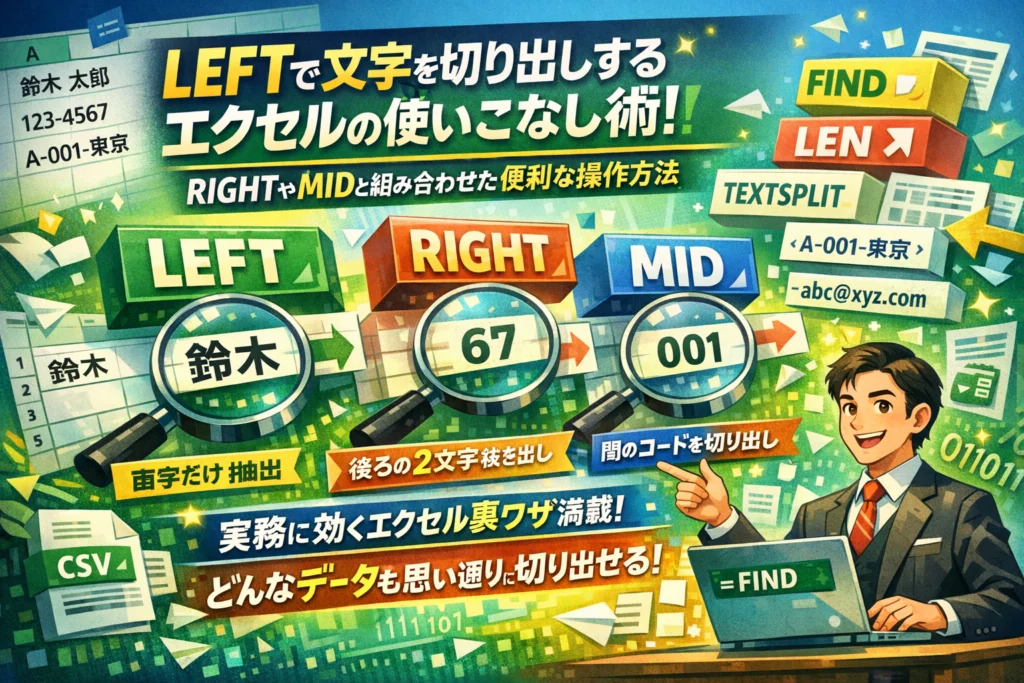
あなたのExcelは、氏名や郵便番号、商品コードやメールアドレスを前に止まっていませんか。LEFTやRIGHTやMIDの「使い方」は検索すればすぐ出てきますし、最近は特定の記号より前後を抜き出す便利な新しい関数も紹介されています。ただ、それだけで現場の「エクセル左から何文字目抽出」「特定の文字から特定の文字まで抽出」「右から2文字目だけ抽出」などの細かい要件を、安全にさばき切れているケースはほとんどありません。
本記事では、単なる書式説明や例題ではなく、LEFTとRIGHTとMIDを軸に、FINDとLEN、新しい文字列関数との役割分担を整理し、特定の文字から特定の文字までを確実に切り出す実務ロジックをまとめます。氏名や郵便番号、商品コード「A-001-東京」、問い合わせCSVなどのリアルなデータを使い、右から検索したいのにうまくいかない、特定の文字がない行だけエラーになる、といったつまずきを分解していきます。
さらに、TEXTBEFOREやTEXTAFTERやTEXTSPLITが使える環境とそうでない環境の両方で通用する考え方、先頭や末尾を削除したいときの設計、フォームやコード体系の組み立て方まで踏み込みます。この記事を読み終える頃には、「その場しのぎの数式入力」から抜け出し、手元のExcelだけで安定して文字列を切り出せる土台が手に入ります。
目次
LEFT関数とRIGHT関数とMID関数の「本当の基礎」を5分で押さえる
締め切り前、問い合わせ一覧のCSVを開いた瞬間に「この文字列、ここからここまで一発で取れたらどれだけ楽か」と感じたことはないでしょうか。
その“あと一歩”を埋めてくれるのが、左側から、右側から、途中から取り出す3つの関数です。
この3つは、形式だけ覚えても実務ではすぐ行き詰まります。
ポイントは「書式」ではなく「考え方」を押さえておくことです。
まず全体像を整理します。
| 関数名 | どこから取るか | 主な用途の例 |
|---|---|---|
| LEFT | 先頭から | 郵便番号の上3桁、支店コード、苗字っぽい部分 |
| RIGHT | 末尾から | 商品コードの枝番、ファイル拡張子、末尾2桁の数字 |
| MID | 途中から | 真ん中のコード、2つの記号に挟まれた部分 |
この表の「どこから取るか」が、後の応用で迷わなくなる土台になります。
LEFT関数で左から何文字目までを抽出するときに絶対知っておきたい考え方
LEFTは「先頭から何文字ほしいか」を決める関数です。
形式だけ書くと忘れやすいので、次の2点に絞って覚えます。
- 先頭を1文字目として数える
- 欲しい長さは「固定」と「可変」の2パターンに分ける
固定長の例はシンプルです。
郵便番号がセルA2にあり、先頭3桁だけ取りたい場合は「3」と決め打ちできます。
一方、氏名や住所のように長さがバラバラのデータでは「どこまで」が毎回変わります。
ここで多くの現場で起きているのが「左から2文字目抽出で全部いけると思ったら、3文字姓で崩れた」というパターンです。
この崩れを防ぐための発想が、区切り記号の位置を見つけ、その位置を“文字数”としてLEFTに渡すという考え方です。
この「位置を先に求める」頭の使い方が身につくと、後の応用が一気に楽になります。
RIGHT関数で右から2文字目や3文字目だけを抜き出すシンプルなパターン
RIGHTは「末尾から何文字ほしいか」を決める関数です。
ここも2つの場面に分けて考えると整理しやすくなります。
- 常に末尾2文字や3文字が欲しい固定パターン
- 「右から特定の文字まで」など、長さが変わる可変パターン
実務で多いのは前者です。
商品コードの末尾枝番、顧客番号の下4桁、メールアドレスのトップレベルドメインなど、右からの固定長取り出しはRIGHTが最速です。
一方で、可変パターンを無理やりRIGHTだけで解決しようとして「うまくいかない」と悩むケースをよく見かけます。
右側から検索する機能はないので、実際には「全体の長さ」から「左側の長さ」を引き算する発想が必要になります。
この逆算ロジックは後の章で詳しく扱いますが、今の段階では「RIGHT単体では右から検索はできない」とだけ押さえておくと失敗が減ります。
MID関数で途中の文字を指定する「開始位置」と「文字数」の決め方
MIDは「何文字目から、何文字分ほしいか」を指定する関数です。
3つの中で一番自由度が高く、その分だけつまずきやすい関数でもあります。
考え方の軸は次の2本です。
-
開始位置は「左から数えた番号」で指定する
-
文字数は「終わり位置 − 開始位置 + 1」で決める
たとえば「A-001-東京」のようなテキストから、真ん中の「001」だけ取りたい場合、
開始位置は「最初のハイフンの1つ右」、終わり位置は「2つ目のハイフンの1つ左」です。
この「境界を決めてから、開始位置と文字数に変換する」流れを意識すると、どんなパターンにも対応しやすくなります。
現場で大量のCSVを扱っていると、区切り記号がスペース、ハイフン、スラッシュと混在していることが珍しくありません。
そのようなデータでも破綻させないためには、「固定の文字数で切る」のではなく、「位置を求めてから切る」という発想が欠かせません。
この3つの関数は、単なる便利ワザではなく、後ろの章で扱うフォーム設計やコード体系の見直しにも直結する“基礎体力”になります。
ここまでの考え方さえ押さえておけば、氏名・郵便番号・商品コードといったリアルなデータも、迷わず切り出せるようになります。
氏名や郵便番号や商品コードで学ぶ、文字列抽出のリアルな型
「今このCSVだけなんとかしたい」時に効くのが、型で覚えるやり方です。現場で本当によく出る3パターンを押さえておくと、氏名リストも住所データも商品コードも一気に片付きます。
氏名から苗字と名前を分ける、エクセル左から2文字目抽出では通用しない現場ルール
氏名分割で失敗する一番の理由は、「苗字が必ず2文字」という前提で数式を組んでしまうことです。
「山田 太郎」「李 光」までは動いても、「一ノ瀬 淳」「東海林 花」になった瞬間に崩れます。
そこで軸にするのはスペースの位置です。全角半角が混在しやすいので、まずは置換でスペースをそろえてから考えます。
よく使う型を整理すると次のようになります。
| やりたいこと | 例 | 考え方のポイント |
|---|---|---|
| 姓を取り出す | 山田 太郎 | スペースの左側をLEFTで取得 |
| 名を取り出す | 山田 太郎 | スペースの右側をMIDで取得 |
| スペース無しの氏名 | 山田太郎 | そもそも抽出前にフォーム設計を見直す対象 |
「姓 = LEFT(セル, FIND(” “,セル)-1)」
「名 = MID(セル, FIND(” “,セル)+1, 文字数)」という型にしておくと、3文字姓でも対応できます。
ここで実務的に効いてくるのがフォーム設計の一手間です。最初から「姓」と「名」を別セルで入力してもらえば、この抽出自体が不要になります。問い合わせフォームを触れる立場なら、入力欄の分割はコスト削減に直結するので意識しておきたいポイントです。
郵便番号や住所からハイフンの前後を抽出するLEFT関数とRIGHT関数とFIND関数の組み合わせ
郵便番号や電話番号は、「ハイフンの前後」がほぼ必ず欲しくなるデータです。
ここでの落とし穴は、桁数がまちまちでも崩れない式になっているかどうかです。
考え方はシンプルで、次の2ステップに分けると一気に見通しが良くなります。
- FINDでハイフンの位置を特定する
- その位置をもとにLEFTかRIGHTで切り出す
型としては次のように整理できます。
| 抽出したい部分 | 使う関数の軸 | ロジックのイメージ |
|---|---|---|
| ハイフンの前 | LEFT + FIND | 左からハイフン直前まで切り出す |
| ハイフンの後ろ | RIGHT + LEN + FIND | 全体の長さ − ハイフン位置で文字数を算出 |
| 2つ目のハイフンの前 | MID + FINDのネスト | 1つ目の位置を基準に再検索 |
郵便番号「160-0022」なら、前半はLEFTでハイフン位置の1つ前まで、後半はLENからハイフン位置を引いた文字数をRIGHTに渡す、という考え方です。
現場データでは、「1600022」「160-0022-1」など混在していることも珍しくありません。
FINDがエラーになった行をIFERRORで空欄にするか、ISNUMBERで事前にチェックしてから抽出する癖をつけておくと、大量データでも安心して処理できます。
商品コード「A-001-東京」から特定の文字の間をMID関数でスマートに切り出す方法
商品コードやキャンペーンコードでは、「アルファベット-数字-エリア名」のように、記号で区切られた意味のある塊が並びます。ここで本領を発揮するのがMIDです。
「A-001-東京」から真ん中の「001」だけ抜き出したい場合、押さえるべきは次の2点です。
-
開始位置は「1つ目のハイフンの次」
-
文字数は「2つ目のハイフン − 1つ目のハイフン − 1」
つまり、開始位置も文字数もFINDから逆算するのがコツです。
よくある3構造を整理すると、どのコードでも応用が効きます。
| コード構造 | 取り出したい部分 | 基本戦略 |
|---|---|---|
| プレフィックス-番号-エリア | 番号 | 1つ目と2つ目の記号の間をMIDで抽出 |
| ブランド-カテゴリ-連番 | カテゴリ | 記号の登場順で意味を固定する |
| 年月-店舗-通し番号 | 店舗 | 将来の拡張を見越し、記号や順番を仕様として決めておく |
ここで業界人として強く意識しているのが、あとから分割しやすいコード設計にしておくことです。
記号の種類や順番がブレると、どれだけ高度な数式を書いても崩れます。新しいコード体系を決める場に関わるなら、「Excelで分解したときにどこがプレフィックスでどこが通し番号かが一目で分かるか」をチェック項目に入れておくと、のちの運用が格段に楽になります。
「特定の文字から特定の文字まで」を抽出する王道パターン
「なんとか今日中にこのCSVを整えて帰りたいのに、数式が合わない…」
そんなときに使い回せるのが、特定の記号や文字を起点にした抽出レシピです。ここでは、現場で一番再利用されている王道パターンだけを、コピペ前提で整理します。
Excelで特定の文字から右を抽出するときのFIND関数とLEN関数の鉄板ロジック
メールアドレスからドメインだけを取りたい、商品コードの「ハイフン以降」だけを抜きたい。こうした「特定の文字より後ろを抽出」する鉄板は、FINDとLENの組み合わせです。
例として、A2セルに「A-001-東京」が入っているとします。
最後のハイフンの右側「東京」を取りたい場合の基本形は、右からではなく左から位置を特定して全体の長さから引く発想です。
-
全体の長さを求める
LEN(A2)
-
対象記号の位置を求める
FIND(“-“,A2, FIND(“-“,A2)+1)
ここでは2回目のハイフン位置を探す例です。 -
右側の文字数 = 全体の長さ − 記号位置
この考え方を使うと、ドメイン抽出は次のようになります。
例: A2に「taro@example.com」
「@以降」を取りたい場合
-
開始位置 = FIND(“@”,A2)+1
-
文字数 = LEN(A2)−FIND(“@”,A2)
数式の全体像は
- MID(A2, FIND(“@”,A2)+1, LEN(A2)−FIND(“@”,A2))
です。このロジックを覚えておけば、記号が変わってもそのまま流用できます。
現場で多いミスは、RIGHTだけで頑張ろうとして「右から何文字」と暗算を始めてしまうことです。右からの距離ではなく、左からの位置と全体の長さで計算するクセをつけると、数式が一気に安定します。
エクセル特定の文字まで抽出でハマるポイントと、MID関数とFIND関数の正しい組み合わせ
次は逆に、「特定の文字より前」や「特定の文字まで」を取りたいケースです。たとえば郵便番号と住所が「160-0022 新宿区…」のように入っていて、「ハイフンまで」だけを抜き出したい場合を考えます。
A2に「160-0022 新宿区」があるとき、最初のハイフンまでを取りたいなら
-
対象記号の位置 = FIND(“-“,A2)
-
開始位置 = 1
-
文字数 = FIND(“-“,A2)
となるので、
- LEFT(A2, FIND(“-“,A2))
で解決できます。
「MIDをどう使うかで毎回迷う」という相談が多いので、考え方をテーブルにまとめます。
| 取りたい範囲 | 開始位置 | 文字数 | 代表的な関数 |
|---|---|---|---|
| 先頭から記号の手前まで | 1 | FIND(記号,対象セル)−1 | LEFT |
| 先頭から記号を含むまで | 1 | FIND(記号,対象セル) | LEFT |
| 途中から記号の手前まで | 任意の開始位置 | FIND(記号,対象セル)−開始位置 | MID |
| 途中から記号を含むまで | 任意の開始位置 | FIND(記号,対象セル)−開始位置+1 | MID |
ハマりがちなのは、文字数に「位置そのもの」を入れてしまうことです。位置は「何文字目か」であり、MIDの文字数は「何文字取りたいか」なので、必ず引き算で調整する必要があります。
たとえば、「A-001-東京」から「001」だけを取りたいなら
-
1つ目のハイフン位置 = FIND(“-“,A2)
-
2つ目のハイフン位置 = FIND(“-“,A2, FIND(“-“,A2)+1)
-
開始位置 = 1つ目のハイフン位置+1
-
文字数 = 2つ目のハイフン位置 − 1つ目のハイフン位置 − 1
そこまで分解してからMIDに組み込むと、次のように安定します。
- MID(A2, FIND(“-“,A2)+1, FIND(“-“,A2, FIND(“-“,A2)+1)−FIND(“-“,A2)−1)
途中でつまずいたら、必ず「開始位置」「終了位置」「文字数」を紙に書き出してから数式に戻すのがおすすめです。
特定の文字から特定の文字までを抽出する3つのパターン(1回だけ登場/複数回登場/存在しない場合)
実務で本当に差がつくのは、「記号が必ず1回とは限らない」「そもそも存在しない行が混じる」ケースをどう設計するかです。ここを雑にすると、集計の途中で#VALUE!が混ざり、原因調査だけで半日消えます。
よく出る3パターンを整理します。
| パターン | 状況 | 基本戦略 |
|---|---|---|
| 1回だけ登場 | 「姓 名」「商品A:1000円」など | 基本のFINDとMIDの組み合わせで十分 |
| 複数回登場(何回目か決まっている) | 「A-001-東京」「https://a.com/?id=1」など | FINDの第3引数を使って「n回目の位置」を取る |
| 記号が存在しない行がある | フォーム入力ゆらぎ、空欄行が混ざる | IFERRORやISNUMBERで安全設計 |
1回だけ登場するケースは、先ほどのロジックそのままでOKです。
複数回登場するケースでは、「基準となる記号の直後から次の記号を探す」のがポイントです。例えば「A-001-東京」から1つ目と2つ目のハイフンの間を取りたい場合は、
-
1つ目の位置 = FIND(“-“,A2)
-
2つ目の位置 = FIND(“-“,A2, 1つ目の位置+1)
というように、第3引数で「どこから探し始めるか」を指定します。この発想を覚えておくと、URLのクエリ文字列やAmazonのASIN周りの抽出にも応用できます。
厄介なのが「存在しない場合」です。問い合わせフォームの自由入力欄を集計すると、一部だけ「-」が無かったり、「@」を含まないメール風テキストが混じったりします。このときは、
-
FINDで位置を探す
-
ISNUMBERで位置が数値かどうか判定
-
問題なければMID、なければ空白
という流れにしておくと落ちにくくなります。
イメージとしては、「文字列抽出の数式そのものを、本番データに耐える小さなシステム」として設計する感覚です。ここを丁寧に組んでおくと、あとからTEXTBEFOREやTEXTAFTERに乗り換えるときも、ロジックをそのまま翻訳するだけで済みます。
この章で紹介したFINDとLENとMIDの考え方を一度腹落ちさせておくと、「エクセル 左から何文字目 抽出」「特定の文字から最後まで」といった細かいニーズは、数式のテンプレを少し書き換えるだけで次々に対応できるようになります。現場で夜中に呼び出されないための、小さな投資だと考えてみてください。
右から検索したいときにFIND関数がうまく使えない理由と対処
「右から2番目のハイフンまで」「ドメインより前の文字だけ」…ここでつまずく原因はシンプルで、FIND関数は必ず左からしか探さない機能だからです。右から探そうとしても、仕組み上できません。
現場で必要なのは、FINDを無理やり右側にねじ曲げることではなく、LEN関数で全体の長さを押さえて逆算する発想に切り替えることです。
右から検索周りの役割は、ざっくりこう整理できます。
| 機能 | 得意なこと | 右から検索での役割 |
|---|---|---|
| FIND | 左から位置を探す | 基準位置の取得 |
| LEN | 文字数を数える | 右から何文字目かの換算 |
| RIGHT | 右端から抜き出す | 実際の抽出 |
| MID | 途中から抜き出す | 柔軟な切り出し |
この3つを組み合わせると、右から検索のほとんどは片付きます。
Excel文字列を後ろから検索したいときにLEN関数とRIGHT関数をどう組み合わせるか
問い合わせID「AB-2024-000123」から、一番右のハイフン以降だけを抜き出したいケースを例にします。
- ハイフンの位置を左から探す
- 全体の長さから差し引き、右から何文字かに変換
- RIGHTで抽出
数式の考え方は次の通りです。
-
全体の長さを
LEN(A2)で取得 -
一番右のハイフンの位置は、
LEN(A2) - FIND(" - を除いた文字列の長さ ")という発想で求める -
その結果をRIGHTの「文字数」に渡す
ここでポイントになるのは、「位置」ではなく「右から何文字か」に翻訳してしまうことです。
右から2文字目や3文字目だけ欲しいときも、LENで長さを押さえておくと、パターン違いに振り回されにくくなります。
FIND関数右から検索ができないときに、全体の長さから逆算する発想
メールアドレス「user.company@example.co.jp」から、最後のドット以降(jp)だけ抽出したいケースを考えます。
このとき、右からドットを探そうとしてFINDにこだわると必ず行き詰まります。
現場で使いやすい考え方は次の3ステップです。
-
まずLENで「全体の長さ」を取る
-
LEFTとSUBSTITUTEで「最後の区切り文字まで」を別途計算する
-
その差分を、RIGHTに渡す文字数とみなす
つまり、右から探すのではなく、
-
左からしか探せないFIND
-
全体を把握するLEN
-
右端を切るRIGHT
を組み合わせて、「右から探したのと同じ結果」を作ってしまうイメージです。
フォーム設計の段階で、記号やコード体系を統一しておくと、この発想がさらに効きます。バラバラな記号の混在データは、右から検索ロジックが崩れやすい典型パターンです。
エクセル右から何文字目抽出が一部の行だけズレるときのチェックポイント
「ほとんどの行では合っているのに、一部の行だけ1文字ズレる」「#VALUE!が混じる」──CSV整形の現場で繰り返し見てきたパターンです。チェックポイントをまとめます。
-
半角スペースや全角スペースが紛れ込んでいないか
- 目視では分からない空白でLENの結果が狂います
-
対象の記号が存在しない行がないか
- FINDが見つからずエラーになり、RIGHT関数まで巻き込まれます
-
書式が数値や日付に変換されていないか
- 「2024-01」がシリアル値扱いになると、文字数が期待と大きくずれます
-
IFERRORやISNUMBERでガードしているか
- 問題のある行だけ空白にするなど、落ちない数式設計を意識する
一度、RIGHTとLENとFINDを分けて補助列で中間結果を確認することも有効です。
自分はアクセス解析のレポート列を整形するとき、必ず「LENチェック列」を1列だけ用意します。関数の暗記より、「全体の長さ」と「基準位置」の2つさえ常に見えるようにしておく方が、締め切り直前のトラブルを確実に減らせます。
消したいときにも使える!LEFT関数とRIGHT関数で先頭や末尾を削除するテクニック
「抽出は分かるけど、要らない文字を“きれいに消す”のが一番むずかしい」
総務やマーケの現場で相談されると、いつも感じるポイントです。
実は、先頭や末尾を削除する発想を一度つかんでしまえば、コード整形もCSVのクレンジングも一気にラクになります。
先に、よく使う削除パターンと関数の対応を整理しておきます。
| やりたいこと | おすすめ関数組み合わせ | 典型的な例 |
|---|---|---|
| 左からn文字削除 | MID関数 + LEN関数 | 「XX12345」から「12345」にしたい |
| 右からn文字削除 | LEFT関数 + LEN関数 | 「12345円」から「12345」にしたい |
| 先頭の特定記号だけ削除 | REPLACE関数 / MID関数 | 「-東京支店」を「東京支店」に |
| 文字列中の特定文字や接頭辞を削除 | SUBSTITUTE関数 | 「TEL:03-XXXX」を「03-XXXX」に |
現場では、これらを組み合わせて「値引前の金額だけ欲しい」「国コードだけ落としたい」といった調整をしています。
エクセル左から2文字削除や左から3文字削除を実現するMID関数とLEN関数の応用
左から削除したいときは、「不要な先頭部分をスキップして残りをMID関数で丸ごと取り出す」という考え方が基本です。
例: A列に「AB12345」が入っていて、先頭2文字「AB」を消したい場合
-
開始位置を「3」にする
-
文字数は「全体の長さ − 2文字」と考える
そこで、LEN関数で長さを自動計算します。
-
数式例
=MID(A1,3,LEN(A1)-2)
この発想に慣れておくと、先頭3文字削除も簡単に組み替えられます。
-
先頭3文字削除
=MID(A1,4,LEN(A1)-3)
ポイントは、「削除したい文字数を、開始位置とLENから引く文字数の両方に反映させる」ことです。
問い合わせIDの「ID-12345」の「ID-」をまとめて削りたい、といったシーンでそのまま使えます。
よくある失敗は、「文字数に固定値を入れてしまい、桁数が違う行で末尾が欠ける」ケースです。LEN関数を必ずかませておくと、桁数がバラバラな現場データにも耐えられます。
エクセル右から4文字削除をRIGHT関数ではなくLEFT関数とLEN関数で柔軟に行う理由
右から削除したいときに、ついRIGHT関数で何とかしようとしてハマる相談をよく見かけます。
「削除」は、残したい左側だけを取り出すと考え直したほうが式が安定します。
例: 「12345円」から「円」を含む右4文字を消して数値部分だけ残したい場合
-
全体の長さをLEN関数で取得
-
残したい文字数は「全体 − 4」
-
数式例
=LEFT(A1,LEN(A1)-4)
この形にしておくと、「999円」「10000円」のように桁数が変わっても、常に右4文字分だけをきれいに落とせます。
RIGHT関数で同じことをしようとすると、「どこまで削るのか」ではなく「どこから取るのか」を毎回数え直す必要があり、再利用性が落ちます。
右から削除したいときほどLEFT関数とLEN関数を組み合わせる、という逆転発想を持っておくと、どのシートでもブレません。
エクセル先頭の文字を消す関数としてREPLACE関数やSUBSTITUTE関数と組み合わせる小技
先頭1文字だけを消したい、特定の記号だけを消したい、といった細かいニーズには、REPLACE関数やSUBSTITUTE関数が効いてきます。
1つ目は、位置がはっきりしているケースです。
-
先頭1文字削除(A1の1文字目を置き換え)
=REPLACE(A1,1,1,””)
開始位置と文字数を指定できるので、「先頭2文字削除」なら第2引数と第3引数を2に変えるだけで対応できます。MID関数と似ていますが、REPLACE関数は「空文字に置き換える」というイメージを持つと整理しやすくなります。
2つ目は、「どこにあるか分からないけれど、この記号が入っていたら全部消したい」パターンです。ここではSUBSTITUTE関数が役立ちます。
-
「TEL:03-XXXX」を「03-XXXX」にしたい場合
=SUBSTITUTE(A1,”TEL:”,””)
この考え方は、国コード「+81」、通貨記号「¥」「$」、接頭辞「ID:」「NO.」をまとめて消したいときに非常に強力です。
位置が決まっている削除はMID関数やREPLACE関数、位置がバラバラな削除はSUBSTITUTE関数と覚えておくと判断が早くなります。
実務のCSVでは、「半角スペース + ハイフン + コロン」が混ざっていることも多く、そのままVLOOKUPや集計にかけると参照ミスの温床になります。先頭や末尾を削るテクニックを一度テンプレート化しておくと、次回からは数式をコピペするだけで安全なデータに整えられます。
TEXTBEFORE関数やTEXTAFTER関数やTEXTSPLIT関数で一気に分割する新世代のやり方
「毎回LEFTとRIGHTをつなぎ合わせているうちに、どの引数が何だったか分からなくなった」。現場でよく聞く声です。最近のExcelには、こうしたストレスを一気に減らす新しい文字列関数が用意されています。ポイントは、「どの記号で区切るか」だけ決めれば、あとは関数側に仕事を任せる発想です。
TEXTBEFORE関数とTEXTAFTER関数で「特定の文字より前」や「特定の文字より後ろ」を一行で抽出する
氏名「山田 太郎」からスペースより前だけ抜きたい、メールアドレスから@より前と後ろを分けたい。こうした「特定の記号の手前・後ろ」を取る場面では、次の2つをセットで押さえておくと作業が一気に楽になります。
-
TEXTBEFORE関数: 区切り文字より前のテキストを抽出
-
TEXTAFTER関数: 区切り文字より後ろのテキストを抽出
たとえば、セルA2に「info@example.com」があるときは、次のようなイメージです。
-
ユーザーID部分:
=TEXTBEFORE(A2,"@") -
ドメイン部分:
=TEXTAFTER(A2,"@")
現場で効くポイントは2つあります。
-
複数回出てくる記号にも対応できる
引数で「何回目の記号を見るか」を指定できるので、「A-001-東京」の2つ目のハイフンまで、のようなケースにも強いです。
-
FINDとLENの組み合わせを丸ごと置き換えられる
これまで位置を計算する数式を書いていたところを、「どの記号の前か後ろか」という人間の感覚そのままで指定できます。
特に締め切り前のデータ整形では、「とりあえず一行で終わらせたい」という要望が強いので、ここを押さえておくと残業時間が目に見えて変わってきます。
TEXTSPLIT関数で氏名やコードやメールアドレスを一括分割する方法とLEFT関数やRIGHT関数との比較
問い合わせCSVやAmazonの注文データのように、「1セルの中に氏名・郵便番号・住所が詰め込まれている」ケースでは、TEXTSPLIT関数が一気に効いてきます。
- TEXTSPLIT関数: 指定した区切り記号でテキストを一括分割し、横や縦に並べてくれる関数
よくあるパターンを、従来の関数との違いで整理すると次のようになります。
| シーン | 新世代の関数 | 従来の関数でやる場合 | 現場での体感 |
|---|---|---|---|
| 氏名「山田 太郎」を姓・名に分割 | =TEXTSPLIT(A2," ") |
LEFT・RIGHT・FINDを組み合わせ | 数式が1本で済み、修正も楽 |
| 商品コード「A-001-東京」を3項目に分割 | =TEXTSPLIT(A2,"-") |
MIDとFINDを複数本作成 | 列追加の工数が半分以下 |
| メール「info@example.com」をIDとドメインに分割 | =TEXTSPLIT(A2,"@") |
TEXTBEFOREとTEXTAFTERを2本 | 一括分割で列構造が揃いやすい |
特に、マーケティング部門や営業事務で扱うデータは「今日のハック」でどうにかしたくなるほど締め切りがタイトです。TEXTSPLIT関数を使うと、「1セル1情報」のきれいなテーブルに一気に変換できるので、ピボットテーブルやVLOOKUPとの相性も抜群になります。
新しい関数が使えないExcel環境で、同じ結果をLEFT関数やRIGHT関数やMID関数で再現する考え方
実際の職場では、Officeのバージョンが混在していることが珍しくありません。自分のPCでは動くのに、共有ブックに貼ったらエラー、というトラブルを避けるには、「新関数がなくても同じロジックを再現できるか」を押さえておく必要があります。
考え方の対応表は次の通りです。
| やりたいこと | 新世代の関数 | 従来の考え方 |
|---|---|---|
| 特定の記号より前を抽出 | TEXTBEFORE | FINDで位置を取り、LEFTで切る |
| 特定の記号より後ろを抽出 | TEXTAFTER | 全体の長さからFINDの位置を引き、RIGHTで切る |
| 特定の記号で分割 | TEXTSPLIT | FINDとMIDを使って、前後をそれぞれ抽出 |
例えば「特定の文字から最後まで」を取りたい場合、新しい環境なら
=TEXTAFTER(A2,"-")
で終わりますが、古い環境では
=MID(A2,FIND("-",A2)+1,LEN(A2)-FIND("-",A2))
のように、「開始位置」と「全体の長さ−開始位置」という2つの数字を自分で組み立てる必要があります。
フォーム設計やコード設計の段階で、ハイフンやスペースなど「区切り記号」を意識しておくと、新旧どちらの関数でも切り出しやすくなります。結果として、将来ETLツールやCRMと連携するときにも、余計な前処理が減り、データ担当者の時間を本来の分析に回せるようになります。これが、単なるテクニックではなく業務改善としての文字列関数活用だと考えています。
「うまくいかない式」をあえて分解して直すリアルなケーススタディ集
締め切り前にシートとにらめっこしながら「何でこの数式だけエラーなんだ…」と手が止まる瞬間があります。ここを乗り越えられるかどうかで、Excelが「ただの表計算」から「業務を回す武器」に変わります。この章では、現場で本当に多い“ハマりポイント”だけを狙い撃ちでほどいていきます。
RIGHT関数とFIND関数とLEN関数の組み合わせが#VALUE!になる典型パターンと修正例
問い合わせメールの一覧から、アドレスのドメイン部分だけを抜き出したいとします。よく見かけるパターンがこちらです。
-
B2セルに入力している式
=RIGHT(A2,LEN(A2)-FIND(“@”,A2))
A2が「user@example.com」のときは問題なく動きますが、現場データには次のような行が紛れ込みます。
| A列の値 | 状態 |
|---|---|
| user@example.com | 正常 |
| test@sample.co.jp | 正常 |
| メール未入力 | そもそも@が無い |
| user@@example.com | @が複数 |
「メール未入力」の行で、FINDが@を見つけられず、#VALUE! になり、連鎖してRIGHTもエラーになります。また、@が2つ入っている行では、想定と違う位置が返ってしまいます。
よくある修正の第一歩は、FINDをそのまま使わず、位置が本当に数値かを確認することです。
-
位置チェック用の式
=IF(ISNUMBER(FIND(“@”,A2)),FIND(“@”,A2),””)
これで、「見つかった行だけ数値」「それ以外は空白」という状態を作れます。そのうえで、
-
本番用の式
=IFERROR(RIGHT(A2,LEN(A2)-FIND(“@”,A2)),””)
とすれば、「@が無い行は空白にする」という安全運転になります。
現場では「なぜ#VALUE!になるのか」を理解せずに、式を丸ごと入れ替えてしまうケースが多いです。まずはどの関数で止まっているかを分解して確認するクセをつけると、トラブルシュートの速度が一気に上がります。
特定の文字が含まれていなかったら抽出しない、IFERROR関数とISNUMBER関数を使った安全設計
氏名や商品コード、郵便番号などのCSVを扱っていると、「ハイフンがある行とない行」が混在するのが普通です。ここで大事なのは、抽出ロジックとエラーハンドリングをセットで設計することです。
例として、郵便番号のセルA2から、ハイフンの前半だけを取りたいケースを考えます。
-
基本ロジック
=LEFT(A2,FIND(“-“,A2)-1)
これも「ハイフン無し」の行ですぐ止まります。現場で安定して動かすなら、次の2段階で考えます。
- 対象の文字が「あるかどうか」を判定する
- あれば抽出、なければ元データをそのまま、または空白にする
具体的な数式例です。
-
判定と抽出を一体化した式
=IF(ISNUMBER(FIND(“-“,A2)),LEFT(A2,FIND(“-“,A2)-1),A2)
このようにしておくと、「ハイフンがあれば左側を抽出」「なければ元の文字列を返す」という、人間が見ても納得感のある表示になります。さらに、別の担当者が数式を読んだときにも意図が伝わりやすくなります。
IFERRORを使う場合は、処理の順番を意識します。
-
FINDの失敗を優先的にキャッチする式
=IFERROR(LEFT(A2,FIND(“-“,A2)-1),A2)
どちらの書き方でも正解ですが、「何をエラーとみなすか」を意識しておくと、後からのメンテナンス性が大きく変わります。
Excel文字列途中から最後までを抜き出したいのに日付や数値が崩れるときの対処
問い合わせ日時や受注金額が入った列に文字列関数を使った瞬間、「1900/1/0」や「44444」のような謎の表示に変わって焦ることがあります。これは、Excelがセルを数値や日付として認識しているところに、文字列前提の数式をそのまま適用しているのが原因です。
よくあるのは、右側の枝番だけ抜き出したいパターンです。
-
元データ(A列)
2024/04/01
15000
2024-04-01 10:00:00 -
途中から最後までを抜き出そうとしている式
=MID(A2,6,LEN(A2)-5)
ここでA2が本物の日付(シリアル値)だと、MIDは「数値をいったん文字に変換 → その途中から抜く」動きをし、見た目が崩れます。
このケースで押さえておきたいポイントは2つです。
-
文字列として扱いたい列は、最初からテキスト形式で読み込む
- CSV取り込み時のウィザードで、対象列のデータの種類を「文字列」にする
-
数値や日付から一部だけ抜きたいときは、テキストに変換してから切り出す
後者の具体例は次の通りです。
-
数値を文字列にしてから途中から最後までを切り出す
=RIGHT(TEXT(A2,”0″),2)
-
日付の「月」だけを取りたいときに文字列側からアプローチする
=MID(TEXT(A2,”yyyy/mm/dd”),6,2)
業務でよくある失敗は、「一部の行だけ文字列、一部だけ数値」という混在パターンです。この状態だと、同じMIDやRIGHTでも行ごとに結果が変わります。セルの表示形式だけで判断せず、実際にセルをダブルクリックしてみて、入力状態を確認する習慣が現場では重要です。
マーケティングのレポートや問い合わせCSVの整形に関わっていると、文字列の切り出しをミスしただけで集計結果がズレ、広告費やコンバージョン数の判断を誤る場面を何度も見てきました。小さなRIGHTやMIDの違いが、最終的には「どの施策に予算を振るか」という経営判断まで効いてきます。トラブルに出会ったときほど、数式を分解して原因をつぶしていく姿勢が、Excelを“攻めのツール”に変える近道になります。
現場データを前提にした「設計」の視点:文字列抽出を業務改善に変える
Excelで文字列を切り出す技は、使い方を覚えた瞬間よりも「データを設計した瞬間」に真価が出ます。関数を覚えてからフォームを作るか、フォームを作ってから関数でなんとかするか。この順番の差が、残業時間に直結します。
フォーム設計やコード設計の段階でLEFT関数やRIGHT関数で切り出しやすくしておく考え方
まず押さえたいのは、「将来どう集計するか」を起点にフォームやコードを設計することです。問い合わせフォームや商品コードを考えるとき、次の観点で決めておくと、LEFT関数やRIGHT関数が一撃で決まります。
-
先頭から固定桁で意味を持たせる
-
区切り記号を必ず1種類に統一する
-
その記号の出現回数をルール化する
よく使うパターンを表に整理します。
| シーン | 設計例 | 後工程の数式イメージ |
|---|---|---|
| 商品コード | AA01-001-TK | 先頭2桁をLEFTでカテゴリ抽出 |
| 顧客ID | WEB-2024-000123 | 右6桁をRIGHTで連番抽出 |
| キャンペーンコード | ML_2024_04_KANTO | アンダーバー前後を区切りとして分割 |
この設計がブレると、MID関数とFIND関数とLEN関数を組み合わせた複雑な数式が必要になり、保守する人が苦しみます。逆に言うと、フォーム設計の会議で「ここは後でLEFTで切れるように、先頭3桁をエリアコードにしませんか」と一言添えられるかどうかが、Excel担当の腕の見せどころです。
Localな店舗名や氏名などを含むデータでTEXTSPLIT関数だけに頼らない理由
最近はTEXTSPLITやTEXTBEFOREやTEXTAFTERが使える環境も増え、区切り記号さえあれば一気に分割できます。ただ、現場のデータは想像以上に「揺れ」が多いのが実情です。
-
店舗名にハイフンが入ったり入らなかったりする
-
氏名の間が全角スペースと半角スペースで混在する
-
旧字体や記号が入り、想定外の位置にスペースが紛れ込む
この揺れたデータに対してTEXTSPLITを前提にすると、「一部の行だけ列がずれる」「意図しない場所で分割される」といったトラブルが起きやすくなります。
そこで、Localな店舗名や氏名を扱うときは、次の二段構えを推奨します。
-
フォーム側で「姓」「名」「店舗エリア」「店舗名」を物理的に分けておく
-
どうしても1セルに入る場合は、まずLEFTやRIGHTで大まかに切り出し、その後にTEXTSPLITで仕上げる
この順序にしておくと、「TEXTSPLITが使えない古いExcelでも、LEFTとRIGHTとMIDで最低限の抽出は維持できる」という保険になります。職場全員が同じバージョンのMicrosoft 365を使っているケースはむしろ少ないため、互換性を意識した設計が結果的にチーム全体のワークハックにつながります。
Excelでの文字列抽出と、ETLツールやCRM連携に橋をかけるための最低限のルール
問い合わせCSVやECサイトの注文データを、最終的にETLツールやCRMへ流し込む前にExcelで前処理するケースは非常に多いです。この橋渡しをスムーズにするために、最低限守っておきたいルールを整理します。
-
生データの列は絶対に上書きしない
生データ用列と整形後の列を分け、数式は必ず整形側に書きます。ETL側で「どの列を取ればよいか」が明確になります。
-
LEFT関数やRIGHT関数で作った列に、必ず意味のある名前を付ける
例:「エリアコード」「媒体コード」「連番」など、後工程の担当者がVLOOKUPやXLOOKUPで参照しやすくなります。
-
日付や数値を文字列として扱う列は、表示形式を明示的に統一する
同じ見た目でも、実体が数値か文字列かでETL側の挙動が変わります。RIGHT関数で抽出した郵便番号は、頭に0が付く地域を想定して文字列として扱うなど、意図を合わせておくことが重要です。
-
FIND関数で区切り記号を探す列は、IFERRORでガードする
特定の記号が欠けた行が混じってもETLが落ちないよう、「見つからない場合は空白を返す」ルールに統一します。
一つの体験として、問い合わせフォームの設計段階で「媒体名」「キャンペーン名」「キーワード」を1セルに詰め込んでいたケースを、3列に分割する提案を行ったことがあります。その後のレポート作成で、LEFT関数やRIGHT関数での抽出がほぼ不要になり、Excelでの集計時間が半分になっただけでなく、CRM連携のマッピングも一気に楽になりました。文字列抽出のテクニックは、単なる小技ではなく、データ設計と業務プロセスをつなぐインフラだと捉えると、Excelの見え方がガラッと変わります。
宇井和朗が見てきた「データ整形の落とし穴」とExcel活用の伸びしろ
「関数の1文字ミスで、広告レポートの数字がすべてズレていた」
現場でよく耳にするのは、こんな冷や汗ものの話です。どれだけ戦略が良くても、CSVを整形する1行の数式で成果が台無しになります。
ここでは、実際にSEOやWebマーケの現場で見てきた“リアルな落とし穴”と、関数を武器に変える視点をまとめます。
SEOやWebマーケの現場で本当に多い、CSVデータの文字列整形トラブルとは
問い合わせフォームや広告管理画面からダウンロードしたCSVは、一見きれいでも中身は「カオス」です。
-
氏名列に「山田 太郎」「山田太郎」「山田太郎」が混在
-
電話番号が「090-1234-5678」「09012345678」「+81-90-1234-5678」とバラバラ
-
検索キーワード列に余計な記号やタグが混じる
この状態で、LEFTやRIGHTやMID、FINDやLENを組み合わせると、次のようなトラブルが起きやすくなります。
-
想定していた区切り記号が無くて、#VALUE!が大量発生
-
右から3文字目を取りたいのに、桁数が違ってズレる
-
抽出したはずのテキストが数値や日付に自動変換される
頻度が高い失敗パターンを整理すると、現場での対処が一気に楽になります。
| トラブル例 | 主な原因 | 現場での対処の勘所 |
|---|---|---|
| 関数が#VALUE!だらけになる | 区切り記号が存在しない行がある | IFERRORやISNUMBERでガードする |
| 数文字ずつズレて集計結果が合わない | 桁数がレコードごとに異なる | LENを前提に「長さ基準」で設計する |
| 日付や数値に勝手に見た目が変わる | セルの表示形式が自動判定 | TEXT関数やプレーンテキスト列で受ける |
特に「右から検索したいからFINDを右から使おうとする」ケースは危険ゾーンです。FINDは左からしか探せないので、LENで全体の長さを押さえ、右側からの距離に置き換える発想が欠かせません。
80,000社以上のサイト運用支援から見える、Excel関数の使い方が集客と売上にまで影響する理由
Webマーケの現場では、「どの広告が、どのキーワードが、どのエリアで成果を出しているか」を、毎日のようにExcelで集計します。このとき、文字列の切り出しが甘いと、判断そのものが狂ってしまいます。
よくあるのが、次のようなパターンです。
-
キャンペーン名からエリア名だけをMIDで取り出しているが、一部の行だけフォーマットが違い、特定地域の数字がごっそり抜けている
-
流入キーワードからブランド名をLEFTで切り出して集計しているが、スペースの有無の揺れを考慮していないため、別ブランドとしてカウントされている
-
メールアドレスのドメインをRIGHTとFINDで抽出して、法人/個人比率を見ているが、サブドメインやプラス記号付きアドレスを想定しておらず、リードの質の分析が誤っている
マーケ指標は、最終的に「どの施策を伸ばし、どこを止めるか」の意思決定に直結します。
その意思決定の土台がExcelの数式であり、LEFTやRIGHTやMIDをどう設計したかで、集客と売上の“ものさし”が変わってしまうということです。
関数を単なるPCスキルではなく、「売上に直結する測定器の設定」と捉えると、チェックの目つきが自然と変わります。
LEFT関数やRIGHT関数やMID関数を超えて、AIやITツール活用へつなげるための次の一手
最近は、BIツールやMAツール、さらにはAIによる自動レポートも普及していますが、どのツールも「インポートする元データが整っていること」を前提にしています。ここで効いてくるのが、文字列をどこで、どう分割するかという設計力です。
現場でおすすめしている一歩先の打ち手は、次の通りです。
-
問い合わせフォームや予約フォームの設計時に、あとからLEFTやRIGHTで切り出しやすいように「氏名(姓/名)」「電話番号(国番号/本体)」を最初から分けておく
-
商品コードやキャンペーンコードに、エリア・媒体・年代などの情報を規則的に埋め込み、MIDで一括抽出できるようにする
-
TEXTSPLITやTEXTBEFOREやTEXTAFTERが使える環境では一気に分割しつつ、古いバージョンのExcelでも同じロジックをLEFTとRIGHTとMIDで再現できるようにルールを言語化しておく
一度この「設計図」ができると、その後に導入するBIツールやAIレポートの精度が一気に上がります。どんな高性能な分析ツールも、入力される文字列データがぐちゃぐちゃでは力を発揮しません。
個人的な実感として、文字列抽出を“その場しのぎのワークハック”から“将来のシステム連携を見据えたルール設計”に格上げできたチームほど、レポート作業に追われるのではなく、マーケ戦略そのものに時間を割けるようになっています。Excelの1行の数式は、小さく見えても、現場の未来を静かに左右しているのです。
この記事を書いた理由
著者 – 宇井 和朗(株式会社アシスト 代表)
本記事の内容は、私自身と自社チームが日々の業務で積み上げてきた手順と検証結果をもとに、現場で本当に使っているやり方だけを整理したものです。
私は、問い合わせフォームやECサイト、広告レポートのCSVを扱う中で、氏名や郵便番号、商品コードの文字列加工がうまくいかず、集計結果がずれたり、レポート提出直前にエラー行だけ残って青ざめる経験を何度もしてきました。特に、LEFTやRIGHT、MIDにFINDやLENを組み合わせた数式が属人化し、担当者が変わった瞬間に誰も直せない、という相談は、多くの企業を支援するなかで繰り返し見てきたパターンです。
そこで、GoogleビジネスプロフィールやSEOのデータ運用で蓄積したパターンを整理し、「氏名」「郵便番号」「商品コード」といった具体的な型に落とし込みました。TEXTBEFOREやTEXTAFTERが使える環境と、古いExcel環境の両方で同じ結果を再現できるようにしておくことが、組織全体の安定運用に直結するからです。
単なる関数辞典ではなく、「なぜこの組み立てにするのか」を共有することで、担当者が替わっても迷わずに運用できる設計を届けたい、という思いでこの記事を書いています。
🔗 あわせて読みたい関連記事
 Excel印刷で右端や文字が途中で切れるときの原因と対処法💡 結論(要点まとめ)Excelの印刷で表の右端が切れる・別ページにはみ出る・セル内の文字が途中で見切れ…
 Gemini3.1Flash-LiteのAPI文字起こし精度は本当に良い?限界と実務での防衛策をプロが比較解説「Gemini 3.1 Flash-LiteはAPI文字起こし精度が良い」という前評を真に受けてそのまま自社システムへ実…
 DeepSeek APIで文字起こしできない原因と解決法!Whisper連携で音声自動要約DeepSeek APIによる超低コストな自動化に期待して会議の文字起こしや自動要約のシステムを構築したものの、エラーに…
 WhisperをVPSで動かす!無料文字起こしの裏ワザとGitHub連携の罠OpenAIが開発した超高性能音声認識モデルであるWhisperは、VPS(仮想専用サーバー)上でセルフホストすることに…
 GenSparkでのロゴ作成!背景を消す裏技と文字崩れを防ぐデザイン実践術最先端のAIデザイナーであるGenSparkを活用すれば、毎日配布される無料クレジットの範囲内で、誰でも3分あれば高品質…
 Whisperをクラウドで使うなら必見!法務を通すセキュリティと失敗しない実践文字起こし構築高性能なGPUを自社で調達する予算の壁や、ローカル環境での処理遅延に限界を感じ、Whisperのクラウド化を模索する企業…
🧰 お困りごとの解決に
 Microsoftアカウントで身に覚えのない請求が来たときの確認と返金💡 結論(要点まとめ)Microsoftから身に覚えのない請求(MSbill.info等)が届いた際の確…
 Outlookでパスワードが繰り返し要求される原因と直し方💡 結論(要点まとめ)Outlookで何度もパスワード入力を求められる症状でお悩みですか?Windows…
 Windows Media Playerの使い方と設定|CD取り込み・再生できない時の対処💡 結論(要点まとめ)Windows 11/10でWindows Media Playerを使い音楽CD…
 WinZipを安全にアンインストールする手順と代替ソフト💡 結論(要点まとめ)WinZipをWindows11/10やMacから完全アンインストール(削除)する…PCでイヤホンが認識されない原因と対処法「イヤホンを挿してもPCが無反応」「スピーカーから音が出続ける」——そんな時は、原因の8割が“出力先の誤設定・物理接点の…
 Windows 11で0x80070422エラーが出る時の復旧手順💡 結論(要点まとめ)Windows 11で「0x80070422」エラーが表示される主な原因は、Win…
最近更新した記事
 Windowsのドメイン信頼関係エラーの原因とドメイン離脱を避ける修復手順💡 結論(要点まとめ)Windowsログオン時のドメイン信頼関係エラーの対処法を解説。Active Di…
 ダイキン加湿空気清浄機の給水ランプが消えない原因と確認手順💡 結論(要点まとめ)ダイキンの加湿空気清浄機で水を入れたのに給水ランプが消えない場合の対処法を解説。加…
 ESETの自動更新を停止する手順|CLUB ESETとESET HOMEの違い💡 結論(要点まとめ)ESETの自動更新(自動延長・月額)を停止する手順を整理。CLUB ESETでの解…
 OutlookのPSTインポート手順|クラシック版の操作と開かない時の対処法💡 結論(要点まとめ)OutlookでPSTファイルをインポートする公式手順を分かりやすく解説。画面左上…
 WindowsのUSBオーディオでコード10が出たときの対処法と確認手順💡 結論(要点まとめ)WindowsでUSBオーディオやDACに「このデバイスを開始できません。(コード…