
運営責任者:宇井和朗(株式会社アシスト 代表取締役) プロフィール
戯画ファイル便と検索している時点で、あなたはおそらく「今すぐギガファイル便で大容量ファイルを送りたいのに、使い方や安全性がはっきりしない」という損失ゾーンにいます。送り方やダウンロード方法を調べている間も、納期は削られ、情報漏えいリスクだけが静かに積み上がります。しかも、PCとスマホ、iPhoneで操作が違い、「ダウンロードできない」「アップロードできない」「どこに保存されたか分からない」といったトラブルが起きると、一気に作業が止まります。
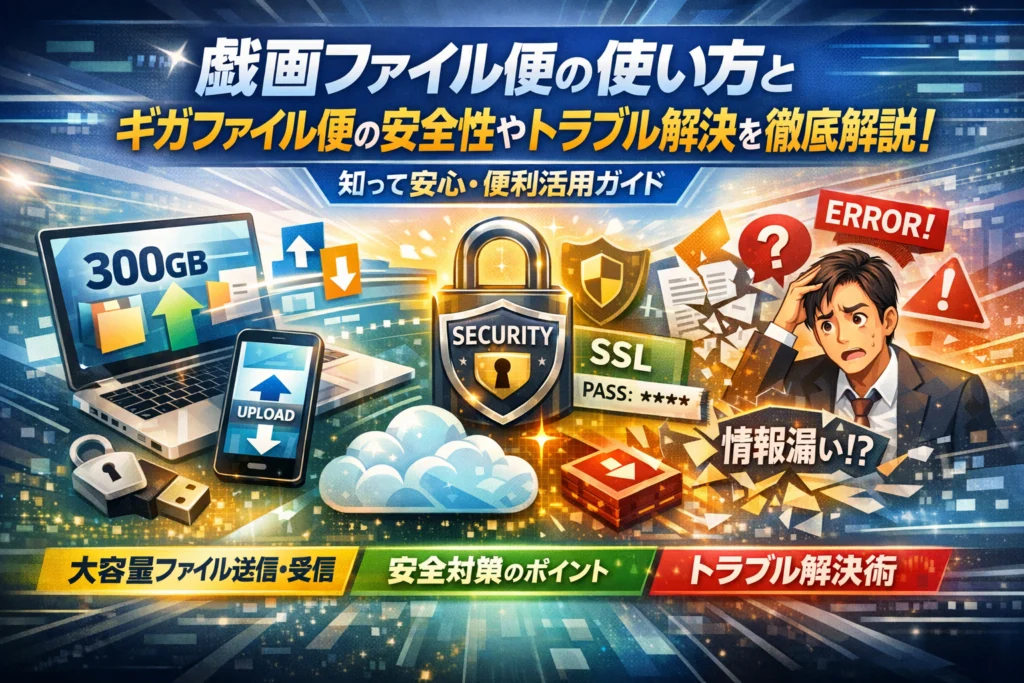
本記事は、戯画ファイル便という誤入力が指しているギガファイル便とは何かを明確にしつつ、1ファイル300GBを送る具体的な使い方から、スマホ・iPhoneでの受け取り方、無料ゆえに見落とされがちな安全性までを、実務目線で一気に整理します。さらに、炎上事例から見た「やってはいけない使い方」、ビジネス利用での安全ライン、宅ファイル便やGoogleドライブとの使い分けまで踏み込みます。ここで送受信フローと社内ルールの線引きを押さえておけば、「とりあえずギガファイル便」で後悔する場面は大きく減らせます。
目次
戯画ファイル便とは何者か?ギガファイル便との関係と「誤入力」から始まる意外な落とし穴
戯画ファイル便と検索している人が本当に探しているものとは
検索欄に戯画ファイル便と打ち込んでいる多くの人が探しているのは、実際には大容量ファイル転送サービスのギガファイル便です。現場でよく見るパターンとしては、取引先や学校から届いたURLをうろ覚えで入力したり、同僚から聞いた名称を耳コピーした結果、微妙に間違った文字列になってしまうケースが非常に多いです。
このタイプミスの怖いところは、サービス名があいまいなまま社内で口伝えされ、ルールもないまま「とりあえず便利だから使おう」という雰囲気だけが広がる点です。結果として、誰も正式名称も仕様も理解していないまま機密度の高いデータが飛び交う、という危うい状態に陥りがちです。
ギガファイル便とはどんなサービスか?容量・保存期間・対応ファイルも分かりやすく解説
まずは中身を正しく押さえておきます。代表的な仕様をざっくり整理すると次のようになります。
| 項目 | 概要 |
|---|---|
| 利用形態 | ブラウザから使えるオンラインストレージ型のファイル転送 |
| 容量目安 | 1ファイルあたり最大数百GBクラスの大容量に対応 |
| 保存期間 | 数日〜数週間程度の期限付きで自動削除 |
| 対応ファイル | 動画、画像、ZIP、Officeファイルなどほぼあらゆる形式 |
| 料金 | 基本機能は無料で利用可能 |
イメージとしては「一時的に置いておく荷物置き場」です。ファイルをアップロードすると専用URLが発行され、そのURLをメールやチャットで共有することで、相手がダウンロードできる仕組みになっています。
ここで重要なのは、URLを知っている人なら誰でもアクセスできるという点です。社外の人との受け渡しには便利ですが、URLの扱い方を誤ると、そのまま情報漏えいリスクに直結します。
無料でここまで使える理由と「なぜ怪しく見えるのか」の本音を暴露
ビジネス利用を検討する担当者ほど、「この容量で無料なのはなぜか」「本当に安全なのか」という疑問を持ちます。この違和感自体は健全な感覚です。
無料で提供できている背景としては、次のような要素の組み合わせと考えられます。
-
サーバーや回線を大容量ユーザー同士で共有している
-
広告や有料オプションで一部コストを回収している
-
保存期間をあらかじめ絞り、長期保管コストを抑えている
一方で、怪しく感じられる理由もはっきりしています。
-
クレジットカード登録なしで大容量を扱える
-
URLを知っていれば誰でもアクセスできる「合鍵方式」である
-
利用規約や安全性の説明を読み込まずに使う人が多い
業界の現場で見てきた感覚としては、サービスそのものの安全性というより、使い方の荒さが事故を呼び込んでいるケースが目立ちます。具体的には、URLとパスワードを同じメールに書いて送る、削除キーを控えないまま誤送信する、といったヒューマンエラーです。
大事なのは、「無料だから危険」と切り捨てることでも「みんな使っているから安心」と思考停止することでもありません。
これから先の章で触れるように、機密度や保存期限に応じて線引きをし、URLや削除キーの扱いをルール化してしまえば、実務でも十分にコントロール可能なツールになります。まずは誤入力からスタートしがちな名前の混乱を整理しつつ、正体と特徴を冷静に押さえておくことが、安全な一歩目と言えます。
まずは最短で送りたい人に!ギガファイル便を使ったファイル送信の超カンタン手順(PC編)
「今すぐデータを送りたいのに、操作で迷っている時間がない」場面で、最短ルートだけを押さえておけば十分です。細かい機能は後回しにして、まずはこの流れだけ覚えてください。
1ファイル300GBまで送れるギガファイル便の操作手順を3ステップで解説
PCブラウザからの基本操作は、実務では次の3ステップさえ押さえておけば問題ありません。
- サイトを開き、保存期間を選択
- アップロード欄にファイルをドラッグ&ドロップ(または選択ボタンから指定)
- 表示されたURLと削除キーをコピーし、相手にメールで送信
ポイントは、最初に保存期間を決めることです。初期値のままにすると、必要以上に長くファイルが保持されるケースが多く、情報管理の観点では危険ゾーンに入りやすくなります。
ギガファイル便でファイルをアップロードして、URLや削除キーを控える際の落とし穴
実務でよく見るトラブルは、URL自体よりも「削除キーの扱い方」に集中しています。
よくある落とし穴は次の2つです。
-
URLと削除キーを同じメール本文に書く
-
削除キーを控えずに送信してしまい、誤送信時に削除できない
安全に送るなら、次のような運用が現場では定番になっています。
-
URLはメールで送信し、削除キーは社内チャットや別メールで共有
-
自分用のメモにURLと削除キーをセットで控え、納品完了後に必ず削除を実行
ファイル便のURLは、メール転送やチャット転送で静かに拡散しがちです。URLと削除キーを分けて管理するだけで、想定外の第三者から勝手に削除されるリスクをかなり抑えられます。
「まとめる」機能やzip圧縮を使った方がいいとき、逆に使わない方がいいときとは?
複数ファイルを送る時に悩みやすいのが、まとめるかどうか、zip圧縮するかどうかです。現場での判断基準を整理すると次のようになります。
| 状況 | まとめる機能を使う | zip圧縮を使う | 避けた方がよいケース |
|---|---|---|---|
| 相手のITリテラシーが低い | 使うと親切 | パスワード付きzipは要説明 | zipの解凍方法が分からない相手 |
| デザイナーやエンジニア同士 | どちらでも可 | 容量削減と構成保持に有効 | 特定ファイルだけ差し替えたい時 |
| 写真や動画の大量送信 | 使うと一覧性が上がる | 圧縮で画質劣化しない形式なら有効 | 個別にプレビューしてほしい時 |
| 急ぎの一次共有 | フォルダ単位でまとめると楽 | 圧縮に時間がかかる場合は非推奨 | 数ファイルだけのやりとり |
実務で意外と効くコツは、相手のデバイスと環境を想像して決めることです。例えば、相手がWindowsPCで社内セキュリティが厳しい企業なら、パスワード付きzipを好む傾向があります。一方で、学校や保護者とのやり取りでは、zipの解凍でつまずくケースが多く、あえてまとめる機能だけにとどめた方がスムーズです。
PCでギガファイル便を使うときは、「3ステップの基本操作」「URLと削除キーの分離管理」「相手のITリテラシーに合わせたまとめ方」の3点を押さえるだけで、フリーランスでも一般社員でも、トラブルを大きく減らした送信フローを作れます。
スマホやiPhoneでもう迷わない!ギガファイル便ファイル受け取りとダウンロード方法総まとめ
スマホでURLを開いた瞬間「ダウンロードはできた気がするのに、ファイルがどこにも見当たらない」という相談を現場で何十回も聞いてきました。ポイントは、操作手順よりも「どのアプリに、どんな名前で落ちてくるか」を先にイメージしておくことです。
ここでは、忙しいフリーランスや営業担当、保護者や学生が、スマホからストレスなく受け取り完了まで走り切れるように整理します。
スマホブラウザでギガファイル便を受け取る手順と「どこに保存?」を防ぐコツ
まずはAndroidとiPhone共通で、ブラウザ受信の流れを押さえます。
- 送られてきたURLをタップしてブラウザで開く
- ダウンロードしたいファイルのチェックボックスをオン
- ページ下部のダウンロードボタンをタップ
- 「ダウンロードを許可」や保存確認の表示に従う
ここで迷子になりがちなポイントは保存先です。スマホでは次のように整理できます。
| OS | 主なブラウザ | 保存先の初期設定の例 | 確認のコツ |
|---|---|---|---|
| Android | Chrome | ダウンロードフォルダ | Chrome右上メニュー→ダウンロード |
| Android | Samsung Internet等 | 各ブラウザのダウンロード履歴 | ブラウザメニューから履歴を確認 |
| iPhone | Safari | ファイルアプリ内の「ダウンロード」フォルダ | ホーム画面のファイルアプリを開く |
| iPhone | Chrome | 基本はファイルアプリのダウンロードフォルダ | Chrome右上メニュー→ダウンロード |
特にAndroidは「ギャラリーに出てこない=失敗」ではありません。動画やzipは写真アプリには表示されないため、必ずダウンロード履歴かファイル管理アプリを確認します。
すぐに行方不明にならないためのシンプルなコツは、ダウンロード前に一度だけ保存先設定を自分で決めておくことです。社内マニュアルでも「最初に設定するフォルダ名」を統一しておくと、サポートが一気に楽になります。
iPhoneでギガファイル便の動画や画像を保存する時にハマる落とし穴
iPhoneは「表示はできるのに、カメラロールに残らない」というお問い合わせが非常に多いです。これは、ブラウザ上で動画を再生しているだけで、ファイル保存や写真アプリ登録まで終わっていないケースがほとんどです。
iPhoneでのポイントは次の3つです。
- SafariでURLを開き、ダウンロードボタンをタップ
- 画面右上のダウンロードマークをタップし完了を確認
- ホーム画面からファイルアプリを開き、ダウンロードフォルダをチェック
動画や画像を写真アプリに入れたい場合は、ファイルアプリで対象ファイルを長押しして「共有」→「画像を保存」「ビデオを保存」を選びます。ここを知らないと、毎回URLから開き直す面倒な運用になりやすいです。
よくある落とし穴は次の通りです。
-
Wi‑Fiでは再生できるのに、モバイル回線だと途中で止まる
→設定アプリのモバイルデータ通信で、ブラウザやファイルアプリの通信が許可されているか確認します。
-
容量の大きい動画を一度に複数本ダウンロードして失敗する
→現場では、大きなファイルは1本ずつダウンロード→保存→削除のサイクルにした方がトラブルが少ないです。
ギガファイル便アプリを使うべき人とブラウザだけで十分な人、その見極め方
スマホ向けアプリを使うかどうかは、「頻度」と「ファイルの重さ」で決めるのが実務的です。整理すると次のようになります。
| 向いている人 | アプリ利用がおすすめな理由 |
|---|---|
| 毎週のように大容量データを受け取る人 | 履歴管理や再ダウンロードがしやすく操作が安定しやすい |
| 通信環境が不安定な現場作業者 | 途中で中断しても再開しやすく、失敗時の原因切り分けが楽 |
| スマホ操作に不慣れな相手をサポートする人 | 手順をアプリ前提で統一すると説明がシンプルになる |
逆に、ブラウザだけで十分なケースは次の通りです。
-
月に数回、取引先から動画や画像を受け取る程度
-
会社や学校の方針でアプリ追加インストールを避けたい
-
端末のストレージに余裕がなく、アプリを増やしたくない
業界人視点で言えば、「まずはブラウザで問題なく受け取れる運用を固めてから、ヘビーユーザだけアプリ検討」という流れが安全です。全員にいきなりアプリを勧めると、更新忘れや端末ごとの差異でサポート工数が跳ね上がります。
スマホでの受け取りは、操作そのものよりも保存先とその後の扱い方を決めておくかどうかでトラブル率が変わります。最初に自分用のルールをメモしておくと、次回以降の受け取りが一気にラクになります。
ギガファイル便が「ダウンロードできない」「アップロードできない」「遅い」とき、現場で役立つ超実用的トラブル切り分け術
「とにかく今送りたいのに進まない」。現場で一番多いのは、この“今すぐなんとかして”系のトラブルです。原因を闇雲に探す前に、まずはサービス側の制限か、自分の環境かを切り分けると一気に早く片付きます。
ギガファイル便側の制限と、ユーザー環境(回線やブラウザ)側の問題の見分け方
最初に、どちらの問題か当たりをつけます。手早く確認するチェック表は次の通りです。
| 見極めたいポイント | ギガファイル便側が怪しいとき | 自分の環境が怪しいとき |
|---|---|---|
| エラーメッセージ | 画面上部に日本語で明確なエラー表示 | 表示されないか、ブラウザの警告だけ |
| 他ファイル | 小さな画像もアップ/ダウンロード不可 | 小さいファイルは通るが大容量だけ失敗 |
| 他ブラウザ | 複数ブラウザで同じ症状 | 別ブラウザだと正常に動く |
| 他ネット環境 | 別回線でも再現 | テザリングや別Wi-Fiだと改善 |
| 時間帯 | 同じ時間に社内で一斉に不調 | 自分だけ遅い・落ちる |
特に現場で有効なのは「別ブラウザ+別ネット回線」で試す二段ロケットです。
-
PCなら
- ChromeがダメならEdgeで試す
- 社内Wi-Fiが不安定ならスマホのテザリングで再試行
-
スマホなら
- 標準ブラウザでダメならChrome系アプリへ変更
- モバイル回線が遅い時間帯はWi-Fiに切り替え
ここまでやって同じ症状であれば、サービス側の混雑や一時的なエラーを疑って待つ判断も必要になります。
アップロードが途中で止まるときに絶対チェックすべき3つのポイント
アップロード途中で止まるときは、体感ではなく仕組みで疑う場所を決めると無駄が減ります。現場で必ず確認しているのは次の3点です。
-
回線品質(速度より“安定性”)
- 社内VPNやプロキシ経由だと、大容量データが途中で切れやすくなります。
- オンライン会議をしながらアップロードしていると、帯域が枯渇して止まりがちです。
→一時的にVPNを切る、会議を終えてから再度アップロードするだけで解決するケースが多いです。
-
ブラウザとタブの動き
- アップロード中に別タブで動画視聴や重いWebアプリを開くと、メモリ不足で処理が不安定になります。
- 古いブラウザや拡張機能が多い環境では、進捗バーが固まっても裏側で通信だけ止まっていることがあります。
チェック手順の例です。
- アップロード中は
- 不要なタブを閉じる
- ブラウザ拡張機能を一時停止
- 別ブラウザで同じファイルを試す
-
ファイルそのものの状態
- 極端に大きい1ファイル(数十GB以上)
- ネットワークドライブ上のファイルを直接アップしようとしている
- zip圧縮中にエラーが出ているデータ
ローカルディスクにコピーしてからアップロードし直す、複数ファイルなら容量を分割して複数回に分けるだけで安定することがあります。
ダウンロードできない・保存できないとき、スマホとPCでまず試すべきこと
ダウンロード側のトラブルは、「どこに保存されたか分からない」「押しても反応がない」が定番です。デバイス別の“先に試すべきこと”を整理します。
| デバイス | まず確認する場所・操作 | 現場で効果が高い対処 |
|---|---|---|
| PC | ブラウザのダウンロード履歴、標準のダウンロードフォルダ | 別ブラウザで保存先を指定し直す、セキュリティソフトのブロック通知を確認 |
| iPhone | ファイルアプリ内の「ダウンロード」「最近使った項目」 | Safari以外で再ダウンロード、Wi‑Fi接続でやり直す、ストレージ空き容量の確認 |
| Android | 「Files」や「マイファイル」のダウンロードフォルダ | 標準ブラウザからChromeに変更、ストレージ権限の許可を確認 |
| 共通 | ダウンロードボタン周辺の広告との誤タップ | 正しいボタンだけを拡大表示してタップ、別の端末でURLを開く |
スマホで「ダウンロードできない」と相談されるケースでは、実際には保存できているが場所が分からないパターンがかなりの割合を占めます。特にiPhoneでは、写真アプリではなくファイルアプリ側に保存されていることが多いため、
-
ファイルアプリを開く
-
「ブラウズ」タブで自分のiPhoneを選択
-
ダウンロードフォルダと最近使った項目を順に確認
という流れを覚えておくと、トラブル相談の半分はその場で解決できます。
一方PCでは、セキュリティソフトがダウンロードを止めているケースもよくあります。通知センターやタスクトレイのアイコンを確認し、「不審なファイルとして隔離されていないか」を見るだけで状況がはっきりします。
業務現場では、「相手の環境で再現しないか」を確認するために、同じURLを別の社員のPCやスマホで開いてもらう運用も有効です。自分だけの問題か、URL自体の問題かを数分で切り分けられ、対応の優先度を判断しやすくなります。
ギガファイル便の安全性を徹底解析!無料サービスを使う時の情報漏えいリスクと賢い付き合い方
「無料で大容量ファイルを秒速転送、だけど情報漏えいは絶対NG」
このワガママを通すには、仕組みを知ったうえで“攻めと守り”の線引きを決めておく必要があります。
SSL暗号化されているからこそ安心なポイントと、URL方式ゆえの「気を付けたい落とし穴」
ギガファイル便は、Webブラウザとサーバー間の通信がSSLで暗号化されています。アップロードやダウンロード中に通信を盗み見られにくい点は、他のWebサービスと同レベルと考えてよい範囲です。
一方で、本質的な弱点は「URLを知っている人なら誰でもアクセスできる方式」にあります。
代表的なポイントを整理します。
| 安心できるポイント | 気を付けたい落とし穴 |
|---|---|
| 通信がSSLで暗号化される | URLが“合い言葉”そのものになる |
| アカウント登録不要でクレカ情報を渡さない | URLがメール転送やチャットで静かに拡散する |
| 保存期間を短く設定できる | 削除キーを管理しないと誤送信後に消せない |
現場で多いのは、URLとパスワードを同じメール本文に書いてしまうパターンです。郵便で「金庫」と「鍵」を同じ封筒に入れて送るのと同じで、1通流出しただけですべて抜かれます。
ギガファイル便が炎上した過去事例に学ぶ、絶対避けるべき使い方
情報共有の現場では、次のような使い方が火種になりやすいです。
-
社外秘資料をパスワードなしでアップロードし、URLだけをメール一斉送信する
-
保存期間を初期値のまま長期間にし、削除キーも控えず放置する
-
社内メンバーがそのURLを転送し続け、「誰が誰に共有しているか」把握できなくなる
問題の多くは、サービスの仕様というより運用ルールの欠如から起きています。
特に一度メールやチャットに流したURLは、相手が再転送しても送信者側から追えません。再配布されても問題ないレベルの情報かどうかを、送る前に必ずチェックする必要があります。
ビジネスでギガファイル便を使うときに守るべきパスワードや保存期間の鉄則
業務利用で「攻めの便利さ」と「守りのセキュリティ」を両立させるための、最低限のルールをまとめます。
1 パスワードの決め方と渡し方
-
桁数は8文字以上、英数字と記号を混在させる
-
案件名や社名など、第三者が連想しやすい単語は避ける
-
URLとパスワードは別チャネルで送る
- 例:URLはメール、パスワードはチャットやSMSで送信
2 保存期間と削除キーの扱い
-
機密度に応じて、保存期間を短めに設定する
- 一般資料:3〜7日
- 社外秘レベル:1〜3日
-
削除キーは担当者だけが分かる場所に保管し、誤送信時はすぐ削除する
-
ダウンロード完了を相手に確認したら、自発的に削除しておく
3 どんなデータまで任せるかの線引き
-
個人番号やクレジットカード情報など、法令上厳格な管理が求められる情報は避ける
-
長期的に保持すべきデータは、Googleドライブや社内ファイルサーバーなど「保管前提」の仕組みに置く
-
ギガファイル便は、一時的な大容量転送専用の通路と割り切る
業界人の目線で言うと、最も事故が起きやすいのは「なんとなく便利だから、ルールを決めないまま使い続ける状態」です。
まずは上の3セットをチーム内で共有し、「ここまではOK、ここから先は別ツール」という基準を紙1枚レベルで言語化しておくと、無料サービスとも安心して付き合いやすくなります。
ギガファイル便と社内ルールはどこまでOK?情シス担当が教える「業務利用の安全ライン」
「とりあえず送れるから」で使い始めると、社内の情報管理は一気にカオスになります。逆に、頭ごなしに禁止すると、現場はシャドーITだらけになります。ポイントは、どこまでならOKかを“線でなくグラデーション”で決めることです。
ここでは、情シス目線で実際にルール設計を行う時の考え方を整理します。
社員が「とりあえずギガファイル便」を使い始めた時に現場で起きがちなトラブルとは
現場でよく見るのは、次のようなパターンです。
-
URLとパスワードを同じメール本文に書いて送信
-
削除キーを控えず、誤送信しても消せない
-
転送メールやチャット転送でURLが社内外に連鎖拡散
-
保存期間を長めに設定し、重要データが長期間Web上に放置
-
上長や情シスに共有されず、「どこに何が置いてあるか」誰も把握していない
特に危険なのが、誰がどのファイルをいつまで公開しているかが管理できなくなることです。クラウドストレージなら管理画面でアクセス権を一覧できますが、URL型の転送サービスはそこが一番の弱点になります。
対策として、最低限次の3つだけは全社員に徹底したいところです。
-
URLとパスワードは別チャネルで送る(メールとチャットなど)
-
削除キーを必ずメモし、誤送信時は即削除する
-
保存期間は「業務で本当に必要な最短」に固定する
機密区分ごとに考える「ギガファイル便で送れるファイル・送れないファイル」の見極め方
情シスがやるべきは、「使うか・使わないか」の二択ではなく、情報の機密度ごとに境界線を引くことです。
社内でよく使う区分の一例を整理すると、イメージしやすくなります。
| 区分 | 例 | 転送サービス利用方針 |
|---|---|---|
| 公開情報 | 既にWeb公開している資料、チラシデータ | 利用可、パスワード任意 |
| 社外秘(低) | 見積書、一般的な提案資料 | パスワード必須、保存期間短め |
| 社外秘(中) | 顧客名入り資料、小規模な顧客リスト | 原則クラウドストレージ、やむを得ない場合は期間厳守 |
| 極秘 | 大量の個人情報、決算前情報、開発中仕様 | 転送サービスは全面禁止 |
重要なのは、現場が自分で判断できる具体例をセットにしておくことです。「社外秘はダメです」とだけ伝えても、何が社外秘なのか人によって解釈がバラバラになります。
情シス側では、次のようなチェックリストを配布しておくと、相談が減りやすくなります。
-
個人情報が含まれているか
-
一度漏れたら取り返しがつかない内容か
-
社外に長期間残って困る内容か
3つのうち2つ以上当てはまるものは、転送サービスではなく社内指定のストレージを使う、というルールにしておくと運用しやすくなります。
Googleドライブや宅ファイル便など他サービスとの上手な使い分けポイントを伝授
「全部このサービスで統一」はきれいに見えますが、実務では相手のITリテラシーやアカウント有無によって使い分けが必要になります。現場で説明しやすいのは、目的と相手別にツールを整理する方法です。
| シーン | おすすめ手段 | ポイント |
|---|---|---|
| 取引先と一度きりのデータ受け渡し | 転送サービス | アカウント不要、期限付きURLで共有 |
| 社内プロジェクトの継続的な共有 | Googleドライブ等 | アクセス権を細かく管理、版管理に強い |
| 大容量データをクライアントに納品 | 転送サービス + パスワード | 期限を短く、パスワード別送を徹底 |
| 学校や自治体とのやり取り | 先方指定のサービスに合わせる | 社内ルールの例外条件をあらかじめ定義 |
情シスとしては、「転送サービスは一時共有」「クラウドストレージは保管と共同編集」と説明しておくと、社員も直感的に使い分けやすくなります。
以前、情報システム担当として社内ルールを整備した際は、ツールごとのOK例とNG例を1枚の図にして壁に貼るだけで、誤用が目に見えて減ったという経験があります。細かい規程より、誰でも一目で分かる「使い分けマップ」を用意する方が、結果的にセキュリティレベルは上がりやすいと感じています。
フリーランス・一般社員・学生に多いギガファイル便のうっかり失敗と安心フロー
「送ったつもりが届いていない」「URLをどこにも控えていない」「保存先が分からない」。大容量ファイル便の相談は、ほぼこの3パターンに集約されます。立場ごとに“やりがちポイント”が違うので、仕事や学校の現場で実際に使えるフローに落とし込んでいきます。
フリーランスやクリエイターがクライアントにギガファイル便を送る時、やりがちなミスと対策
フリーランスやデザイナーのトラブルは、納品直前ほど起こりやすいです。
よくある失敗は次の3つです。
-
URLとパスワードを同じメールに書き、後から転送されて社内に無制限拡散
-
削除キーを控えず、誤送信してもファイルを削除できない
-
保存期間を確認せず、クライアントがダウンロード前にデータが消える
対策は「送信前の30秒ルール」をフローにしてしまうのが早道です。
- アップロード完了画面で
- URL
- パスワード
- 削除キー
をテキストに一度まとめる
- メールは「パスワードだけ別送」が基本
- 保存期間は案件の締切+1週間を目安に設定し、期限も本文に明記
送信メールの型を1つテンプレート化しておくと、納品のたびに迷わず安全性もブレません。
一般社員が取引先にギガファイル便を送る時のメール文例やリンク案内の工夫
企業の現場で多いのは「相手は開けたが、自分では何を送ったか後から追えない」というケースです。メール文面に最低限の情報をセットで入れておくと、監査や問い合わせ対応の時に自分を守れます。
おすすめの要素は次の通りです。
-
何のデータか(例:2024年4月度見積書一式)
-
ファイル数と容量の目安(例:3ファイル、合計約500MB)
-
保存期間とダウンロード期限
-
パスワード送付方法(メール分割やチャット送信など)
簡易的な文例を整理すると、違いが分かりやすくなります。
| 文面 | 問題点 | 改善ポイント |
|---|---|---|
| データ送ります URLだけ記載 | 何のファイルか分からない | 内容・点数・期限を本文に書く |
| URLとPWを同じ行に記載 | 転送されると第三者も閲覧できる可能性 | パスワードは別メールや別チャネルで送付 |
社内ルールが未整備なら、「機密度が低い資料のみ」「顧客リストや個人情報は社内ストレージ限定」といった線引きを、メールの署名下に一行添えるのも有効です。
学生や保護者が学校指定のギガファイル便を使う時にトラブルを避ける必携チェックリスト
学校案件では「スマホから送ったけれど先生に届いていない」「提出した証拠が残っていない」という相談が多いです。スマホ利用前提で、親子どちらでも確認できるチェックリストを持っておくと安心です。
送信前に確認したいポイントは次の通りです。
-
スマホのブラウザでアップロードが完了しているか
(進行バーが100%になり、URLが表示されているか)
-
表示されたURLをメモアプリか自分宛てメールにコピーしてあるか
-
ファイル名に学年・氏名・課題名が含まれているか
-
保存期間が提出締切日より後になっているか
-
先生へのメールや連絡帳に
- URL
- 課題名
- 送信日時
を書いているか
受け取り側の先生は、クラス全員分のリンクを管理しています。ファイル名に「3年1組_山田太郎_夏休み自由研究」のように情報を詰めておくだけで、ダウンロード漏れが大きく減ります。
一度このフローを紙に書き出して冷蔵庫に貼っておく家庭もあります。業界の現場でも、手順を“覚える”のではなく“見える場所に置く”ことが、トラブルを減らす一番シンプルなセキュリティ対策になっています。
ギガファイル便と宅ファイル便・クラウドストレージを「保存期限・相手のITリテラシー」で丸わかり比較
「どのサービスを選ぶか」で迷う時間は、正直もったいないです。ポイントは保存期限と相手のITリテラシーに絞って整理すると一気に視界がクリアになります。
宅ファイル便の代わりとしてギガファイル便が選ばれる理由とその限界
宅ファイル便の終了以降、現場で一番「代わり」として指定されやすいのがギガファイル便です。その理由と限界を整理します。
| 項目 | ギガファイル便 | 宅ファイル便(終了サービスの特徴) |
|---|---|---|
| 想定用途 | 一時的な大容量ファイル転送 | 一時的な大容量ファイル転送 |
| 容量目安 | 1ファイルあたり数百GBクラス | 数GBクラス |
| 保存期間 | 数日〜数週間を自分で選択 | 3日〜数週間で固定が多い |
| アカウント登録 | 不要 | 多くは要登録 |
| URL方式 | あり(リンク共有) | あり(リンク共有) |
ギガファイル便が選ばれる一番の理由は、登録なし・即アップロード・容量の大きさです。営業が外出先から動画を投げたいとき、フリーランスのデザイナーが大量の画像データを送りたいとき、「今すぐ」が叶いやすい設計になっています。
一方で限界もはっきりしています。
-
URLを知っている人なら誰でもアクセスできる
-
誤送信しても削除キーを控えていないと自分で消せない
-
長期保存や履歴管理には向かない
宅ファイル便も同じ「一時共有」の思想でしたが、業務ではいつの間にか簡易ストレージのように“置きっぱなし”で使われがちでした。ギガファイル便を同じ感覚で使うと、保存期間切れや削除キー紛失が一気にリスクになります。
GoogleドライブやDropbox、firestorageなどとの比較で見えるギガファイル便の最適な使い道
次に、よく比較されるクラウドストレージ類との違いです。ここを混同すると、社内ルールが一気にあいまいになります。
| 種類 | 代表サービス | 得意分野 | 向いているシーン |
|---|---|---|---|
| 一時共有型 | ギガファイル便、firestorage | 期限付きの受け渡し | 取引先へ動画やPSDを「一度だけ」渡す |
| 保管・共同編集型 | Googleドライブ、Dropbox | 長期保存と共同作業 | 社内プロジェクトの資料管理 |
| メール添付代替型 | 各種オンラインストレージの共有リンク | 数十MB〜数百MB | 提案書や見積書の共有 |
現場での落とし穴は、一時共有ツールで“保管”までやろうとすることです。たとえば以下のような運用は危険度が高いパターンです。
-
社内で決裁済みの図面データを、数カ月後も見られる前提でURLだけ回し続ける
-
顧客からの入稿データを、ギガファイル便のURLで「事実上の保管場所」として扱う
ギガファイル便の最適な使い道は、「送る」「受け取る」で完結する1往復の転送です。履歴やアクセス権を細かく管理したいフェーズに入ったら、GoogleドライブやDropboxに切り替える方が、結果的に手間もリスクも減ります。
「一時共有ツール」と「保管・共同編集ツール」を勘違いしない見極め術
どこで線を引くかは、保存期限×相手のITリテラシーで判断すると迷いません。
| 条件 | 推奨ツール | 判断の目安 |
|---|---|---|
| 保存は数日〜1週間程度 | ギガファイル便など一時共有型 | イベント動画、校了前のデザイン確認用データ |
| 保存は1カ月超 / 再利用前提 | GoogleドライブやDropbox | マニュアル、契約書、共有テンプレート |
| 相手のITリテラシーが低い | 手順をメール本文に詳しく書いた一時共有 or 共有フォルダ | 高齢の顧客や保護者など |
| 社外の複数社と長期連携 | アクセス権を分けられるストレージ | 共同開発・制作プロジェクト |
業界人の目線で見ると、事故のほとんどは「ツール選定ミス」よりも“期限と相手”を考えずに、いつものツールを惰性で使うことから起きています。
-
保存期限が切れて「あのデータもう見られません」とあわてる
-
ITに不慣れな相手に複雑な共有設定を押しつけて、受け取り側がフリーズする
シンプルにまとめるなら、今日渡して終わる話ならギガファイル便、来月も触るならクラウドストレージと覚えておくと、現場で迷わず動けます。
著者が現場でリアルに見た!大容量ファイル共有の思わぬ落とし穴と賢い付き合い方
大容量データのやり取りは、もはや「空気のようなインフラ」になりましたが、事故のほとんどは操作ミスではなく、運用ルールの穴から起きます。ここでは、無料のファイル転送サービスをどう手なずけるかを、現場目線でまとめます。
無料ツールを一律禁止しない!「ここまでならOK」現場の安全運用アイデア
無料サービスを全部禁止すると、現場は結局「裏ルート」で使い続けます。現実的なのは、使ってよい条件を先に決めてしまうことです。
参考になるラインを表にまとめます。
| 観点 | OKにしやすい条件 | NGにしやすい条件 |
|---|---|---|
| ファイル内容 | 提案用デザイン・写真・動画の仮データ | 個人情報・契約書・社外秘資料 |
| 保存期間設定 | 3日〜7日程度に短くする | 30日以上やデフォルト放置 |
| 相手のITリテラシー | 企業担当者・制作会社 | 家庭のPC・共有PC・不特定多数 |
| 利用目的 | 一時共有・レビュー用 | 長期保管・バックアップ代わり |
この表をベースに、次のようなシンプルなローカルルールを決めておくと現場が回りやすくなります。
-
機密度「高」のデータは社内クラウド、無料サービスは機密度「中以下」に限定
-
保存期間は「最長7日」など、数字で固定する
-
社外に共有する前に、必ず圧縮とパスワード設定をセットにする
一律禁止ではなく、「線を引いたうえで許可する」ほうが、結果的にセキュリティレベルが安定します。
URLやパスワード、削除キーをどう扱えば事故を防げるか?実践で役立ったポイント
無料のファイル転送サービスは、URLとパスワードと削除キーの扱い方で安全性が大きく変わります。現場で事故を減らしたポイントを整理します。
-
URLとパスワードを同じメールに書かない
- メール1通にURLとパスワードを両方書くのは、家と金庫の鍵を同じキーホルダーにぶら下げて落とすようなものです。
- URLはメール、パスワードはチャットやSMSなど、経路を分けるだけでもリスクは下がります。
-
削除キーを必ず自分側で保持する
- 削除キーを控えず送ってしまい、誤送信後に「消したくても消せない」という相談は非常に多いです。
- 削除キーはメモアプリやパスワード管理ツールに控え、誤送信時に即削除できる体制を作っておきます。
-
パスワードは「使い回し禁止」「連想されにくい」ことを徹底
- 社名+西暦、担当者の名前などは、相手にも第三者にも推測されやすく危険です。
- 8文字以上で英数字混在を基本にし、プロジェクト名や顧客名を含めないようにします。
実務で効果が高かった運用イメージをまとめると、次のようになります。
| 要素 | 安全な扱い方の例 |
|---|---|
| URL | メール本文に記載、社外転送は最小限 |
| パスワード | 別チャネル(チャット・電話)で共有 |
| 削除キー | 社内だけで保持、外部には出さない |
| 保存期間 | 初期値ではなく毎回短めに設定 |
業界でよく見るトラブルの大半は、「サービスの仕様」よりも「この3点の扱いがゆるいこと」が原因になっています。
本記事で伝えたかったこと総まとめと、読者が明日からできるシンプルな1アクション
大容量ファイル転送サービスは、
-
無料でも容量が大きく、期限付き共有に向いている
-
URL方式のため、取り扱い方を間違えると情報が広がりやすい
-
完全禁止すると、かえって“見えないところで使われる”リスクが上がる
という、光と影を両方持ったツールです。
業界人として一番強く感じているのは、「高度なセキュリティ製品より、現場が腹落ちして守れる“簡単なルール”のほうが効く」という点です。どれだけ立派なツールを入れても、URLとパスワードを雑に扱えば、一瞬で台無しになります。
最後に、明日からできるシンプルな1アクションを提案します。
-
今日以降、ファイル転送サービスを使うときは
「URLはメール、パスワードは別チャネル、削除キーは自分だけで管理」
この3点セットだけは必ず守る、と決めてください。
この小さな一歩をチーム全員で徹底するだけで、情報漏えいリスクとヒヤリハットは、目に見えて減っていきます。
この記事を書いた理由
著者 – 宇井 和朗(株式会社アシスト 代表)
本記事の内容は、生成AIではなく、私と当社が日々企業支援を行う中で蓄積してきた経験と検証結果をもとにまとめています。
ギガファイル便は、私が関わってきた多くの企業やフリーランスが「とりあえず急ぎで」使う定番ツールです。一方で、URLの扱いを誤り社外に漏らしたり、スマホで保存場所が分からず納期直前に大混乱になったり、社内ルールが曖昧なせいで情報システム担当と現場が衝突する場面も何度も見てきました。
私自身、経営者として大容量データのやり取りが発生する案件を管理する中で、「送ったはずのデータがダウンロードできない」「削除キーを紛失してしまった」といった報告を受け、現場で原因切り分けから再発防止のフロー設計まで踏み込んで対応してきました。
この記事では、単に操作方法を説明するのではなく、そうした実務のつまずきポイントと、現場で実際に機能した運用ルールをできるだけ具体的に整理しました。今まさに「戯画ファイル便」と急いで検索している方が、作業を止めず、かつ情報漏えいの不安を最小限にして使いこなせるようにすることが、本記事の目的です。
🔗 あわせて読みたい関連記事
 PublisherファイルをPDFに変換する手順と開けないときの対処法💡 結論(要点まとめ)Publisher形式(.pub)のファイルをPDFへ変換する手順を整理。Publ…
 Outlookプロファイルの修復手順と起動しない時の再作成方法💡 結論(要点まとめ)Outlookが起動しない・送受信できない時のプロファイル修復手順を詳しく解説。起…
🧰 お困りごとの解決に



最近更新した記事
 ダイキン加湿空気清浄機の給水ランプが消えない原因と確認手順💡 結論(要点まとめ)ダイキンの加湿空気清浄機で水を入れたのに給水ランプが消えない場合の対処法を解説。加…
 ESETの自動更新を停止する手順|CLUB ESETとESET HOMEの違い💡 結論(要点まとめ)ESETの自動更新(自動延長・月額)を停止する手順を整理。CLUB ESETでの解…
 OutlookのPSTインポート手順|クラシック版の操作と開かない時の対処法💡 結論(要点まとめ)OutlookでPSTファイルをインポートする公式手順を分かりやすく解説。画面左上…
 WindowsのUSBオーディオでコード10が出たときの対処法と確認手順💡 結論(要点まとめ)WindowsでUSBオーディオやDACに「このデバイスを開始できません。(コード…
 Outlookの自動応答を設定する手順|新旧UIの違いやボタンがない時の対処法💡 結論(要点まとめ)Outlookで不在時の自動応答を設定する方法を、新しいOutlook・クラシック…