
運営責任者:宇井和朗(株式会社アシスト 代表取締役) プロフィール
💡 結論(要点まとめ)
Windows 11でOneDriveの同期を解除する手順を目的別に解説。デスクトップやドキュメントの自動バックアップ停止、特定フォルダの除外、PCのリンク解除まで、ファイル消失を防ぐ事前の実体化確認や注意点を含めてわかりやすくまとめました。
この記事でわかること
- Windows 11でOneDriveの同期を解除するとファイルは消えますか?
- デスクトップだけOneDriveの同期をやめられますか?
- 「フォルダーの選択」でチェックを外すとPCにファイルは残りますか?
Windows 11でOneDriveの同期をやめるには、デスクトップだけなら「バックアップの管理」、そのPCとアカウントの連携を切るなら「このPCのリンクを解除」を使います。PCに残すファイルを先にダウンロードし、停止時の保存先と別端末への影響を確認してから操作してください。
この記事では、個人用PCを中心に、停止方法の選び方、ファイルを残す準備、保存先選択の違い、解除後の確認手順を扱います。職場・学校の管理ポリシー変更、削除済みファイルの復元、Web版からの個別ダウンロード操作、Outlook.comの容量整理は対象外です。
目次
Windows 11のOneDrive同期解除は目的別に4つから選ぶ
最初に決めるのは、「同期を止めたい」のか「PCからファイルを外したい」のかです。この違いを取り違えると、PCに残すつもりのファイルが見えなくなることがあります。
一時停止・バックアップ停止・フォルダー除外・リンク解除の比較表
| 目的 | 操作 | PC側への影響 | クラウド側への影響 | 再開方法 |
|---|---|---|---|---|
| 作業中だけ通信を止めたい | 同期の一時停止 | 同期処理を一時的に待機する | 保存済みデータは残る | 指定時間後、または手動で再開 |
| デスクトップなどをPC内保存に戻したい | バックアップ停止 | 停止時の保存先選択による | PCのみに残す選択では対象が除かれる | バックアップの管理で再設定 |
| クラウドの一部をPCに置きたくない | フォルダーの選択 | 除外対象がPCのOneDriveフォルダーから外れる | 対象は残る | 対象を選び直す |
| そのPCで対象アカウントの同期をやめたい | このPCのリンクを解除 | ダウンロード済みファイルは残る | 解除そのものでは削除されない | OneDriveに再サインイン |
Microsoft Supportの案内では、一時停止、フォルダーの選択、リンク解除は別々の停止方法として扱われています。バックアップ停止も含め、目的に合う操作を選んでください。(出典: Microsoft Support「OneDrive で同期をキャンセルするか、または停止する方法」、Microsoft Support「OneDrive を使用してフォルダーをバックアップする」、2026年11月参照)
デスクトップだけ止める場合とPC全体の連携を切る場合の違い
ほかのOneDriveフォルダーは使い続け、デスクトップだけをPC内保存に戻すなら、バックアップ停止を選びます。そのPCで対象アカウントの同期全体をやめるなら、リンク解除へ進みます。
「フォルダーの選択」は、PCに残してアップロードだけを止める設定ではありません。PCに残すことが目的なら、先に保存先を確保してください。
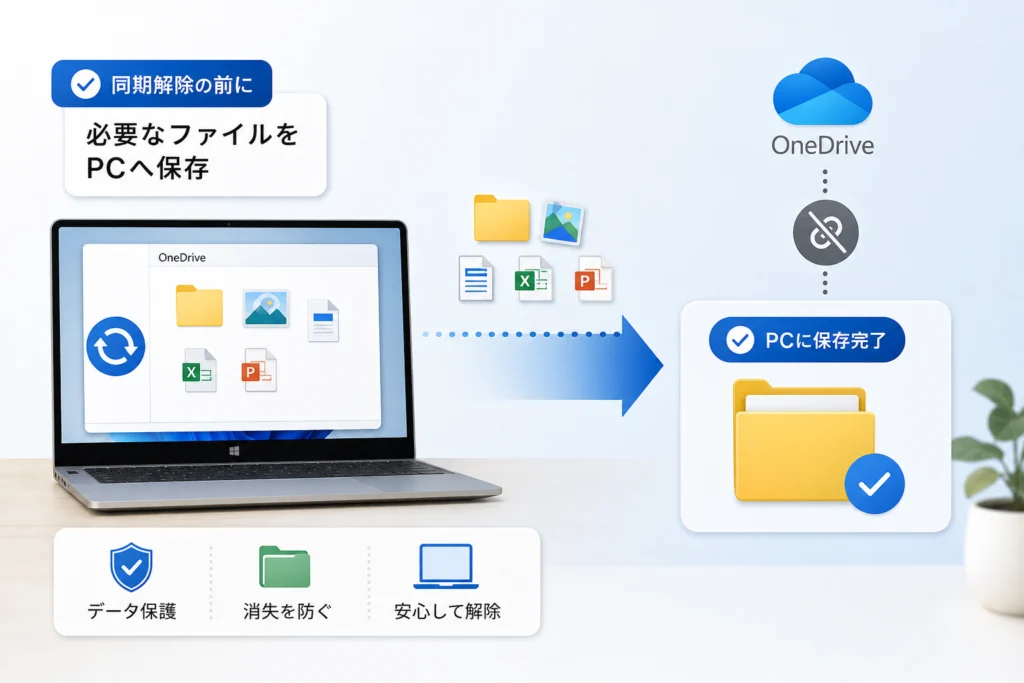
同期解除の前に必要なファイルをPCへ保存する
エクスプローラーに名前が見えているだけでは、ファイル本体がPCに保存されているとは限りません。先に必要な対象をダウンロードします。
雲・緑の輪郭チェック・緑の塗りつぶしチェックの意味
| 状態表示 | 保存状態 | 解除前の判断 |
|---|---|---|
| 雲のアイコン | オンラインのみ | PCで使うならダウンロードする |
| 緑の輪郭のチェック | ローカルで利用可能 | 残したい対象は常時保持に設定して確認する |
| 緑の塗りつぶしのチェック | 常にこのデバイス上で保持する対象 | ダウンロード完了後に保存先も確認する |
Microsoft Supportは、バックアップ停止時にオンラインのみのファイルがある場合、「常にこのデバイス上で保持する」でダウンロードしてから操作するよう案内しています。解除前の判断では、ファイル名の表示よりダウンロード状態を優先してください。(出典: Microsoft Support「OneDrive を使用してフォルダーをバックアップする」、2026年11月参照)
「常にこのデバイス上で保持する」で必要なファイルをダウンロード
- エクスプローラーでOneDriveフォルダーを開き、PCに残すファイルやフォルダーを選びます。
- 右クリックし、「常にこのデバイス上で保持する」を選びます。
- ダウンロードが終わるまで待ちます。エラーが出ている対象は、保存できたものとして扱わないでください。
上記はMicrosoftのバックアップ停止前の準備に沿った操作です。空き容量が不足する場合は、すべてを一括保存せず、残す対象を絞ってください。(出典: Microsoft Support「OneDrive を使用してフォルダーをバックアップする」、2026年11月参照)
同期対象外へコピーし、保存先で開けるか確かめる
重要な書類は、ダウンロード後にOneDriveの管理対象外へ移動ではなくコピーしておくと、元のファイルを残したまま確認できます。具体的なコピー操作と保存先の見分け方は、ローカルへ戻す手順にまとめています。
「デスクトップ」「ドキュメント」という名前だけでは、同期対象外か判断できません。バックアップが有効なフォルダーをコピー先に選ぶと、コピーもOneDriveの管理対象になります。
デスクトップ・ドキュメントだけOneDriveのバックアップを停止する
デスクトップだけ同期をやめる場合は、「バックアップの管理」で対象をオフにします。停止時にどちらへファイルを残すかで、クラウドと別端末への影響も変わります。
雲アイコンがない場合はOneDriveを起動する
通知領域と隠れているアイコンの中を確認しても見つからない場合は、Windowsのスタートメニューを開き、「OneDrive」と入力してOneDriveアプリを選びます。Microsoft Supportも、OneDriveが開かない場合の起動方法としてこの操作を案内しています。(出典: Microsoft Support「OneDrive のリンクを解除してリンクし直す」、2026年11月参照)
起動後にサインイン画面が出たら、現在はそのアプリでアカウントが接続されているかを確認する段階です。ファイルの所在を確かめる前に、別のアカウントで設定を進めないでください。
「同期とバックアップ」から「バックアップの管理」を開く
- 通知領域のOneDriveの雲アイコンを選びます。
- 歯車アイコンから「設定」を開きます。
- 「同期とバックアップ」から「バックアップの管理」を開きます。
- デスクトップ、ドキュメント、ピクチャなど、停止したい対象をオフにします。
対象フォルダーの停止は、Microsoftのフォルダーバックアップの案内に沿って行います。(出典: Microsoft Support「OneDrive を使用してフォルダーをバックアップする」、2026年11月参照)
「PCのみに残す」「OneDriveのみに残す」で何が変わるか
| 選択 | このPC | OneDriveのクラウド | 同じ対象を同期している別端末 |
|---|---|---|---|
| PCのみに残す | 対象ファイルをPC側に残す | 対象ファイルはOneDriveから除かれる | クラウド側から除かれた変更が同期され、別端末の同期フォルダーからも対象が除かれる |
| OneDriveのみに残す | 対象ファイルはPC側のフォルダーから除かれる | 対象ファイルをOneDrive側に残す | この選択だけでクラウドの対象は削除されず、引き続き同期対象となる |
Microsoft Supportは、停止時の選択肢を、ファイルをPCにのみ保持してOneDriveから削除する方法と、OneDriveにのみ保持してコンピューターから削除する方法に分けて案内しています。「OneDriveのみに残す」は、必要に応じてPCからOneDrive上のファイルへアクセスする使い方であり、PC内保存を保証する選択ではありません。(出典: Microsoft Support「OneDrive を使用してフォルダーをバックアップする」、2026年11月参照)
別PCでも使っている書類がある場合、「PCのみに残す」をこのPCだけの変更だと思って選ばないでください。OneDrive内の変更は、同じ対象を同期しているほかの端末にも反映されます。クラウドの原本を残したい場合は、先に同期対象外へコピーする方法を検討してください。(出典: Microsoft Support「OneDrive で同期をキャンセルするか、または停止する方法」、2026年11月参照)
保存先選択が表示されない場合と停止後の確認
選択画面が出ない場合は、自動でPCに戻ったと判断せず、現在のデスクトップとOneDrive側の対象フォルダーを見比べます。OneDrive側に残っているファイルをPCに残すときは、コピー・確認・整理の手順へ進んでください。
- 普段使うデスクトップに必要なファイルがあるか確認する。
- 必要な書類を開き、保存場所を確認する。
- 元データの削除は、残すコピーの内容を確かめてから判断する。
OneDriveの「このPCのリンクを解除」で同期を止める
そのPCと対象アカウントの同期全体を切るには、「このPCのリンクを解除」を使います。バックアップ停止の「PCのみに残す」とは違い、リンク解除そのものではクラウドのファイルを削除しません。
対象アカウントを確認してリンク解除を実行
実行前に、必要なファイルのダウンロードを済ませてください。オンラインのみのファイルは、名前が見えていてもPCに本体が保存されていません。
- 通知領域のOneDriveアイコンから、歯車アイコン、「設定」の順に開きます。
- 「アカウント」で解除するメールアドレスを確認します。
- 「このPCのリンクを解除」を選び、確認画面で「アカウントのリンク解除」を選びます。
この経路はMicrosoft Supportのリンク解除手順に基づきます。複数のアカウントを使っている場合は、操作前に対象を確認してください。(出典: Microsoft Support「OneDrive のリンクを解除してリンクし直す」、2026年11月参照)
リンク解除後にPCとOneDrive上に残るもの
Microsoft Supportによると、ダウンロード済みのファイルはPC側に残り、オンラインのみのファイルはWeb側で利用します。クラウド上のファイルはリンク解除後も保持されます。(出典: Microsoft Support「OneDrive をオフにするか、無効にするか、アンインストールする」、2026年11月参照)
解除後は、実際に作業で使う書類をPC上で開き、保存先も確認します。オンラインのみだった対象が必要になった場合は、ファイルの所在確認へ進んでください。
個人用・職場や学校用・別PCへの影響
この操作は、選んだアカウントとそのPCのリンクを解除するものです。別PCでも同期を止めたい場合は、そのPCで別途確認します。職場・学校のPCで設定を変更できない場合は、組織の管理者に相談してください。
同期の一時停止と「フォルダーの選択」を使い分ける
一時停止は通信を待たせる操作、フォルダーの選択はPCへ同期する対象を絞る操作です。どちらも、PCに残したままアップロードだけを恒久的に止める設定とは異なります。
2時間・8時間・24時間の一時停止と再開
- 通知領域のOneDriveアイコンを開きます。
- 歯車アイコンから「同期の一時停止」を選びます。
- 停止時間を選びます。早めに戻す場合は「同期の再開」を選びます。
Microsoft Supportが案内する停止時間は2時間・8時間・24時間です。指定時間後は同期が再開するため、継続的に切り離す目的には使いません。(出典: Microsoft Support「OneDrive の同期を一時停止および再開する方法」、2026年11月参照)
「フォルダーの選択」でPCに同期する対象を絞る
OneDriveの「設定」から「アカウント」、「フォルダーの選択」を開き、PCへ同期しない対象のチェックを外します。対象はPCのOneDriveフォルダーから外れますが、クラウドには残ります。(出典: Microsoft Support「OneDrive で同期をキャンセルするか、または停止する方法」、2026年11月参照)
バックアップ中のデスクトップやドキュメントなどは、通常のOneDriveフォルダーと同じ感覚で除外しないでください。対象を外せない場合や、目的が「デスクトップをPC内保存に戻すこと」である場合は、この画面で操作を繰り返さず、バックアップの管理から停止する手順へ進みます。(出典: Microsoft Support「OneDrive を使用してフォルダーをバックアップする」、2026年11月参照)
PCに残したい場合の失敗を避ける
よくある取り違えは、PCに残すつもりでフォルダーのチェックを外すことです。残したい対象は、先にダウンロードし、同期対象外へコピーしてから操作してください。
同期解除後にファイルが消えたように見えるときの対処
「表示されない」と「削除された」は分けて確認します。現在のデスクトップ、PC内のOneDriveフォルダー、Web側の順に所在を切り分け、見つかるまで削除や大きな移動を控えてください。
状況ごとに確認先を分ける
| 状況 | 最初の確認先 | 結果に応じた次の操作 |
|---|---|---|
| バックアップ停止後にデスクトップが変わった | PC内のOneDriveにあるデスクトップ相当のフォルダー | ファイルがあれば、必要な対象を同期対象外へコピーする |
| リンク解除後にファイルを開けない | 解除前のダウンロード状態とWeb側の保存先 | オンラインのみだった場合は、PC内に本体がある前提で探し続けない |
| 別のアカウントでは見つからない | 解除したアカウントのメールアドレス | 同じアカウントで保存先を照合する |
Microsoft Supportは、リンク解除後もクラウドのファイルへWebからアクセスできると案内しています。PCで見えないだけでは削除されたと判断できません。(出典: Microsoft Support「OneDrive をオフにするか、無効にするか、アンインストールする」、2026年11月参照)
OneDriveのWeb版で同じアカウントを確認する
Microsoft Support「OneDrive をオフにするか、無効にするか、アンインストールする」のリンク解除の説明にある、WebのOneDriveへアクセスするリンクを開きます。解除したアカウントでサインインし、対象フォルダーにファイルがあるか確認してください。これはPCアプリを再リンクする操作とは別です。(出典: 同ページ、2026年11月参照)
Web側にファイルがあれば、少なくともクラウドに残っていることを確認できます。削除済みファイルの復元可否や、Web版からの個別ダウンロード操作はこの記事では扱いません。
コピー・確認・整理の順でローカルへ戻す
PC内のOneDriveフォルダーにファイルがあり、ダウンロードも完了している場合は、次のようにコピーして所在を分けます。これは、元ファイルを残して照合するための作業例です。
- コピー先として、OneDriveとは別の場所に保存用フォルダーを用意します。例えば、ユーザーフォルダー直下に自分で作成した「ローカル保存」などを使います。
- コピー先のアドレスバーをクリックし、実際のパスを確認します。例が
C:\Users\ユーザー名\ローカル保存であれば、元のOneDriveフォルダー配下ではないことを照合します。 - OneDrive側で残したいファイルを選び、「コピー」を実行します。
- 確認したコピー先を開き、「貼り付け」を実行します。「切り取り」は使いません。
- コピー先のファイルを開き、内容と保存場所を確認します。
パスは例示であり、ユーザー名やOneDriveフォルダーの場所は環境によって異なります。OneDriveを別の場所へ移している場合もあるため、文字列に「OneDrive」がないことだけでなく、元の同期フォルダーの外側かを確認してください。ほかのバックアップソフトの対象かどうかも別途確認します。
コピーできない、開くとエラーになる、オンラインのみの表示が残る場合は、保存済みと判断せずダウンロード状態を再確認してください。元データの整理は、コピーの内容を確認した後に行います。
同期解除しても容量不足警告が消えない理由
リンク解除はクラウドのファイルを削除する操作ではないため、それだけではOneDriveの使用量は減りません。同期停止と容量整理は別の作業です。(出典: Microsoft Support「OneDrive をオフにするか、無効にするか、アンインストールする」、2026年11月参照)
PCの空き容量とクラウド容量を区別する
| 困っていること | リンク解除だけで解決するか | 先に避けたい操作 |
|---|---|---|
| PCの保存領域が少ない | ダウンロード済みファイルは残るため、解除だけでは空き容量は増えない | 必要性を確認せずOneDrive全体をダウンロードする |
| OneDriveのクラウド容量が少ない | クラウドのファイルは残るため、解除だけでは使用量は減らない | PCに残したコピーを確認せずクラウドの原本を削除する |
Outlook.comにも警告が出る場合は対象を読み分ける
警告に「クラウドストレージ」「メールボックス」などの記載がある場合は、その対象を読み分けてください。この記事のリンク解除手順は、Outlook.comのメールや添付ファイルの使用量確認・整理を行うものではありません。
同期停止・ファイル削除・容量追加は別の判断
同期停止は連携の変更、削除は保存データの整理、容量追加は契約の変更です。警告を消すためだけに削除や契約変更を急がず、先に必要なファイルの保存先を確かめてください。
自動起動停止との違い・アンインストール・再同期
同期をやめるだけなら、アンインストールまで進める必要はありません。再び使う可能性がある場合は、リンク解除の状態で止めておく選択もできます。
自動起動を止めることとリンク解除は別
自動起動の停止は、Windows起動時にアプリを立ち上げないための設定です。アカウントの接続を切るリンク解除とは目的が異なります。同期の連携を切りたい場合は、自動起動の状態ではなく、アカウントのリンク解除を確認してください。
OneDriveをアンインストールする前の確認事項
- 必要なファイルがPC内で開けることを確認する。
- バックアップ停止後のデスクトップの保存先を確認する。
- 会社・学校の管理対象PCでは、削除してよいか管理者に確認する。
アンインストールする場合は、Windowsの「設定」から「アプリ」、「インストールされているアプリ」を開き、Microsoft OneDriveのメニューから「アンインストール」を選びます。Microsoft Supportは、アンインストール後もクラウドのファイルへWebからアクセスできると案内しています。(出典: Microsoft Support「OneDrive をオフにするか、無効にするか、アンインストールする」、2026年11月参照)
再サインインして同期・バックアップを再設定する
リンク解除から戻す場合は、スタートメニューで「OneDrive」を検索して開き、対象アカウントでサインインします。既存のフォルダーを使う確認が表示されたら、保存先を照合してから「このフォルダーを使用する」を選びます。(出典: Microsoft Support「OneDrive のリンクを解除してリンクし直す」、2026年11月参照)
Microsoft Supportによると、リンク解除中の変更は再リンク後に同期されます。また、再リンクしてもすべてのファイルが自動的にダウンロードされるわけではありません。同期の再開と、PC内への本体保存は分けて確認してください。(出典: Microsoft Support「OneDrive のリンクを解除してリンクし直す」、2026年11月参照)
ローカルのコピーとクラウドのファイルを別々に編集していた場合は、内容を照合せず一括で上書きしないでください。再設定後も、普段使うファイルの保存先を確認します。
Windows 11のOneDrive同期解除に関するよくある質問
判断の軸は「PCに残すか」「クラウドに残すか」「別端末でも使うか」です。特にバックアップ停止では、保存先の選択によって結果が変わります。(出典: Microsoft Support「OneDrive を使用してフォルダーをバックアップする」、2026年11月参照)
同期を解除するとファイルは消えますか?
PCのリンク解除自体はクラウド上のファイルを削除しません。ただし、オンラインのみのファイルはPCに本体がないため、ダウンロードの準備が必要です。バックアップ停止の保存先選択とは区別してください。
デスクトップだけ同期をやめられますか?
「バックアップの管理」でデスクトップをオフにします。保存先別の影響表を確認し、別端末で使うファイルも含めて残し方を選んでください。
「フォルダーの選択」でチェックを外すとPCに残りますか?
対象はPCのOneDriveフォルダーから外れ、クラウドに残ります。PCに残したい場合は、先に同期対象外へコピーしてください。
リンク解除後も容量不足警告が出るのはなぜですか?
リンク解除だけではクラウドの使用量が減らないためです。PCの空き容量とクラウド容量の違いを確認してください。
バックアップ停止後にデスクトップのファイルが見当たりません
現在のデスクトップとPC内のOneDriveフォルダーを見比べます。見つからない場合は、状況別の確認表に沿って、同じアカウントのクラウド側も確認してください。
リンク解除したOneDriveを再び同期できますか?
OneDriveへ再サインインして設定し直せます。解除中の変更が同期される点も踏まえ、再同期の確認手順へ進んでください。
- PCに残したい:ダウンロードとコピーを先に確認する。
- クラウドにも残したい:バックアップ停止で「PCのみに残す」を選ぶ前に影響を確認する。
- 一時的に止めたい:時間が来ると再開することを把握する。
同期解除にパスワード変更は不要です。別途、メールの認証エラーが出ている場合に限り、Outlookやメールのパスワード確認・再設定手順を参照してください。
作業を終える前の確認
- 必要なファイルをPCで開ける。
- ファイルの保存場所が分かっている。
- バックアップ停止とリンク解除を目的に合わせて選べている。
- クラウドから除かれる選択では、別端末への影響も確認した。
- 元データを整理する前に、残すコピーの内容を確認した。
デスクトップだけならバックアップ停止、対象アカウントとPCの連携全体ならリンク解除を選びます。最後に「どこに残ったか」「その場所から開けるか」を確かめて作業を終えてください。
出典
- Microsoft Support「OneDrive を使用してフォルダーをバックアップする」
- Microsoft Support「OneDrive をオフにするか、無効にするか、アンインストールする」
- Microsoft Support「OneDrive で同期をキャンセルするか、または停止する方法」
- Microsoft Support「OneDrive の同期を一時停止および再開する方法」
- Microsoft Support「OneDrive のリンクを解除してリンクし直す」
参照日:2026年11月19日。編集部はMicrosoftの公式案内に基づき、操作とファイルの残り方を中立に整理しています。画面や選択肢は、アプリの版・アカウント・組織の設定によって異なります。
📚 参考・出典(編集部が確認した一次ソース)
- microsoft.com (support.microsoft.com)
- thers.ac.jp (thersac.icts.thers.ac.jp)
※本記事の作成にあたり、上記の公開情報・一次ソースを参照しています(参照日: 2026年11月19日)。内容は公式情報の更新により変わることがあります。
🧰 お困りごとの解決に
 Microsoftアカウントで身に覚えのない請求が来たときの確認と返金💡 結論(要点まとめ)Microsoftから身に覚えのない請求(MSbill.info等)が届いた際の確…
 Outlookでパスワードが繰り返し要求される原因と直し方💡 結論(要点まとめ)Outlookで何度もパスワード入力を求められる症状でお悩みですか?Windows…
 Windows Media Playerの使い方と設定|CD取り込み・再生できない時の対処💡 結論(要点まとめ)Windows 11/10でWindows Media Playerを使い音楽CD…
 WinZipを安全にアンインストールする手順と代替ソフト💡 結論(要点まとめ)WinZipをWindows11/10やMacから完全アンインストール(削除)する…PCでイヤホンが認識されない原因と対処法「イヤホンを挿してもPCが無反応」「スピーカーから音が出続ける」——そんな時は、原因の8割が“出力先の誤設定・物理接点の…
 Windows 11で0x80070422エラーが出る時の復旧手順💡 結論(要点まとめ)Windows 11で「0x80070422」エラーが表示される主な原因は、Win…
最近更新した記事
 原宿のスクイーズ専門店「日本スクイーズセンター」に行ってきた|メロジョイは売ってる?場所・営業時間と買った7点(合計12,860円)(2026年11月)この記事の要点 2026年11月14日(土)、家族で原宿のスクイーズ専門店「日本スクイーズセンター」(スクセン)に行き、…
 SoftBank 光 解約時の機器返却先と送料|NTT機器との違いと返却期限💡 結論(要点まとめ)SoftBank 光の通常解約後の機器返却手順を整理。ソフトバンク提供機器の市川市…
 おんなの駅(なかゆくい市場)でお土産を買った感想|三矢本舗のサーターアンダギー、値段と混み具合、沖縄から持ち出せない野菜の注意(2026年11月)この記事の要点 恩納村の「おんなの駅 なかゆくい市場」に、那覇空港へ向かう途中で寄りました(2026年11月11日)。店…
 OneDriveのパソコンリンク解除手順とファイルが消えるのを防ぐ事前設定💡 結論(要点まとめ)パソコンのOneDriveリンク解除手順を分かりやすく解説。リンク解除を行ってもク…
 トンデミ平和島のワンピース「ONE PIECE PIRATES CRISIS」に行ってきた|料金とトンデミ利用者の割引、待ち時間、8歳2人の感想トンデミ平和島のワンピースの体験型アトラクション「ONE PIECE PIRATES CRISIS」で8歳の2人が遊びま…
Google 検索でハウスケアラボの記事を見つけやすくするには、Google の「優先ソース」にハウスケアラボを追加できます(Google のページが開きます)。