
運営責任者:宇井和朗(株式会社アシスト 代表取締役) プロフィール
💡 結論(要点まとめ)
Windows 11で更新プログラムの一時停止を解除する手順を画面遷移付きで解説。設定の「更新の再開」からすぐに最新化できます。解除ボタンが出ない・エラーで進まない場合の修復手順や最長35日の仕様制限、勝手な再起動を防ぐ設定も紹介します。
この記事でわかること
- Windows 11で更新プログラムの一時停止を解除するには?
- 「更新の再開」ボタンが表示されないのはなぜですか?
- 一時停止の期限が切れるとどうなりますか?
個人用PCは「設定」→「Windows Update」→「更新の再開」を選びます。会社・学校のPCで操作が制限されている場合は、管理者に相談します。
この記事で分かるのは、Windows 11での再開操作、ボタンがない場合の見分け方、再開後に更新が進まない場合の確認順です。個別のエラーコードの診断と、組織が管理するPCの設定変更は扱いません。
目次
Windows 11で更新プログラムの一時停止を解除する方法
「更新の再開」を選び、更新の開始を確認する
Microsoft公式サポートの「Windows で更新プログラムを一時停止する」は、Windows Updateの設定画面から一時停止と再開を操作する方法を案内しています。個人用PCでは次の順に進めます。(出典: Microsoft公式サポート「Windows で更新プログラムを一時停止する」、2026年9月参照)
- 「スタート」から「設定」を開く。
- 「Windows Update」を開く。
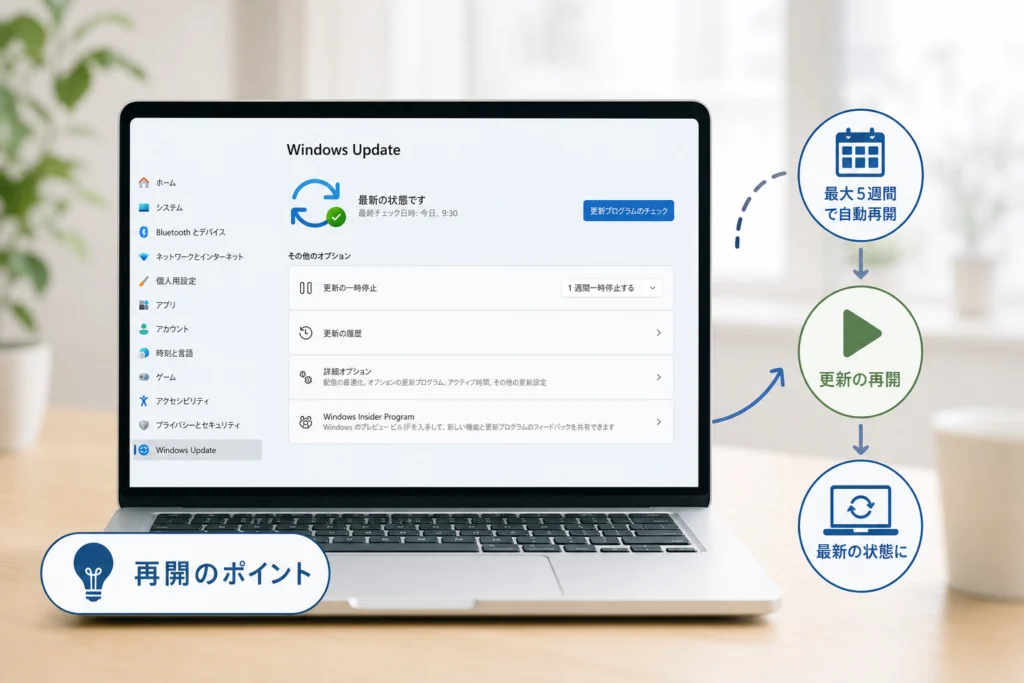
- 一時停止中と表示されていれば、「更新の再開」を選ぶ。
再開後、自動的に更新プログラムの確認が始まる場合があります。始まらない場合は、同じ画面の「更新プログラムのチェック」を選びます。更新が見つかれば画面の案内に従い、エラーが出れば表示文言を控えて進まない場合の確認へ進んでください。(出典: Microsoft公式サポート「Windows Update: よくあるご質問」、2026年9月参照)
「再開」と「適用完了」を区別する
「更新の再開」を押しても、更新の適用が終わったとは限りません。Windows Update画面でダウンロード、インストール、再起動待ちのどの状態かを確認します。再起動が求められたら、作業中のファイルを保存してから画面の案内に従ってください。(出典: Microsoft公式サポート「Windows Update: よくあるご質問」、2026年9月参照)
よくある失敗は、「更新の再開」を押した時点で作業を終え、再起動待ちの表示を見落とすことです。解除後にもう一度Windows Update画面を確認してください。
「更新の再開」ボタンが表示されないときは?
ボタンがないだけでは故障とは判断できません。Windows Update画面の表示を手掛かりに、一時停止中か、すでに終了したか、組織の管理下にあるかを分けます。Microsoft公式サポートが案内する「更新の再開」は、一時停止中に行う操作です。(出典: Microsoft公式サポート「Windows で更新プログラムを一時停止する」、2026年9月参照)
| Windows Update画面の表示 | 考えられる状態 | 次の操作 |
|---|---|---|
| 「更新の再開」がある | 一時停止中 | 選択して更新の状態を確認する |
| 一時停止中の表示がなく、「更新プログラムのチェック」がある | 一時停止が終了している可能性 | 「更新プログラムのチェック」を選ぶ |
| 組織による管理を示す表示がある | 更新設定が管理されている可能性 | 表示を記録して管理者に伝える |
チェック後に更新が見つかれば適用状況を確認します。更新がないと表示された場合は、ボタンがないという理由だけで修復操作をする必要はありません。エラーが出た場合は、文言と更新プログラム名を控えてください。
会社・学校のPCでは、自己判断で更新サービスや更新用フォルダーを変更しないでください。組織の更新手順と衝突するおそれがあります。
一時停止の期限が切れると、更新はどうなる?
Windows 11では通常、現在の日付から最大35日間まで一時停止できます。上限到達後は、最新の更新プログラムを適用するまで再度一時停止できません。選べる設定や操作の可否はエディションや組織の管理設定によって異なるため、PCに表示される案内も確認してください。(出典: Microsoft公式サポート「Windows Update: よくあるご質問」、2026年9月参照)
- 意図せず更新が始まった場合は、一時停止の期限とWindows Update画面の状態を確認する。
- 再び一時停止を選べない場合は、保留中の更新と再起動待ちの表示を確認する。
- 組織が管理するPCでは、管理者が指定した更新手順を優先する。
一時停止中に更新が表示されたら
「一時停止中なのに更新された」と感じたら、まず一時停止の期限が過ぎていないか、更新履歴に何が記録されているかを確認します。一時停止中のすべての種類の更新について、同じ動作になるとは限りません。ただし、更新履歴に項目があるだけで「緊急更新が一時停止を無視した」とは判断せず、表示された更新名と時期を控えて確認してください。(出典: Microsoft公式サポート「Windows Update: よくあるご質問」、2026年9月参照)
独立行政法人情報処理推進機構(IPA)は「Microsoft 製品の脆弱性対策について」で、対象製品の更新プログラムによる対策を案内しています。再停止を検討する前に、保留中の更新を確認してください。(出典: IPA「Microsoft 製品の脆弱性対策について」、2026年9月参照)
「更新の再開」を押しても進まないときは?
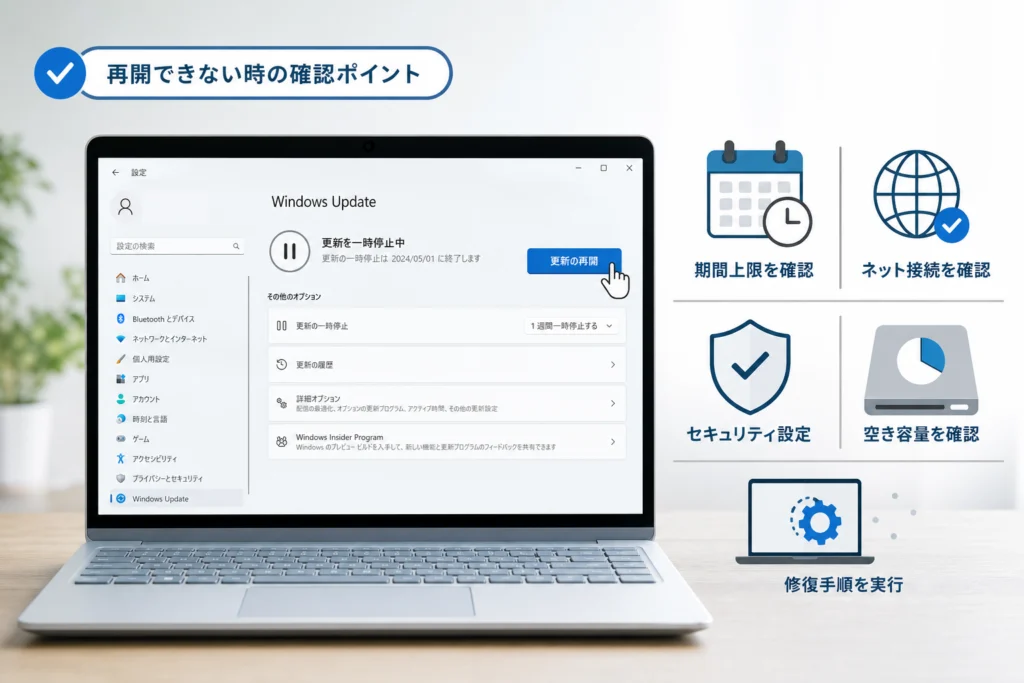
確認する順番は、画面の状態、通信と電源、空き容量、標準の診断機能です。Microsoft公式サポートは、接続・電源・空き領域などの確認を更新トラブルの対処として案内しています。(出典: Microsoft公式サポート「Windows の更新に関する問題のトラブルシューティング」、2026年9月参照)
| 見えている状態 | 確認先 | 結果に応じた次の操作 |
|---|---|---|
| 確認やダウンロードが始まらない | Windows Update画面、設定の「ネットワークとインターネット」、電源の接続状態 | 自動確認が始まらなければ「更新プログラムのチェック」を選ぶ。通信が切れていれば接続を戻す |
| ダウンロードが進まない | 使用中の接続が従量制課金接続か、VPN・プロキシを利用中か | 接続条件を記録する。会社・学校の接続なら設定を変えず管理者に伝える |
| インストールが進まない | エクスプローラーの「PC」でシステムドライブの空き領域、Windows Update画面の再起動待ち | 空き領域が少なければ保存が必要なデータを確認する。再起動待ちなら作業を保存する |
| エラーが表示される | エラー文言、更新名、更新履歴 | 表示を控えて標準の診断機能へ進む |
Microsoft公式サポートは、エクスプローラーの「PC」でドライブの空き領域を確認する方法を案内しています。必要な領域は更新の内容によって異なるため、別のアップグレード向けの数値を通常の更新に当てはめないでください。(出典: Microsoft公式サポート「Windows のアップグレードとインストールのエラーに関するヘルプ」、2026年9月参照)
画面に合うトラブルシューティング機能を使う
Microsoft公式サポートの「Windows Update トラブルシューティング ツール」は、Windows 11では最初に「ヘルプを表示」アプリの自動診断を使うよう案内しています。リンク先の「ヘルプの取得でトラブルシューティング ツールを実行する」から進み、画面の指示に従ってください。(出典: Microsoft公式サポート「Windows Update トラブルシューティング ツール」、2026年9月参照)
「ヘルプを表示」で解決しない場合、または設定画面に従来のツールが表示される場合は、「スタート」→「設定」→「システム」→「トラブルシューティング」→「その他のトラブルシューティング ツール」を開き、「Windows Update」の横の「実行」を選びます。終了後は再起動し、Windows Update画面で更新を確認します。その項目が見当たらなければ、存在しないボタンを探さず「ヘルプを表示」の導線を使ってください。(出典: Microsoft公式サポート「Windows Update トラブルシューティング ツール」、2026年9月参照)
Microsoft Learnの「Windows Update のトラブルシューティング」は、更新の問題を診断するための公式資料です。標準の診断後も失敗する場合は、表示されたエラーと更新履歴を記録し、症状に合う項目を確認してください。(出典: Microsoft Learn「Windows Update のトラブルシューティング」、2026年9月参照)
よくある失敗は、エラー表示を記録する前に更新用ファイルを削除することです。コードだけで原因を決めつけず、画面の文言と更新名も残してください。
標準の確認で解決しない場合、修復はどこまで行う?
サービスやキャッシュを変更する前に、診断結果と実施済みの操作を整理します。Microsoft公式サポートは更新キャッシュの操作も紹介していますが、通常の「更新の再開」とは別の修復作業です。症状に合うか判断できないまま実行せず、個人用PCなら同ページの案内やサポート、会社・学校のPCなら管理者に確認してください。(出典: Microsoft公式サポート「Windows の更新に関する問題のトラブルシューティング」、2026年9月参照)
- Windows Updateの記録:状態表示、更新履歴、更新プログラムのKB番号、エラーの全文。
- PCの情報:Windows 11のバージョン、エディション、OSビルド。
- 操作の記録:再開、更新プログラムのチェック、診断、再起動のうち、試したものと結果。
相談に必要な情報をどこで見る?
Windows 11のバージョン、エディション、OSビルドは「設定」→「システム」→「バージョン情報」で確認します。更新プログラムのKB番号は「設定」→「Windows Update」→「更新の履歴」で、該当する更新の表示を確認してください。番号が表示されない場合は推測せず、表示された更新名をそのまま伝えます。
個人用PCで標準の診断後も解決しない場合は、Microsoft公式の「Windows Update トラブルシューティング ツール」を開き、診断手順の後にある「ヘルプを表示」や問い合わせの選択肢を確認します。相談時は「ボタンがない」のか「再開後に失敗する」のかを先に伝えてください。(出典: Microsoft公式サポート「Windows Update トラブルシューティング ツール」、2026年9月参照)
DISM、SFC、更新キャッシュの削除は、ボタンが見えないという理由だけで試す操作ではありません。管理対象PCでは組織の管理者に判断を委ねてください。
更新を再開しつつ、作業中の再起動を避けるには?
更新そのものを延期したい場合と、作業中の再起動を避けたい場合では、使う設定が異なります。Microsoft公式サポートの「Windows Update: よくあるご質問」は、再起動の調整に使うアクティブ時間を案内しています。(出典: Microsoft公式サポート「Windows Update: よくあるご質問」、2026年9月参照)
| 設定 | 調整する対象 | 選ぶ場面 |
|---|---|---|
| 更新の一時停止 | 通常の更新を一時的に延期する | 更新自体を後にしたい |
| アクティブ時間 | PCを使用する時間帯を踏まえた再起動 | 更新を進めながら作業中断を避けたい |
アクティブ時間を使う場合は、「設定」→「Windows Update」→「詳細オプション」を開き、表示される「アクティブ時間」の選択肢を確認します。設定後もWindows Update画面に戻り、保留中の再起動や予定を確認してください。アクティブ時間は更新を止める設定ではなく、再起動そのものを不要にする設定でもありません。(出典: Microsoft公式サポート「Windows Update: よくあるご質問」、2026年9月参照)
会議や学習の前は、アクティブ時間の設定だけで安心せず、作業を保存して再起動待ちの表示を確認してください。
Windows 11の更新一時停止・解除に関するよくある質問
- Q. 解除後、更新の確認が始まりません。
Windows Update画面で「更新プログラムのチェック」を選びます。エラーが出たら文言を控え、進まない場合の確認へ進んでください。 - Q. 「更新の再開」がありません。
一時停止中の表示を確認します。表示がなく「更新プログラムのチェック」があれば、そちらから更新状態を調べます。組織の管理表示があれば管理者に相談してください。 - Q. 一時停止中なのに更新履歴に項目があります。
一時停止の期限、更新名、記録された時期を確認してください。履歴の項目だけを根拠に、一時停止が無視されたとは判断できません。 - Q. 解除するとすぐ再起動しますか。
解除と再起動は別の段階です。再起動が必要かどうかはWindows Update画面の表示で確認します。
一時停止の扱いと更新後の表示は、Microsoft公式サポートの案内とPC上の状態を照らし合わせて判断してください。(出典: Microsoft公式サポート「Windows Update: よくあるご質問」、2026年9月参照)
次に確認すること
Windows Update画面を開き、表示に合う操作を一つ選んでください。一時停止中なら「更新の再開」、確認が始まらなければ「更新プログラムのチェック」、エラーが出たら文言の記録が次の行動です。
- 更新が進んだら、インストール状況と再起動の要否を確認する。
- 作業中の再起動を避けたいなら、アクティブ時間と保留中の再起動を確認する。
- 標準の診断後も解決しない個人用PCはMicrosoftの案内から相談先を確認し、管理対象PCは組織の管理者に連絡する。
更新の状態と次の操作はMicrosoft公式サポートの案内に沿って確認できます。(出典: Microsoft公式サポート「Windows Update: よくあるご質問」、2026年9月参照)
参考・出典(編集部が確認した一次情報)
- Microsoft公式サポート「Windows で更新プログラムを一時停止する」
- Microsoft公式サポート「Windows Update: よくあるご質問」
- Microsoft公式サポート「Windows Update トラブルシューティング ツール」
- Microsoft公式サポート「Windows の更新に関する問題のトラブルシューティング」
- Microsoft公式サポート「Windows のアップグレードとインストールのエラーに関するヘルプ」
- Microsoft Learn「Windows Update のトラブルシューティング」
- IPA「Microsoft 製品の脆弱性対策について」
参照日: 2026年9月28日。画面表示や案内は更新されることがあります。
🧰 お困りごとの解決に
 Microsoftアカウントで身に覚えのない請求が来たときの確認と返金💡 結論(要点まとめ)Microsoftから身に覚えのない請求(MSbill.info等)が届いた際の確…
 Outlookでパスワードが繰り返し要求される原因と直し方💡 結論(要点まとめ)Outlookで何度もパスワード入力を求められる症状でお悩みですか?Windows…
 Windows Media Playerの使い方と設定|CD取り込み・再生できない時の対処💡 結論(要点まとめ)Windows 11/10でWindows Media Playerを使い音楽CD…
 WinZipを安全にアンインストールする手順と代替ソフト💡 結論(要点まとめ)WinZipをWindows11/10やMacから完全アンインストール(削除)する…PCでイヤホンが認識されない原因と対処法「イヤホンを挿してもPCが無反応」「スピーカーから音が出続ける」——そんな時は、原因の8割が“出力先の誤設定・物理接点の…
 Windows 11で0x80070422エラーが出る時の復旧手順💡 結論(要点まとめ)Windows 11で「0x80070422」エラーが表示される主な原因は、Win…
最近更新した記事
 ダイキン加湿空気清浄機の給水ランプが消えない原因と確認手順💡 結論(要点まとめ)ダイキンの加湿空気清浄機で水を入れたのに給水ランプが消えない場合の対処法を解説。加…
 ESETの自動更新を停止する手順|CLUB ESETとESET HOMEの違い💡 結論(要点まとめ)ESETの自動更新(自動延長・月額)を停止する手順を整理。CLUB ESETでの解…
 OutlookのPSTインポート手順|クラシック版の操作と開かない時の対処法💡 結論(要点まとめ)OutlookでPSTファイルをインポートする公式手順を分かりやすく解説。画面左上…
 WindowsのUSBオーディオでコード10が出たときの対処法と確認手順💡 結論(要点まとめ)WindowsでUSBオーディオやDACに「このデバイスを開始できません。(コード…
 Outlookの自動応答を設定する手順|新旧UIの違いやボタンがない時の対処法💡 結論(要点まとめ)Outlookで不在時の自動応答を設定する方法を、新しいOutlook・クラシック…