
運営責任者:宇井和朗(株式会社アシスト 代表取締役) プロフィール
💡 結論(要点まとめ)
Wordの「自動保存」トグルがオンにできない・グレーアウトする原因を解説。OneDrive保存や拡張子(.docx)の確認、Microsoft 365ライセンス要件、プライバシー設定の解除手順から、買い切り版向けの自動回復設定まで詳しく紹介します。
この記事でわかること
- Wordの「自動保存」スイッチが表示されないのはなぜですか?
- デスクトップやUSBメモリ内の文書で自動保存をオンにできますか?
- OneDriveに保存したのに自動保存がオフに戻るのはなぜですか?
Wordの自動保存をオンにできないときは、製品情報、クラウド上の保存先、文書の形式と編集権限を順に確認します。
この記事では、スイッチの表示別に確認先を分け、Windows・Macでの保存操作と未保存文書の探し方を案内します。組織固有の制限や、失われた変更を復元できるかどうかは、利用環境によって異なります。
目次
Wordの自動保存がオンにできないとき、最初に何を確認する?
スイッチが「ない」「押せない」「オンにしても戻る」のどれかを見分けてください。Microsoft サポート「自動保存とは」は、自動保存の対象となるクラウド上の保存先と、ローカルファイルでは使えないことを案内しています。対象となる保存先はOneDrive、OneDrive for Business、またはSharePoint Onlineです。オンプレミスのSharePointや一般の社内共有サーバーは対象外です。(出典: Microsoft サポート「自動保存とは」、2026年9月参照)
| スイッチの状態 | 最初に確認すること | 次の行き先 |
|---|---|---|
| 見当たらない | Wordの製品情報とサインイン状態 | 製品・更新状況を確認 |
| グレーアウトしている | 開いている文書の保存先、形式、編集権限 | 保存先と形式を確認 |
| オンにしても戻る・通知が出る | 表示文言、接続設定、同期状態 | 通知別の分岐表を確認 |
会社・学校の文書は、保存先を変える前に所属先のルールを確認してください。個人用OneDriveへの無断移動は避けます。
スイッチがない場合、買い切り版と決めてよい?
いいえ。買い切り版など、Microsoft 365の対象ライセンスではない可能性があるため、まず製品情報を確認します。Microsoft 365を利用していても表示されないなら、Wordの更新状況や組織の設定を確認する分岐に進んでください。製品名だけで原因を決めつけないようにします。(出典: Microsoft Support「Turn on autosave in Microsoft 365 apps」、2026年9月参照)
保存先の名前はどう見分ける?
デスクトップ、USBメモリ、通常の社内共有フォルダーにある文書は、クラウド上の文書とは別です。エクスプローラーやFinderに「OneDrive」と見えても、Wordで開いている文書の保存先とサインイン状態を確かめてください。(出典: Microsoft サポート「自動保存とは」、2026年9月参照)
Wordの「自動保存」と「自動回復」はどう違う?
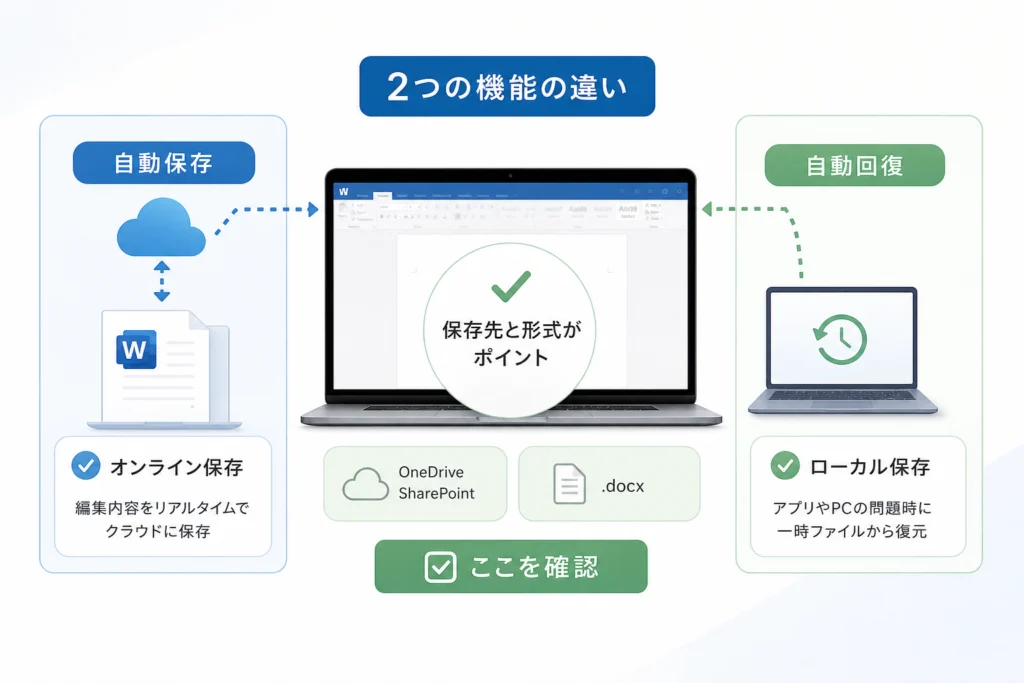
自動保存は対象のクラウド文書への変更を保存する機能、自動回復は異常終了後の復旧に備える機能です。Microsoft Support「Save Office files automatically」は両者を区別して案内しています。自動回復を設定しても、自動保存スイッチの利用条件は変わりません。(出典: Microsoft Support「Save Office files automatically」、2026年9月参照)
| 比べる点 | 自動保存(AutoSave) | 自動回復(AutoRecover) |
|---|---|---|
| 目的 | 編集中の対象文書への変更を保存する | 異常終了後の復旧に備える |
| 確認する場所 | Word画面の「自動保存」スイッチ | Wordの保存設定や回復された文書の案内 |
| 保存先との関係 | OneDrive、OneDrive for Business、またはSharePoint Onlineが対象 | クラウド自動保存とは別の仕組み |
| 注意点 | 編集権限や文書の状態にも左右される | 必要な変更を復元できるとは限らない |
買い切り版など対象ライセンスではない環境で作業している場合は、自動回復と手動保存の併用を確認してください。利用中のWordでどの機能が使えるかは、製品情報を見て判断します。(出典: Microsoft Support「Save Office files automatically」、2026年9月参照)
保存先とファイル形式をどう直せば、自動保存をオンにできる?
元の文書を残し、許可されたクラウド上にコピーを保存して開き直します。保存先はOneDrive、OneDrive for Business、またはSharePoint Onlineから選びます。Microsoft サポート「自動保存とは」はローカルファイルでは自動保存を使えないと案内しています。(出典: Microsoft サポート「自動保存とは」、2026年9月参照)
よくある失敗:元文書を編集してから別名保存すると、自動保存が有効な環境では意図しない変更が元文書にも残ることがあります。Microsoft サポートは、既存文書を流用するときは編集前にコピーを作るよう勧めています。(出典: Microsoft サポート「自動保存について知っておくべきこと」、2026年9月参照)
Windows版Wordでの進め方
- 編集を始める前に、Wordの「ファイル」から「名前を付けて保存」または「コピーを保存」を開く。
- サインイン中のアカウントで利用を許可されたOneDrive、OneDrive for Business、またはSharePoint Onlineを選ぶ。
- コピーを開き、保存先と「自動保存」スイッチを確認する。保存先が選べなければ製品情報とサインイン状態へ進む。
保存画面の表示はWordの版によって異なります。Microsoft Support「Turn on autosave in Microsoft 365 apps」では、自動保存をオンにするための保存先と操作を案内しています。(出典: Microsoft Support「Turn on autosave in Microsoft 365 apps」、2026年9月参照)
Mac版Wordでの進め方
- Wordの「ファイル」メニューから保存またはコピーの作成を選び、元文書とは別の名前にする。
- 保存画面で、サインイン中のアカウントに紐づくOneDrive、OneDrive for Business、またはSharePoint Onlineを選ぶ。
- 保存したコピーをWordで開き、画面の「自動保存」スイッチを確認する。保存先が出なければ、Wordのアカウント表示と組織の利用許可を確認する。
Macでも、Finder上のフォルダー名だけでは判断せず、Wordで開いたコピーの保存先を確認してください。自動保存の対象とならない保存先に置いたままでは、スイッチの操作だけでは解決しません。(出典: Microsoft サポート「自動保存とは」、2026年9月参照)
「.doc」や保護された文書なら?
Microsoft サポート「ファイル形式について」は、「.docx」がWord文書のOpen XML形式だと説明しています。「.doc」で開いている場合は元ファイルを残し、保存画面で「Word文書(.docx)」のコピーを作って内容を確認します。拡張子だけを手で書き換える方法は避けてください。(出典: Microsoft サポート「ファイル形式について」、2026年9月参照)
| 文書の状態 | 確認すること | 次の操作 |
|---|---|---|
| 互換モード・旧形式 | ファイル形式と文書の表示 | 元を残して「.docx」のコピーを保存する |
| 読み取り専用・編集権限なし | Wordの表示と共有時の権限 | 所有者に編集可能な状態か確認する |
| パスワード保護・マクロを含むなど、通常の文書と異なる設定 | 保護設定、形式、共同編集の可否 | 設定を無断で外さず、所有者と利用条件を確認する |
Microsoft Support「Turn on autosave in Microsoft 365 apps」は、自動保存できない場合に文書の状態を確認する案内を掲載しています。共同編集に対応しない状態や保護された文書では、保存先を変えるだけで解決すると考えず、文書の所有者に確認してください。(出典: Microsoft Support「Turn on autosave in Microsoft 365 apps」、2026年9月参照)
クラウドに保存してもオンにならないときは、どこを見る?
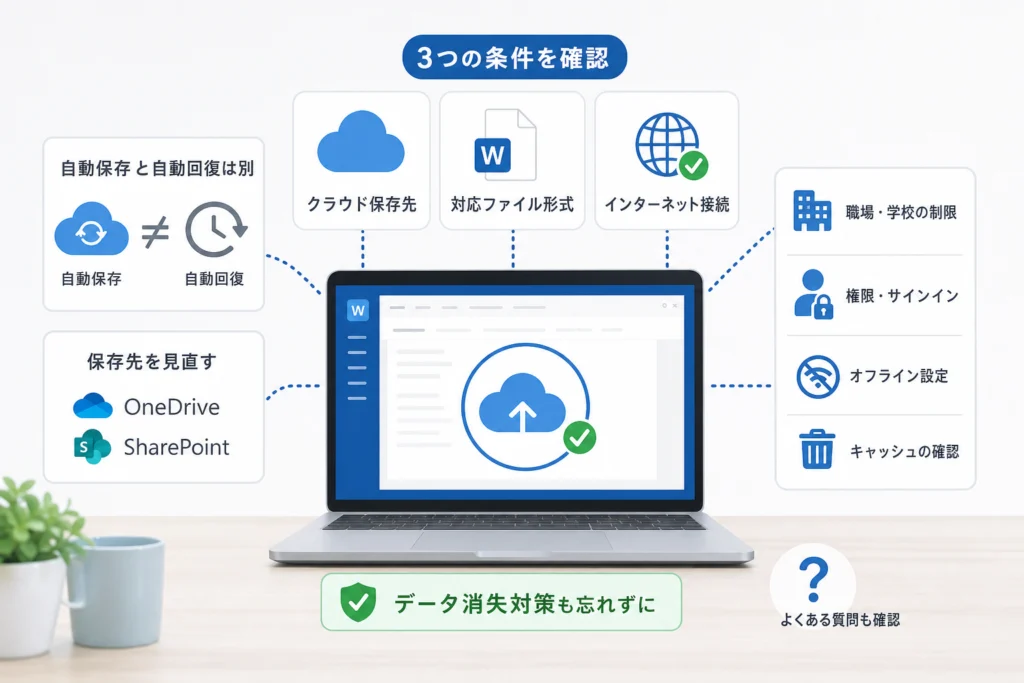
製品とアカウントを確認し、次に表示された通知で分岐します。Microsoft Support「Turn on autosave in Microsoft 365 apps」の案内に沿って、推測で設定をまとめて変更せず、画面に出た文言を控えてください。(出典: Microsoft Support「Turn on autosave in Microsoft 365 apps」、2026年9月参照)
Windows版とMac版で製品・アカウントを確認する
| 環境 | 確認する画面 | 確認後の分岐 |
|---|---|---|
| Windows版Word | 「ファイル」→「アカウント」で製品情報とサインイン中のアカウントを見る | 対象ライセンスでなければ利用できる機能を確認。Microsoft 365なら更新状況と組織設定も確認する |
| Mac版Word | Wordのアカウント表示で製品とサインイン先を見て、文書を開いたアカウントと照合する | Microsoft 365を利用中でも表示されなければ、更新状況と組織設定を確認する |
画面の項目名が異なる場合は、Microsoft Support「Turn on autosave in Microsoft 365 apps」で利用中の環境に対応する案内を選んでください。対象ライセンスかどうか不明なまま、買い切り版が原因と判断しないようにします。(出典: Microsoft Support「Turn on autosave in Microsoft 365 apps」、2026年9月参照)
表示文言・同期状態から次の操作を決める
| 画面で分かる状態 | 先にすること | 解消しない場合 |
|---|---|---|
| 「読み取り専用」など編集できない表示 | 共有権限と文書の保護状態を確認する | 所有者に編集権限を相談する |
| プライバシーや接続に関する通知 | 接続エクスペリエンスの設定と、組織による管理の有無を確認する | 管理端末では管理者へ通知文言を伝える |
| OneDriveの同期が一時停止している | 通知を開き、一時停止の状態と再開操作を確認する | 再開後も続くならアカウントと保存先を照合する |
| 容量不足の通知 | 通知が示す保存先の空き容量を確認する | 組織の保存先なら管理者へ相談する |
| サインインや資格情報の再入力を求める通知 | 表示されたアカウントが文書の利用アカウントか確かめ、正規のサインイン画面で対応する | 認証できなければ所属先または契約先のサポートへ相談する |
通知がないのに切り替えられない場合は、最初の分岐表に戻り、開いているコピーの保存先と形式を照合してください。同期の通知は状況を知る手掛かりですが、通知だけでWord文書の保存状態を判断しないようにします。(出典: Microsoft Support「Turn on autosave in Microsoft 365 apps」、2026年9月参照)
接続エクスペリエンスは変更するべき?
まず設定を確認し、管理された端末では変更前に管理者へ相談します。Microsoft Support「Turn on autosave in Microsoft 365 apps」は、自動保存が働かないときの確認事項として接続に関わる設定を案内しています。設定項目が表示されない、または変更できない場合は、利用者側で制限を回避しようとせず、通知の文言を管理者に伝えてください。(出典: Microsoft Support「Turn on autosave in Microsoft 365 apps」、2026年9月参照)
会社・学校のPCだけでオンにできない場合は?
個人用クラウドに文書を移さず、組織のアカウント、保存先、管理設定を照合します。Microsoft サポート「自動保存について知っておくべきこと」は、管理者がグループポリシーでWordの自動保存を既定でオフにできると案内しています。ただし、「既定でオフ」と「利用者がオンにできない」は同じ意味ではありません。実際の制限内容は管理者に確認してください。(出典: Microsoft サポート「自動保存について知っておくべきこと」、2026年9月参照)
避けたい対処:業務・学業の文書を個人用OneDriveへ無断で移すことや、管理端末の設定を独断で変えること。保存場所と共有権限は所属先のルールを優先してください。
管理者には何を伝える?
- Wordの製品情報、OS、サインイン中のアカウント
- スイッチがない・グレーアウト・オフに戻る、のどれか
- 文書の保存先がOneDrive、OneDrive for Business、またはSharePoint Onlineのどれか
- ファイル形式、読み取り専用表示、通知の正確な文言
例えば「組織のSharePoint Online上にある文書を開いているが、自動保存がグレーアウトしている」と、確認できた状態だけを伝えます。接続エクスペリエンスや既定の自動保存設定が組織で管理されているかも併せて尋ねてください。(出典: Microsoft サポート「自動保存について知っておくべきこと」、2026年9月参照)
同じMicrosoft 365環境でTeamsにも問題がある場合は、Teamsのチャットが表示されない原因と対処法も参照できます。
自動保存を使えないとき、文書をどう守る?
自動回復の設定を確認し、手動保存と編集前のコピー作成を併用します。Microsoft Support「Save Office files automatically」が案内する自動回復は、クラウドの自動保存とは別の備えです。未保存の変更が復元できるとは限りません。(出典: Microsoft Support「Save Office files automatically」、2026年9月参照)
- 編集の区切りで文書を手動保存する。
- 大きく書き換える前に、許可された場所へ別名のコピーを作る。
- 異常終了後は、Wordが提示する回復された文書を確認する。
自動回復の設定はどこで見る?
Windows版Wordでは「ファイル」→「オプション」→「保存」から自動回復に関する項目を確認します。Mac版ではWordの設定画面で保存に関する項目を探してください。設定を有効にしていても、作業中の手動保存は続けます。(出典: Microsoft Support「Save Office files automatically」、2026年9月参照)
未保存の文書を探すには?
Windows版Wordでは「ファイル」→「情報」→「文書の管理」→「保存されていない文書の回復」を確認します。Wordを開き直した際に回復された文書の案内が出ていれば、そちらも確認してください。目的の内容が見つかったら、開いて内容を確かめ、通常の文書として保存します。Mac版はWindowsと同じメニュー経路を前提にせず、Wordを開き直した際の回復案内を確認してください。(出典: Microsoft Support「Save Office files automatically」、2026年9月参照)
見つからない場合:自動回復は、保存していない文書や直前の変更を常に残す仕組みではありません。回復一覧に目的の内容がないときは、別名で保存したコピーや、元の保存先も確認してください。
Wordの自動保存について、よくある疑問は?
迷ったときは、製品情報・保存先・文書の状態を分けて確認します。Microsoft サポート「自動保存とは」の対象条件と照らし合わせ、条件が合うのに使えない場合は通知別の確認に進んでください。(出典: Microsoft サポート「自動保存とは」、2026年9月参照)
- スイッチがないなら製品情報、押せないなら保存先と編集権限、オフに戻るなら通知と接続状態を確認します。
「自動保存」スイッチが表示されないのはなぜ?
買い切り版など、Microsoft 365の対象ライセンスではない可能性があります。まず製品情報を確認してください。Microsoft 365を利用しているなら、Wordの更新状況と組織設定も確認します。(出典: Microsoft Support「Turn on autosave in Microsoft 365 apps」、2026年9月参照)
デスクトップや社内共有サーバー内の文書でも使える?
その場所にある文書では、対象のクラウド自動保存を使えません。元文書を残し、利用を許可されたOneDrive、OneDrive for Business、またはSharePoint Onlineにコピーを保存して確認します。オンプレミスのSharePointや一般の社内共有サーバーは対象外です。(出典: Microsoft サポート「自動保存とは」、2026年9月参照)
Mac版でグレーアウトするときは?
Wordで開いている文書の保存先、サインイン先、編集権限を確認します。FinderにOneDriveのフォルダーが見えることだけを根拠にせず、Mac版の保存手順で作ったコピーを開いて確かめてください。(出典: Microsoft サポート「自動保存とは」、2026年9月参照)
自動保存がオンなら、元文書を編集してからコピーを作ってもよい?
元文書を残したいなら、編集前にコピーを作ります。Microsoft サポートは、自動保存がオンの文書を編集してからコピーを保存する使い方では、元文書にも変更が保存される点を注意事項として挙げています。(出典: Microsoft サポート「自動保存について知っておくべきこと」、2026年9月参照)
結局、どの操作から始めればいい?
Wordの製品情報と、開いている文書の保存先を確認してください。対象のクラウド保存先を利用でき、編集権限があるなら、元文書を残してコピーを保存し、スイッチを再確認します。Microsoft サポート「自動保存とは」の対象条件に合わなければ、スイッチ以外の保存方法に切り替えます。(出典: Microsoft サポート「自動保存とは」、2026年9月参照)
- 製品情報や保存先が条件に合わない:利用できる機能と許可された保存場所を確認する。
- 条件に合うのに押せない:形式、編集権限、通知を状態別の表で照合する。
- 組織の設定が関係しそう:表示文言と確認結果を添えて管理者に相談する。
- 未保存文書を探したい:回復案内とWindows版の回復経路を確認する。
本記事は、編集部がMicrosoftの公式サポート情報に基づいて中立的に整理したものです。画面表示や利用できる設定は、製品の更新、OS、組織の管理方針によって異なります。
参照したMicrosoftの案内
- Microsoft サポート「自動保存とは」
- Microsoft Support「Turn on autosave in Microsoft 365 apps」
- Microsoft Support「Save Office files automatically」
- Microsoft サポート「自動保存について知っておくべきこと」
- Microsoft サポート「ファイル形式について」
📚 参考・出典(編集部が確認した公開情報)
- Microsoft Support「What is AutoSave?」
- Illinois State University「Turning On AutoSave for Microsoft Word」
参照日: 2026年9月29日。設定や画面表示は更新されることがあります。
🧰 お困りごとの解決に
 Microsoftアカウントで身に覚えのない請求が来たときの確認と返金💡 結論(要点まとめ)Microsoftから身に覚えのない請求(MSbill.info等)が届いた際の確…
 Outlookでパスワードが繰り返し要求される原因と直し方💡 結論(要点まとめ)Outlookで何度もパスワード入力を求められる症状でお悩みですか?Windows…
 Windows Media Playerの使い方と設定|CD取り込み・再生できない時の対処💡 結論(要点まとめ)Windows 11/10でWindows Media Playerを使い音楽CD…
 WinZipを安全にアンインストールする手順と代替ソフト💡 結論(要点まとめ)WinZipをWindows11/10やMacから完全アンインストール(削除)する…PCでイヤホンが認識されない原因と対処法「イヤホンを挿してもPCが無反応」「スピーカーから音が出続ける」——そんな時は、原因の8割が“出力先の誤設定・物理接点の…
 Windows 11で0x80070422エラーが出る時の復旧手順💡 結論(要点まとめ)Windows 11で「0x80070422」エラーが表示される主な原因は、Win…
🛒 【PR】部品交換・買い替えを検討する方へ
部品や消耗品の交換で直るケースがあります。型番に合うものを確認してください。修理見積もりが本体価格の半分を超える場合は後継機の検討が目安です。
- Microsoft 365 Personaluff08u5229u7528u6a29uff09 (「Microsoft 365 Personal 1u5e74u7248 u6b63u898fu54c1」で楽天市場を検索)
※リンク先は楽天市場の検索結果です(アフィリエイト広告)。適合は必ず型番でご確認ください。
最近更新した記事
 ダイキン加湿空気清浄機の給水ランプが消えない原因と確認手順💡 結論(要点まとめ)ダイキンの加湿空気清浄機で水を入れたのに給水ランプが消えない場合の対処法を解説。加…
 ESETの自動更新を停止する手順|CLUB ESETとESET HOMEの違い💡 結論(要点まとめ)ESETの自動更新(自動延長・月額)を停止する手順を整理。CLUB ESETでの解…
 OutlookのPSTインポート手順|クラシック版の操作と開かない時の対処法💡 結論(要点まとめ)OutlookでPSTファイルをインポートする公式手順を分かりやすく解説。画面左上…
 WindowsのUSBオーディオでコード10が出たときの対処法と確認手順💡 結論(要点まとめ)WindowsでUSBオーディオやDACに「このデバイスを開始できません。(コード…
 Outlookの自動応答を設定する手順|新旧UIの違いやボタンがない時の対処法💡 結論(要点まとめ)Outlookで不在時の自動応答を設定する方法を、新しいOutlook・クラシック…