
運営責任者:宇井和朗(株式会社アシスト 代表取締役) プロフィール
💡 結論(要点まとめ)
パソコンのデスクトップによく使うアプリを出す方法をWindows 11とMac別に分かりやすく解説。基本のドラッグ手順から、右クリックメニューを使ったショートカット(エイリアス)作成、ドラッグできない時の解決策まで網羅しています。
この記事でわかること
- Windows 11でスタートからデスクトップへドラッグできない場合は?
- Microsoft Storeから入れたアプリもデスクトップに出せますか?
- デスクトップのアイコンを削除するとアプリも消えますか?
パソコンのデスクトップにアプリを出すには、Windowsでは「ショートカット」、Macでは「エイリアス」を作成します。アプリ本体を移動せず、起動用のアイコンだけを配置する方法です。
この記事では、インストール済みアプリの配置、ドラッグできない場合の代替操作、アイコンが見えない場合の切り分けを扱います。ChromeのWebページへのショートカット作成と、導入済みEdgeアプリの配置も対象です。アプリやWebアプリの新規インストール、クラウド同期の設定変更は扱いません。
目次
パソコンのデスクトップにアプリを出す方法|Windows・Mac別の基本手順
使っているOSと、配置したいものに応じて進む先を選んでください。すでにアプリが開けるなら、デスクトップに置くための再インストールは不要です。
| 環境・目的 | 作るもの | 進む先 |
|---|---|---|
| Windowsのインストール済みアプリ | ショートカット | スタートのアプリ一覧から作成 |
| Macのインストール済みアプリ | エイリアス | Finderで作成 |
| Chromeで見ているWebページ | Webサイトへのショートカット | Chromeのメニューから作成 |
| Edgeに導入済みのWebアプリ | アプリへのショートカット | Edgeのアプリ管理から作成 |
Microsoft サポートでは、スタートのアプリ一覧からデスクトップへドラッグしてショートカットを作る方法を案内しています。Appleのユーザガイドでは、元の項目を参照するエイリアスを別の場所に置く方法が案内されています。(出典:Microsoft「Windows でデスクトップ アイコンをカスタマイズする」、Apple「Macでエイリアスを作成および削除する」、2026年11月参照)
避けたい操作:インストール先のフォルダーからアプリ本体や関連ファイルを切り取り、デスクトップへ移動すること。この記事の手順では、本体の配置を変えずに入口を作ります。
Windows 11でアプリをデスクトップに出す基本の方法
最初はスタートのアプリ一覧からドラッグします。「送る」を使う方法は、対象のファイルや項目をエクスプローラーで開ける場合の代替です。
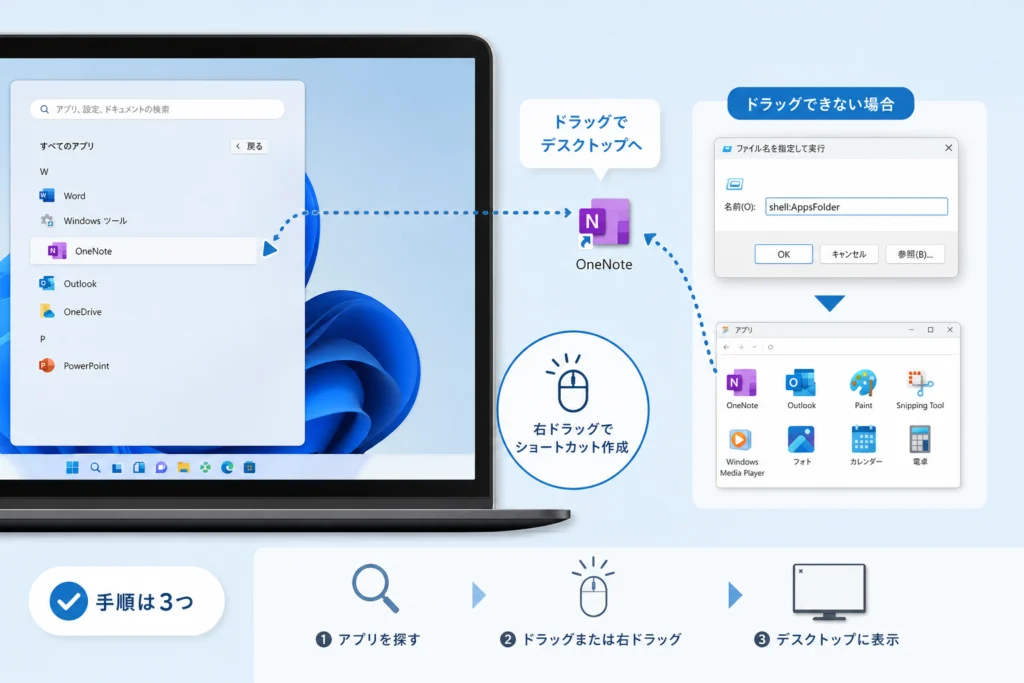
スタートの「すべて」または「すべてのアプリ」からドラッグする
- 作業中のウィンドウを小さくし、デスクトップの空いている場所を見えるようにします。
- 「スタート」を開き、「すべて」または「すべてのアプリ」で目的のアプリを探します。
- アプリのアイコンを左ボタンで押したままデスクトップへ動かし、空いている場所で離します。
これはMicrosoft サポートが案内しているショートカット作成方法です。スタート内で移動できないときは、ピン留め領域ではなくアプリ一覧を開いているかを見直してください。(出典:Microsoft「Windows でデスクトップ アイコンをカスタマイズする」、2026年11月参照)
対象の項目を開ける場合は「送る」で作成する
「ファイルの場所を開く」が利用できるアプリは、その項目から保存場所を開き、対象を右クリックします。「送る」が見当たらない場合は「その他のオプションを表示」を開き、「送る」→「デスクトップ(ショートカットを作成)」を選びます。MicrosoftのOffice向け案内にも、対象を右クリックして「送る」から作成する方法があります。(出典:Microsoft「Office プログラムまたはファイルのデスクトップ ショートカットを作成する」、2026年11月参照)
作成後の結果に応じて次の操作を選ぶ
| 操作後の状態 | 次にすること |
|---|---|
| アイコンから目的のアプリが開く | 配置は完了 |
| 「ファイルの場所を開く」がない・ドラッグできない | AppsFolderの代替手順へ |
| アイコンが見当たらない | 表示設定の確認へ |
| 別のファイルやフォルダーが開く | 作成元に選んだ項目を見直す |
ドラッグできないアプリは「shell:AppsFolder」を試す
「ファイルの場所を開く」がない場合は、アプリ一覧を別の入口から開く方法があります。以下はMicrosoft LearnのQ&Aに掲載されているコミュニティ回答に基づく代替手順であり、Microsoft サポートの製品公式手順とは区別して紹介します。
アプリ一覧を開き、ショートカットを作成する
- Windowsキーを押しながらRキーを押し、「ファイル名を指定して実行」を開きます。
- 入力欄に「shell:AppsFolder」と入力して「OK」を選びます。
- 一覧で目的のアプリを右クリックし、「ショートカットの作成」を選びます。
- この場所では作成できず、デスクトップに作成するかを尋ねられた場合は「はい」を選びます。
この方法は、Microsoft LearnのQ&A「Unable to create a desktop shortcut to an app」で紹介されています。アプリ本体を移動する操作ではなく、一覧から起動用のショートカットを作成する操作です。(出典:Microsoft Learn Q&A「Unable to create a desktop shortcut to an app」(コミュニティ回答)、2026年11月参照)
作成項目がない場合は操作を止める
| 一覧・メニューの状態 | 次の判断 |
|---|---|
| 目的のアプリがあり、作成できた | デスクトップのアイコンから起動を確認する |
| 目的のアプリが見つからない | 似た名前の別項目を選ばず、スタートから目的のアプリを開けるか確認する |
| 作成項目がない・操作を拒否される | 本体の移動やアクセス権の変更で代用しない |
| 組織の制限を示す通知が出る | 通知内容とアプリ名を控え、管理担当者へ相談する |
Microsoft Storeアプリを含め、どのアプリでも同じ結果になるとは限りません。作成できない場合に、保護された保存先を開いたり、制限を回避したりする操作は行わないでください。
Macでアプリをデスクトップに出す方法
MacではFinderで「エイリアス」を作成します。自動化に使う「ショートカット」アプリではなく、元のアプリを開くためのエイリアスを扱います。
Finderの「アプリケーション」でエイリアスを作成する
- Finderを開き、「アプリケーション」で目的のアプリを選択します。
- メニューバーの「ファイル」→「エイリアスを作成」を選びます。
- 作成されたエイリアスをデスクトップへドラッグします。
Appleのユーザガイドでは、項目を選んで「ファイル」からエイリアスを作成し、別の場所に置く方法が示されています。(出典:Apple「Macでエイリアスを作成および削除する」、2026年11月参照)
「エイリアスを作成」が選べない場合はキー操作を試す
Finder内の目的のアプリを、OptionキーとCommandキーを押したままデスクトップへドラッグします。Appleは、この操作もエイリアス作成の方法として案内しています。メニューからの作成で進めない場合の別操作として試せますが、アクセス権の制限を解除する操作ではありません。(出典:Apple「Macでエイリアスを作成および削除する」、2026年11月参照)
| 結果 | 次の操作 |
|---|---|
| デスクトップにエイリアスができた | 開いて目的のアプリが起動するか確認する |
| メニュー操作で作れなかった | Option+Commandを押しながらのドラッグを試す |
| キー操作でも失敗する・権限エラーが出る | 表示文言、対象アプリ、保存先を控える。管理されているMacでは管理担当者に相談する |
よくある失敗:キーを押さずにアプリ本体をドラッグしてしまうこと。エラーが出ても、作成を通すためだけにアプリ本体の場所やアクセス権を変更しないでください。操作を照合する際は、Appleのエイリアス作成ガイドで、メニュー操作とキー操作を確認できます。
Webページと導入済みWebアプリをデスクトップから開く
Chromeでページへの入口を作る操作と、Edgeに導入済みのWebアプリを配置する操作は別です。新規インストールは行わず、次の範囲で配置します。
| 目的 | 使う場所 | この記事で行うこと |
|---|---|---|
| Chromeで特定のページを開きたい | 対象ページのメニュー | Webサイトのショートカット作成 |
| Edgeの導入済みアプリを置きたい | edge://apps | アプリの詳細からデスクトップに配置 |
| Webアプリを新しく導入したい | 各ブラウザの導入機能 | 対象外 |
ChromeでWebサイトのショートカットを作成する
- Chromeで、ショートカットを作成したいWebサイトを開きます。
- 右上のその他アイコンから「キャスト、保存、共有」→「ショートカットを作成…」を選びます。
- 表示されたダイアログで名前を確認または変更し、「作成」を選びます。
Google Chromeヘルプでは、この順序でWebサイトへのショートカットを作成する方法が案内されています。これはWebアプリの新規インストール手順ではありません。(出典:Google「Chrome でウェブサイトのショートカットを作成する」、2026年11月参照)
Chrome・EdgeのWebアプリは導入済みか確認する
Chromeから導入した項目がWindowsのアプリ一覧にある場合は、Windowsの基本手順で配置できるか確認します。単なるページへの入口が必要なら、上のChromeの手順を使ってください。
Edgeの場合は、アドレスバーに「edge://apps」と入力して開きます。目的のアプリカードで「詳細」を選び、「デスクトップ ショートカットを作成します」を選択します。同じ画面にはタスクバーやスタートへのピン留めも用意されています。(出典:Microsoft「Microsoft Edge でアプリをインストール、管理、またはアンインストールする」、2026年11月参照)
Edgeの一覧に見つからない場合:その一覧からの配置操作はいったん終了します。表示されていないアプリの新規導入は、この記事の対象外です。一覧にある場合は「開く」で目的のサービスか確かめてから配置できます。(出典:Microsoft「Microsoft Edge でアプリをインストール、管理、またはアンインストールする」、2026年11月参照)
デスクトップに出せない・アイコンが消えたときの確認先
「作れない」「全部見えない」「開かない」を分けて確認します。同じショートカットを繰り返し作る前に、当てはまる状態を選んでください。
| 症状 | 最初の確認 | 次の操作 |
|---|---|---|
| ドラッグできない | スタートのアプリ一覧から操作しているか | AppsFolderの代替手順へ |
| Windowsのアイコンが全部見えない | デスクトップの表示設定 | 下記の「デスクトップ アイコンの表示」を確認 |
| 作成したアイコンだけ開かない | 元のアプリが開くか | 本体が開くなら入口を作り直す |
| 管理者・組織に関するエラーが出る | 通知の文言と操作した場所 | 管理担当者へ相談する |
Windowsの「デスクトップ アイコンの表示」を確認する
デスクトップの何もない場所を右クリックし、「表示」→「デスクトップ アイコンの表示」を確認します。チェックが外れていれば選択して有効にします。Microsoft サポートは、このメニューでデスクトップのアイコンを表示・非表示に切り替える方法を案内しています。(出典:Microsoft「Windows でデスクトップ アイコンをカスタマイズする」、2026年11月参照)
すでに有効なのに見えない場合は、表示設定だけが原因とは判断できません。クラウド同期や保存先の変更は、ここで扱う範囲外です。アイコンを戻す目的だけでOneDriveの同期を解除したり、フォルダーを移動したりしないでください。
アイコンから開かない場合は、本体の起動と切り分ける
Windowsではスタート、MacではFinderの「アプリケーション」から同じアプリを開いてみてください。本体が開く場合は、その項目を元に入口を作り直します。本体も開かない場合は、デスクトップへの配置とは別の問題として扱います。
たとえばTeams自体は開くもののチャットが見えない場合は、アイコンの再作成ではなく、Teamsのチャットが表示されない原因と対処法で症状を確認してください。
会社のPCでは制限を回避せず相談する
管理担当者へは「アプリ名」「操作した場所」「表示された文章」「本体は開けるか」をまとめて伝えると、配置の問題かアプリ自体の問題かを共有しやすくなります。パスワードなどの認証情報は添えないでください。
ショートカットの削除とタスクバー・Dockとの使い分け
入口の整理と、アプリのアンインストールは別の作業です。削除する前に、対象がショートカットやエイリアスであることを確認してください。
エイリアスを削除しても元の項目は残る
Appleは、エイリアスを削除しても元の項目は削除されないと説明しています。Windowsでも、ショートカットは元のプログラムやファイルへの入口です。アプリを使わなくなった場合のアンインストールとは区別してください。(出典:Apple「Macでエイリアスを作成および削除する」、Microsoft「Office プログラムまたはファイルのデスクトップ ショートカットを作成する」、2026年11月参照)
デスクトップには通常のファイルやアプリ本体も置けます。「デスクトップにあるから消してよい」とは判断しないでください。種類に自信がなければ、削除を保留します。
置き場所は「使う場面」で選ぶ
| 配置先 | 向いている使い方 | 選ぶときの視点 |
|---|---|---|
| デスクトップ | 名前を並べて見ながら選びたい | 作業ウィンドウに隠れたときも探しやすいか |
| Windowsのタスクバー | 作業中によく使うアプリを開きたい | 日常的に使うものへ絞れるか |
| MacのDock | よく使うアプリをまとめたい | デスクトップとの重複が必要か |
すべてを同じ場所に集める必要はありません。たとえば「普段使うものはタスクバー・Dock、特定の作業で使うものはデスクトップ」と役割を分ける方法もあります。
アプリをデスクトップに出す方法のよくある質問
Windows 11でスタートからドラッグできない場合は?
アプリ一覧から操作しているか確認し、難しければ「shell:AppsFolder」の代替手順へ進みます。この代替手順の根拠は、製品公式ガイドではなくMicrosoft Learnのコミュニティ回答です。
Microsoft Storeアプリも配置できる?
AppsFolderの一覧で目的の項目に「ショートカットの作成」が表示される場合は、その操作を試せます。項目がない場合や拒否された場合は、本体の移動で代用しないでください。
Macでアプリ本体を動かさずに置くには?
Finderでエイリアスを作成して移すか、Option+Commandを押しながらデスクトップへドラッグします。Appleが案内する両方の方法は、Macの手順にまとめています。(出典:Apple「Macでエイリアスを作成および削除する」、2026年11月参照)
デスクトップに置いたのにログインを求められるのはなぜ?
この記事で行うのは、アプリやWebページへの入口の作成です。サービスのログインや利用契約を済ませる操作ではありません。目的のサービスが開くなら、配置とログインの問題を分けて扱ってください。
配置後の確認リスト
- Windowsはショートカット、Macはエイリアスを作成したか。
- アプリ本体や関連ファイルを移動していないか。
- 作成したアイコンから目的のアプリ・ページが開くか。
- 作成に失敗した場合、同じ操作を重ねず症状別の分岐へ進んだか。
参考・出典
編集部では、当事者のサポート情報を中心に手順を整理しています。AppsFolderの代替操作のみ、Microsoft Learnのコミュニティ回答として区別しています。
- Microsoft「Windows でデスクトップ アイコンをカスタマイズする」
- Microsoft「Office プログラムまたはファイルのデスクトップ ショートカットを作成する」
- Apple「Macでエイリアスを作成および削除する」
- Google「Chrome でウェブサイトのショートカットを作成する」
- Microsoft「Microsoft Edge でアプリをインストール、管理、またはアンインストールする」
- Microsoft Learn Q&A「Unable to create a desktop shortcut to an app」(コミュニティ回答)
参照日:2026年11月20日。メニューの表示や利用できる操作は、OS・ブラウザのバージョンや管理設定によって異なる場合があります。
🧰 お困りごとの解決に
 Microsoftアカウントで身に覚えのない請求が来たときの確認と返金💡 結論(要点まとめ)Microsoftから身に覚えのない請求(MSbill.info等)が届いた際の確…
 Outlookでパスワードが繰り返し要求される原因と直し方💡 結論(要点まとめ)Outlookで何度もパスワード入力を求められる症状でお悩みですか?Windows…
 Windows Media Playerの使い方と設定|CD取り込み・再生できない時の対処💡 結論(要点まとめ)Windows 11/10でWindows Media Playerを使い音楽CD…
 WinZipを安全にアンインストールする手順と代替ソフト💡 結論(要点まとめ)WinZipをWindows11/10やMacから完全アンインストール(削除)する…PCでイヤホンが認識されない原因と対処法「イヤホンを挿してもPCが無反応」「スピーカーから音が出続ける」——そんな時は、原因の8割が“出力先の誤設定・物理接点の…
 Windows 11で0x80070422エラーが出る時の復旧手順💡 結論(要点まとめ)Windows 11で「0x80070422」エラーが表示される主な原因は、Win…
最近更新した記事
 原宿のスクイーズ専門店「日本スクイーズセンター」に行ってきた|メロジョイは売ってる?場所・営業時間と買った7点(合計12,860円)(2026年11月)この記事の要点 2026年11月14日(土)、家族で原宿のスクイーズ専門店「日本スクイーズセンター」(スクセン)に行き、…
 SoftBank 光 解約時の機器返却先と送料|NTT機器との違いと返却期限💡 結論(要点まとめ)SoftBank 光の通常解約後の機器返却手順を整理。ソフトバンク提供機器の市川市…
 おんなの駅(なかゆくい市場)でお土産を買った感想|三矢本舗のサーターアンダギー、値段と混み具合、沖縄から持ち出せない野菜の注意(2026年11月)この記事の要点 恩納村の「おんなの駅 なかゆくい市場」に、那覇空港へ向かう途中で寄りました(2026年11月11日)。店…
 OneDriveのパソコンリンク解除手順とファイルが消えるのを防ぐ事前設定💡 結論(要点まとめ)パソコンのOneDriveリンク解除手順を分かりやすく解説。リンク解除を行ってもク…
 トンデミ平和島のワンピース「ONE PIECE PIRATES CRISIS」に行ってきた|料金とトンデミ利用者の割引、待ち時間、8歳2人の感想トンデミ平和島のワンピースの体験型アトラクション「ONE PIECE PIRATES CRISIS」で8歳の2人が遊びま…
Google 検索でハウスケアラボの記事を見つけやすくするには、Google の「優先ソース」にハウスケアラボを追加できます(Google のページが開きます)。