
運営責任者:宇井和朗(株式会社アシスト 代表取締役) プロフィール
💡 結論(要点まとめ)
Wordの変更履歴を承諾して削除する手順を解説。一括・個別の承諾と拒否の違い、非表示では履歴が残る点、コメントの別途削除を整理します。対応するWindows版のドキュメント検査による残留情報の確認と、検査・削除の範囲や限界も説明します。
この記事でわかること
- Wordの変更履歴を承諾するとどうなりますか?
- 変更履歴をまとめて承諾するにはどうすればよいですか?
- 「マークアップなし」にすれば変更履歴は削除されますか?
Wordの修正を反映して変更履歴を消すには「承諾」を使います。非表示や記録停止だけでは既存の履歴は消えません。
契約書や提案書を提出する前は、修正内容の確定と、コメント・作成者情報などの確認を分けて進めてください。赤字や取り消し線が見えなくなっただけでは、提出準備は終わっていません。
この記事では、一括・個別の承諾、拒否との違い、Windows版のドキュメント検査、Mac版・Web版での確認範囲を扱います。クラウドの過去版や送信済みファイルを一括消去する手順は対象外です。編集部はMicrosoftの公式案内に基づいて操作と限界を整理しています。
目次
Wordの変更履歴は「承諾」で反映して削除できる
承諾は修正を採用し、拒否は修正を取り消す操作です。どちらも対象の変更を確定しますが、完成する本文は異なります。
修正を採用するなら承諾、取り消すなら拒否を選ぶ
Microsoft Supportの案内では、追跡された変更を取り除くには、変更を承諾するか拒否する必要があります。追加した文章を残したいなら承諾、追加自体を取り消したいなら拒否を選びます。(出典:Microsoft Support「Wordで追跡された変更を承諾または拒否する」、2026年10月参照)
(出典: Microsoft Supportによる変更履歴の承諾・拒否と非表示の区別)
変更の拒否は、画面によって「元に戻す」と表記される場合があります。ここでいう「元に戻す」は、直前の操作を取り消す通常のUndoとは別の操作です。
承諾・拒否・非表示・記録停止の違いを比較
| 操作 | 本文の扱い | 対象の変更履歴 | コメント |
|---|---|---|---|
| 承諾 | 修正を採用して確定 | 取り除く | 別途確認・削除が必要 |
| 拒否/変更を元に戻す | 対象の修正を取り消して確定 | 取り除く | 別途確認・削除が必要 |
| マークアップなし | 修正マークの表示を変更 | 残る | 削除する操作ではない |
| 変更履歴の記録を停止 | 以後の編集を追跡しない | 既存の履歴は残る | 削除する操作ではない |
Microsoftの変更履歴に関する説明でも、表示を隠すことと、承諾・拒否で変更を確定することは区別されています。(出典:Microsoft Support「Windows 版の Word 2016 で変更履歴を承諾する」、2026年10月参照)
操作前に原本のコピーを保存する
一括承諾の前に、原本とは別の提出用コピーを保存してください。共同編集している契約書なら、修正の採用について担当者の合意を確認してから進めます。
ファイル名を「契約書_校閲用」「契約書_提出用」のように分けると、履歴付き原本を誤送信しにくくなります。Microsoftも、ドキュメント検査による削除は復元できない場合があるため、元の文書のコピーで検査するよう案内しています。(出典:Microsoft Support「ドキュメントの検査」、2026年10月参照)
すべての変更履歴を一括で承諾して削除する手順
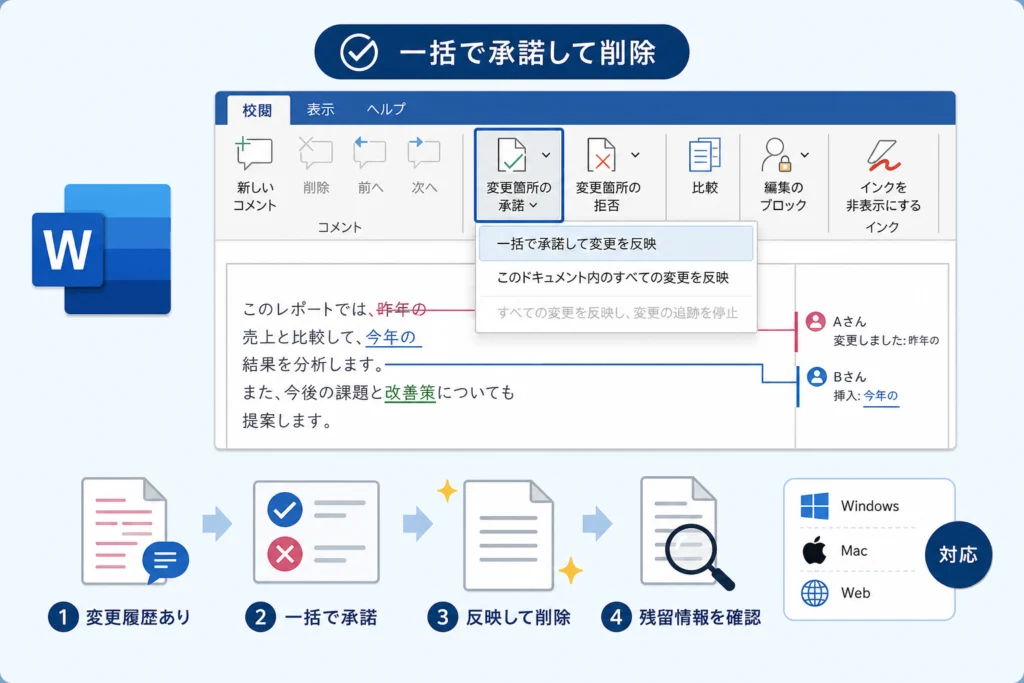
すべての修正を採用する場合は、校閲タブの承諾メニューから「すべての変更を承諾」を選びます。一部だけ採用する文書では、次の個別操作に進んでください。
校閲タブから「すべての変更を承諾」を選ぶ
- 提出用コピーを開きます。
- 変更履歴を表示し、修正内容を確認します。
- 「校閲」タブを開きます。
- 「承諾」のメニューを開きます。
- 「すべての変更を承諾」を選びます。
Microsoft Supportは、変更を個別に承諾する方法と、まとめて承諾する方法を案内しています。メニューの表記や配置は利用環境によって異なります。(出典:Microsoft Support「Wordで追跡された変更を承諾または拒否する」、2026年10月参照)
「表示されている変更を承諾」と「すべての変更を承諾」は範囲が違います。校閲者や変更の種類を絞っていると、表示中の変更だけを承諾しても、非表示の変更が残る場合があります。全文を確定したいときは、表示範囲に限定された項目を選ばないでください。
承諾後に変更履歴の記録を停止する
本文を確定したら、校閲タブの「変更履歴の記録」をオフにします。環境によって「すべての変更を承諾して変更履歴の記録を停止」のような項目もあります。記録停止だけで既存履歴を消すことはできません。(出典:Microsoft Support「Wordで追跡された変更を承諾または拒否する」、2026年10月参照)
保存して開き直し、本文と履歴の状態を確認する
提出用コピーを保存し、いったん閉じてから開き直します。変更履歴が表示される状態で確認し、採用した文章が残り、削除予定の文章が消えているかを読み直してください。
金額、納期、責任範囲などの修正は、赤字の有無だけでなく完成した文章として確認します。コメントの削除と残留情報の検査は、本文確定後に行います。
変更履歴を個別に承諾・拒否して本文を確定する
採用する修正と戻す修正が混在している場合は、変更箇所ごとに承諾・拒否を選びます。契約条件など、内容の判断が必要な文書に向く方法です。
変更箇所を順番に確認して承諾する
校閲タブの「次へ」で対象の変更に移動し、修正内容を読んでから「承諾」を選びます。「承諾して次へ」が表示される環境では、その項目で次の確認箇所へ進めます。(出典:Microsoft Support「Wordで追跡された変更を承諾または拒否する」、2026年10月参照)
採用しない修正を拒否して元の内容に戻す
採用しない変更を選び、「拒否」または変更を「元に戻す」項目を使います。通常のUndoではなく、校閲タブにある変更履歴の拒否操作を選んでください。
置き換えの修正は、元の文字の削除と新しい文字の挿入として扱われることがあります。片方だけを確定せず、周辺の文章まで読んで意図した結果になったか確認します。
挿入・削除・書式変更の確定結果を具体例で確認する
次の文例は操作の違いを示すための仮定です。実際の契約内容を推奨するものではありません。
| 修正例 | 承諾した結果 | 拒否した結果 |
|---|---|---|
| 「納品します」に「検品後に」を挿入 | 「検品後に納品します」が残る | 「納品します」に戻る |
| 「送料は当社が負担します」を削除 | 対象の文章が消える | 対象の文章が残る |
| 「納期」を太字に変更 | 太字が採用される | 対象の書式変更前に戻る |
承諾は変更を採用し、拒否は対象の変更を取り消すというMicrosoftの説明に沿った整理です。(出典:Microsoft Support「Windows 版の Word 2016 で変更履歴を承諾する」、2026年10月参照)
マークアップ非表示では履歴は消えない|コメントも別途削除
「マークアップなし」は表示を変えるだけです。変更履歴の確定、記録停止、コメント削除は、それぞれ別の操作として確認してください。
「マークアップなし」は表示を変えるだけ
Microsoft Supportは、「マークアップなし」では変更が一時的に非表示になると説明しています。ファイル内の履歴を取り除く操作ではないため、受信者が表示を切り替えると未確定の変更を確認できます。(出典:Microsoft Support「Wordで追跡された変更を承諾または拒否する」、2026年10月参照)
よくある失敗:赤字が消えた画面を見て、そのまま送信する。提出前は変更を表示する状態に戻し、承諾・拒否で確定したかを確認します。
変更履歴の記録をオフにしても既存の履歴は残る
記録停止は、これから行う編集を追跡しないための操作です。既存の変更は、一括承諾または個別の承諾・拒否で確定します。
コメントは「解決」ではなく「削除」で取り除く
変更履歴の承諾は、コメントを削除する操作ではありません。「解決」で議論を終了させることと、提出ファイルからコメントを取り除くことも区別してください。
校閲タブなどにあるコメントの「削除」メニューを開き、不要なコメントを削除します。一括削除の項目が表示される環境では、文書内のコメントをまとめて削除できます。Windows版では、次のドキュメント検査でもコメントの残留を確認してください。Microsoftの検査対象にはコメントと変更履歴が含まれます。(出典:Microsoft Support「ドキュメントの検査」、2026年10月参照)
Windows版・Mac版・Web版Wordの操作と機能差
承諾・拒否は利用環境に合わせた校閲操作で進めますが、Windows版のドキュメント検査手順をMac版・Web版にそのまま当てはめないでください。
| 利用環境 | 本文を確定する操作 | 提出前の残留情報確認 |
|---|---|---|
| Windows版 | 校閲タブで承諾・拒否 | 対応するデスクトップ版でドキュメント検査 |
| Mac版 | 校閲タブで承諾・拒否 | Windows版の検査メニューとは区別する |
| Web版 | 校閲機能で承諾・拒否 | Web版ではドキュメント検査を実行できない |
環境ごとの承諾・拒否はMicrosoftの変更履歴案内、検査の対応範囲はドキュメント検査の案内で確認できます。(出典:Microsoft Support「Wordで追跡された変更を承諾または拒否する」、Microsoft Support「ドキュメントの検査」、2026年10月参照)
Windows版Wordの校閲メニュー
本文の確定は「校閲」タブ、残留情報の検査は「ファイル」から進めます。操作する場所が異なるため、承諾だけで検査まで済んだと判断しないでください。
Mac版Wordで承諾・拒否・コメント削除を行う
校閲タブで対象の変更を選び、承諾または拒否を行います。コメントは別に削除します。メニューを照合したい場合は、上記のMicrosoftの承諾・拒否ページでMacの説明を開き、個別操作と一括操作を見分けてください。
Web版でできる操作とデスクトップ版が必要な確認
Web版で本文を確定できても、ドキュメント検査まで完了したことにはなりません。検査が必要な提出物は、提出用コピーを対応するWindowsデスクトップ版で開き、次の手順へ進めます。
社外送付前にドキュメント検査で残留情報を確認する
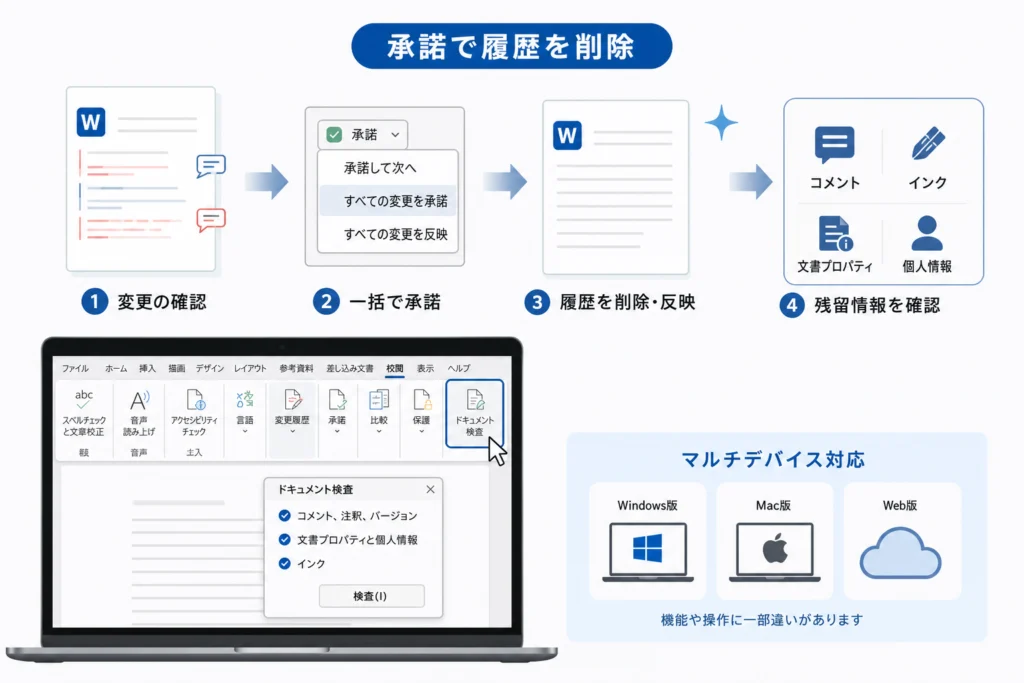
本文を承諾・拒否で確定した後、Windows版のドキュメント検査でコメントや文書プロパティなどを確認します。検査は対象ファイル内の対応項目を扱う機能で、過去版や別のコピーまで消すものではありません。
Windows版の「ファイル」→「情報」→「問題のチェック」→「ドキュメント検査」
- 保存済みの提出用コピーを開きます。
- 「ファイル」を開きます。
- 「情報」を選びます。
- 「問題のチェック」を開きます。
- 「ドキュメント検査」を選びます。
- 検査する項目を確認し、「検査」を実行します。
Microsoft Supportは、この経路から文書内の非表示データや個人情報を検査する手順を案内しています。(出典:Microsoft Support「ドキュメントの検査」、2026年10月参照)
(出典: Microsoft Supportによるドキュメント検査の対象・削除手順・コピー作成の注意)
ドキュメント検査は本文の採否を判断する機能ではありません。修正内容を先に確定し、残留情報の確認に使ってください。
コメント・変更履歴・文書プロパティなどを確認する
| 検査結果 | 確認する内容 | 次の操作 |
|---|---|---|
| コメント・変更履歴などが検出された | 未確定の修正や内部向けコメントが残っていないか | 本文を再確認し、不要な情報を削除する |
| 文書プロパティ・個人情報が検出された | 作成者など提出に不要な情報がないか | 削除する項目を判断する |
| ほかの非表示情報が検出された | 必要な内容を削除しないか | 検査結果の説明を読んで判断する |
| 検出されなかった | 検査対象外の情報や本文の誤りがないか | 完成ファイルを目視確認する |
検査できる項目と削除の注意点は、Microsoftの「ドキュメントの検査」ページ内の検査対象一覧で確認できます。検出なしは、あらゆる情報が除去されたという意味ではありません。(出典:Microsoft Support「ドキュメントの検査」、2026年10月参照)
必要な項目だけ削除し、再検査して保存する
不要と判断した検出項目の「すべて削除」を選び、再検査します。その後、本文の欠落やレイアウトの変化がないか確認して保存してください。項目を読まずに削除を進めると、必要な情報まで失うおそれがあります。
検査による削除には復元できない場合があるため、原本を残して提出用コピーで操作する、というMicrosoftの注意に従ってください。(出典:Microsoft Support「ドキュメントの検査」、2026年10月参照)
変更履歴が消えない・承諾できないときの対処法
履歴が残る場合は、未確定の変更、表示範囲、コメントを切り分けます。承諾ボタンが使えない場合は、変更履歴のロックなど、操作を制限する状態も確認してください。
編集制限・読み取り専用・変更履歴のロックを確認する
| 症状 | 原因候補・確認点 | 次にすること |
|---|---|---|
| 承諾ボタンが使えない | 対象の変更がない、または編集操作が制限されている | 変更箇所を選び、読み取り専用表示や権限を確認する |
| 承諾・拒否や記録停止が制限される | 変更履歴がロックされている | 設定した所有者に解除を相談する |
| 一括承諾後も変更が残る | 表示されている変更だけを承諾した | 表示範囲と承諾メニューを確認する |
| 吹き出しが残る | 変更履歴ではなくコメントが残っている | コメント削除を行う |
| クラウド上で以前の文書が見える | 文書内の変更履歴ではなく過去版を見ている | 現在の提出ファイルと版管理を分けて確認する |
Microsoftの変更履歴案内では、変更履歴をロックした状態で承諾・拒否が制限されることが説明されています。解除に必要なパスワードや権限がない場合は、所有者・管理者へ相談し、保護の回避を試みないでください。(出典:Microsoft Support「Wordで追跡された変更を承諾または拒否する」、2026年10月参照)
表示フィルターや未確定の変更、残ったコメントを確認する
校閲者や変更の種類を絞っている場合は、表示範囲を戻して確認します。変更履歴が残っていれば承諾・拒否へ、コメントだけが残っていればコメント削除へ進んでください。
赤い文字がすべて変更履歴とは限りません。通常の文字色や下線として残っている場合は、履歴の承諾を繰り返すのではなく、本文の書式として確認します。
OneDrive・SharePointのバージョン履歴と区別する
今開いている文書の変更履歴と、クラウドで保存されている過去版は別です。承諾やドキュメント検査を、OneDrive・SharePointの過去版、バックアップ、受信済みコピーの削除として扱わないでください。
原本の共有リンクを送る場合は、相手に渡す対象と権限を所有者・管理者と確認します。組織の保存規則を無視した過去版の削除は勧めません。CopilotやRAGによる参照も、製品、取り込み方式、アクセス権限に依存するため、履歴があるだけで一律に漏洩すると判断しないでください。
修正内容の合意を取るTeamsの会話が見つからない場合は、文書の履歴とは分けて、Teamsでチャットが表示されない原因と対処法を確認できます。
提出前チェックリストとよくある質問
提出するファイルそのものを開き、本文・変更履歴・コメント・残留情報を確認してから送付します。原本で行った確認を、別の提出ファイルにも行ったつもりにならないよう注意してください。
本文確定・記録停止・コメント削除・再検査を確認する
- 原本とは別に提出用コピーを保存した。
- 修正内容について担当者と合意した。
- 対象の変更を承諾・拒否し、完成した本文を読んだ。
- 変更履歴の記録を停止した。
- 不要なコメントを削除した。
- 対応するWindows版で必要な項目を検査・削除し、再検査した。
- 保存後に提出用コピーを開き直した。
変更の確定と残留情報の検査は別の作業です。Microsoftの承諾・拒否の案内とドキュメント検査の案内を組み合わせて確認してください。(出典:Microsoft Support「Wordで追跡された変更を承諾または拒否する」、Microsoft Support「ドキュメントの検査」、2026年10月参照)
共有リンクと送付用コピーの違いを確認する
添付で渡すなら、確認済みの提出用コピーを選びます。共有リンクで渡すなら、そのリンクが校閲用原本を指していないか、意図した相手・権限になっているかを確認してください。
よくある失敗:提出用コピーを整えたのに、メールには校閲用原本を添付する。送信直前に添付対象のファイル名を照合し、そのファイルを開いて確認します。
PDFで渡す場合も出力設定と完成ファイルを確認する
PDF化だけを情報除去の保証として扱わないでください。本文を先に確定し、出力時に変更履歴を含める設定になっていないか確認します。完成したPDFも開き、意図しない赤字・吹き出し・注釈・文書プロパティがないかを確認してください。
FAQ:Wordの変更履歴を承諾するとどうなりますか?
対象の修正が本文に採用され、その変更履歴が取り除かれます。挿入の承諾では追加文字が残り、削除の承諾では対象文字が消えます。コメントやクラウドの過去版は別です。
FAQ:変更履歴をまとめて承諾するにはどうすればよいですか?
提出用コピーで修正内容を確認し、校閲タブの承諾メニューから「すべての変更を承諾」を選びます。その後、記録停止、保存、開き直しての確認を行います。
FAQ:「マークアップなし」にすれば変更履歴は削除されますか?
削除されません。未確定の変更履歴はファイル内に残ります。採用する変更は承諾、取り消す変更は拒否で確定してください。
FAQ:承諾したのにコメントが残るのはなぜですか?
変更履歴とコメントは別の機能だからです。不要なコメントはコメントの削除メニューで取り除きます。「解決」だけで削除したと判断しないでください。
FAQ:承諾ボタンがグレーアウトしている場合はどうしますか?
未確定の変更を選んでいるか確認し、読み取り専用、編集権限、編集制限、変更履歴のロックを切り分けます。解除できない場合は、文書の所有者または管理者へ相談してください。
FAQ:ドキュメント検査をすれば過去の履歴もすべて消えますか?
いいえ。対象ファイル内の対応項目を検査する機能です。クラウドの過去版、バックアップ、送信済みコピーまで削除するものではありません。
最後に行うことは、提出用コピーを保存して開き直すことです。完成した本文、変更履歴の表示、コメントを確認し、検査を済ませたファイルと送付するファイルが同じか照合してください。
出典一覧
- Microsoft Support「Wordで追跡された変更を承諾または拒否する」
- Microsoft Support「Windows 版の Word 2016 で変更履歴を承諾する」
- Microsoft Support「ドキュメントの検査」
📚 参考・出典(編集部が確認した一次ソース)
- soumu.go.jp (soumu.go.jp)
- ipa.go.jp (ipa.go.jp)
- microsoft.com (support.microsoft.com)
※本記事の作成にあたり、上記の公開情報・一次ソースを参照しています(参照日: 2026年10月5日)。内容は公式情報の更新により変わることがあります。
🧰 お困りごとの解決に
 Microsoftアカウントで身に覚えのない請求が来たときの確認と返金💡 結論(要点まとめ)Microsoftから身に覚えのない請求(MSbill.info等)が届いた際の確…
 Outlookでパスワードが繰り返し要求される原因と直し方💡 結論(要点まとめ)Outlookで何度もパスワード入力を求められる症状でお悩みですか?Windows…
 Windows Media Playerの使い方と設定|CD取り込み・再生できない時の対処💡 結論(要点まとめ)Windows 11/10でWindows Media Playerを使い音楽CD…
 WinZipを安全にアンインストールする手順と代替ソフト💡 結論(要点まとめ)WinZipをWindows11/10やMacから完全アンインストール(削除)する…PCでイヤホンが認識されない原因と対処法「イヤホンを挿してもPCが無反応」「スピーカーから音が出続ける」——そんな時は、原因の8割が“出力先の誤設定・物理接点の…
 Windows 11で0x80070422エラーが出る時の復旧手順💡 結論(要点まとめ)Windows 11で「0x80070422」エラーが表示される主な原因は、Win…
最近更新した記事
 ダイキン加湿空気清浄機の給水ランプが消えない原因と確認手順💡 結論(要点まとめ)ダイキンの加湿空気清浄機で水を入れたのに給水ランプが消えない場合の対処法を解説。加…
 ESETの自動更新を停止する手順|CLUB ESETとESET HOMEの違い💡 結論(要点まとめ)ESETの自動更新(自動延長・月額)を停止する手順を整理。CLUB ESETでの解…
 OutlookのPSTインポート手順|クラシック版の操作と開かない時の対処法💡 結論(要点まとめ)OutlookでPSTファイルをインポートする公式手順を分かりやすく解説。画面左上…
 WindowsのUSBオーディオでコード10が出たときの対処法と確認手順💡 結論(要点まとめ)WindowsでUSBオーディオやDACに「このデバイスを開始できません。(コード…
 Outlookの自動応答を設定する手順|新旧UIの違いやボタンがない時の対処法💡 結論(要点まとめ)Outlookで不在時の自動応答を設定する方法を、新しいOutlook・クラシック…