
運営責任者:宇井和朗(株式会社アシスト 代表取締役) プロフィール
💡 結論(要点まとめ)
Excelで日付の表示形式を変更する手順を解説。西暦・和暦(令和)・曜日付きへの変更やユーザー定義の書式記号一覧を掲載。文字列日付は元の年月日順を確認し、混在データの分割や不要文字の整理後に「区切り位置」で変換し、結果を照合する手順を紹介します。
この記事でわかること
- Excelで日付の表示形式を変更するショートカットはありますか?
- 日付の表示形式を変更しても変わらないのはなぜですか?
- 日付に日本語の曜日を付けるにはどうしますか?
Excelの日付表示形式は、対象セルを選択し、「セルの書式設定」→「日付」または「ユーザー定義」で指定すると変更できます。変更が反映されない場合は、表示形式を繰り返し設定する前に、日付に見える文字列になっていないかを確認します。
この記事では、PCのデスクトップ版Excelを中心に、西暦・曜日・和暦の表示、変更が反映されないときの文字列判定や、区切り位置を使った日付変換の手順・注意点を扱います。Web版の詳しい操作や、個別システムへのデータ連携仕様は対象外です。
目次
Excelの日付表示形式を変更するには?
既存の日付の見た目を整えるなら、「セルの書式設定」を使います。日付を入力し直す必要はありません。
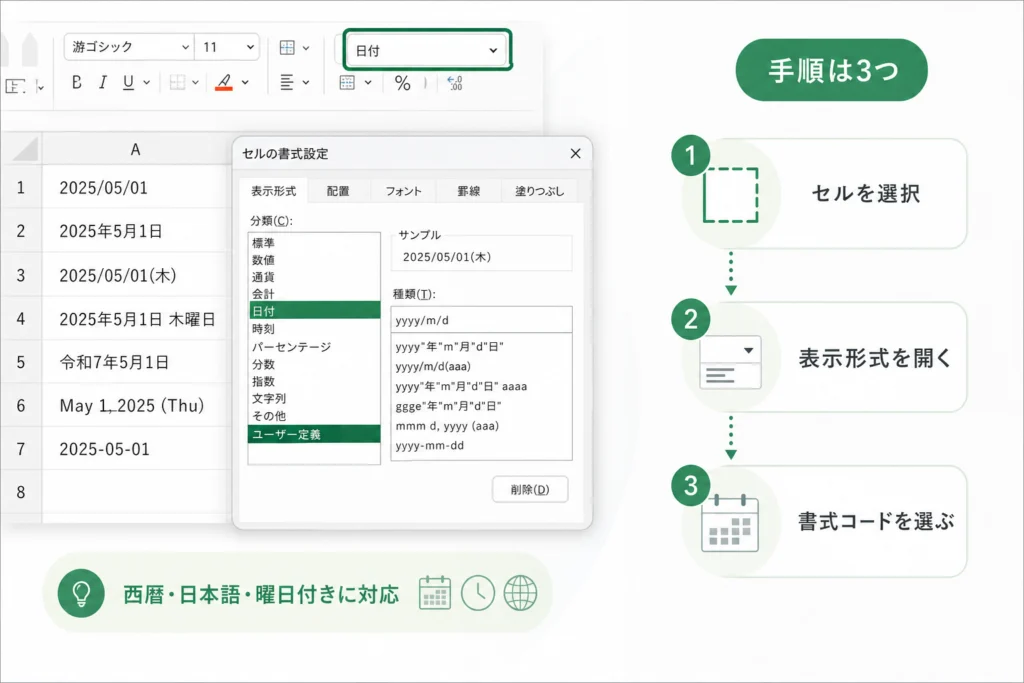
日付のセルを選択して「セルの書式設定」を開く
- 変更したい日付セル、または連続した日付の範囲を選択する。
- 右クリックして「セルの書式設定」を開き、「表示形式」タブを選ぶ。
- 「日付」で種類を選び、「サンプル」を確認して「OK」を押す。
Microsoft サポート「Excel で日付をお好みの形式に設定する」では、セルを選択して書式設定を開き、日付の種類を指定する方法が案内されています。(出典: Microsoft サポート「Excel で日付をお好みの形式に設定する」、2026年11月参照)
「日付」または「ユーザー定義」で表示形式を選ぶ
一覧に希望の形式があれば「日付」、区切り文字や年月日の配置まで決めたい場合は「ユーザー定義」を選びます。たとえば「種類」にyyyy/mm/ddを入力すると、西暦と月日をスラッシュで区切る設定になります。
列全体を選択すると、同じ列にある管理番号や金額にも日付書式が適用されるおそれがあります。日付以外の値が混ざる表では、対象の範囲だけを選んでください。
Windows・Macのショートカットは?
対象セルを選んだ状態で、WindowsではCtrl+1、MacではCommand+1を押すと「セルの書式設定」を開けます。(出典: Microsoft サポート「Excel で日付をお好みの形式に設定する」、2026年11月参照)
設定後に希望の表示になれば作業は終了です。変わらないセルだけが残る場合は、文字列かどうかの確認へ進みます。
西暦・日本語・曜日付きにする書式コードは?
年はyyyy、月はmまたはmm、日はdまたはddを組み合わせます。次の表は、違いを見分けやすいよう「2026年1月5日」を使った設定例です。
西暦をスラッシュ区切り・ハイフン区切りにする
| 書式コード | 表示例 | 使いどころ |
|---|---|---|
| yyyy/mm/dd | 2026/01/05 | 月日をゼロ埋めして桁をそろえる |
| yyyy/m/d | 2026/1/5 | 月日の先頭にゼロを付けない |
| yyyy-mm-dd | 2026-01-05 | ハイフン区切りの指定に合わせる |
| yyyy”年”m”月”d”日” | 2026年1月5日 | 日本語の帳票や案内に使う |
| yyyy/mm/dd (aaa) | 2026/01/05 (月) | 日本語環境の予定表に短い曜日を添える |
| yyyy/mm/dd (aaaa) | 2026/01/05 (月曜日) | 日本語環境で曜日名を省略しない |
Microsoft サポートの日付書式の説明では、月のm・mm、日のd・ddなどを使ってユーザー定義の形式を作成できます。言語に依存する曜日は、適用する環境のサンプルでも照合してください。(出典: Microsoft サポート「Excel で日付をお好みの形式に設定する」、2026年11月参照)
ゼロ埋めの確認には、月日が1桁の日付を使います。「2026年11月19日」だけでは、yyyy/mm/ddとyyyy/m/dの違いが見えません。設定確認用に1月や5日を含むセルも選ぶと、桁の違いを見落としにくくなります。
「年・月・日」を付けた日本語表記にする
ユーザー定義の「種類」にyyyy”年”m”月”d”日”を入力します。「年」「月」「日」を表示側に付けるため、元の日付を文章として入力し直さずに済みます。
日付の後ろに日本語の曜日を付ける
日本語環境では、短い曜日にaaa、曜日名全体にaaaaを指定します。コードを入力したら、日付と曜日がサンプルで意図どおりに表示されるか確認してください。
令和などの和暦や英語の曜日を表示するには?
和暦や曜日の言語を変える場合は、地域・カレンダーの選択と書式コードをセットで確認します。数字の区切りを変える操作とは分けて進めると整理しやすくなります。
和暦は日付のカレンダー設定から選ぶ
「セルの書式設定」→「日付」を開き、日本語の地域設定と和暦に対応するカレンダーを確認し、元号付きの種類を選びます。Microsoft サポートでは、地域を選んで別の言語の日付表示を設定する方法も案内しています。(出典: Microsoft サポート「Excel で日付をお好みの形式に設定する」、2026年11月参照)
元号と年をユーザー定義で調整する
日本語の和暦設定で年月日を調整する場合は、ggge”年”m”月”d”日”などをサンプルと照合します。2026年11月19日なら「令和8年11月19日」が確認例になります。
| 指定するもの | コードの例 | 確認する点 |
|---|---|---|
| 元号 | g・gg・ggg | 略号・略称・元号名のどれになるか |
| 和暦の年 | e・ee | 先頭のゼロの有無が帳票に合うか |
| 元号付き年月日 | ggge”年”m”月”d”日” | 元の日付と年月日が一致するか |
「日付データを和暦で表示する操作」と、「令和から始まる文字列を日付に変換する操作」は別です。後者に表示形式を設定するだけでは、日付への変換にはなりません。
日本語の曜日と英語の曜日を使い分ける
英語の曜日は、日付の地域設定を英語にしてから、短縮形のddd、曜日名全体のddddを使って配置を調整します。日本語のaaa・aaaaと同じ感覚でコードだけを置き換えず、サンプルの言語も見てください。
共有先で別の言語になる場合は、地域設定と表示形式の関係を確認します。
表示形式を変えても変わらないときは?
文字列・数式の表示・列幅を切り分けてから対応します。同じ見た目の「日付」でも、中身や表示状態によって必要な操作が変わります。
値の種類と数式バーを調べる
Microsoft サポート「利用可能な表示形式」によると、表示形式は数値の見せ方を変えるもので、計算に使う値には影響しません。「文字列」の内容を日付として解釈し直す処理とは区別します。(出典: Microsoft サポート「利用可能な表示形式」、2026年11月参照)
| 見えている状態 | 確認するもの | 次の対応 |
|---|---|---|
| 書式を変えても同じ文字のまま | 数式バーの内容、取り込み元のデータ形式 | 元列を残し、コピー側で文字列の日付変換を試す |
| 一部のセルだけ変わらない | 変わるセルとの入力内容・数式の違い | 同じ種類のデータごとに処理を分ける |
| #####になっている | 列幅と日付計算の結果 | 列幅を広げ、残る場合は元の値や負の日付・時刻を確認する |
| 結果ではなく数式が見える | 数式の表示設定、文字列としての入力 | 次の項目で表示設定と入力状態を分けて確認する |
「#####」には列幅不足などの原因があり、文字列日付の変換とは別の対応が必要です。(出典: Microsoft サポート「Excel で日付をお好みの形式に設定する」、2026年11月参照)
結果ではなく数式が見える場合
「数式」タブの「数式の表示」を確認し、有効なら切り替えて結果表示に戻します。戻らないセルは、数式そのものが文字列として入力されていないかを数式バーで確認してください。
文字列として入力された数式は、「数式の表示」を切り替えるだけでは計算されません。コピーしたセルで表示形式を「標準」に戻し、先頭の不要なアポストロフィなどを確認してから、数式を入力し直します。意図的な文字列までまとめて変更しないでください。
文字列の日付を「区切り位置」で確認・変換する
作業前にブックを別名で保存し、対象列を空いている作業列へコピーします。Microsoft サポートの区切り位置の案内では、対象範囲の選択、区切り文字の指定、プレビュー、表示先の確認を経て完了する流れが示されています。(出典: Microsoft サポート「区切り位置指定ウィザードを使用して、テキストをさまざまな列に分割する」、2026年11月参照)
- コピーした列を選択し、「データ」→「区切り位置」を開く。
- プレビューを確認し、日付が意図せず複数列に分かれないよう区切り文字を選ぶ。
- 列のデータ形式に「日付」が表示される場合は、元データの年月日の並びに合う順序を選ぶ。
- 表示先が既存データと重ならないことを確認して「完了」を押す。
- 変換先に日付の表示形式を設定し、元列と年月日を照合する。
| 元データの順序 | 対応する指定 | 判断の根拠 |
|---|---|---|
| 年/月/日 | YMD | 先頭が年であることを元データで確認する |
| 月/日/年 | MDY | 出力元の仕様が月先頭か確認する |
| 日/月/年 | DMY | 出力元の仕様が日先頭か確認する |
| 順序が混在・不明 | 一括指定しない | 出所や順序ごとに範囲を分けてから処理する |
指定するのは、変換後に見せたい順序ではなく、元データの順序です。月と日の両方に読める値は、誤変換してもエラーが出ない場合があります。変換後の表示だけで成功と判断しないでください。
全角数字・特殊な区切り文字で変換できない場合
変換できない値が残ったら、そこで一括処理を止めます。全角数字、通常のスラッシュと異なる記号、前後の空白、説明文の混入など、元列との違いを確認してください。
- 数字や区切りだけが不統一:作業列の該当範囲だけを整理し、少数のセルで再確認する。
- 年月日の順序が不明:推測で入れ替えず、出力元の記録と照合する。
- 同じ列に複数の形式がある:形式ごとに分け、別々に変換する。
- 変換後に空白や不自然な日付が増えた:元列へ戻り、置き換えを保留する。
ピリオドなどを列全体で置換すると、日付以外の文字まで変わるおそれがあります。元列は残したまま、変換前後の入力済みセル、空白、年月日を照合してから採用してください。
表示形式の変更と日付データの変換は何が違う?
表示形式は見た目の変更、日付変換は値の解釈の変更です。この区別を付けると、計算用の列を残すべきか、表示用の列を作るべきか判断できます。
日付は内部ではシリアル値として扱われる
Microsoft サポート「利用可能な表示形式」では、「日付」は日時のシリアル値を指定した形式で表示するものと説明されています。表示形式を変更しても、計算に使う元の値は変わりません。(出典: Microsoft サポート「利用可能な表示形式」、2026年11月参照)
| 操作 | 変えるもの | 向いている用途 |
|---|---|---|
| 日付の表示形式を変更 | セルの見た目 | 日付計算を残したまま帳票を整える |
| 文字列を日付に変換 | 値の種類や年月日の解釈 | 取り込みデータを計算・集計用に整理する |
| 表示用の文字列を別列に作成 | 文章やラベル向けの出力 | 計算列とは分けて案内文を作る |
計算・並べ替えに使うなら日付の値を残す
期限や経過日数を扱う列は、元の日付を残し、表示形式で見た目を調整します。取り込みデータを変換する場合は、計算へ使う前に「意図した年・月・日か」を確認してください。
数値であることと、正しい日付であることは別です。管理番号などの数値に日付書式を適用しても、その結果が業務上の正しい日付になるわけではありません。元の記録との照合が必要です。
TEXT関数を使った列は参照元も確認する
数式バーにTEXT関数がある場合は、表示用に作られた列なのかを確認します。日付の見た目だけを変えたいなら参照元の日付セルに表示形式を設定し、文章用の列とは分けて管理してください。
共有先で日付表示が変わるのはなぜ?
「日付」一覧の先頭にアスタリスクがある形式は、地域設定に連動します。閲覧者の地域に合わせるか、指定した表記を使うかで選び分けます。
「*」付き形式は地域設定に連動する
Microsoft サポート「利用可能な表示形式」によると、アスタリスク付きの日付形式はコントロールパネルの地域設定に応じて変わり、アスタリスクなしの形式はその設定の影響を受けません。(出典: Microsoft サポート「利用可能な表示形式」、2026年11月参照)
| 形式 | 地域設定との関係 | 選ぶ場面 |
|---|---|---|
| 日付一覧の「*」付き | 地域設定に応じて変わる | 閲覧者の地域の表記に合わせたい |
| 日付一覧の「*」なし | 地域設定の変更に連動しない | 指定された表記を使いたい |
| ユーザー定義 | 指定したコードで表示する | 年月日の配置や区切りを調整したい |
数字の配置と、曜日・元号の言語を分けて確認する
共有先には、年月日の順序、区切り文字、曜日の言語、元号を順に確認してもらいます。数字だけの形式が一致していても、日本語の曜日まで同じとは判断しないでください。
ここでの「*」は日付一覧に付く目印です。ユーザー定義欄へ目印ごとコピーせず、必要な日付コードだけを入力します。
閲覧用資料はPDFでも見た目を確認する
編集や計算を依頼する場合はExcelブックを、閲覧だけの帳票にはPDFの併用を検討します。共有前には、日付の欠け、列幅、改ページを確認してください。日付の表記がそろっても、帳票全体のレイアウト確認は別に必要です。
CSVや西暦を2桁で入力するときに誤変換を防ぐには?
入力は西暦を4桁で行い、短く見せたい場合だけ表示形式を変えます。入力時の世紀判定と、表示上の省略を混同しないことが誤変換を避けるポイントです。
西暦を2桁で入力すると世紀の解釈が変わる
Microsoft Learn「Excel で 2 桁の年番号を使用する方法」によると、既定の解釈では「00~29」は「2000~2029年」、「30~99」は「1930~1999年」として扱われます。設定や入力方法による違いがあるため、意図した年かを確認してください。(出典: Microsoft Learn「Excel で 2 桁の年番号を使用する方法」、2026年11月参照)
| 操作 | 何が起こるか | 確認・対処 |
|---|---|---|
| 西暦を2桁で入力する | どの世紀の日付かをExcelが解釈する | 入力は西暦4桁にそろえる |
| 表示形式で年を2桁にする | 元の年は変わらず、見た目だけ短くなる | 年の検査時はyyyyで表示する |
| 誤った年のまま書式を変える | 誤った年が別の見た目で表示される | 元の記録と照合して値を修正する |
これは、2029年を過ぎるとExcel全体が使えなくなるという話ではありません。西暦を2桁で入力したときの解釈の問題です。先のMicrosoft Learnのページでは、2桁年の扱いと4桁年の使用を確認できます。
CSVでは表示形式と読込時の解釈を分ける
CSVを扱う場合も、書き出す前の見た目だけで判断せず、受け取り側で読み込んだ後の年月日を照合します。とくに月と日の順序が曖昧な値は、元データとの比較を優先してください。
- 作業用の元データはExcelブックでも残す。
- 出力前に、受け取り側が求める年月日の順序と区切り文字を確認する。
- 再読込後、元の記録と年月日を照合してから集計へ使う。
「yyyy-mm-dd」ならどのシステムでも使える?
Excelの表示形式コードだけでは、連携先への適合は判断できません。提出先が日付だけを求めるのか、時刻も含めるのか、空欄をどう扱うのかによって条件は異なります。
ハイフン区切りにしただけで、すべてのシステムへ取り込めるとは判断しないでください。受け取り側の指定に合わせ、少量のデータで照合してから本番データを渡します。
Excelの日付表示形式に関するよくある質問
見た目の変更なら表示形式、変換が必要ならコピーした列で作業という使い分けが基本です。
日付の表示形式を変更するショートカットは?
WindowsはCtrl+1、MacはCommand+1で「セルの書式設定」を開き、「日付」または「ユーザー定義」を選びます。(出典: Microsoft サポート「Excel で日付をお好みの形式に設定する」、2026年11月参照)
書式を変更しても変わらないのはなぜ?
文字列になっているほか、数式を表示している、列幅が足りないなどの可能性があります。症状別の確認表で対応を分けてください。
日本語の曜日を付けるには?
日本語環境では、ユーザー定義のyyyy/mm/dd (aaa)を使い、曜日名を省略しない場合はaaaaに変更します。書式一覧で表示例を比較できます。
令和などの和暦に変更できる?
「日付」で日本語の地域・和暦カレンダーを確認します。コードの調整は和暦・曜日の設定を参照してください。
表示形式を変えると値や計算結果も変わる?
表示形式だけの変更では元の値は変わりません。表示用に別の文字列を作る操作や、文字列を日付へ変換する操作とは区別します。
共有相手にも同じ日付表記で見せるには?
アスタリスクなしの形式やユーザー定義を検討し、曜日・元号は共有先でも照合します。地域設定との関係を踏まえて選んでください。
- 表記を整える:「日付」または「ユーザー定義」を設定する。
- 変わらない:文字列・数式表示・列幅を切り分ける。
- 変換する:コピー側で処理し、元の年月日と照合する。
- 入力する:西暦は4桁で入力し、表示の省略とは分ける。
- 共有する:地域設定への連動と言語を確認する。
出典
- Microsoft サポート「Excel で日付をお好みの形式に設定する」
- Microsoft サポート「利用可能な表示形式」
- Microsoft サポート「区切り位置指定ウィザードを使用して、テキストをさまざまな列に分割する」
- Microsoft Learn「Excel で 2 桁の年番号を使用する方法」
参照時点:2026年11月。画面や選択肢は、Excelのバージョンや使用環境によって異なります。
🧰 お困りごとの解決に
 Microsoftアカウントで身に覚えのない請求が来たときの確認と返金💡 結論(要点まとめ)Microsoftから身に覚えのない請求(MSbill.info等)が届いた際の確…
 Outlookでパスワードが繰り返し要求される原因と直し方💡 結論(要点まとめ)Outlookで何度もパスワード入力を求められる症状でお悩みですか?Windows…
 Windows Media Playerの使い方と設定|CD取り込み・再生できない時の対処💡 結論(要点まとめ)Windows 11/10でWindows Media Playerを使い音楽CD…
 WinZipを安全にアンインストールする手順と代替ソフト💡 結論(要点まとめ)WinZipをWindows11/10やMacから完全アンインストール(削除)する…PCでイヤホンが認識されない原因と対処法「イヤホンを挿してもPCが無反応」「スピーカーから音が出続ける」——そんな時は、原因の8割が“出力先の誤設定・物理接点の…
 Windows 11で0x80070422エラーが出る時の復旧手順💡 結論(要点まとめ)Windows 11で「0x80070422」エラーが表示される主な原因は、Win…
最近更新した記事
 原宿のスクイーズ専門店「日本スクイーズセンター」に行ってきた|メロジョイは売ってる?場所・営業時間と買った7点(合計12,860円)(2026年11月)この記事の要点 2026年11月14日(土)、家族で原宿のスクイーズ専門店「日本スクイーズセンター」(スクセン)に行き、…
 SoftBank 光 解約時の機器返却先と送料|NTT機器との違いと返却期限💡 結論(要点まとめ)SoftBank 光の通常解約後の機器返却手順を整理。ソフトバンク提供機器の市川市…
 おんなの駅(なかゆくい市場)でお土産を買った感想|三矢本舗のサーターアンダギー、値段と混み具合、沖縄から持ち出せない野菜の注意(2026年11月)この記事の要点 恩納村の「おんなの駅 なかゆくい市場」に、那覇空港へ向かう途中で寄りました(2026年11月11日)。店…
 OneDriveのパソコンリンク解除手順とファイルが消えるのを防ぐ事前設定💡 結論(要点まとめ)パソコンのOneDriveリンク解除手順を分かりやすく解説。リンク解除を行ってもク…
 トンデミ平和島のワンピース「ONE PIECE PIRATES CRISIS」に行ってきた|料金とトンデミ利用者の割引、待ち時間、8歳2人の感想トンデミ平和島のワンピースの体験型アトラクション「ONE PIECE PIRATES CRISIS」で8歳の2人が遊びま…
Google 検索でハウスケアラボの記事を見つけやすくするには、Google の「優先ソース」にハウスケアラボを追加できます(Google のページが開きます)。