
運営責任者:宇井和朗(株式会社アシスト 代表取締役) プロフィール
💡 結論(要点まとめ)
Teamsで送信済みチャットを削除する手順をPC・スマホ別に解説。メッセージ削除時の相手側の画面表示、スレッド履歴の削除と非表示の違い、管理者の監査(Purview)によるデータ保持の仕組み、削除ボタンが出ない時の原因まで網羅して整理します。
この記事でわかること
- Teamsのメッセージを削除すると相手に通知されますか?
- Teamsのチャット全体を削除すると相手の履歴も消えますか?
- Teamsの削除ボタンが出ないのはなぜですか?
職場・学校向けTeamsでは、組織が許可していれば自分の送信メッセージを削除できます。一方、チャット履歴の削除は自分側だけに作用し、相手の履歴や組織が保持する記録をまとめて消す操作ではありません。
この記事では、PC・スマホのメッセージ削除、チャット履歴の整理、非表示と退出の違い、取り消しの範囲を扱います。個人向けTeams、組織固有の保持期間、削除専用通知の有無の確定は対象外です。
目次
Teamsチャットの削除でできること・できないこと
誤送信にはメッセージ単位の削除、一覧整理には非表示、不要な自分側の履歴にはチャット履歴の削除を使い分けます。
自分の送信メッセージ削除とチャット全体の整理は別の操作
Microsoft サポートによると、送信済み本文はメッセージのメニューから削除します。一方、職場・学校向けの「チャット履歴を削除する」は、1対1のチャットを自分の一覧と検索から取り除く操作です。相手には引き続きチャットが表示されます。(出典: Microsoft サポート「Microsoft Teams で送信済みメッセージを編集または削除する」「Microsoft Teams でチャットを非表示にする、チャット履歴を削除する、またはチャット スレッドを残す」、2026年11月参照)
メッセージ削除・チャット削除・非表示・退出の違い
| 操作 | 選ぶ場面 | 自分側の影響 | 相手側・取り消しの注意 |
|---|---|---|---|
| 送信メッセージの削除 | 自分の誤送信を取り消す | 対象本文が削除される | 相手側でも対象本文が削除状態になる。既読内容の回収ではない |
| 1対1のチャット履歴を削除 | 自分側の履歴を不要と判断した | 一覧と検索から削除され、過去のチャットに再アクセスできなくなる | 相手側の履歴は残る。非表示のように検索で戻す操作ではない |
| 1対1のチャットを非表示 | 後で使う可能性のある会話を整理する | 一覧から一時的に隠れる | 履歴削除ではなく、検索で見つけられる |
| グループ・会議チャットから退出 | 会話への参加を終える | そのチャットで送信できなくなる | 過去の自分の発言をまとめて消す操作ではない |
表の履歴削除・非表示・退出の区分は、Microsoft サポートの職場・学校向け案内に基づきます。(出典: Microsoft サポート「Microsoft Teams でチャットを非表示にする、チャット履歴を削除する、またはチャット スレッドを残す」、2026年11月参照)
迷ったら、履歴削除より先に非表示を検討してください。「一覧から片付けたい」と「過去の履歴にアクセスできなくしてよい」は別の判断です。個人向けTeamsやチャネルの操作とも混同しないでください。
Teamsで送信済みメッセージを削除する方法【PC・スマホ】
操作するのはチャット名ではなく、取り消したいメッセージ本文です。
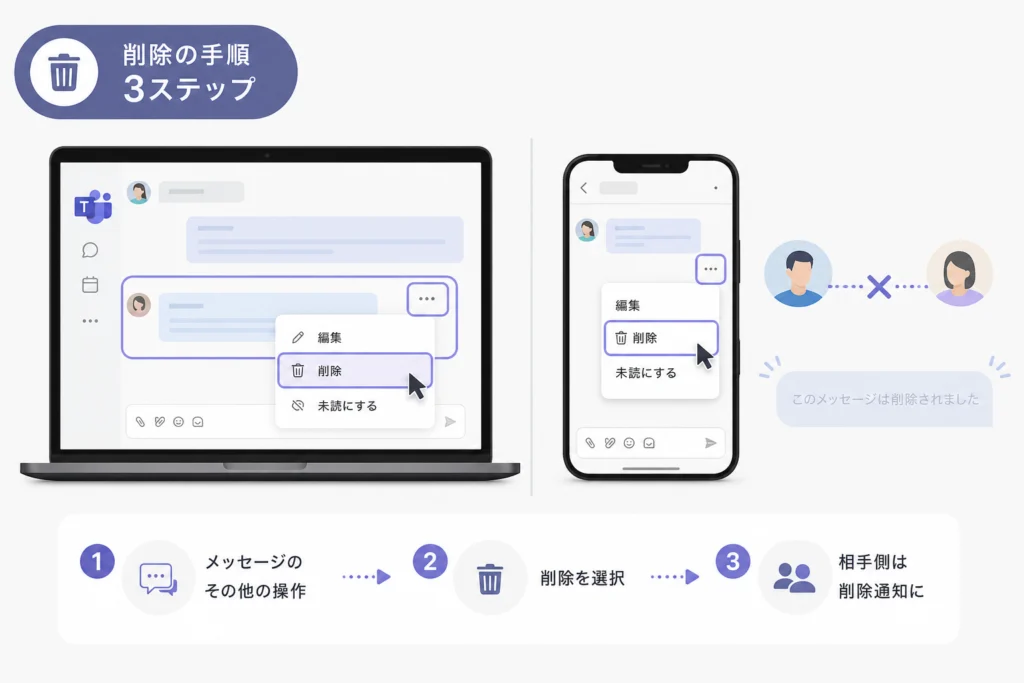
PC版:対象メッセージのその他のオプションから削除する
- 該当チャットを開き、自分が送信した対象メッセージを探します。
- 対象メッセージにポインターを合わせ、「その他のオプション(…)」を開きます。
- 「削除」を選び、確認が表示された場合は対象を確認して進めます。
Microsoft サポートは、送信済みメッセージのメニューから削除する手順を案内しています。「削除」がなければ、削除ボタンが出ない場合の確認表へ進んでください。(出典: Microsoft サポート「Microsoft Teams で送信済みメッセージを編集または削除する」、2026年11月参照)
スマホ版:対象メッセージを長押しして削除する
- Teamsアプリで対象チャットを開きます。
- 自分が送信したメッセージ本文を長押しします。
- メニューの「削除」をタップします。
操作後は対象本文の削除状態を確認します。メニューが異なる場合は、次の資料で「モバイル」の手順を選び、チャット一覧ではなくメッセージを操作しているかを見直してください。(出典: Microsoft サポート「Microsoft Teams で送信済みメッセージを編集または削除する」、2026年11月参照)
削除ではなく編集で対応できる場合
宛先は正しく、誤字や日程だけを直すなら、対象メッセージのメニューから「編集」を選ぶ方法もあります。編集と削除は、組織の設定で制限される場合があります。(出典: Microsoft サポート「Microsoft Teams で送信済みメッセージを編集または削除する」、2026年11月参照)
宛先を間違えた場合は、文章を編集しても誤送信への対応は終わりません。機密情報を含むときは、ファイル・機密情報の誤送信対応も確認してください。
Teamsのメッセージを削除すると相手にどう見える?
相手側の本文が削除状態になることと、相手が内容を見ていないことは別です。削除は、送信前の状態への巻き戻しではありません。
削除済み表示と削除専用通知を分けて考える
送信メッセージを削除すると、会話内の対象箇所は削除済みの表示に置き換わります。本文を消しても、削除した事実まで見えなくする操作ではありません。(出典: Microsoft サポート「Microsoft Teams で送信済みメッセージを編集または削除する」、2026年11月参照)
| 知りたいこと | 判断できる範囲 |
|---|---|
| 相手の会話内で本文はどうなるか | 削除状態になる。ただし送信自体をなかったことにはできない |
| 削除専用のプッシュ通知が届くか | ここで参照する職場・学校向け公式案内では有無を確定できないため、「届かない」とは断定しない |
| 送信時の通知プレビューを見られたか | 削除の成功だけでは判断できない |
| すでに読んだ内容や保存したコピー | メッセージ削除で回収する対象ではない |
既読内容や送信時の通知まで取り消したと考えない
削除専用通知の有無を、誤送信対応の判断材料にしないでください。業務上の訂正なら「先ほどの日程は誤りです。正しくは~です」と別途伝え、機密情報なら社内手順に沿って報告します。
「削除できたので未読だったはず」と判断するのは避けてください。削除結果から、送信時の通知プレビューの閲覧や、すでに保存されたコピーの有無までは確認できません。
Teamsのチャット履歴を削除・非表示にする方法
1対1の履歴削除は自分側だけに適用され、非表示とは異なり検索でも過去のチャットに再アクセスできなくなります。
PCで1対1のチャット履歴を削除する
- チャットとチャネルの一覧で、対象の1対1チャットを選びます。
- チャット名の「その他のオプション(…)」を開きます。
- 「チャット履歴を削除する」を選びます。
Microsoft サポートは、この操作は自分だけに影響し、相手には引き続きチャットが表示されると説明しています。削除後は検索を含めて過去のチャットに再アクセスできません。後から必要になる履歴なら、この操作を選ばないでください。(出典: Microsoft サポート「Microsoft Teams でチャットを非表示にする、チャット履歴を削除する、またはチャット スレッドを残す」、2026年11月参照)
スマホで1対1のチャットを削除する
- 「チャット」タブで、対象チャットを長押しします。
- 1対1のチャットでは「削除」をタップします。
- 確認画面の履歴削除の説明を読み、対象を確認して確定します。
モバイル向け案内では、チャット一覧での長押しから操作します。メッセージ本文の長押しによる単一メッセージ削除とは、対象も影響も異なります。(出典: Microsoft サポート「Microsoft Teams でチャットを非表示にする、チャット履歴を削除する、またはチャット スレッドを残す」、2026年11月参照)
非表示にして、必要になったら検索する
PCでは、一覧で対象の1対1チャットを選び、「その他のオプション(…)」から「非表示にする」を選びます。非表示は一覧から一時的に取り除く操作で、検索すると再び見つけられます。戻って確認したいときは、検索で相手を探し、該当する会話を開いてください。(出典: Microsoft サポート「Microsoft Teams でチャットを非表示にする、チャット履歴を削除する、またはチャット スレッドを残す」、2026年11月参照)
非表示は受信停止を目的とする操作ではありません。新着時の一覧表示だけを頼りにせず、必要な会話は検索で確認してください。スマホでの非表示や固定表示への戻し方は、ここでは手順を扱いません。
履歴削除をしていないのに会話が見当たらない場合は、Teamsチャットが表示されない原因と対処法も切り分けに使えます。
グループ・会議チャットから退出する
- PC:対象チャットの「その他のオプション(…)」から退出の操作を選びます。履歴を一覧・検索から削除するかを確認するチェックボックスを読み、「脱退」を選びます。
- スマホ:「チャット」タブで対象を長押しし、グループチャットでは「退出」を選んで確認します。
公式案内では、退出後もチャット履歴は残る一方、そのチャットでメッセージを送信できなくなると説明されています。ただし、退出時に履歴も一覧・検索から削除する選択をした場合は、履歴を残す場合と区別してください。会議の所有者は、その会議チャットを削除・退出できません。(出典: Microsoft サポート「Microsoft Teams でチャットを非表示にする、チャット履歴を削除する、またはチャット スレッドを残す」、2026年11月参照)
退出後の新着受信や、会話を再開した際にどの履歴が表示されるかは、この記事では一律に案内しません。少なくとも、退出・再開を「削除した過去履歴を元に戻す方法」として使わないでください。
Teamsで削除できない・削除ボタンが出ないときの対処法
自分の送信分を選んでいるか確認し、それでも削除がなければ組織の設定を確認します。
投稿者と操作している場所を見直す
通常の利用者向け削除手順は、自分が送信したメッセージが対象です。相手の本文やチャット名のメニューを開いていないか、投稿者名と操作箇所を確認してください。(出典: Microsoft サポート「Microsoft Teams で送信済みメッセージを編集または削除する」、2026年11月参照)
組織のメッセージングポリシーを確認する
Microsoft Learnによると、Teamsのメッセージングポリシーには、利用者による送信済みメッセージの削除を制御する設定があります。管理者には「自分に適用されているポリシーで、送信済みメッセージの削除が許可されているか」と尋ねてください。(出典: Microsoft Learn「Teams のメッセージング ポリシーを管理する」、2026年11月参照)
状態を整理して管理者へ相談する
| 状態 | 次の確認・対応 | 相談時に伝える情報 |
|---|---|---|
| 相手のメッセージを選んでいた | 自分の送信分を選び直す | 相手の投稿自体に問題がある場合は場所と概要 |
| 自分の送信分にも削除がない | 適用ポリシーを管理者に確認する | チャットの種類とメニューの状態 |
| PCとスマホで表示が違う | 同じ組織・アカウント・本文を開いているか照合する | 端末、アプリ版・ブラウザ版の違い |
| 操作時にエラーが出る | 表示文言を控えて相談する | 発生日時、エラー全文、行った操作 |
別の端末での確認は表示差を整理するためのものです。組織の制限を回避する手順ではありません。相談用の画像には、不要な機密本文や個人情報を含めないようにしてください。
削除したTeamsメッセージは復元できる?管理者に残る?
単一メッセージの「元に戻す」、チャット履歴の削除、組織による記録の保持は別々の仕組みです。
「元に戻す」が使えるのはメッセージ削除の取り消し
削除したメッセージに「元に戻す」が表示されている場合は、それを選びます。Microsoft サポートが案内するこの方法を、チャット履歴全体の削除に当てはめることはできません。(出典: Microsoft サポート「Microsoft Teams で送信済みメッセージを編集または削除する」、2026年11月参照)
1対1のチャット履歴削除は、検索を含めて過去のチャットに再アクセスできなくなる操作です。利用者が検索で戻せる非表示とは異なり、削除後に元へ戻す前提で実行しないでください。(出典: Microsoft サポート「Microsoft Teams でチャットを非表示にする、チャット履歴を削除する、またはチャット スレッドを残す」、2026年11月参照)
画面上の削除と組織の保持・電子情報開示は別
Microsoft Learnの保持資料によると、保持対象のTeamsメッセージは、利用者が削除・編集した後もコンプライアンス対応用のデータが保持される場合があります。残る範囲は保持ポリシーやホールドなどの適用条件によって異なり、すべての削除データが無期限に残るわけではありません。(出典: Microsoft Learn「Teams のアイテム保持ポリシーを管理する」、2026年11月参照)
Microsoft PurviewのeDiscoveryは、権限を持つ担当者が調査対象のTeamsデータを検索するための機能です。保持データを調査・抽出できることと、利用者の元のTeams画面へ履歴を復元できることは同義ではありません。管理者への依頼も「画面を戻してほしい」だけでなく、「業務上必要な内容を確認できるか」と分けて伝えてください。(出典: Microsoft Learn「Search Microsoft Teams data in eDiscovery」、2026年11月参照)
管理者への確認事項を分ける
| 目的 | 確認すること | 避けたい思い込み |
|---|---|---|
| 誤削除した本文を戻したい | 対象箇所に「元に戻す」があるか | チャット履歴全体も同じ方法で戻せる |
| 必要な内容を調査したい | 対象データの保持状況と、調査担当者の権限 | すべての管理者が常時すべてを読める |
| 元の会話画面に戻したい | 内容の提供と画面復元を区別して相談する | eDiscoveryが利用者向けバックアップとして使える |
削除操作の追跡と、削除前の本文が残っているかの確認も別の相談です。本記事では監査イベントの取得条件やライセンス別の記録範囲は扱いません。
添付ファイルや機密情報を誤送信したときの注意点
本文を消せても、ファイル実体と共有権限まで消えたとは判断できません。
チャットの添付ファイルとメッセージは別管理
Microsoft Learnは、Teamsメッセージの保持と、OneDrive・SharePointに保存するファイルの保持を区別しています。チャットで共有するファイルはOneDrive、チャネルのファイルはSharePointが関係し、メッセージと同じ保持対象ではありません。(出典: Microsoft Learn「Teams のアイテム保持ポリシーを管理する」、2026年11月参照)
ファイルの共有リンクとアクセス権を確認する
所有者や社内の管理担当者へ相談するときは、次の項目を分けて伝えると対応漏れを防げます。確認のために機密ファイルを再送することは避けてください。
| 対象 | 伝える内容 | 対応の目的 |
|---|---|---|
| メッセージ | 送信日時、相手、チャットの場所 | 誤送信した投稿を特定する |
| ファイル実体 | ファイル名、所有者、保存先 | 管理対象を特定する |
| 共有リンク・権限 | 送ったリンク、共有対象 | アクセス可能な範囲の確認を依頼する |
| 受信者側 | 保存・転送について把握している事実 | 追加対応の要否を担当者が判断する |
情報漏えいが疑われる場合は削除だけで終わらせない
- 社内のインシデント報告手順に沿い、送信日時・相手・情報の種類を報告します。
- 本文削除など、すでに実施した操作も伝えます。
- 記録保全の指示がある場合は、関連データを自己判断でまとめて削除しないでください。
「チャットを削除したからファイルも見られない」と判断するのは、対応漏れにつながります。ファイルの共有停止は、所有者・管理担当者に対象を特定して依頼してください。
Teamsチャットの削除に関するよくある質問
Teamsのメッセージを削除すると相手に通知されますか?
削除専用通知の有無は、本記事で参照する公式案内からは確定できません。一方、会話内では対象本文が削除状態になります。送信時の通知プレビューや既読内容まで取り消せたとは考えないでください。詳しくはメッセージ単位の操作と、上記の相手側への影響を確認してください。
Teamsのチャット全体を削除すると相手の履歴も消えますか?
1対1のチャット履歴削除は自分側だけに適用され、相手には引き続きチャットが表示されます。相手側の会話全体を消す操作ではありません。(出典: Microsoft サポート「Microsoft Teams でチャットを非表示にする、チャット履歴を削除する、またはチャット スレッドを残す」、2026年11月参照)
削除ボタンが出ない場合はどうしますか?
自分の送信メッセージを選んでいるか確認してください。そのうえで表示されなければ、削除できない場合の確認表に沿って、適用ポリシーやエラーの状態を管理者へ伝えます。
削除したチャット履歴を取り消せますか?
メッセージ単位の「元に戻す」を、チャット履歴削除には使えません。必要な過去履歴を検索で戻したいなら、削除ではなく非表示を選んでください。
削除したメッセージを管理者が確認することはありますか?
保持対象として残っているデータは、権限を持つ担当者が調査で確認できる場合があります。ただし、内容を確認できることと元のTeams画面へ戻せることは別です。
添付ファイルも一緒に削除されますか?
メッセージの削除だけで、保存先のファイル実体や共有権限まで消えるとは扱わないでください。ファイル誤送信時の確認表で、管理担当者に伝える情報を整理できます。
- 誤送信の取り消しは、メッセージ単位で操作する。
- 一覧を整理したいだけなら、履歴削除と非表示を区別する。
- 機密情報の誤送信は、本文削除だけで終わらせず報告する。
削除する前に「どこから消したいか」を確認する
相手に送った本文、自分のチャット一覧、組織の保持記録、共有ファイルは、それぞれ別の対象です。同じ「削除」でまとめて処理しようとせず、目的に合う操作を選んでください。
- 誤送信した本文は、PCなら対象メッセージの「…」、スマホなら本文の長押しから削除する。
- 履歴を後で使う可能性があれば、チャット履歴削除ではなく非表示を検討する。
- グループからの退出時は、履歴も一覧・検索から削除する選択になっていないか読む。
- 保持データの調査と、元のTeams画面への復元を混同しない。
- ファイルや機密情報を含む場合は、共有状態の確認依頼と社内報告まで行う。
Microsoft Learnの保持資料でも、利用者の削除後に記録が残る場合があると説明されています。削除を「痕跡をなくす操作」ではなく、誤送信の影響を抑えたり自分の一覧を整理したりする操作として使ってください。(出典: Microsoft Learn「Teams のアイテム保持ポリシーを管理する」、2026年11月参照)
参考・出典
- Microsoft サポート「Microsoft Teams で送信済みメッセージを編集または削除する」
- Microsoft サポート「Microsoft Teams でチャットを非表示にする、チャット履歴を削除する、またはチャット スレッドを残す」
- Microsoft Learn「Teams のメッセージング ポリシーを管理する」
- Microsoft Learn「Teams のアイテム保持ポリシーを管理する」
- Microsoft Learn「Search Microsoft Teams data in eDiscovery」
参照年月:2026年11月。編集部がMicrosoftの職場・学校向け公式情報に基づいて整理しています。画面表記や利用可否は、アプリの更新や組織の設定によって異なる場合があります。
📚 参考・出典(編集部が確認した一次ソース)
- npa.go.jp (npa.go.jp)
- microsoft.com (learn.microsoft.com)
- microsoft.com (support.microsoft.com)
※本記事の作成にあたり、上記の公開情報・一次ソースを参照しています(参照日: 2026年11月19日)。内容は公式情報の更新により変わることがあります。
🧰 お困りごとの解決に
 Microsoftアカウントで身に覚えのない請求が来たときの確認と返金💡 結論(要点まとめ)Microsoftから身に覚えのない請求(MSbill.info等)が届いた際の確…
 Outlookでパスワードが繰り返し要求される原因と直し方💡 結論(要点まとめ)Outlookで何度もパスワード入力を求められる症状でお悩みですか?Windows…
 Windows Media Playerの使い方と設定|CD取り込み・再生できない時の対処💡 結論(要点まとめ)Windows 11/10でWindows Media Playerを使い音楽CD…
 WinZipを安全にアンインストールする手順と代替ソフト💡 結論(要点まとめ)WinZipをWindows11/10やMacから完全アンインストール(削除)する…PCでイヤホンが認識されない原因と対処法「イヤホンを挿してもPCが無反応」「スピーカーから音が出続ける」——そんな時は、原因の8割が“出力先の誤設定・物理接点の…
 Windows 11で0x80070422エラーが出る時の復旧手順💡 結論(要点まとめ)Windows 11で「0x80070422」エラーが表示される主な原因は、Win…
最近更新した記事
 原宿のスクイーズ専門店「日本スクイーズセンター」に行ってきた|メロジョイは売ってる?場所・営業時間と買った7点(合計12,860円)(2026年11月)この記事の要点 2026年11月14日(土)、家族で原宿のスクイーズ専門店「日本スクイーズセンター」(スクセン)に行き、…
 SoftBank 光 解約時の機器返却先と送料|NTT機器との違いと返却期限💡 結論(要点まとめ)SoftBank 光の通常解約後の機器返却手順を整理。ソフトバンク提供機器の市川市…
 おんなの駅(なかゆくい市場)でお土産を買った感想|三矢本舗のサーターアンダギー、値段と混み具合、沖縄から持ち出せない野菜の注意(2026年11月)この記事の要点 恩納村の「おんなの駅 なかゆくい市場」に、那覇空港へ向かう途中で寄りました(2026年11月11日)。店…
 OneDriveのパソコンリンク解除手順とファイルが消えるのを防ぐ事前設定💡 結論(要点まとめ)パソコンのOneDriveリンク解除手順を分かりやすく解説。リンク解除を行ってもク…
 トンデミ平和島のワンピース「ONE PIECE PIRATES CRISIS」に行ってきた|料金とトンデミ利用者の割引、待ち時間、8歳2人の感想トンデミ平和島のワンピースの体験型アトラクション「ONE PIECE PIRATES CRISIS」で8歳の2人が遊びま…
Google 検索でハウスケアラボの記事を見つけやすくするには、Google の「優先ソース」にハウスケアラボを追加できます(Google のページが開きます)。