
運営責任者:宇井和朗(株式会社アシスト 代表取締役) プロフィール
💡 結論(要点まとめ)
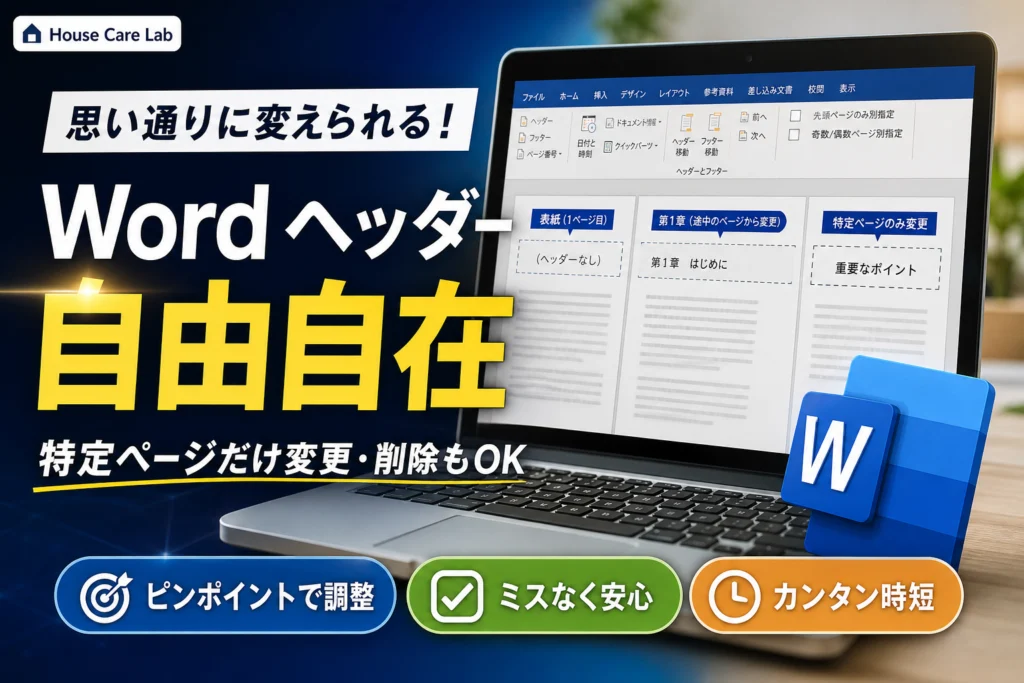
Wordでヘッダーを編集する基本手順を解説。上部余白のダブルクリックで編集を開始し、Escキーで終了する操作から、表紙(1ページ目)のみ削除する「先頭ページのみ別指定」、セクション区切りを使った途中ページごとの変更と連動解除までを整理しています。
この記事でわかること
- Wordのヘッダー編集画面はどう開いて閉じますか?
- 表紙の1ページ目だけヘッダーを消すには?
- 途中ページからヘッダーを変えると、前のページも変わるのはなぜですか?
Wordのヘッダーは、ページ上部の余白をダブルクリックして編集し、Escキーで終了できます。表紙だけ消すなら[先頭ページのみ別指定]、途中から変えるなら[セクション区切り]と[前と同じヘッダー]の解除を使います。
ここでは、Windows・Macのデスクトップ版を中心に、文字の編集・削除から、特定ページだけを変更する操作まで扱います。Web版は別に区別し、組織による編集制限の解除や、個別文書の破損修復は対象外とします。
目次
Wordのヘッダー編集は目的別に操作を選ぶ
全体を変えるなら通常編集、表紙だけなら先頭ページの別指定、途中からならセクションの分割を選びます。目的に合わない区切りを追加すると、ページ送りや設定が複雑になります。
全体を編集・表紙だけ削除・途中から変更の早見表
| やりたいこと | 必要な操作 | 編集前の注意 |
|---|---|---|
| 同じヘッダーを全体で使う | ヘッダーを開いて文字などを編集する | 既存のセクションや別指定がないか確認する |
| 表紙だけ消す・別の内容にする | [先頭ページのみ別指定]を有効にする | 表紙のヘッダーをそのまま削除しない |
| 途中から、または章ごとに変える | セクション区切りを入れ、変更先のリンクを解除する | 通常の改ページでは分離できない |
| 中間の特定ページだけ変える | 対象の前後を区切り、対象側と後続側のリンクを解除する | 後続側のリンク解除を忘れない |
Microsoftは、先頭ページの変更と途中ページの変更を分けて案内しています。途中から内容を変える操作では、セクション区切りと前のセクションへのリンク解除を組み合わせます。(出典: Microsoftによる特定ページの変更・削除手順)(出典: Microsoft「1 つのページでヘッダーまたはフッターを変更または削除する」、2026年11月参照)
ヘッダーはページ単位ではなくセクションと種類で管理される
セクションとは、文書の中でレイアウトなどの設定を分ける範囲です。同じセクションのヘッダーを編集すると、そのヘッダーを共有するページにも変更が反映されます。
また、通常用のほかに、先頭ページ用や奇数・偶数ページ用のヘッダーがあります。「どのセクションの、どの種類を編集中か」を見ると、意図しない連動を切り分けやすくなります。
作業前に文書を複製して保存しておくと、区切りを追加した後の状態と元の文書を比較できます。特に提出用の報告書や論文では、本文を整えた後の変更に備えてください。
Wordでヘッダーを編集・追加・削除する基本手順
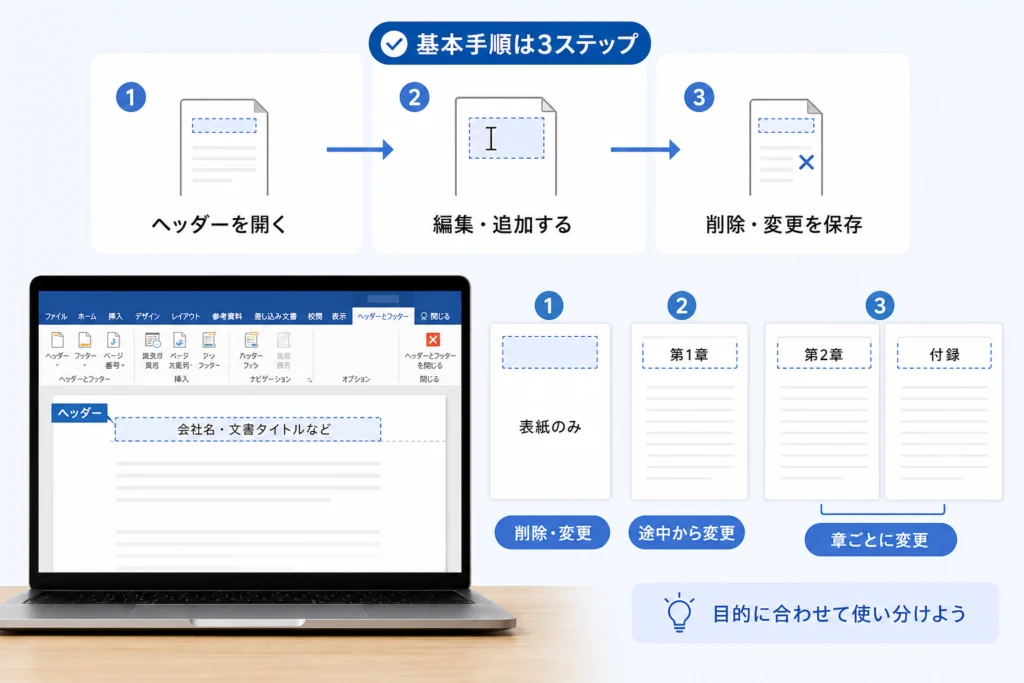
デスクトップ版では、上部余白をダブルクリックするとヘッダーを編集できます。開いた後は、本文と同じように文字を選択して入力・書式変更します。
上部余白のダブルクリック、または[挿入]から編集画面を開く
- 編集したいページを表示し、ページ上部の余白をダブルクリックします。
- 開けない場合は、[挿入]→[ヘッダー]→[ヘッダーの編集]を選びます。
- ヘッダー領域にカーソルが入り、[ヘッダーとフッター]の編集用タブが表示されたら入力できます。
Microsoftの既存ヘッダー編集の案内でも、ヘッダー領域を開き、内容を追加・変更する流れが示されています。(出典: Microsoftによる既存ヘッダーの編集操作)(出典: Microsoft「Wordで既存のヘッダーとフッターを編集する」、2026年11月参照)
文字・ページ番号・画像を追加して書式を変更する
会社名や文書名はヘッダー内に入力し、文字を選択してフォント・文字サイズ・配置を変更します。ロゴなどは、ヘッダー編集中に画像の挿入機能から追加します。
ページ番号は数字を直接入力せず、[ページ番号]の機能で挿入してください。手入力した数字はページが変わっても同じ内容として表示されるため、連続した番号にはなりません。(出典: Microsoft「Wordで既存のヘッダーとフッターを編集する」、2026年11月参照)
文字だけの削除と[ヘッダーの削除]を使い分ける
| 削除したいもの | 操作 | 確認すること |
|---|---|---|
| 文書名など一部の文字 | 対象の文字を選択して削除する | 残したいページ番号や画像を選択していないか |
| ヘッダー全体 | [挿入]→[ヘッダー]→[ヘッダーの削除]を選ぶ | リンクされた別セクションに影響しないか |
| 特定ページだけの内容 | 別指定やセクション分割を設定してから削除する | 削除前に対象範囲を分離できているか |
削除の影響範囲は、セクション間のリンクやヘッダーの種類によって異なります。特定ページだけを消す場合は、この後の目的別手順に進んでください。
Escキーまたは[ヘッダーとフッターを閉じる]で終了する
編集を終えたら、Escキーを押すか、リボンの[ヘッダーとフッターを閉じる]を選びます。本文をダブルクリックして戻ることもできます。本文にカーソルが入れば、通常の文書編集に戻っています。(出典: Microsoft「Wordで既存のヘッダーとフッターを編集する」、2026年11月参照)
表紙の先頭ページだけヘッダーを消す・変える方法
表紙だけヘッダーを非表示にする場合は、[先頭ページのみ別指定]を有効にします。通常用のヘッダーを削除するのではなく、先頭ページ用を空欄にする操作です。
[先頭ページのみ別指定]を有効にする
- 表紙の上部余白をダブルクリックしてヘッダーを開きます。
- [ヘッダーとフッター]タブの[先頭ページのみ別指定]にチェックを入れます。
- 先頭ページ用のヘッダーを編集中であることを確認します。
Microsoftは、先頭ページだけ内容を変更・削除する方法として、この設定を案内しています。(出典: Microsoftによる先頭ページの別指定)(出典: Microsoft「1 つのページでヘッダーまたはフッターを変更または削除する」、2026年11月参照)
先頭ページ用ヘッダーを空欄にする・別の内容を入れる
設定後、表紙のヘッダーがすでに空欄なら、そのままで構いません。文字などが残っていれば先頭ページ用の内容だけを削除し、表紙にも文書名などを入れたい場合は別の内容を入力します。
次のページ以降と既存セクションへの影響を確認する
編集を閉じたら、表紙とその次のページを見比べてください。表紙が空欄で、本文側のヘッダーが残っていれば、目的どおりに分かれています。
[先頭ページのみ別指定]は、そのセクションの先頭ページに作用します。章ごとにセクションが分かれた文書では、文書全体の表紙以外にも先頭ページ用ヘッダーが存在します。設定する場所を取り違えないようにしてください。
途中のページから・章ごとにヘッダーを変更する方法
変更を始める位置でセクションを分け、変更先の[前と同じヘッダー]を解除してから編集します。リンクを残したまま内容を消すと、前の範囲にも変更が及ぶことがあります。
変更開始位置に[セクション区切り:次のページから開始]を入れる
以下はデスクトップ版の操作です。変更を始めたい本文の直前にカーソルを置き、[レイアウト]→[区切り]→[セクション区切り]の[次のページから開始]を選びます。すでに目的の位置にセクション区切りがある場合は、重複して追加せず、その区切りを使います。
変更先のヘッダーで[前と同じヘッダー]を解除する
新しいセクションのヘッダーを開き、[前と同じヘッダー]を選択してリンクをオフにします。文字を変更するのは、リンクを解除した後です。
新しいヘッダーを編集して前後のページを確認する
- 変更先に新しい章名などを入力します。非表示にしたい場合は内容を削除します。
- 直前のページに以前のヘッダーが残っているか確認します。
- 変更開始ページから先に、新しい内容が表示されているか確認します。
- さらに後ろに別セクションがある場合は、そのヘッダーへの影響も確認します。
この流れは、Microsoftが示す「改ページではなくセクション区切りを使い、前のセクションとのリンクを解除する」手順に基づきます。(出典: Microsoft「1 つのページでヘッダーまたはフッターを変更または削除する」、2026年11月参照)
改ページとセクション区切りの違い
| 操作 | 主な役割 | ヘッダーを分ける用途 |
|---|---|---|
| 改ページ | 続く本文を次のページに送る | これだけではヘッダーの設定範囲を分けられない |
| セクション区切り | 文書内で設定範囲を分ける | リンク解除と組み合わせて別のヘッダーを設定する |
ヘッダーとフッターのリンクは別々です。ヘッダーだけ変えるなら、フッターまで不用意に変更する必要はありません。また、先頭ページ用や奇数・偶数ページ用を使用している場合は、変更したい種類のヘッダーでリンクを確認してください。
特定のページだけヘッダーを変更・削除する方法
中間のページだけを変える場合は、対象の前後をセクション区切りで分離します。対象側だけでなく、後続側のリンクも編集前に解除すると、後ろのヘッダーを保てます。
対象ページの前後にセクション区切りを入れる
次の順番で、対象ページを独立したセクションにします。
- 対象ページの本文の先頭で、[レイアウト]→[区切り]→[次のページから開始]のセクション区切りを入れます。
- 対象ページの次に続く本文の先頭にも、同じ種類のセクション区切りを入れます。
- すでに区切りがある場合は、その位置を確認して利用します。対象が最終ページなら、後続を分ける区切りは不要です。
区切りを追加するとページ送りが変わる場合があるため、対象の本文が意図したページに収まっているかも確認してください。
対象セクションと後続セクションのリンクを先に解除する
対象ページのヘッダーを開いて[前と同じヘッダー]をオフにします。続いて、後続セクションのヘッダーでも同じ操作を行います。まだ文字は削除しません。
| 範囲 | 編集前の状態 | 目的 |
|---|---|---|
| 対象より前 | 元の内容を保持する | 変更前のヘッダーを残す |
| 対象ページ | 前のセクションへのリンクを解除 | 対象側の変更を前に伝えない |
| 対象より後 | 対象セクションへのリンクを解除 | 対象側の変更を後ろに伝えない |
対象ページだけ編集して後続ページのヘッダーを保つ
両側のリンク解除が済んだら、対象ページのヘッダーだけを変更・削除します。最後に、直前・対象・直後のページを並べて確認してください。
この方法は、Microsoftが案内するセクション単位の変更とリンク解除を、対象ページの前後に適用したものです。先頭ページ用などの別指定を使っている文書では、編集対象のヘッダーの種類も確認します。(出典: Microsoft「1 つのページでヘッダーまたはフッターを変更または削除する」、2026年11月参照)
よくある失敗は、対象側だけリンクを解除し、すぐにヘッダーを削除することです。後続側が対象側を参照したままだと、後ろのページからも内容が消える場合があります。
ヘッダーを編集できない・全ページが変わる原因と対処法
ほかのページまで変わるならセクションとリンク、ヘッダーを開けないなら表示状態と編集権限を分けて確認します。文字が薄いだけの場合は、編集できない状態とは限りません。
前後のページまで変わる場合はセクションとリンクを確認する
| 症状 | 確認する場所 | 次の操作 |
|---|---|---|
| 前のページも変わる | 変更位置の区切りと[前と同じヘッダー] | 途中から変更する手順に沿って分離する |
| 対象より後ろも変わる | 後続セクションのリンク | 特定ページの手順に沿って後続側も解除する |
| 一部のページだけ内容が違う | 先頭ページ用・奇数偶数用の設定 | そのページが使う種類のヘッダーを編集する |
| ヘッダーを開けない | 上部余白の表示、編集可能な状態か | [挿入]から開き、本文も編集できるか確認する |
リンク解除は、変更するセクションとヘッダーの種類を合わせて行います。全ページが連動する場合に、文字の削除と再入力だけを繰り返しても、共有範囲は変わりません。(出典: Microsoft「1 つのページでヘッダーまたはフッターを変更または削除する」、2026年11月参照)
上部余白が見えない場合は表示状態を確認する
ページ上部をダブルクリックする場所が見当たらない場合は、先に[挿入]→[ヘッダー]→[ヘッダーの編集]を試します。これで開けば、ヘッダーの内容が失われたのではなく、表示状態の問題として切り分けられます。
編集できない場合は閲覧モード・保護・権限を確認する
本文にも入力できない場合は、ヘッダーだけの問題ではありません。画面に保護されたビュー、閲覧、編集制限などの表示がないか確認してください。共有文書の権限や組織の制限がある場合は、所有者・管理者に編集可能な文書の提供を依頼します。
入手元が不明な文書では、編集するためだけに保護を解除しないでください。ここで扱うヘッダー操作は、編集を許可された文書を前提にしています。
文字が薄い場合は印刷プレビューで確認する
本文を編集中は、非アクティブなヘッダーが画面上で薄く見える場合があります。ヘッダーを開いた状態と印刷プレビューを見比べ、実際の文字色と区別してください。プレビューや出力したPDFでも薄ければ、対象の文字色や画像自体の色を確認します。
Windows・Mac・Web版の違いを確認する
| 利用環境 | この記事の使い方 | 操作が見当たらない場合 |
|---|---|---|
| Windowsのデスクトップ版 | 基本操作とセクション分割の手順を使う | 編集している領域とリボンのタブを確認する |
| Macのデスクトップ版 | 同じ設定の考え方で操作する | メニュー名や配置の差に注意する |
| Word for the Web | Web版のヘッダー編集として区別する | デスクトップ版向けの区切り操作をそのまま当てはめない |
Microsoftは「Word のヘッダーとフッターの基本」で、利用環境に応じた操作を案内しています。Web版を使う場合は、リンク先でWeb向けの説明を選び、ヘッダーの追加・編集の操作を確認してください。デスクトップ版でセクションを調整する場合は、編集可能な文書をWordアプリで開いてから作業します。(出典: Microsoft「Word のヘッダーとフッターの基本」、2026年11月参照)
ヘッダーの体裁と読みやすさを整える
ヘッダーの内容を分けた後は、位置・本文余白・ページ番号を別々に確認します。文書名や章題を見やすく配置しつつ、必要な情報をヘッダーだけに閉じ込めない構成にします。
上端からの位置と本文の上余白を調整する
ヘッダーの位置はページ上端からの配置、本文の上余白は本文を始める位置に関わる設定です。ヘッダーの文字を消すことと、本文の上余白を縮めることは別の操作として考えてください。
- 文字が上端に寄りすぎている場合は、ヘッダー編集中の位置設定を確認する。
- 本文の開始位置を変えたい場合は、本文側の余白設定を確認する。
- 画像を入れた場合は、本文への重なりや印刷時の欠けがないかプレビューを見る。
ヘッダー内の文字や画像の編集は、Microsoftの既存ヘッダー編集の案内を基準に行います。(出典: Microsoft「Wordで既存のヘッダーとフッターを編集する」、2026年11月参照)
奇数・偶数ページで別のヘッダーを設定する
冊子のように左右のページで表示を変える場合は、ヘッダー編集画面の[奇数/偶数ページ別指定]を使い、それぞれのページで内容を入力します。先頭ページの別指定も使っている文書では、先頭ページ用も含めて表示を確認してください。(出典: Microsoft「Wordで既存のヘッダーとフッターを編集する」、2026年11月参照)
ページ番号の開始番号と連続番号を確認する
セクションを分けた後は、章名だけでなくページ番号のつながりも確認します。ヘッダーのリンクとページ番号の連続性は別の確認項目です。番号を調整する場合は、[ページ番号]の書式設定で、前のセクションから続けるのか、開始番号を指定するのかを確認してください。
重要情報は本文にも記載し、章題には見出しスタイルを使う
ページ上部に繰り返し表示するヘッダーと、本文の構造を示す見出しは別物です。報告書の章題は本文にも置き、見出しスタイルを適用する運用にすると、見た目だけに頼らず構成を整理できます。
デジタル庁の「デジタル社会推進標準ガイドライン」には、ウェブアクセシビリティ導入ガイドブックが掲載されています。これはウェブ向けの資料であり、Wordのヘッダー機能の仕様を定めるものではありません。情報の構造を明確にする際の補助資料として区別してください。(出典: デジタル庁「デジタル社会推進標準ガイドライン」、2026年11月参照)
提出期限、連絡先、文書の正式名称など、読み手が見落とすと困る情報は本文にも記載する編集方針が適しています。支援技術による読み上げ方を一律に決めつけず、ヘッダーを補助的な表示として使ってください。
Wordのヘッダー編集でよくある質問
迷ったときは、編集画面の開閉、対象範囲、リンクの状態を順に確認してください。特定ページの変更では、文字を消す前の設定が分かれ目です。
ヘッダーの編集画面はどう開いて閉じる?
デスクトップ版では上部余白をダブルクリックして開きます。終了はEscキー、[ヘッダーとフッターを閉じる]、または本文のダブルクリックです。開けない場合の代替操作は基本手順に記載しています。(出典: Microsoft「Wordで既存のヘッダーとフッターを編集する」、2026年11月参照)
表紙だけ、または途中の特定ページだけ消せる?
消せます。表紙には[先頭ページのみ別指定]を使い、中間のページには前後のセクション分割とリンク解除を使います。対象によって操作を分けてください。
リンクを解除しても別のヘッダーが連動するのはなぜ?
先頭ページ用や奇数・偶数ページ用など、別の種類にリンクが残っている可能性があります。また、後続セクションがリンクされたままのケースもあります。
- 編集中のセクションが合っているか確認する。
- 変更したい種類のヘッダーを開いているか確認する。
- 後続側のリンクも確認する。
- フッターも変わる場合は、フッター側のリンクを別に確認する。
ヘッダーの文字が薄いまま印刷される?
本文編集中に薄く見えるだけなら、表示上の区別の場合があります。画面の見え方だけで判断せず、印刷プレビューを確認してください。プレビューでも薄い場合は、文字色や画像の設定を確認する手順に戻ります。
保存前に表紙・変更箇所・最終ページを確認する
編集が終わったら、変更したページだけでなく前後のページも確認して保存します。セクションを使った編集では、リンクの影響とページ送りを一緒に見ると、意図しない変更を見つけやすくなります。
- 表紙:ヘッダーが空欄、または指定した内容になっているか。
- 変更直前:以前のヘッダーが残っているか。
- 変更開始位置:新しい内容が表示されているか。
- 後続・最終ページ:残す予定のヘッダーが消えていないか。
- ページ番号:意図した順序で続いているか。
- 印刷プレビュー:文字・画像の位置や本文との重なりに問題がないか。
通常編集、先頭ページの別指定、セクションごとの変更は、それぞれ目的が異なります。Microsoftの案内に沿って必要な範囲だけを分け、リンク解除を済ませてから内容を編集してください。(出典: Microsoft「1 つのページでヘッダーまたはフッターを変更または削除する」、2026年11月参照)
出典一覧
- Microsoft「Wordで既存のヘッダーとフッターを編集する」
- Microsoft「1 つのページでヘッダーまたはフッターを変更または削除する」
- Microsoft「Word のヘッダーとフッターの基本」
- デジタル庁「デジタル社会推進標準ガイドライン」
📚 参考・出典(編集部が確認した一次ソース)
- digital.go.jp (digital.go.jp)
- microsoft.com (support.microsoft.com)
※本記事の作成にあたり、上記の公開情報・一次ソースを参照しています(参照日: 2026年11月19日)。内容は公式情報の更新により変わることがあります。
🧰 お困りごとの解決に
 Microsoftアカウントで身に覚えのない請求が来たときの確認と返金💡 結論(要点まとめ)Microsoftから身に覚えのない請求(MSbill.info等)が届いた際の確…
 Outlookでパスワードが繰り返し要求される原因と直し方💡 結論(要点まとめ)Outlookで何度もパスワード入力を求められる症状でお悩みですか?Windows…
 Windows Media Playerの使い方と設定|CD取り込み・再生できない時の対処💡 結論(要点まとめ)Windows 11/10でWindows Media Playerを使い音楽CD…
 WinZipを安全にアンインストールする手順と代替ソフト💡 結論(要点まとめ)WinZipをWindows11/10やMacから完全アンインストール(削除)する…PCでイヤホンが認識されない原因と対処法「イヤホンを挿してもPCが無反応」「スピーカーから音が出続ける」——そんな時は、原因の8割が“出力先の誤設定・物理接点の…
 Windows 11で0x80070422エラーが出る時の復旧手順💡 結論(要点まとめ)Windows 11で「0x80070422」エラーが表示される主な原因は、Win…
最近更新した記事
 原宿のスクイーズ専門店「日本スクイーズセンター」に行ってきた|メロジョイは売ってる?場所・営業時間と買った7点(合計12,860円)(2026年11月)この記事の要点 2026年11月14日(土)、家族で原宿のスクイーズ専門店「日本スクイーズセンター」(スクセン)に行き、…
 SoftBank 光 解約時の機器返却先と送料|NTT機器との違いと返却期限💡 結論(要点まとめ)SoftBank 光の通常解約後の機器返却手順を整理。ソフトバンク提供機器の市川市…
 おんなの駅(なかゆくい市場)でお土産を買った感想|三矢本舗のサーターアンダギー、値段と混み具合、沖縄から持ち出せない野菜の注意(2026年11月)この記事の要点 恩納村の「おんなの駅 なかゆくい市場」に、那覇空港へ向かう途中で寄りました(2026年11月11日)。店…
 OneDriveのパソコンリンク解除手順とファイルが消えるのを防ぐ事前設定💡 結論(要点まとめ)パソコンのOneDriveリンク解除手順を分かりやすく解説。リンク解除を行ってもク…
 トンデミ平和島のワンピース「ONE PIECE PIRATES CRISIS」に行ってきた|料金とトンデミ利用者の割引、待ち時間、8歳2人の感想トンデミ平和島のワンピースの体験型アトラクション「ONE PIECE PIRATES CRISIS」で8歳の2人が遊びま…
Google 検索でハウスケアラボの記事を見つけやすくするには、Google の「優先ソース」にハウスケアラボを追加できます(Google のページが開きます)。