
運営責任者:宇井和朗(株式会社アシスト 代表取締役) プロフィール
💡 結論(要点まとめ)
Excelのチェックボックスの作り方を分かりやすく解説。対応環境で[挿入]タブから配置できる「セル内チェックボックス」の基本操作、オートフィルによる一括コピー、削除方法、COUNTIF関数を使ったチェック数の集計や条件付き書式の設定を紹介します。
この記事でわかること
- Excelのチェックボックスは開発タブなしでも作れますか?
- 複数のチェックボックスを一括で作成できますか?
- チェックボックスをキーボードで操作できますか?
対応するExcelでは、セルを選び、[挿入]→[チェックボックス]で作成できます。チェック状態はセルにTRUE/FALSEとして保存されるため、件数の集計や完了行の色分けにも利用できます。
以下では、PCで使うチェックリストを例に、一括挿入・削除・集計の設定を示します。[開発]タブを使う従来方式との違いも扱いますが、すべての製品・ビルドでの動作を保証するものではありません。
目次
Excelのチェックボックスの作り方|まずは[挿入]タブを確認
[挿入]タブに[チェックボックス]があれば、開発タブの設定は不要です。先に入力先のセルを選び、その範囲へまとめて挿入します。
Microsoftの「Excel でチェック ボックスを使用する」では、対象範囲を選択して[挿入]→[チェックボックス]を実行する方法が案内されています。(出典: Microsoftによるセル内チェックボックスの挿入手順)(出典:Microsoft「Excel でチェック ボックスを使用する」、2026年11月参照)
対応環境ならセルを選択→[挿入]→[チェックボックス]
チェック欄にしたいセルを選択し、[挿入]タブの[チェックボックス]を押します。この記事の作成例では、A列を完了欄、B列をタスク名にそろえます。
- A1に「完了」、B1に「タスク名」を入力する。
- B2以降に作業名を入力する。
- A2を選択し、[挿入]→[チェックボックス]を押す。
- 表示された枠をクリックし、チェックを付け外しする。
メニューが見つからない場合は、[挿入]にチェックボックスがない場合へ進んでください。
複数セルを選択すればまとめて挿入できる
一括作成するなら、先にチェック欄の範囲全体を選びます。例えばA2:A11を選択して挿入すれば、作成例の各タスクに対応するチェック欄を用意できます。
選択するのはチェック欄だけです。B列のタスク名まで含めず、空いているA列を対象にすると、入力済みデータとの混同を避けられます。
クリック・Spaceキーでチェックを切り替える
セル内チェックボックスは、クリックのほか、対象セルを選択してSpaceキーでも切り替えられます。Microsoftの製品チームは、複数セルを選択したキーボード操作も案内しています。(出典:Microsoft「Introducing Checkboxes in Excel」、2026年11月参照)
セル内チェックボックスとフォームコントロールの違い
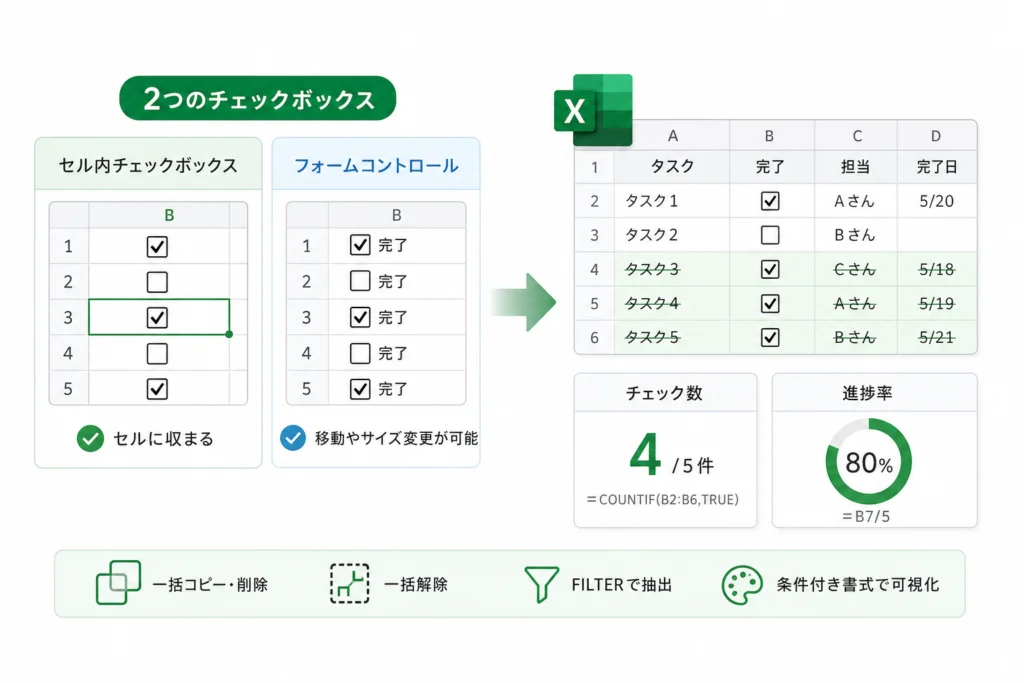
セル内方式は「セルの値」、フォームコントロールは「シート上に置く操作部品」です。外見が似ていても、集計や削除の操作を混同しないようにしてください。
セルの論理値として扱う新方式と、オブジェクトを配置する従来方式
セル内方式では、チェック済みがTRUE、未チェックがFALSEです。このTRUE/FALSEは「はい/いいえ」に相当する論理値で、文字として入力した「済」「未」とは区別されます。Microsoftは、チェックボックスを論理値にチェックボックスの書式を組み合わせたものとして説明しています。(出典: Microsoftによるチェックボックスの値と書式の説明)(出典:Microsoft「Excel でチェック ボックスを使用する」、2026年11月参照)
対応環境・リンク先セル・コピー・集計・共有時の違いを比較
これから表を作り、利用環境にメニューがあるなら、セル内方式を選ぶと設定を整理しやすくなります。既存のフォームコントロールを使った帳票は、別方式として扱います。
| 比較項目 | セル内チェックボックス | フォームコントロール |
|---|---|---|
| 作成場所 | [挿入]タブ | [開発]タブ |
| 配置の単位 | セル・セル範囲 | シート上の操作部品 |
| 状態の保存先 | チェック欄のセル自体 | 集計に使うリンク先セルを設定 |
| 複製時の確認 | コピーしたチェック状態 | 位置とリンク先セル |
| 集計対象 | チェック欄のセル範囲 | リンク先セルの範囲 |
Microsoftの製品チームも、従来のオブジェクトではなく、セルの値として扱える点をセル内方式の特徴として紹介しています。(出典:Microsoft「Introducing Checkboxes in Excel」、2026年11月参照)
非対応環境ではTRUE/FALSEが表示される場合がある
セル内チェックボックスの表示に対応しない環境では、枠ではなくTRUE/FALSEとして表示される場合があります。これはチェック状態に対応する値であり、文字化けとは異なります。
Microsoft 365という製品名だけで判断せず、共有相手の画面でも表示と編集を確認してください。買い切り版についても、製品名をひとまとめにして利用可否を決めず、Microsoftのチェックボックス説明ページの適用対象と、実際の[挿入]タブを照合します。
チェックボックスを一括コピー・解除・削除する方法
チェックを外す操作と、枠を削除する操作は別です。Deleteキーの結果は選択範囲のチェック状態によって変わるため、削除前に状態を見ます。
オートフィルとコピーで増やす
同じ設定を増やす場合は、既存のチェック欄をコピーして対象セルへ貼り付けます。セル右下のフィルハンドルを使って下方向へ複製する方法もあります。
ただし、新しい空欄へまとめて用意するだけなら、範囲を選択して挿入する方法のほうが、元セルの状態を引き継ぐ心配を減らせます。
チェック済み・未チェックの状態もコピーされる点に注意
セル内チェックボックスは値を持つため、コピー元の状態も確認します。新しいタスク用に増やした後は、完了済みのチェックが残っていないか見直してください。
Deleteキーの動作はチェック状態によって異なる
Microsoftの案内では、チェック済みの選択範囲はDeleteでチェックが外れ、すべて未チェックの選択範囲ではチェックボックスが削除されます。(出典: Microsoftによるチェック状態別の削除動作)(出典:Microsoft「Excel でチェック ボックスを使用する」、2026年11月参照)
| 選択した範囲の状態 | Deleteを押したとき | 枠も消したいとき |
|---|---|---|
| チェック済み | チェックが外れる | 未チェックになった状態で再度Delete |
| すべて未チェック | チェックボックスが削除される | 追加の操作は不要 |
| チェック済み・未チェックが混在 | チェックが外れる | 範囲を確認して再度Delete |
[すべてクリア]は他の書式も消すため注意する
チェックボックスだけを消したい場合は、上のDelete操作を使います。[ホーム]→[クリア]→[すべてクリア]は、枠だけを残さず消すための専用操作ではありません。
よくある失敗は、表全体を選んで[すべてクリア]を実行することです。値・数式や他の書式も失うため、チェック欄の削除には必要な範囲だけを選択してください。
COUNTIF・FILTERでチェック数と進捗を自動集計する
セル内方式なら、チェック欄をそのまま関数の参照先にできます。A2:A11を完了欄、B2:B11をタスク名とした作成例で、集計式をそろえます。
関数が参照するのは枠の見た目ではなく、セルに保存されたTRUE/FALSEです。Microsoftも、チェックボックスの値を数式から利用できると説明しています。(出典:Microsoft「Excel でチェック ボックスを使用する」、2026年11月参照)
チェック済み件数をCOUNTIFで数える
例えばF2に次の式を入力します。A2:A11のうち、TRUEになっているセルを数える式です。
=COUNTIF(A2:A11,TRUE)
タスク名がない行のチェックを件数に含めたくない場合は、次の式にします。
=COUNTIFS(A2:A11,TRUE,B2:B11,"<>")
タスク名のある行だけを対象に進捗率を計算する
進捗率は「タスク名がある完了行÷タスク名がある行」で計算します。F3に次の式を入れ、[ホーム]の表示形式をパーセントにします。
=IFERROR(COUNTIFS(A2:A11,TRUE,B2:B11,"<>")/COUNTIF(B2:B11,"<>"),0)
これは記事の作成例用の式です。空白のタスク行を分母から外し、タスクがない場合の除算エラーは0として表示します。
FILTERで未完了タスクだけを別の場所に表示する
FILTERを利用できる環境では、例えばH2に次の式を入力し、未チェックかつタスク名のある行だけを抽出します。
=FILTER(B2:B11,(A2:A11=FALSE)*(B2:B11<>""),"未完了なし")
| 結果・状態 | 確認すること |
|---|---|
| 未完了のタスク名が並ぶ | チェックを変え、一覧から外れるか確認する |
| 「未完了なし」と表示される | 抽出条件に合うタスクがない状態 |
| 結果を展開できない | H2から下の出力先に値・結合セルなどがないか確認する |
| FILTERが認識されない | この抽出式は使わず、元表のチェック欄で未完了行を絞り込む |
FILTERの結果が隣接セルへ広がる動作を「スピル」と呼びます。未完了一覧の下は入力欄と兼用せず、出力用の場所として空けておくと管理しやすくなります。
条件付き書式で完了行に取り消し線・グレーアウトを設定する
A列のTRUEを条件にすると、完了したタスク行の見た目を変えられます。チェックボックスと同じ値を使うため、色分け用の入力列を追加する必要はありません。
判定の根拠は、チェック済みセルがTRUEになる仕様です。(出典:Microsoft「Excel でチェック ボックスを使用する」、2026年11月参照)
適用範囲を選び、数式を使うルールを作成する
作成例では、B列をタスク名、C列を担当者、D列を期限にします。色を変える対象はB2:D11です。
- B2:D11を選択する。
- [ホーム]→[条件付き書式]→[新しいルール]を開く。
- 数式を使用して書式設定するセルを決めるルールを選ぶ。
- 判定式に
=$A2=TRUEを入力する。 - 書式で取り消し線や薄い灰色の塗りつぶしを設定する。
=$A2=TRUEでタスク行全体の書式を変える
設定後にA2をチェックし、B2:D2だけの見た目が変われば、作成例どおりの対応です。解除したときには通常の書式へ戻るかも確認します。
列の固定と行番号のずれを確認する
$Aは判定する列をA列に固定し、2は適用範囲の先頭行に合わせています。ルールの管理画面で、適用先が=$B$2:$D$11になっているか確認してください。
完了した行の隣や上下の行に書式が付く場合は、式の行番号を見直します。=$A$2=TRUEにすると全行がA2だけを判定するため、この作成例には合いません。
[挿入]にチェックボックスがない場合の確認と代替手順
メニューがない場合は製品・更新状態を確認し、利用できる方法に切り替えます。Windowsのデスクトップ版、Mac版、Web版で同じ画面を前提にしないでください。
対応範囲の確認には、Microsoftの説明ページ上部にある適用対象を使います。製品名だけでなく、利用中の画面に[チェックボックス]があるかを照合します。(出典:Microsoft「Excel でチェック ボックスを使用する」、2026年11月参照)
製品名・バージョン・ビルド・更新状態を確認する
Windowsでは[ファイル]→[アカウント]の製品情報と[Excelのバージョン情報]、Macでは[Excel]メニューの[Microsoft Excelについて]で利用環境を確認します。組織が更新を管理している場合は、記録した情報を管理担当者に伝えてください。
| 記録する項目 | 用途 |
|---|---|
| 製品名 | Microsoft 365と買い切り版などを区別する |
| OS・バージョン・ビルド | 同じ条件で表示を比較する |
| 更新状態・確認日 | 更新前後の変化を切り分ける |
| [挿入]タブの表示 | 実際にセル内方式を選べるか記録する |
WindowsとMacで開発タブを表示する
デスクトップ版で従来方式を使う場合は、リボンに[開発]を表示します。設定名は利用環境によって異なります。
- Windows:[ファイル]→[オプション]→[リボンのユーザー設定]で[開発]を有効にする。
- Mac:[Excel]→[設定]または[環境設定]→[リボンとツールバー]で[開発]を有効にする。
フォームコントロールを挿入してリンク先セルを設定する
[開発]タブからフォームコントロールのチェックボックスを選び、シート上に配置します。Windowsで[挿入]の種類を選べる場合は、ActiveXではなくフォームコントロールを選びます。
- 配置後、右クリックの[テキストの編集]などから不要なラベルを消す。
- [コントロールの書式設定]を開く。
- [コントロール]の[リンクするセル]に、状態を保存するセルを指定する。
- チェックを切り替え、指定したセルのTRUE/FALSEが変わることを確かめる。
コピー後はリンク先セルを個別に確認してください。見た目だけ別の行に置いても、同じセルを参照したままでは行ごとの集計になりません。セル内方式のA列と、従来方式のリンク先セルを混同しないようにします。
Web版や共有先の制約には[未/済]のプルダウンで対応する
共有先でチェック欄の編集がそろわない場合は、状態を「未」「済」の文字で管理する方法もあります。対象セルを選び、[データ]→[データの入力規則]でリストを作り、選択肢を「未」「済」にします。
この場合、集計条件もTRUEから「済」へ変更します。Web版でセル内方式が見つからないときに、デスクトップ版のフォームコントロール手順をそのまま使うのは避けてください。
実務で使えるチェックリストの完成例と共有前の確認
入力表と集計欄を分け、共有先でチェック・集計・並べ替えを確認してから運用します。以下は再現用の架空データであり、実測結果ではありません。
完了・タスク名・担当者・期限の列で作る
次の例を入力し、A2:A11へチェックボックスを挿入します。残りのタスク名欄は空白のままにします。
| 行 | A列:完了 | B列:タスク名 | C列:担当者 | D列:期限 |
|---|---|---|---|---|
| 2 | チェックあり | 見積書を作成 | 営業担当 | 提出前 |
| 3 | チェックなし | 送付先を確認 | 事務担当 | 送信前 |
| 4 | チェックなし | 資料を送付 | 営業担当 | 確認後 |
この仮定では、完了件数は1件、進捗率の計算は1÷3です。未完了一覧には「送付先を確認」「資料を送付」が出る想定です。これはTRUEを完了として扱う仕様に、上記の集計式を適用した計算例です。(出典:Microsoft「Excel でチェック ボックスを使用する」、2026年11月参照)
並べ替えは表全体を対象にして行の対応を守る
担当者や期限で並べ替える場合は、A列のチェック欄からD列までを同じ表として扱います。チェック欄だけを並べ替えると、完了状態とタスク名の対応を崩してしまいます。
並べ替え後は、既知の完了タスクにチェックが付いているか確認してください。フォームコントロールを使う表では、見た目の位置だけでなくリンク先セルも確認します。
共有先のExcelで表示・集計・編集をテストする
共有前には、相手が使うExcelでファイルを開いてもらい、次の項目を確認します。
- チェック欄が枠として表示されるか、TRUE/FALSEになるか。
- チェックを変更すると完了件数・進捗率が変わるか。
- 完了行の書式と未完了一覧が追従するか。
- 保存して開き直しても、入力した状態が維持されるか。
編集環境をそろえにくければ「未/済」の列、閲覧だけならPDFなど、用途に合わせて共有形式を分けます。
Excelのチェックボックスに関するよくある質問
操作に迷ったら、セル内方式かフォームコントロールかを先に区別します。以下の削除・集計の回答は、特記がない限りセル内方式が対象です。
セル内方式の作成・値・削除動作の根拠は、Microsoftの説明に基づきます。(出典:Microsoft「Excel でチェック ボックスを使用する」、2026年11月参照)
開発タブなしでも作れる?
対応環境なら[挿入]→[チェックボックス]で作れます。複数セルを先に選べば一括挿入も可能です。挿入手順を確認してください。
キーボードでチェックを切り替えられる?
セル内チェックボックスのセルを選択し、Spaceキーで切り替えられます。複数選択での操作もMicrosoft製品チームが案内しています。(出典:Microsoft「Introducing Checkboxes in Excel」、2026年11月参照)
チェックだけ外す方法と枠ごと消す方法は?
チェック済みセルでDeleteを押すとチェックが外れます。すべて未チェックの範囲ではDeleteで枠が削除されるため、一括解除の前に状態を確認してください。削除の状態別早見表で操作を分けられます。
チェック数が合わないときは何を確認する?
次の項目を順に確認します。フォームコントロールの場合、数える範囲は枠が重なるセルではなくリンク先セルです。
- 集計範囲に新しいタスク行が含まれているか。
- タスク名が空白の行にもチェックが残っていないか。
- 「済」の文字とTRUE/FALSEを混在させていないか。
- 複製したフォームコントロールが同じセルを参照していないか。
空白行を除く件数・進捗率の式は、集計の設定例にまとめています。
古いExcelで開くとどうなる?
非対応環境ではTRUE/FALSEとして表示される場合があります。共有前に相手の環境で編集まで確認し、操作をそろえられなければ「未/済」の運用へ切り替えます。
作成後は、サンプルの完了欄を切り替えて動きを確認してください。件数、進捗率、未完了一覧、完了行の書式が同じチェック状態に連動すれば、日常のタスク表として使い始められます。
出典
- Microsoft「Excel でチェック ボックスを使用する」
- Microsoft「Introducing Checkboxes in Excel」
本記事は公式の機能説明と再現用の作成例を整理したものです。Windows・Mac・Web版すべての実機検証や、特定ビルドでの動作確認を示すものではありません。
📚 参考・出典(編集部が確認した一次ソース)
- microsoft.com (support.microsoft.com)
※本記事の作成にあたり、上記の公開情報・一次ソースを参照しています(参照日: 2026年11月19日)。内容は公式情報の更新により変わることがあります。
🧰 お困りごとの解決に
 Microsoftアカウントで身に覚えのない請求が来たときの確認と返金💡 結論(要点まとめ)Microsoftから身に覚えのない請求(MSbill.info等)が届いた際の確…
 Outlookでパスワードが繰り返し要求される原因と直し方💡 結論(要点まとめ)Outlookで何度もパスワード入力を求められる症状でお悩みですか?Windows…
 Windows Media Playerの使い方と設定|CD取り込み・再生できない時の対処💡 結論(要点まとめ)Windows 11/10でWindows Media Playerを使い音楽CD…
 WinZipを安全にアンインストールする手順と代替ソフト💡 結論(要点まとめ)WinZipをWindows11/10やMacから完全アンインストール(削除)する…PCでイヤホンが認識されない原因と対処法「イヤホンを挿してもPCが無反応」「スピーカーから音が出続ける」——そんな時は、原因の8割が“出力先の誤設定・物理接点の…
 Windows 11で0x80070422エラーが出る時の復旧手順💡 結論(要点まとめ)Windows 11で「0x80070422」エラーが表示される主な原因は、Win…
最近更新した記事
 原宿のスクイーズ専門店「日本スクイーズセンター」に行ってきた|メロジョイは売ってる?場所・営業時間と買った7点(合計12,860円)(2026年11月)この記事の要点 2026年11月14日(土)、家族で原宿のスクイーズ専門店「日本スクイーズセンター」(スクセン)に行き、…
 SoftBank 光 解約時の機器返却先と送料|NTT機器との違いと返却期限💡 結論(要点まとめ)SoftBank 光の通常解約後の機器返却手順を整理。ソフトバンク提供機器の市川市…
 おんなの駅(なかゆくい市場)でお土産を買った感想|三矢本舗のサーターアンダギー、値段と混み具合、沖縄から持ち出せない野菜の注意(2026年11月)この記事の要点 恩納村の「おんなの駅 なかゆくい市場」に、那覇空港へ向かう途中で寄りました(2026年11月11日)。店…
 OneDriveのパソコンリンク解除手順とファイルが消えるのを防ぐ事前設定💡 結論(要点まとめ)パソコンのOneDriveリンク解除手順を分かりやすく解説。リンク解除を行ってもク…
 トンデミ平和島のワンピース「ONE PIECE PIRATES CRISIS」に行ってきた|料金とトンデミ利用者の割引、待ち時間、8歳2人の感想トンデミ平和島のワンピースの体験型アトラクション「ONE PIECE PIRATES CRISIS」で8歳の2人が遊びま…
Google 検索でハウスケアラボの記事を見つけやすくするには、Google の「優先ソース」にハウスケアラボを追加できます(Google のページが開きます)。