
運営責任者:宇井和朗(株式会社アシスト 代表取締役) プロフィール
💡 結論(要点まとめ)
国税庁の年調ソフトに保険料控除証明書を取り込む手順を分かりやすく解説。マイナポータル連携とXML直接取込、取込エラー時の確認順、家族契約分や紙の証明書の扱いを整理。取込後に勤務先へ提出するデータと確認事項も紹介します。
この記事でわかること
- ダウンロードしたXMLファイルを開いてしまいました。取り込めなくなりますか?
- PDFや紙の保険料控除証明書をそのまま取り込めますか?
- 配偶者名義の保険料控除証明書も使えますか?
国税庁の年調ソフトに保険料控除証明書を取り込む方法は、保険会社から取得したXMLの直接取込と、マイナポータル連携です。取込後に契約内容を確認し、申告書と証明書データを勤務先へ提出するところまで進めます。
このページでは、取込方法の選び方、マイナポータル連携の画面と操作順、取込エラーの切り分け、家族分・紙提出の扱いを整理しています。勤務先独自システムの操作、個別契約の控除適用の確定、給与支払者の保存義務の詳細は対象外です。国税庁の年調ソフトを対象とし、手元の画面と異なる場合は対象年分・利用環境に対応する公式マニュアルを優先してください。
目次
年調ソフトへの取込方法はどう選ぶ?XML直接取込とマイナポータル連携
XMLを取得済みなら直接取込、これから対応する証明書を取得するならマイナポータル連携を検討します。契約ごとに方法を分けても構いませんが、同じ契約を重ねて申告しないよう管理してください。
国税庁の「年末調整手続の電子化に向けた取組について」では、控除証明書等データを利用した申告書作成と勤務先への提出を案内しています。データの取得方法と勤務先への提出方法は、分けて確認します。(出典:国税庁「年末調整手続の電子化に向けた取組について」、2026年11月参照)
| 方法 | 主な準備 | 選びやすい状況 | 確認する点 |
|---|---|---|---|
| XML直接取込 | 保険会社発行の電子的控除証明書XML | 取得済みのデータがある、契約ごとに取得したい | 対象年分・証明書の種類・保存先 |
| マイナポータル連携 | マイナンバーカード、読取環境、必要なサービスの連携設定 | 対応する証明書を連携して取得したい | 発行元の対応状況と事前設定 |
| 手入力と証明書提出 | 紙などの控除証明書 | 電子データを取得できない契約がある | 勤務先の入力・証明書提出方法 |
XMLとPDF・写真は用途が違う
直接取込で使うのは、保険会社が電子的控除証明書として発行したXMLです。閲覧用PDF、紙のハガキの写真、申告書の保存データと取り違えないでください。拡張子を書き換えても、証明書データにはなりません。(出典:国税庁「控除申告書データに係る仕様公開」、2026年11月参照)
「証明書が紙しかない」と「勤務先が紙提出」は別の問題
証明書が紙しかない場合は、電子データを取得できるかが確認点です。一方、勤務先が紙提出を指定している場合は、取得したデータをどう書面化するかが確認点になります。後者は取込後の提出方法を確認してください。
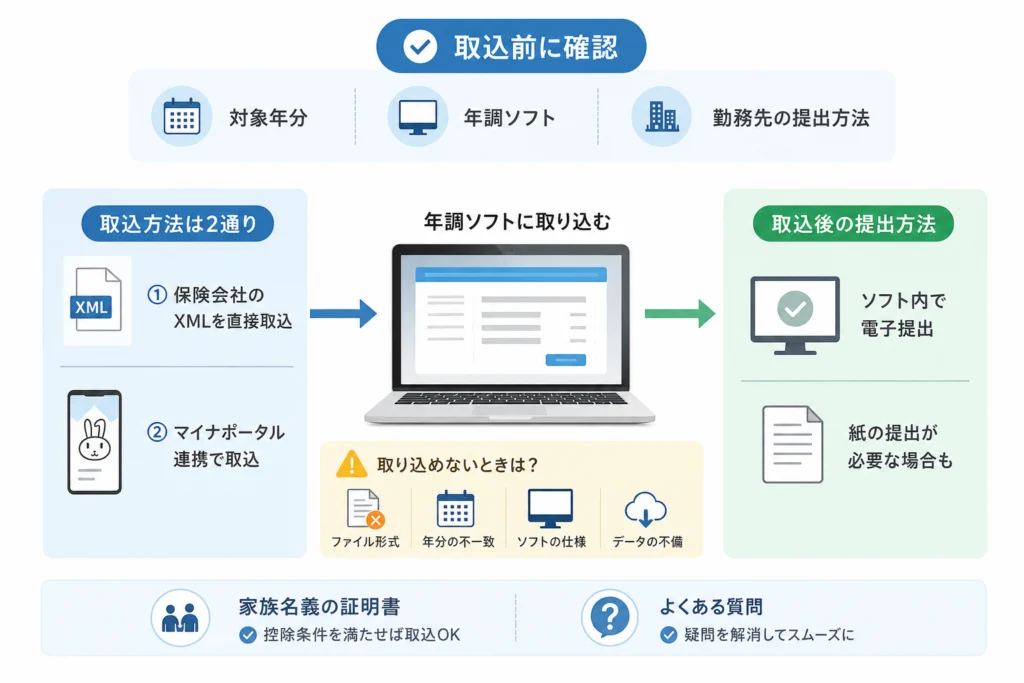
取込前に何を確認する?対象年分・ソフト・勤務先の提出方法
ソフトと証明書の年分をそろえ、勤務先が受け付ける提出方法を確認してから作業します。国税庁の年調ソフトと、勤務先独自の年末調整システムは別のものです。
令和8年分ソフトの対応対象
国税庁の公式配信ページによると、「令和8年分 年末調整控除申告書作成用ソフトウェア」は、令和8年12月1日以後に行われる令和8年分の年末調整に対応しています。証明書データのインポート、マイナポータル連携、申告書データの作成・保存などの機能があります。(出典:国税庁「令和8年分 年末調整控除申告書作成用ソフトウェア」公式配信ページ、2026年11月参照)
上記リンクはAndroid向けの配信ページです。Windows・Macで使う場合は、国税庁「年末調整控除申告書作成用ソフトウェア 操作マニュアル(Windows・Mac)」を開き、対象年分と動作環境を確認してください。前年に使用したソフトを、そのまま当年分に使えるとは判断しないでください。(出典:同操作マニュアル、2026年11月参照)
マイナポータル連携に必要なもの
- 本人のマイナンバーカードと、カード受領時に設定した暗証番号
- パソコン版では、国税庁の案内に対応するICカードリーダライタ
- スマートフォン版では、マイナンバーカードを読み取れる端末
- マイナポータルの利用準備と、保険会社に応じた民間送達サービスの設定
国税庁の「年末調整におけるマイナポータル連携に関するFAQ」Q6・Q7では、パソコン版はカードとICカードリーダライタ、スマートフォン版はカードの読取可能な端末が必要と案内されています。Q9では、認証時にカード受領時に設定した4桁の暗証番号を使用する手順が示されています。(出典:国税庁「年末調整におけるマイナポータル連携に関するFAQ」Q6・Q7・Q9、2026年11月参照)
電子私書箱などの設定は、取得操作より先に済ませる
準備の順序は、マイナポータルの利用準備、利用する民間送達サービスでの本人確認・差出人登録、マイナポータルと同サービスの連携、年調ソフトでの取得です。民間送達サービスはインターネット上の専用ポストに当たる仕組みで、保険会社などの差出人を登録して証明書等を受け取ります。契約・登録方法はサービスや保険会社によって異なります。(出典:国税庁「年末調整におけるマイナポータル連携に関するFAQ」Q8、2026年11月参照)
国税庁「年末調整手続の電子化について ~マイナポータル連携準備編~」で準備項目を照合し、取得操作の前に設定漏れを確認してください。
勤務先へ確認する項目
- 国税庁の年調ソフトを利用する指定か
- 申告書をデータで提出するか、印刷するか
- 控除証明書データを一緒に提出する方法は何か
- 紙の証明書を別途提出する契約があるか
- 提出期限と、差し戻し後の再提出方法は何か
保険会社のXMLを年調ソフトへ直接取り込むには?
保険会社から取得した証明書XMLを編集せず保存し、申告書作成中の証明書データ取込で選択します。申告書の保存データを開く操作と混同しないでください。
取得から取込後の確認まで
- 保険会社から申告する年分の電子的控除証明書XMLを取得し、保存先を控える
- 対象年分の年調ソフトで、本人情報を入力して申告書作成を進める
- 控除証明書等の電子データを取り込む画面で、保存した証明書XMLを選ぶ
- 取込対象として表示された証明書を確認し、取込を実行する
- 取り込まれた契約・保険種類・新旧区分・金額を照合する
Windows・Macでの画面操作は、国税庁「年末調整控除申告書作成用ソフトウェア 操作マニュアル(Windows・Mac)」の控除証明書等データのインポートを扱う箇所と見比べて進めてください。PDF内で「インポート」を検索すると、取込に関する説明を探せます。(出典:同操作マニュアル、2026年11月参照)
選択できないときは、ファイルを作り直さない
候補に表示されない場合は保存先とファイルの種類を確認し、読み込めない場合は取込エラーの確認表で切り分けます。XML内部の文字列を修正したり、PDFの拡張子を変更したりして対応しないでください。
取込完了は「契約が表示されたか」で確認する
ファイルを選んだことだけで終わらせず、取り込んだ契約が画面に反映されているかを確認します。本人分・家族分・手入力分が混在する場合は、保険会社と契約を識別できる情報を使って照合してください。
重複を防ぐための注意:再取込の前に登録済み一覧を確認し、手入力した同じ契約がないか照合してください。
マイナポータル連携ではどの順番で取り込む?
パソコン版では、証明書の取得後に取得用コードの入力、保存したファイルの選択、取込実行まで進めます。マイナポータルで取得できただけでは、年調ソフト側の確認は終わっていません。
パソコン版の入口・操作順
国税庁のFAQ Q9には、次の操作順が示されています。令和8年分のWindows・Mac版では、公式操作マニュアルのインポートに関する説明も併せて確認し、表示が異なる場合は使用中の版のマニュアルを優先してください。(出典:国税庁「年末調整におけるマイナポータル連携に関するFAQ」Q9、2026年11月参照)
- 年調ソフトを起動し、本人の氏名・住所などを入力する
- 「証明書電子データのインポート」画面で「証明書の電子データをインポートする」を選ぶ
- 「マイナポータルから取得」を選ぶ
- 認証画面で、カード受領時に設定した4桁の暗証番号を入力し、マイナンバーカードをセットする
- 表示された一覧から必要な電子データを選び、取得を指示する
- 取得結果画面の4桁の「取得用コード」を年調ソフトに入力する
- 取得されたデータを任意のフォルダに保存する
- 「インポートする電子データを選択」を押し、保存したファイルを選ぶ
- 取得したデータが画面内に表示されたことを確認し、画面下部の「実行」を押す
以上は国税庁FAQ Q9に記載されたパソコン版の流れです。同FAQでは、スマートフォン版の取得データは端末内の所定フォルダへ自動保存され、取得時に保存先が表示されると案内されています。(出典:国税庁「年末調整におけるマイナポータル連携に関するFAQ」Q9、2026年11月参照)
暗証番号と取得用コードを区別してください。暗証番号はカードの認証に使い、取得用コードは証明書データの取得後に年調ソフトへ入力します。国税庁FAQ Q9では、取得用コードを誤入力するとデータを取得できず、取得手続をやり直すよう案内されています。(出典:国税庁「年末調整におけるマイナポータル連携に関するFAQ」Q9、2026年11月参照)
操作後の状態ごとに進み先を分ける
| 状態 | 次にすること |
|---|---|
| 取得用コードを誤入力した | 証明書の取得手続をやり直す |
| 保存はできたが、取込対象が表示されない | 「インポートする電子データを選択」で、保存したファイルを選んだか確認する |
| 必要な契約がそろった | 取込を実行し、反映内容と手入力分との重複を確認する |
| 一部の契約がない | 不足契約を特定し、発行状況・対応状況・事前設定を確認する |
| 連携では取得しない契約がある | その契約だけXML直接取込や手入力で対応し、提出方法を記録する |
保険料控除証明書を取り込めないときは何から確認する?
取得元、対象年分、ファイルの種類、取込画面の順で確認します。表示されたエラー文言を控え、自己流でXMLを修復しないでください。
国税庁の仕様公開では、控除申告書データなどの形式が定められています。ファイル名の末尾がXMLでも、それだけで取込対象の証明書と判断することはできません。(出典:国税庁「控除申告書データに係る仕様公開」、2026年11月参照)
| 症状・状態 | 確認すること | 次の対応 |
|---|---|---|
| ファイルが見当たらない | 取得の完了、保存先、選択中のフォルダ | 保存先を確認して選び直す |
| PDF・画像・提出用ZIPを選んでいる | 証明書XMLとの取り違え | 保険会社発行の証明書XMLを用意する |
| 編集・上書き保存後に読み込めない | 取得後にデータを変更していないか | 取得元から再取得したデータで試す |
| 特定の証明書だけ読み込めない | 年分、種類、訂正・再発行の有無 | 保険会社に証明書の状態を相談する |
| マイナポータル連携で不足する | 不足契約、発行状況、サービス設定 | 取得後の分岐表に沿って切り分ける |
XMLを開いた場合と、変更した場合を区別する
ファイルを表示したことだけで破損したと決めつけないでください。編集・上書き保存をした場合や、電子署名に関する表示が出る場合は、取得時のデータを確保するために再取得して試します。署名に関する文字列を削除して取り込もうとする対応は避けてください。
保険会社・勤務先・年調ソフトの相談先を分ける
| 相談内容 | 相談先 | 伝える内容 |
|---|---|---|
| 証明書が発行されない、契約が見当たらない、証明書の内容が違う | 取得元の保険会社 | 対象年分、契約、取得方法、発行状況 |
| 提出形式、社内アップロード、受付状況、修正提出 | 勤務先の年末調整担当 | 提出日時、提出したファイル、差し戻し内容 |
| 年調ソフト自体の操作・不具合 | 国税庁の年調ソフトに関する問い合わせ案内 | OS、ソフトの年分・版、操作順、表示文言 |
年調ソフトの操作・不具合は、国税庁「年末調整手続の電子化に向けた取組について」の年調ソフトに関する問い合わせ案内を開き、相談対象を確認してから問い合わせてください。窓口や受付条件は変更される場合があるため、連絡前に同案内を確認します。(出典:同ページ、2026年11月参照)
個人情報の取り扱い:証明書XMLや認証情報をSNS・公開掲示板に載せないでください。相談時の画面共有でも、氏名・住所・証券番号などは必要な範囲に限ります。暗証番号を伝える必要はありません。
家族名義の証明書は使える?取込と控除の条件を分けて考える
家族分のデータを取得できることと、自分の控除に使えることは別です。契約者名義だけで判断せず、保険料を負担した人など、控除の適用条件を先に整理してください。
代理取得には家族自身のカードも必要
国税庁FAQ Q11では、配偶者の証明書を取得する際、まず配偶者自身のマイナンバーカードでマイナポータルにログインし、申告する本人を「代理人」に設定する手順を示しています。本人のカードだけを用意しても、この事前設定は済みません。(出典:国税庁「年末調整におけるマイナポータル連携に関するFAQ」Q11、2026年11月参照)
- 家族自身のカードでログインし、本人を代理人に設定する
- 本人が年調ソフトでマイナポータル連携を実行する
- 取得対象の選択画面で、家族に当たる「被代理人」を選ぶ
- 本人のカードで認証し、家族分を取得する
- 再度連携を起動し、今度は本人分を選んで取得する
この取得順は国税庁FAQ Q11の配偶者の例に基づきます。同FAQは、配偶者等が契約者の保険料でも、法律上の要件を満たす場合に控除対象となると案内しており、代理取得できたことだけで控除適用が決まるわけではありません。(出典:国税庁「年末調整におけるマイナポータル連携に関するFAQ」Q11、2026年11月参照)
家族が取得したXMLを使う場合も、申告者を先に決める
家族が取得した証明書XMLを使う場合も、誰が申告する契約かを先に確認します。代理設定の準備が難しい契約と本人分を分けて管理し、家族のID・暗証番号を共有して操作する方法は避けてください。
| 契約ごとの記録 | 確認する目的 |
|---|---|
| 保険会社・契約を識別できる情報 | 同じ契約の重複を見つける |
| 保険料負担者・申告予定者 | 家族間の申告重複を防ぐ |
| 取得方法 | 本人の連携・家族の代理取得・直接XML・紙を区別する |
| 証明書の提出方法・提出状況 | 入力済みでも証明書が未提出の契約を見つける |
取込後は何を提出する?紙の証明書とXMLの扱い
申告書を完成させ、申告書データと必要な証明書データを勤務先へ提出します。年調ソフトへの取込成功と、勤務先での受付完了を区別してください。
証明書XMLと提出用ZIPを取り違えない
年調ソフトで電子提出用に出力するデータは、申告書データと取り込んだ控除証明書等データをZIPファイルにまとめたものです。保険会社から取得した証明書XMLだけを送れば申告が完了する、とは考えないでください。(出典:国税庁「控除申告書データに係る仕様公開」、2026年11月参照)
提出先が社内ポータルの場合も、勤務先への提出です。カオナビを提出先として案内され、ログインで止まっている場合は、カオナビのログイン手順とパスワード管理も参考にしてください。
電子提出できた証明書は、紙の添付に代えられる場合がある
国税庁の電子化案内では、控除申告書を電子データで勤務先へ提供する場合、控除証明書等も電子データで提供する仕組みを説明しています。同じ証明書の紙提出を省略できるかは、勤務先へ所定の方法で提供できているかを確認してください。(出典:国税庁「年末調整手続の電子化について ~システム改修編~」、2026年11月参照)
紙提出へ切り替えるならQRコード付きの書面を作る
XMLの文字列をそのまま印刷するのではなく、対応する証明書データは、国税庁「QRコード付証明書等作成システム」の案内から書面化します。利用環境と対象データを確認してシステムへ進み、電子的控除証明書を読み込み、作成したQRコード付きの証明書を印刷して提出します。(出典:国税庁「QRコード付証明書等作成システム」、2026年11月参照)
最後に契約単位で提出状況を確認する
- 手入力した契約の証明書が未提出になっていないか
- 紙と電子が混在する場合、それぞれ提出済みか
- 訂正・再発行後の証明書を、旧データと重ねて申告していないか
- 勤務先の受付状況と差し戻しを確認したか
- 修正した場合、変更した契約を勤務先へ伝えたか
勤務先の保存義務と、従業員が手元の紙を処分してよいかは別の話です。取込が成功したことだけを理由に紙の証明書を廃棄せず、受付と勤務先の案内を確認してください。
年調ソフトの保険料控除証明書取込でよくある質問
国税庁の公式配信ページでは、証明書のインポートと申告書の作成・保存は、それぞれ年調ソフトの機能として案内されています。迷ったときは「取得」「取込」「提出」のどこで止まっているかを分けてください。(出典:国税庁「令和8年分 年末調整控除申告書作成用ソフトウェア」公式配信ページ、2026年11月参照)
- XMLを開いてしまったら?表示しただけか、編集・保存したかを区別します。エラー時の確認と相談先へ進んでください。
- PDFや紙しかない場合は?XMLへの拡張子変更では対応できません。取得方法の比較で方法を選びます。
- 配偶者分も取得できる?家族自身のカードと代理設定などを準備します。家族分の取得条件を確認してください。
- 連携しても証明書が出ない場合は?不足契約を特定し、取得後の分岐表で切り分けます。
- 取込後は紙のハガキが不要?取込だけでは決まりません。勤務先への提出方法を確認してください。
- 提出後に訂正されたら?勤務先へ訂正を伝え、旧契約との重複を避けて再提出します。
提出前・提出後の確認リスト
- ソフトと証明書の対象年分が合っている
- 連携で取得できなかった契約も確認した
- 本人分・家族分・手入力分に重複がない
- 申告書だけでなく、必要な証明書も提出した
- 勤務先の受付状況と差し戻しの有無を確認した
出典・編集方針
編集部は、国税庁の制度・操作案内に基づき、中立の立場で確認事項を整理しています。個別契約の控除適用を確定するものではありません。参照日は2026年11月17日です。画面や利用条件が変更された場合は、対象年分の公式案内を優先してください。
📚 参考・出典(編集部が確認した一次ソース)
- nta.go.jp (nta.go.jp)
- nta.go.jp (keisan.nta.go.jp)
- google.com (play.google.com)
- myna.go.jp (faq.myna.go.jp)
- kzei.or.jp (kzei.or.jp)
- himawari-life.co.jp (faq.himawari-life.co.jp)
※本記事の作成にあたり、上記の公開情報・一次ソースを参照しています(参照日: 2026年11月17日)。内容は公式情報の更新により変わることがあります。
🧰 お困りごとの解決に



最近更新した記事
 原宿のスクイーズ専門店「日本スクイーズセンター」に行ってきた|メロジョイは売ってる?場所・営業時間と買った7点(合計12,860円)(2026年11月)この記事の要点 2026年11月14日(土)、家族で原宿のスクイーズ専門店「日本スクイーズセンター」(スクセン)に行き、…
 SoftBank 光 解約時の機器返却先と送料|NTT機器との違いと返却期限💡 結論(要点まとめ)SoftBank 光の通常解約後の機器返却手順を整理。ソフトバンク提供機器の市川市…
 おんなの駅(なかゆくい市場)でお土産を買った感想|三矢本舗のサーターアンダギー、値段と混み具合、沖縄から持ち出せない野菜の注意(2026年11月)この記事の要点 恩納村の「おんなの駅 なかゆくい市場」に、那覇空港へ向かう途中で寄りました(2026年11月11日)。店…
 OneDriveのパソコンリンク解除手順とファイルが消えるのを防ぐ事前設定💡 結論(要点まとめ)パソコンのOneDriveリンク解除手順を分かりやすく解説。リンク解除を行ってもク…
 トンデミ平和島のワンピース「ONE PIECE PIRATES CRISIS」に行ってきた|料金とトンデミ利用者の割引、待ち時間、8歳2人の感想トンデミ平和島のワンピースの体験型アトラクション「ONE PIECE PIRATES CRISIS」で8歳の2人が遊びま…
Google 検索でハウスケアラボの記事を見つけやすくするには、Google の「優先ソース」にハウスケアラボを追加できます(Google のページが開きます)。